
O Hulu é facilmente uma das principais plataformas de streaming, embora não tenha a mesma presença global que Netflix, Amazon Prime Video ou Disney +. Mas sua grande seleção de shows conquistou uma base de fãs leais.

O Hulu não facilita necessariamente as coisas para seus usuários, esteja você falando sobre a versão do navegador, aplicativo móvel ou aplicativo de TV inteligente. Mesmo algo tão simples como verificar o histórico de programas assistidos anteriormente pode ser mais complicado do que você imagina em comparação com as plataformas concorrentes.
Como verificar seu histórico de exibição no Hulu em um PC
A maneira mais rápida de verificar o histórico de exibição do Hulu em um PC de mesa ou laptop é na página inicial do Hulu.
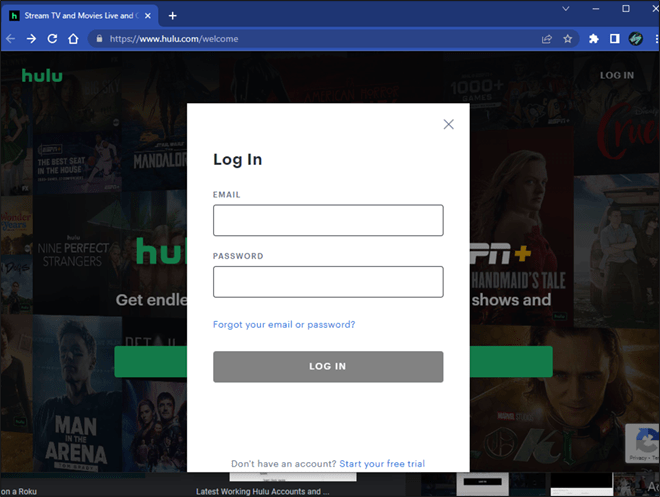
- Faça login no seu Hulu.com conta.
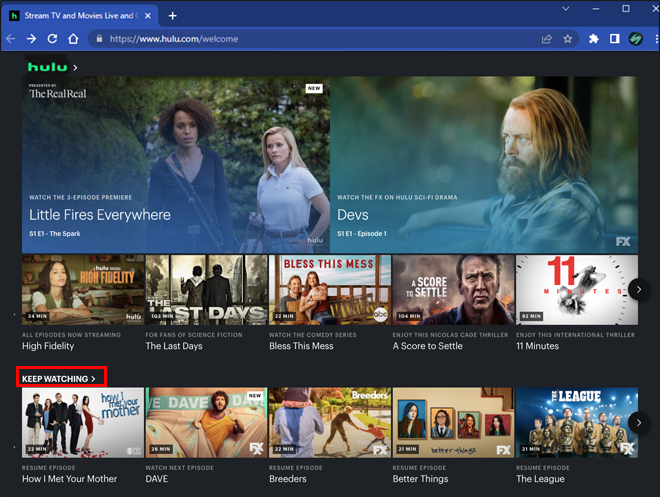
- Role para baixo até chegar à seção “Continue assistindo”.
- Clique na seta para a direita para percorrer sua lista.
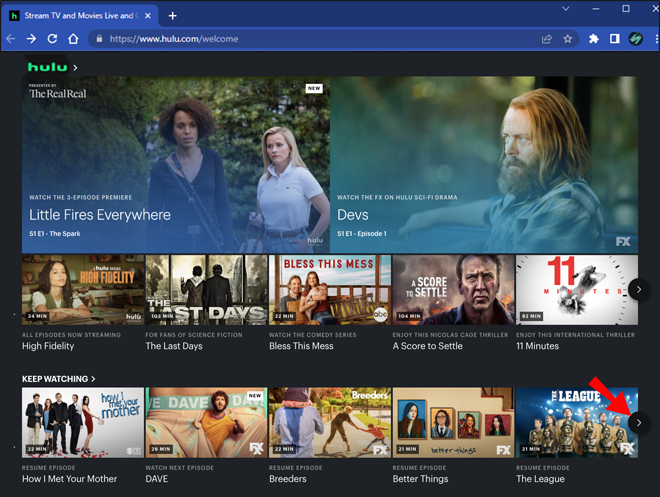
Observe que apenas os programas que você assistiu, mas não concluiu, aparecem nesta lista. Para acessar todo o seu histórico de exibição no Hulu, você deve enviar um ticket ou enviar uma solicitação.
Aqui estão os passos.
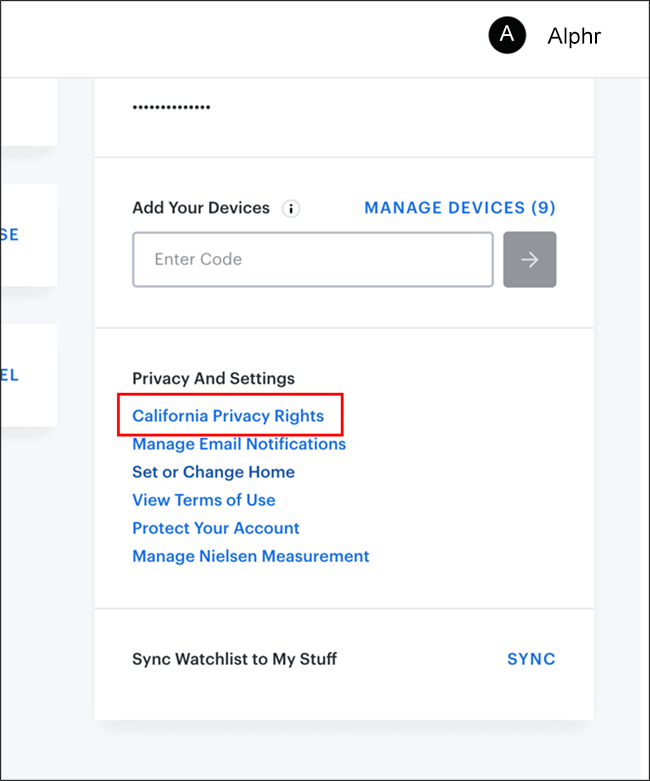
- Vá para a seção "Contas".
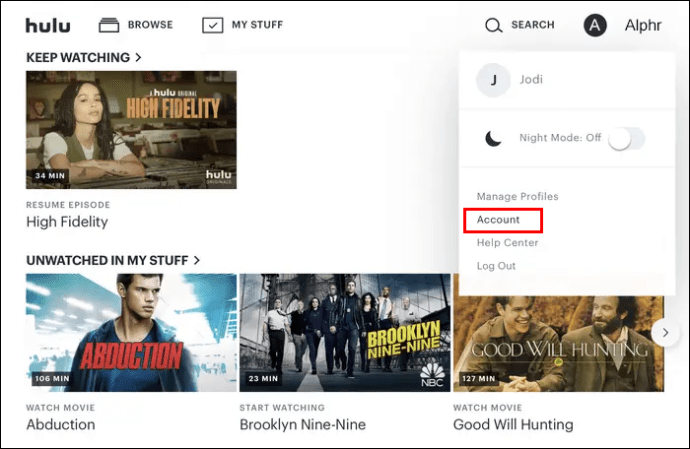
- Clique na opção “Direitos de privacidade da Califórnia”.
- Clique no botão “Solicitar relatório”.
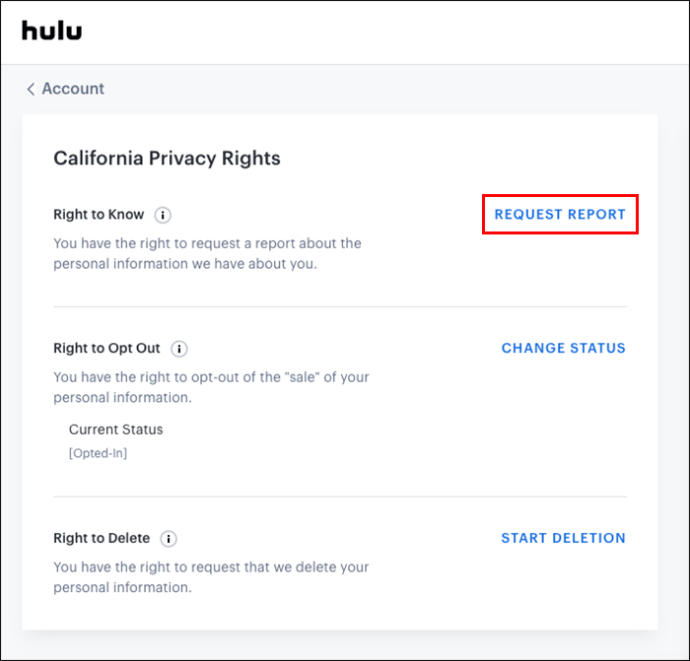
- Siga as instruções na tela.
- Envie a solicitação.
O processo não é simplificado ou intuitivo, e muitos usuários argumentam que isso faz com que os usuários passem por obstáculos para obter informações mais detalhadas sobre seu histórico de exibição.
No entanto, você deve passar por isso se quiser que seu histórico de exibição vitalício que inclua programas não apareça mais na seção "Continue assistindo".
A lista completa conterá informações adicionais, como carimbos de data e hora, para ajudá-lo a ter uma noção melhor de seus hábitos de compulsão no Hulu.
Como verificar seu histórico de exibição no Hulu em um dispositivo móvel
Não há uma grande diferença entre usar o Hulu no navegador ou no aplicativo móvel. O processo é bastante simples se você quiser ver uma lista de filmes e séries de TV assistidos.
- Faça login no seu Hulu conta.

- Vá para “Minhas coisas”.
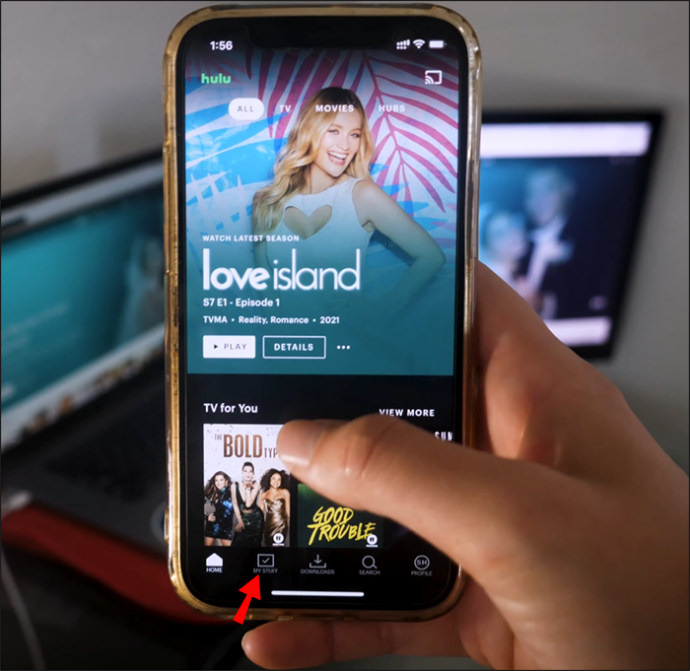
- Selecione "Programas de TV" ou "Filmes".

Isso exibirá os programas que você está assistindo no momento e informará quantos episódios não foram assistidos, bem como quando o próximo vai ao ar.
Se você quiser eliminar um desses programas, toque uma vez no ícone de três pontos na miniatura e desmarque o programa em “Minhas coisas”.
Uma maneira alternativa de ver seu histórico é na guia Página inicial.
- Vá para "Casa".

- Deslize para cima para rolar para baixo até ver "Continue assistindo".

- Deslize para a direita para percorrer a lista.
Se você quiser ver uma lista mais detalhada ou não puder deslizar para a direita e para a esquerda, toque no botão Exibir tudo acima das miniaturas. Esta ação exibirá todo o histórico do Keep Watching.
Novamente, isso não lhe dará uma visão geral de sua atividade vitalícia. A única maneira de obter isso é enviando uma solicitação.
Como verificar seu histórico de exibição no Hulu em um Firestick
Se você estiver usando o aplicativo Hulu no Amazon Fire TV ou Firestick, a interface pode parecer diferente do navegador normal ou das versões de dispositivos móveis do Hulu.
Verificar o histórico é muito fácil.
- Inicie o Hulu aplicativo na sua TV.

- Navegue até a guia “Continuar assistindo” na barra de ferramentas principal.

- Navegue pela lista e faça as modificações desejadas.
Todas as listas e guias do Hulu são mais fáceis de acessar em uma TV, pois todas estão listadas na página principal. Você pode até acessar a guia Não assistidos em Minhas Coisas para ver quais filmes e programas você colocou na fila, mas não assistiu.
Como verificar seu histórico de exibição no Hulu em um dispositivo Roku
Percorrer o histórico de exibição no Hulu em um dispositivo Roku não é diferente de fazê-lo em outra TV inteligente.
- Inicie o Hulu aplicativo no seu dispositivo Roku.
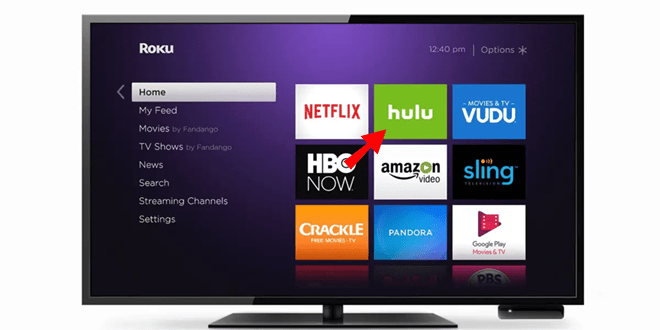
- Vá para a guia "Início".

- Navegue até “Continuar assistindo” no menu da barra de ferramentas.
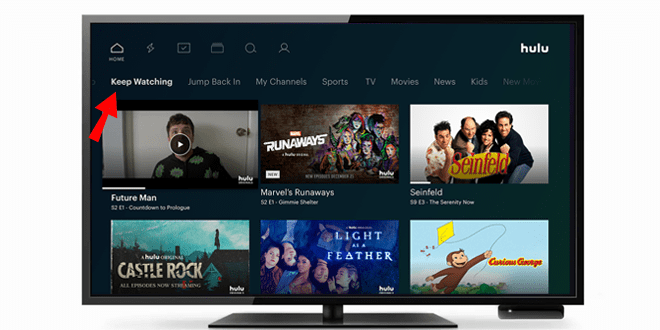
Isso mostrará uma lista de filmes e programas que você assistiu e não terminou. Para encontrar uma lista de todos os seus programas assistidos anteriormente, você precisará enviar uma solicitação ao Hulu para obter as informações.
Como excluir seu histórico de exibição no Hulu
Não importa o fato de que o Hulu às vezes faz o histórico de relógios desaparecer sem motivo aparente. Se você deseja limpar o histórico manualmente, pode fazê-lo seguindo algumas etapas simples.
Na verdade, é mais fácil excluir essas informações do que obtê-las do Hulu após enviar uma solicitação.
- Faça login no seu Hulu conta.
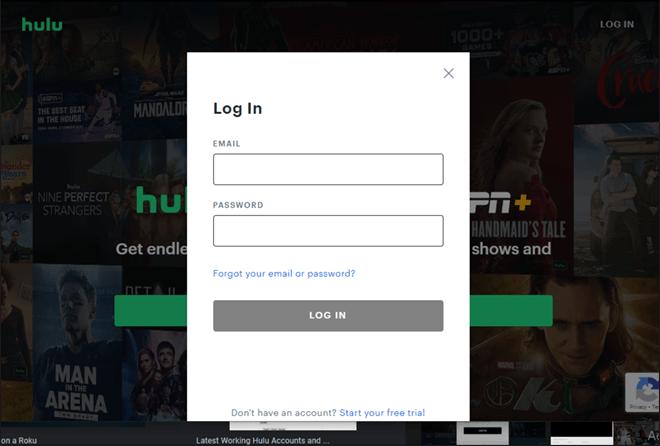
- Vá para "Contas".
- Vá para “Direitos de privacidade da Califórnia”.
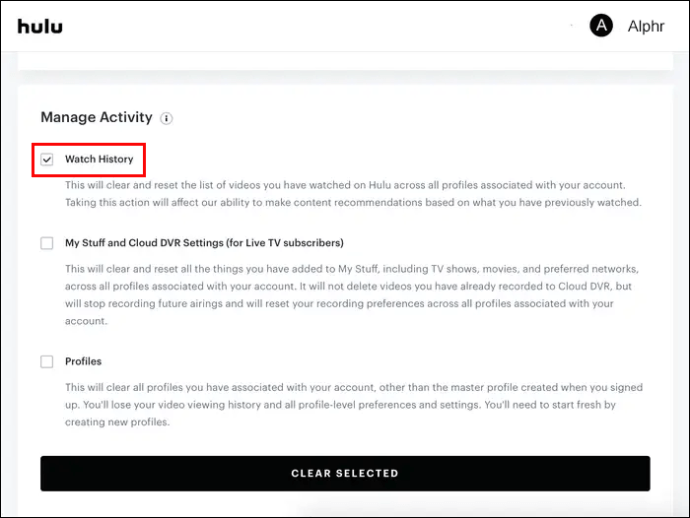
- Selecione "Histórico de exibição" na seção "Gerenciar atividade".
- Clique no botão “Limpar selecionados”.
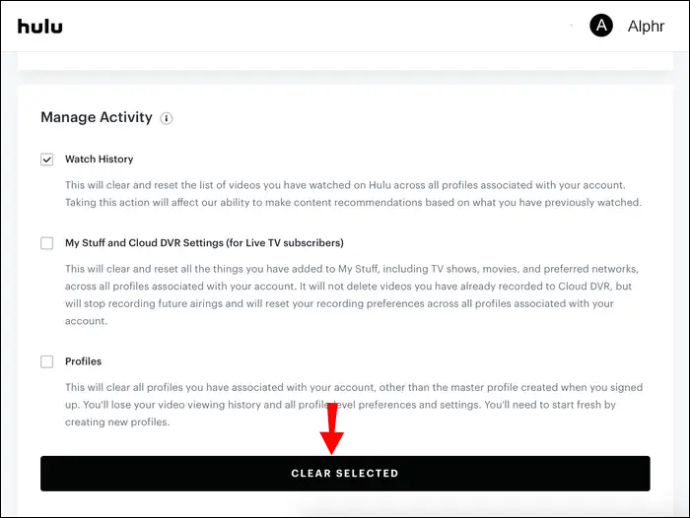
Por que você quer usar esse método? Normalmente, o Hulu só permite que os usuários removam os programas da lista Keep Watching um por um. Esse processo lento não exclui dados do histórico de exibição vitalício da conta.
Limpar o histórico fará uma limpeza completa em toda a conta e excluirá todos os dados acumulados de todos os perfis. Ele restaura a conta para um estado totalmente novo, sem preferências e recomendações em todos os lugares.
A boa notícia é que essa é uma opção específica da conta, o que significa que está disponível em todas as variantes do Hulu, seja na interface do aplicativo de navegador, celular ou TV inteligente.
Hulu tem um longo caminho a percorrer
Na superfície, a plataforma Hulu parece uma cópia carbono de qualquer outro serviço de streaming. Mas, à medida que você se aprofunda um pouco, pode encontrar detalhes irritantes, como recursos ausentes ou incompletos, e uma longa lista de aros para percorrer antes que você possa fazer algo.
Encontrar o histórico de exibição recente é simples em qualquer dispositivo. Mas obter um resumo completo de todo o seu histórico de exibição e excluir esses dados da sua conta é um trabalho em andamento.
Deixe-nos saber o que você acha que o Hulu deve mudar e compartilhe quaisquer dicas que você possa ter para obter uma solicitação de relatório respondida mais rapidamente na seção de comentários abaixo.
ViaAdicione ao Google Notícias
Neste artigo
- Como verificar seu histórico de exibição no Hulu em um PC
- Como verificar seu histórico de exibição no Hulu em um dispositivo móvel
- Como verificar seu histórico de exibição no Hulu em um Firestick
- Como verificar seu histórico de exibição no Hulu em um dispositivo Roku
- Como excluir seu histórico de exibição no Hulu
- Hulu tem um longo caminho a percorrer


