
Usar uma senha segura na internet é de extrema importância. Com quase todos os nossos dados na nuvem e em várias contas online, é vital garantir que apenas você possa acessar seus dados. É aqui que um gerenciador de senhas é útil. Usar as mesmas senhas em vários sites é uma má ideia, pois uma senha comprometida pode colocar várias contas em perigo.
A melhor solução é definir senhas únicas e complexas para todas as suas contas. Mas isso apresenta um novo desafio – lembrar de todas as suas senhas. Um gerenciador de senhas elimina a necessidade de você lembrar suas senhas. Se você usa um iPhone, o iCloud Keychain faz isso para você. Ele armazena todas as suas senhas e pode preenchê-las automaticamente sempre que necessário. Assim como no Chrome.
Se você quiser inserir sua senha manualmente, veja como você pode visualizar as senhas salvas no seu iPhone por meio do iCloud Keychain.
O que é o chaveiro do iCloud
Seu iPhone tem algo conhecido como iCloud Keychain integrado ao iOS. As Chaves do iCloud salvam todas as senhas que você insere com segurança no seu iPhone. Você pode usar as Chaves do iCloud para preencher automaticamente suas senhas em aplicativos e sites usando apenas o Touch ID. Face ID ou a senha do seu iPhone.
Isso é conveniente, pois você não precisará lembrar ou inserir manualmente suas senhas repetidamente quando quiser fazer login em um aplicativo ou site. O que é ainda melhor é que as Chaves do iCloud são sincronizadas em seus dispositivos para que você possa salvar e usar suas senhas em um Mac e iPad também.
Quais senhas o iCloud Keychain salva
Sempre que um aplicativo ou site solicitar sua senha, o iCloud Keychain perguntará primeiro se você deseja gerar automaticamente uma senha segura. Se você optar por fazer isso, o iCloud Keychain gerará uma senha e a armazenará. O iCloud Keychain inserirá a senha automaticamente na próxima vez que você tentar fazer login.
A outra opção é definir uma senha personalizada e, em seguida, o iCloud Keychain perguntará se você deseja salvá-lo. Se você optar por salvá-lo, as Chaves do iCloud inserirão a senha automaticamente na próxima vez que você fizer login.
Como visualizar senhas salvas no seu iPhone
Se você esquecer sua senha e quiser inseri-la em outro dispositivo, poderá acessar sua senha por meio do iCloud Keychain no seu iPhone. Aqui está como fazê-lo.
Passo 1: Abra o aplicativo Configurações no seu iPhone.
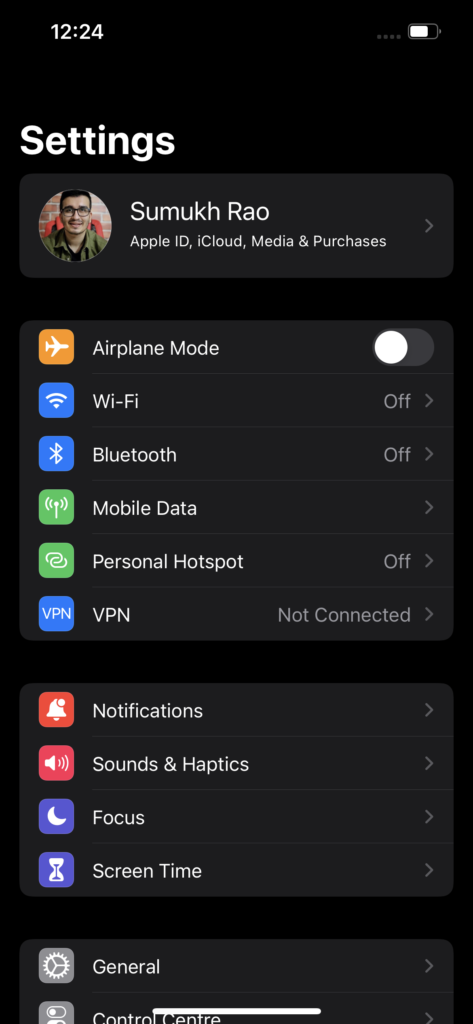
Passo 2: Role para baixo até encontrar a opção Senhas. Toque nele.
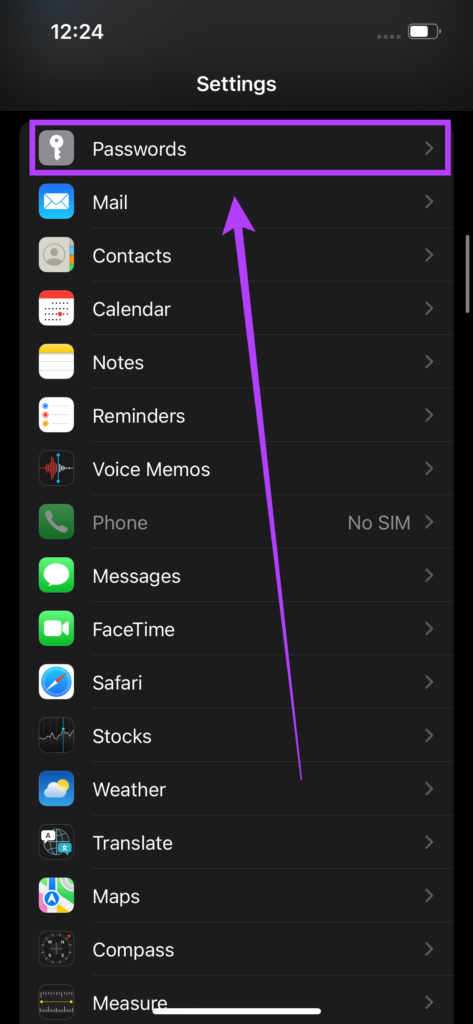
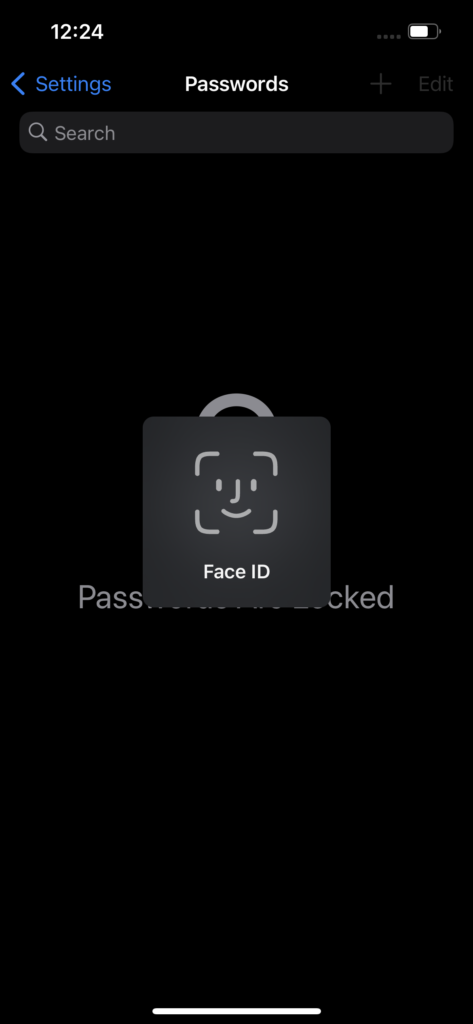
Etapa 3: Seu iPhone agora solicitará que você digitalize seu Face ID ou Touch ID, dependendo do iPhone que você possui. Você também pode inserir sua senha alternativamente.
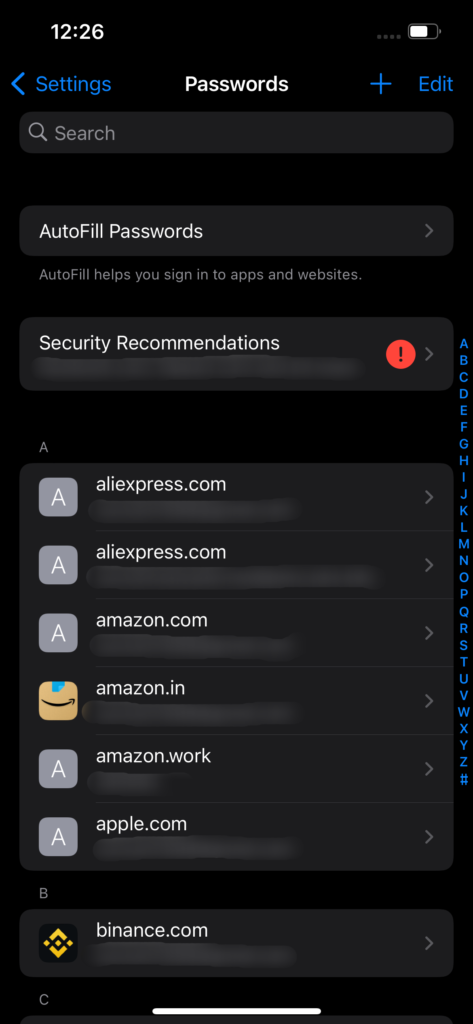
Passo 4: Isso desbloqueará todos os seus nomes de usuário e senhas salvos em vários aplicativos e sites.
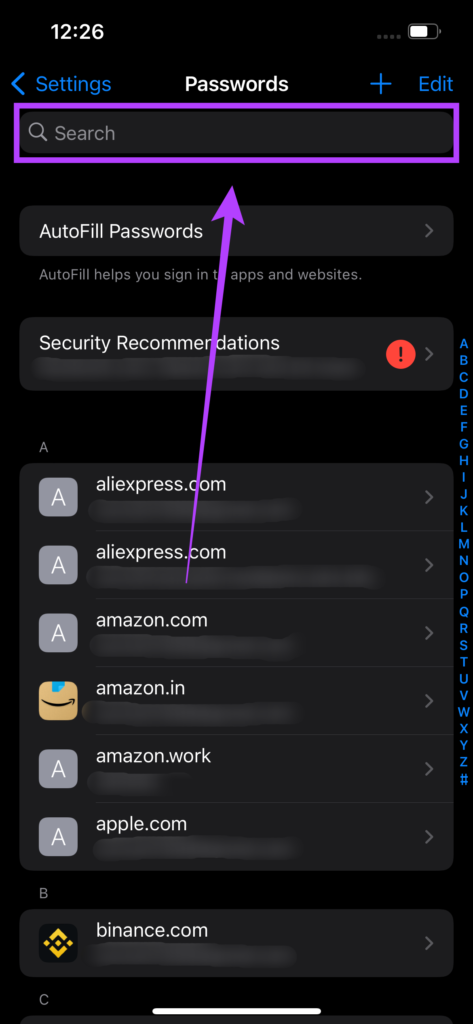
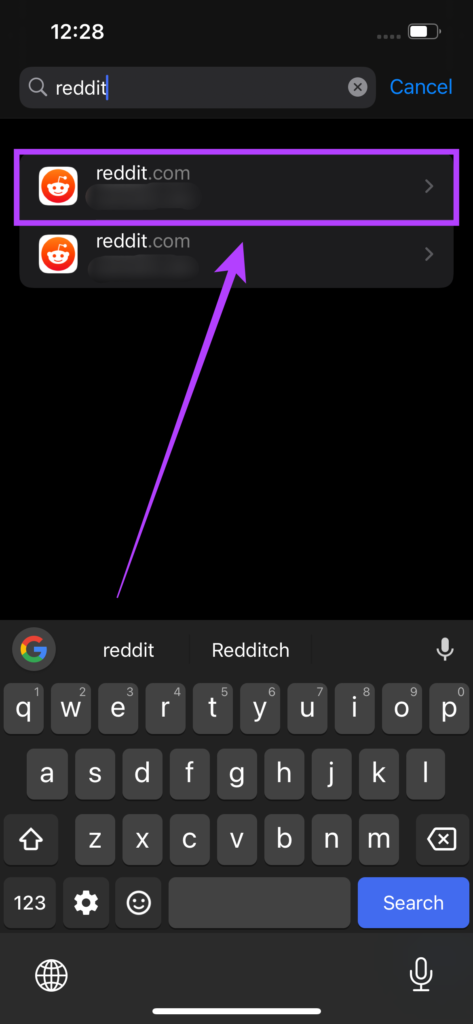
Etapa 5: Role ou use a barra de pesquisa para procurar o aplicativo/site cuja senha você deseja recuperar.
Etapa 6: Toque no resultado.
Etapa 7: Você pode ver seu nome de usuário e senha usados para esse aplicativo ou serviço. Você também verá alertas aqui informando se corre o risco de usar a mesma senha em outro lugar ou se sua senha foi comprometida em uma violação de dados.
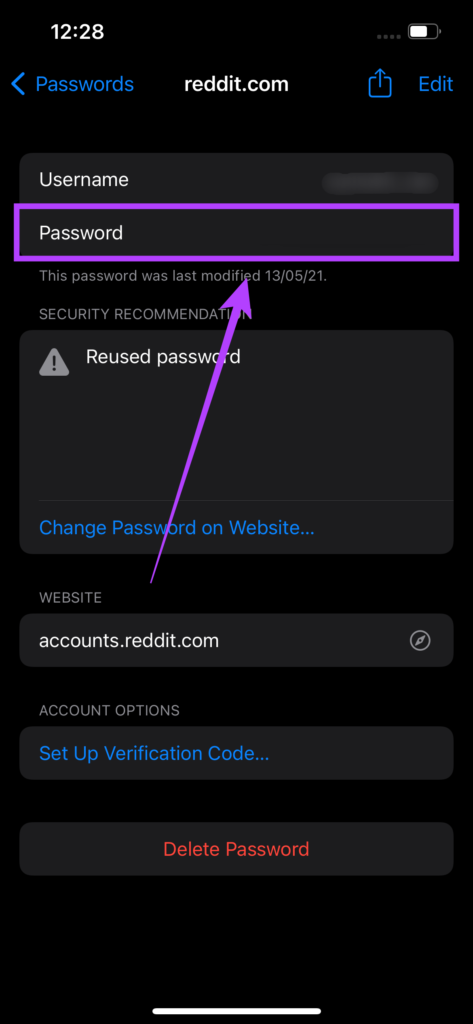
Se você deseja saber suas senhas em outros serviços, volte e digite o aplicativo ou site relevante na barra de pesquisa e você o encontrará. Como alternativa, você também pode optar por excluir uma senha do seu iPhone.
Como verificar senhas comprometidas no iPhone
O iCloud Keychain também possui um recurso bacana no qual pode detectar se alguma das senhas que você está usando foi comprometida. Você pode então alterar suas senhas comprometidas para evitar o roubo de dados. Veja como você pode verificar se alguma de suas senhas salvas foi comprometida.
Passo 1: Abra o aplicativo Configurações no seu iPhone.
Passo 2: Role para baixo até encontrar a opção Senhas. Toque nele.
Etapa 3: Seu iPhone agora solicitará que você digitalize seu Face ID ou Touch ID, dependendo do iPhone que você possui. Você também pode inserir sua senha alternativamente.
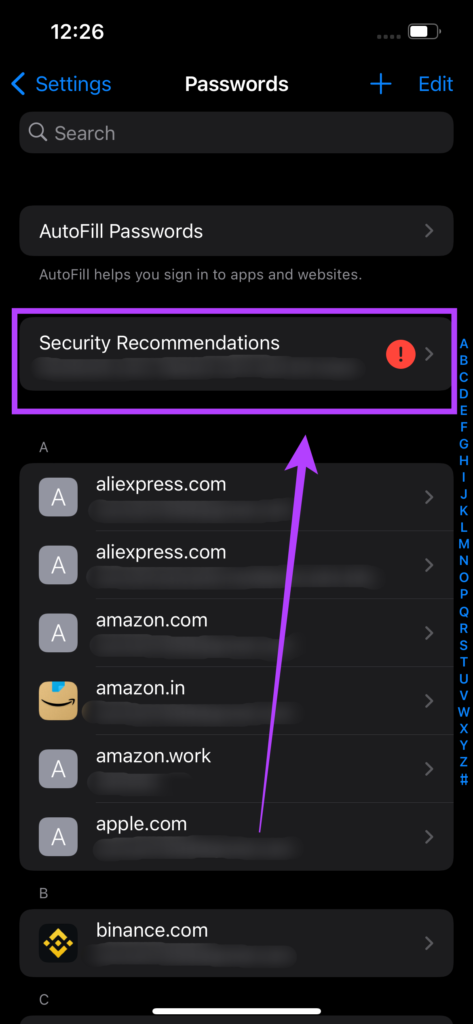
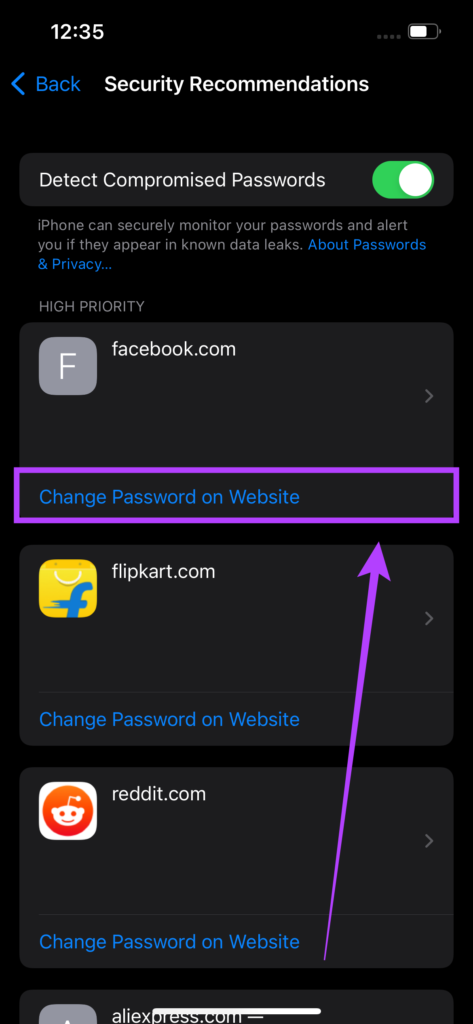
Passo 4: Toque na opção Recomendações de segurança.
Etapa 5: Certifique-se de que a alternância ao lado de Detectar senhas comprometidas esteja ativada.
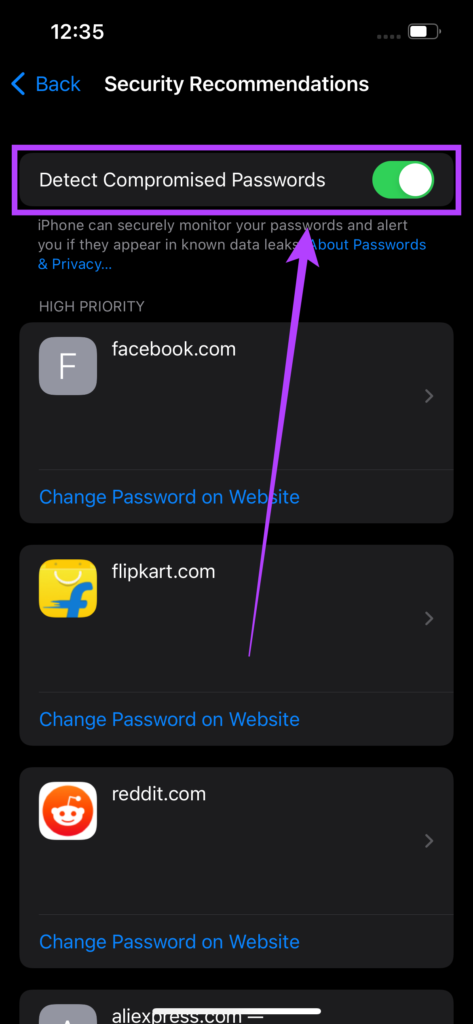
Etapa 6: Se alguma de suas senhas tiver sido comprometida, você as verá listadas aqui. Você pode optar por alterar sua senha nesse aplicativo ou site específico.
Nunca mais esqueça suas senhas
O iCloud Keychain é uma ótima maneira de salvar todas as suas senhas no seu iPhone. Você pode preencher automaticamente sua senha em todos os serviços e, sempre que necessário, pode ver suas senhas e inseri-las em um dispositivo diferente. Suas contas permanecem seguras e você também não precisa da memória mais nítida.
Fonte Adicione ao Google Notícias


