
Poucas coisas são mais frustrantes do que ficar sem acesso à sua rede de internet. Se você não anotou a senha, corre o risco de perder o acesso a informações pessoais e de trabalho valiosas. Felizmente, existem várias maneiras de resolver esse problema no Windows 11 e garantir que você sempre tenha acesso à sua rede Wi-Fi.

Continue lendo para aprender mais.
Como visualizar senhas de Wi-Fi salvas no Windows 11
Existem três métodos que você pode usar para visualizar suas senhas salvas. Você pode usar o Painel de Controle, PowerShell, Prompt de Comando ou um arquivo de script.
Usar o Painel de Controle
O Painel de Controle é um excelente programa para visualizar suas senhas de Wi-Fi. As etapas a seguir irão ajudá-lo a fazer isso:
- Mantenha pressionado “Window + R” para iniciar a janela de diálogo Executar.

- Digite “ncpa.cpl” no campo apropriado e clique em “Enter”. Alternativamente, pressione o botão “OK” na extremidade inferior da janela.
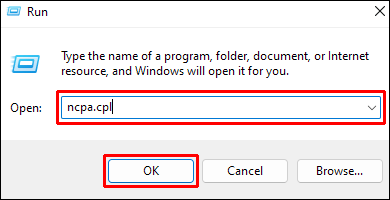
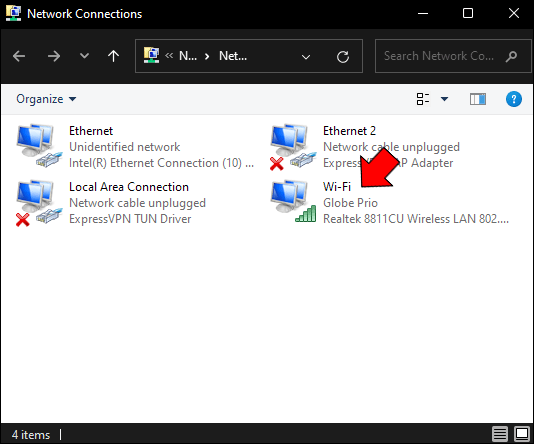
- Passe o cursor sobre a opção “Wi-Fi” e clique duas vezes.
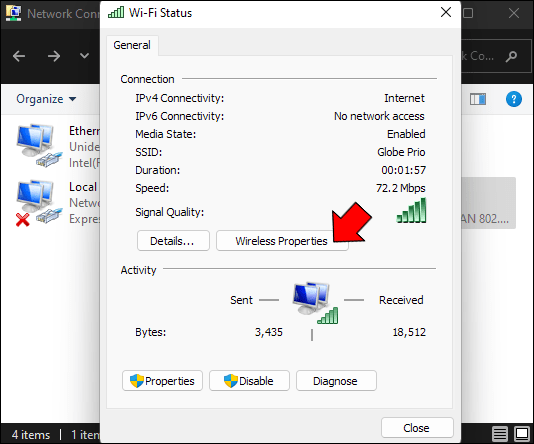
- Selecione “Propriedades sem fio”.
- Encontre e escolha a guia "Segurança". Ele está localizado ao lado da guia "Conexão".

- A janela mostrará que seu código Wi-Fi está oculto.
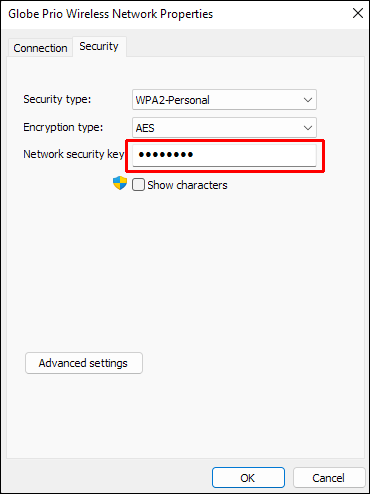
- Selecione a caixa "Mostrar caracteres" abaixo do campo "Chave de segurança de rede".
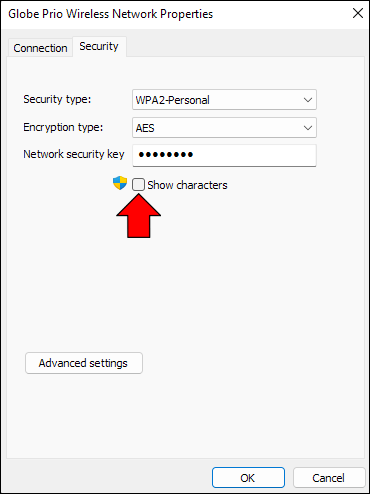
O campo agora deve exibir sua senha de Wi-Fi. Observe que esse processo só revelará sua senha atual. Para visualizar as senhas anteriores, você precisará usar um método diferente.
Usar o PowerShell
Outra maneira de descobrir sua senha da Internet é por meio do programa PowerShell. Veja como usar o programa no Windows 11:
- Toque em “Window + R” para abrir a janela de diálogo Executar.
- Digite “PowerShell” no campo apropriado e clique no botão “OK”.
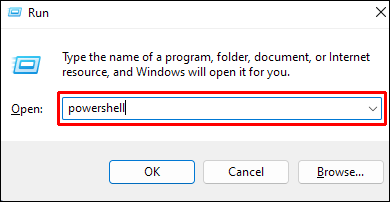
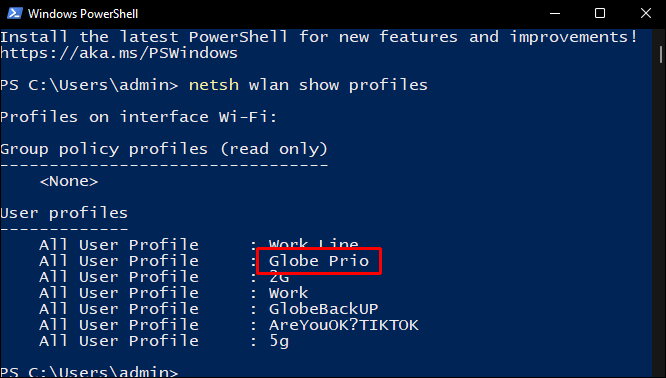
- A janela do PowerShell será exibida. Digite “netsh wlan show profiles” na janela e toque em “Enter” para executar o comando.
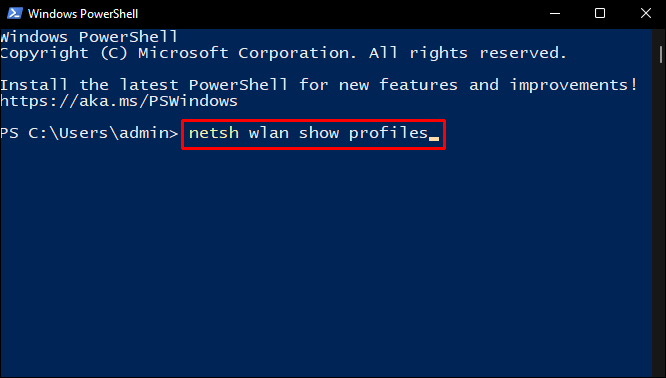
- O PowerShell compilará uma lista de todos os perfis de usuário da Internet salvos em seu computador.
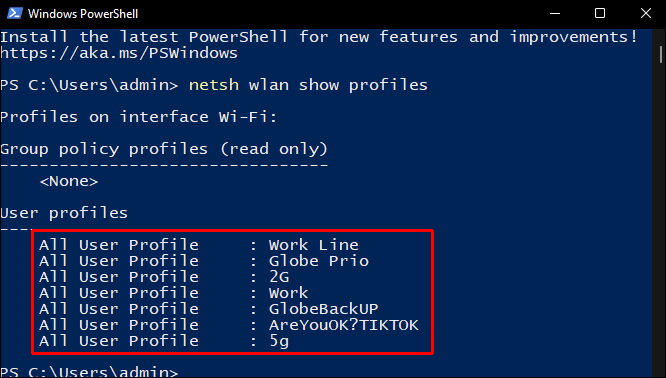
- Role a lista para baixo e escolha o perfil para o qual você deseja visualizar a senha do Wi-Fi.
- Digite “netsh wlan show profiles “Name” key=clear” no PowerShell. Em vez de "Nome", digite o nome do perfil de usuário selecionado. Não exclua as aspas duplas.
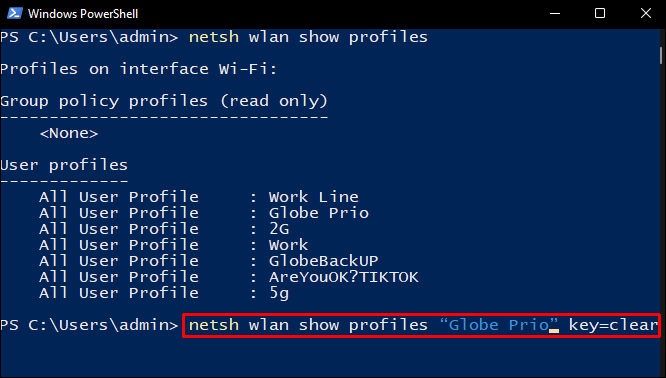
- Clique em “Entrar”.

O PowerShell exibirá sua senha ao lado da seção "Conteúdo da chave". Você pode repetir esse processo para cada perfil de usuário em seu PC para aprender as senhas associadas.
Usar o prompt de comando
Os usuários do Windows 11 também podem contar com o prompt de comando para recuperar sua senha de conexão sem fio. Para fazer isso:
- Mantenha pressionado “Window + R” para iniciar a janela de diálogo Executar.
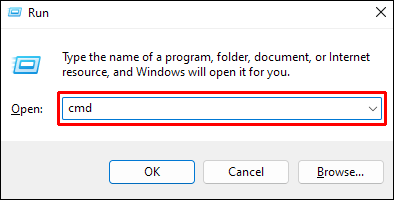
- Digite “cmd” no campo apropriado e toque em “Ctrl + Shift + Enter”.

- Digite “netsh wlan show profile name=“NAME” key=clear” na janela da linha de comando. Em vez de “Nome”, use o SSID (Service Set Identified) da sua rede sem fio.
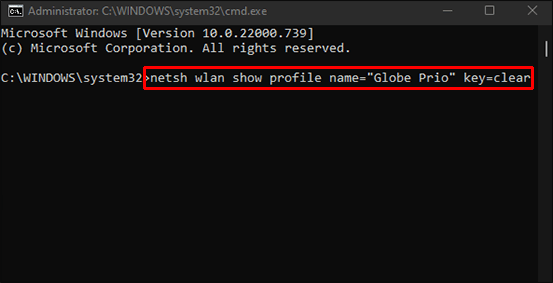
- Clique em “Enter” para executar o comando.
- Navegue até a seção "Configurações de segurança" para visualizar a senha.
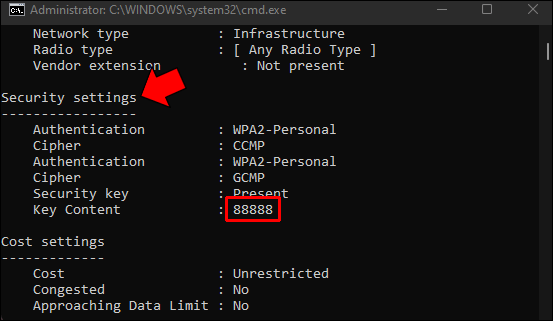
A senha aparecerá ao lado do campo “Key Content”.
Usar um arquivo de script
Outro método rápido de descobrir senhas de Wi-Fi salvas no Widows 11 é usar arquivos de script em lote. Veja como fazer isso:
- Vamos para esta página do seu navegador preferido para baixar o arquivo “.bat”.

- Depois que o seu PC tiver baixado o arquivo, vá para a pasta apropriada em seu armazenamento local.
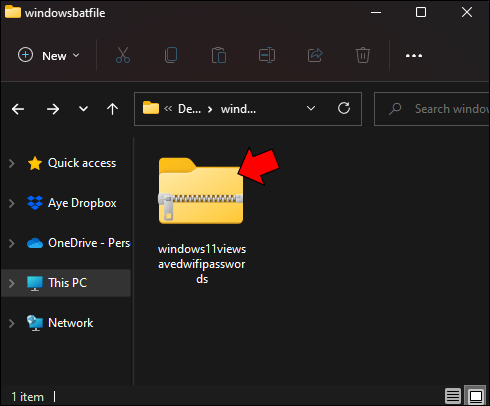
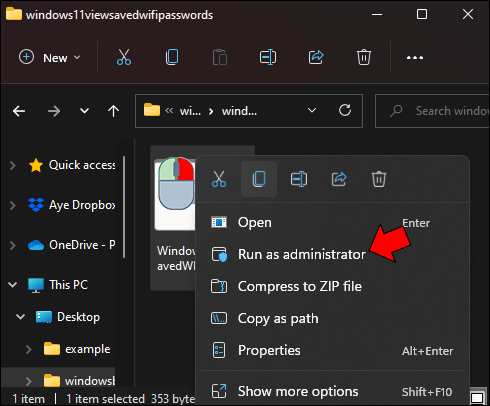
- Dê um duplo clique no arquivo “.bat” e clique na opção “Executar como administrador”.
- Uma nova janela compilará uma lista de todas as redes salvas em seu PC e as senhas associadas.
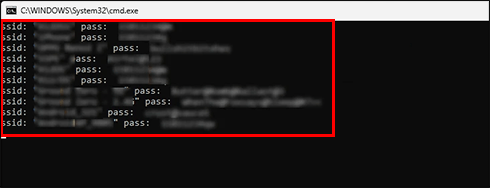
Para garantir que você nunca esqueça suas senhas, faça uma captura de tela da janela e encaminhe-a para o seu dispositivo móvel.
Perguntas frequentes adicionais
Posso usar software de terceiros para recuperar senhas salvas no meu PC com Windows 11?
Embora muitos programas de terceiros possam exibir senhas de conexão sem fio armazenadas em seu PC, é melhor não usá-las. O software de terceiros geralmente coleta suas informações pessoais e às vezes até as compartilha com outras pessoas, comprometendo sua privacidade. Além disso, o Windows 11 é uma versão relativamente nova do sistema operacional, portanto, pode ser incompatível com programas projetados para versões mais antigas.
Preciso alterar minha senha regularmente?
Para melhorar a proteção online, você deve alterar sua senha a cada seis meses. Se você compartilha uma conexão com várias outras pessoas, considere trocar sua senha a cada três meses.
Nunca esqueça sua senha de Wi-Fi no Windows 11
A maioria das pessoas que tem vários perfis de usuário em seus PCs luta para lembrar todas as suas senhas de internet. Felizmente, os usuários do Windows 11 têm quatro maneiras de contornar esse problema. Você pode usar o prompt de comando, o painel de controle, o PowerShell ou um arquivo em lote para recuperar suas senhas sem dificuldade.
Você já tentou recuperar sua senha de Wi-Fi no Windows 11 antes? Qual dos métodos acima você utilizou? Deixe-nos saber na seção de comentários abaixo.
ViaAdicione ao Google Notícias


