
Cada senha de rede Wi-Fi salva é armazenada em um dispositivo Android para que o smartphone ou tablet possa se reconectar instantaneamente. Essas senhas geralmente não são acessíveis, mas as versões mais recentes do Android facilitam sua localização. No entanto, se você tiver uma versão mais antiga do Android, será necessário fazer o root.
Encontrar essas senhas é útil se você não conseguir lembrar a senha de uma rede específica. Você aprenderá como encontrá-los depois de ler as instruções abaixo.
Você pode visualizar senhas salvas em todos os modelos?
Para Android 9 e inferior, todas as redes salvas têm suas senhas bloqueadas em uma seção protegida. Esses arquivos só podem ser acessados se você fizer root no seu dispositivo. Cada modelo de smartphone ou tablet tem root diferente, o que significa que você deve procurar o procedimento exato online antes de fazer isso.
O enraizamento pode ser rápido ou demorado, dependendo do seu dispositivo. Infelizmente, os modelos mais recentes da Huawei são impossíveis de fazer root, e os guias online geralmente não são úteis para esse fim.
É melhor ter o TWRP instalado primeiro. Isso permitirá que você instale o Magisk para fazer root no seu dispositivo. Magisk é o aplicativo de root mais confiável, o que significa que seu dispositivo está em boas mãos.
Veja como instalar o TWRP.
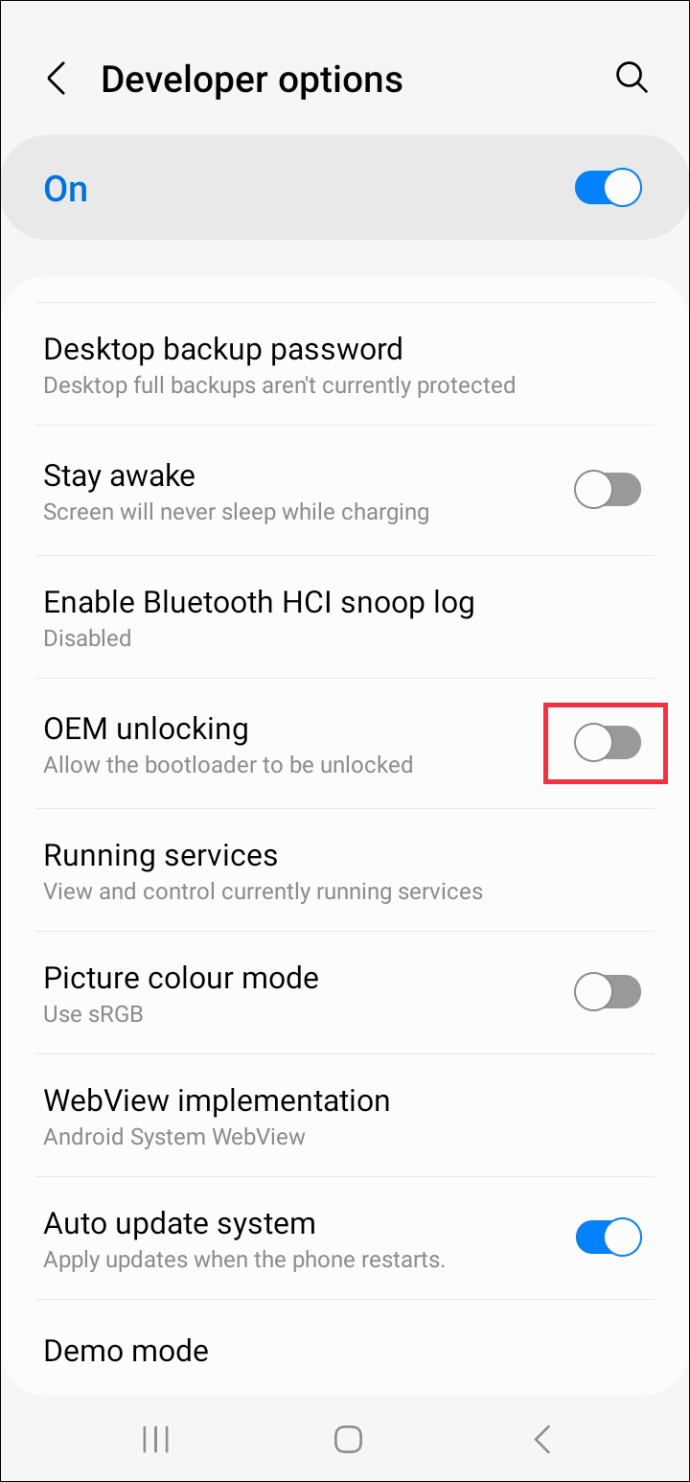
- Faça root e desbloqueie o bootloader do seu dispositivo.
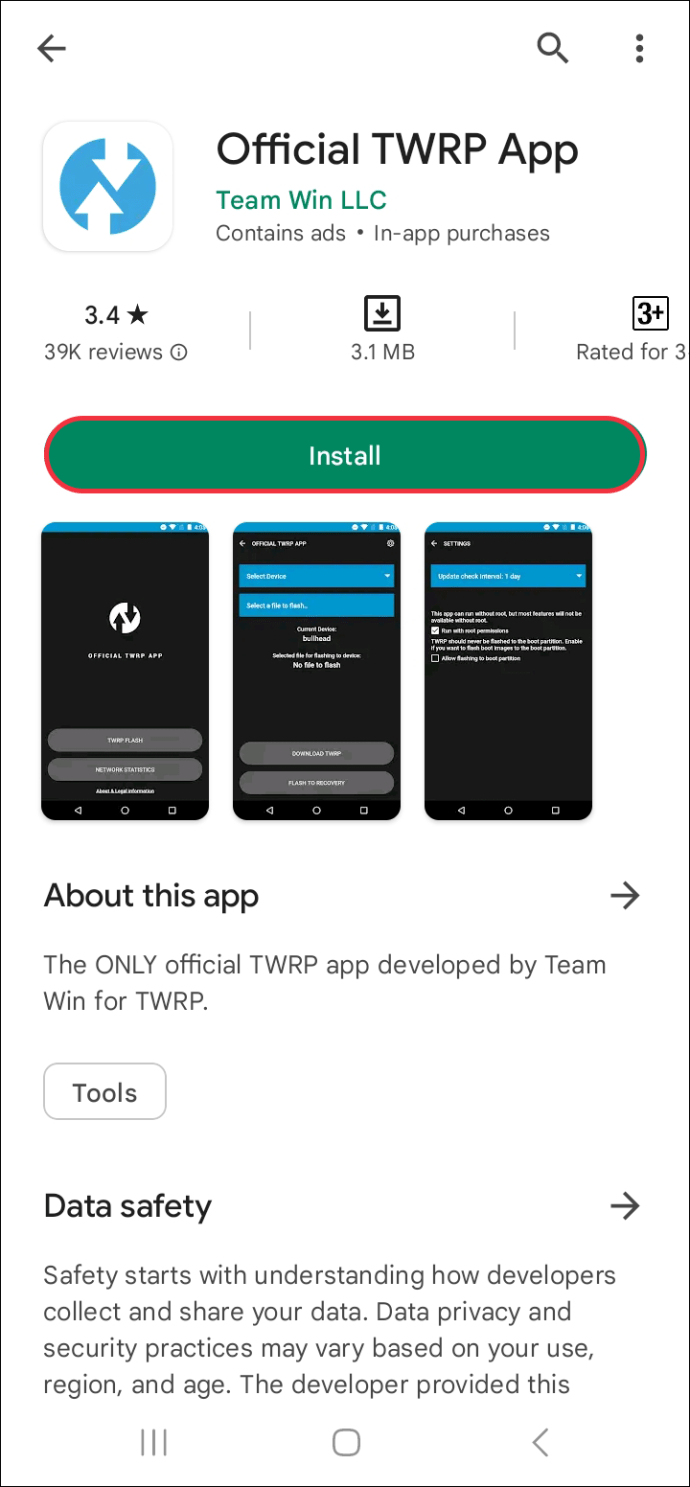
- Instalar TWRP.
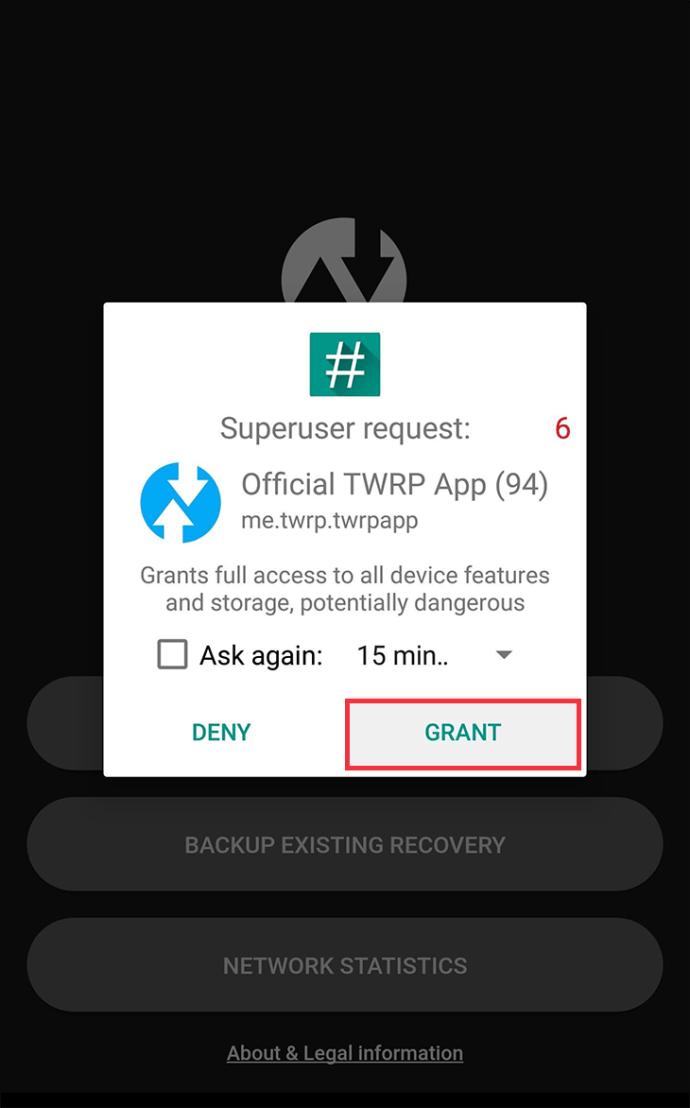
- Conceda as permissões do aplicativo.
- Toque em “TWRP Flash” e escolha “Selecionar dispositivo”.
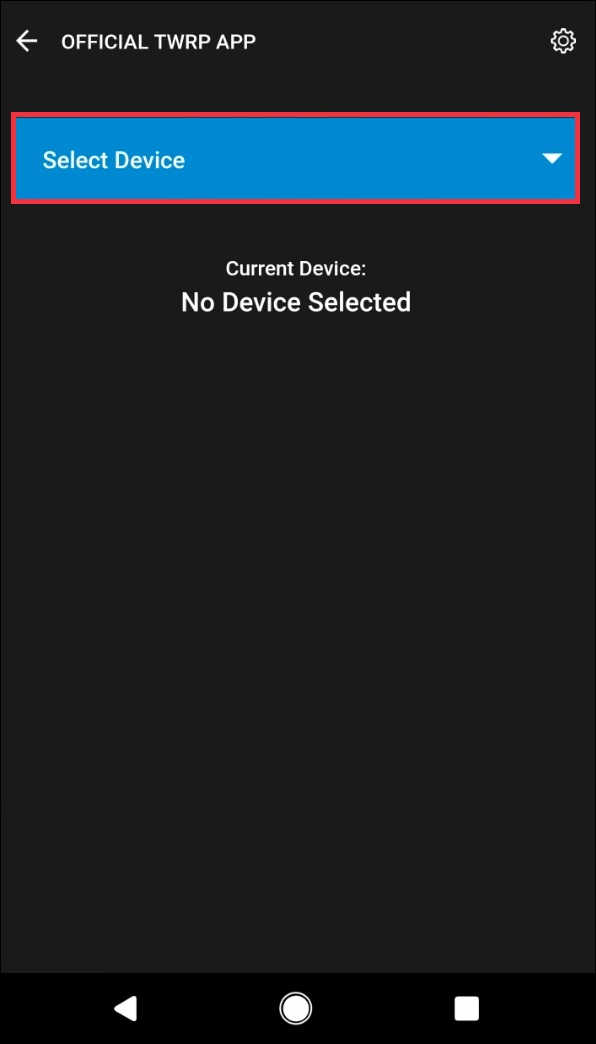
- Encontre o modelo do seu telefone.
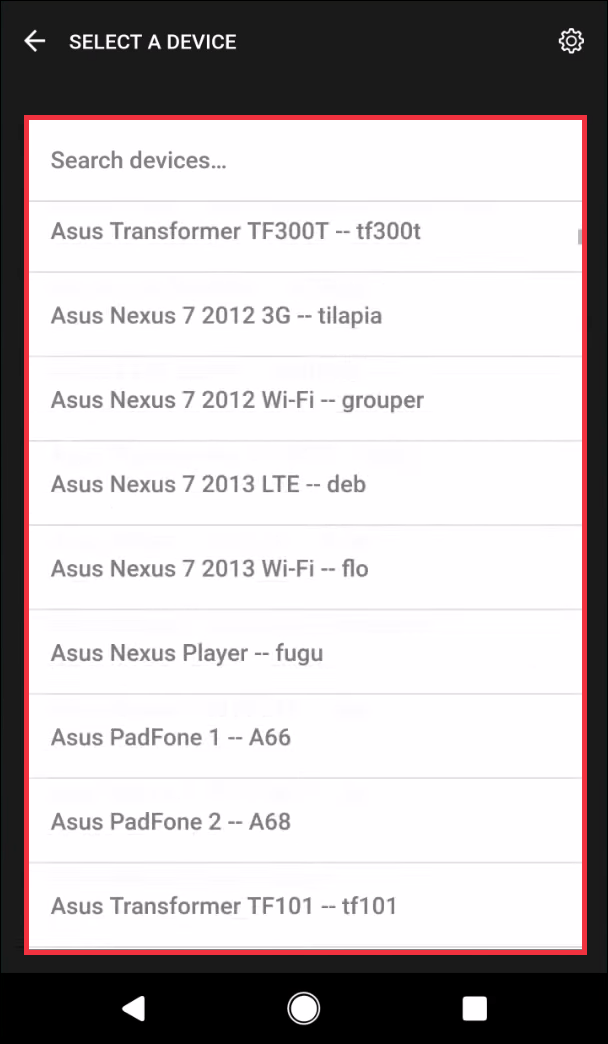
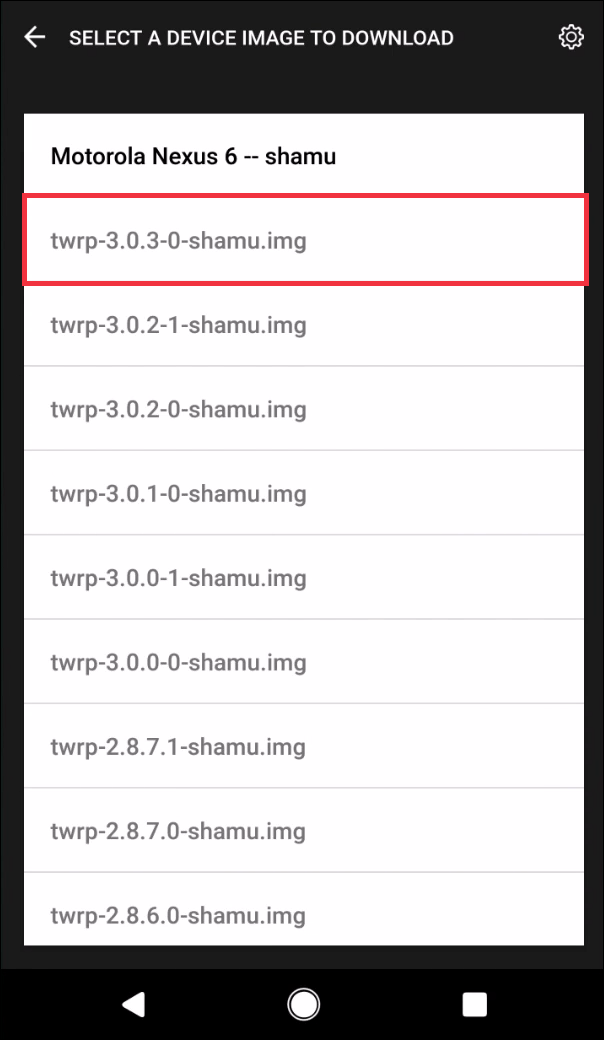
- Baixe a imagem mais recente.
- Toque em "Selecionar um arquivo para Flash".
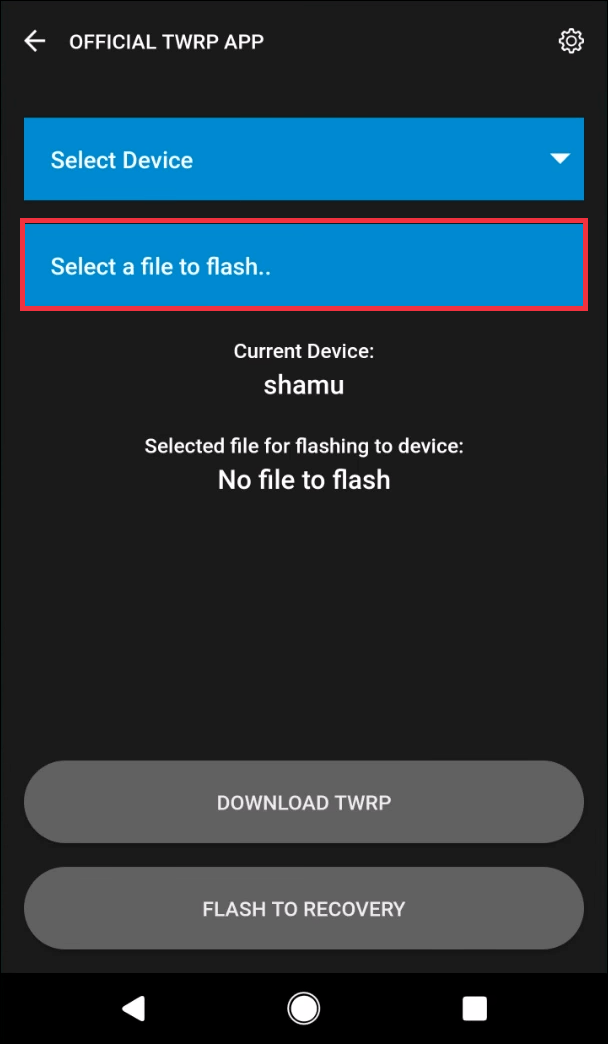
- Confirme sua escolha.
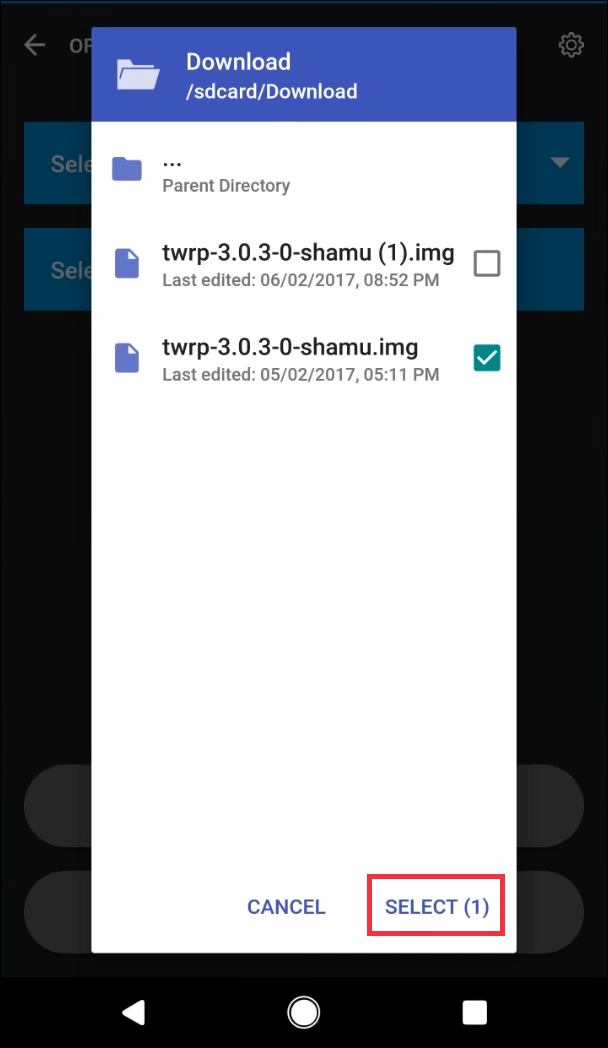
- Selecione “Flash To Recovery” e confirme.
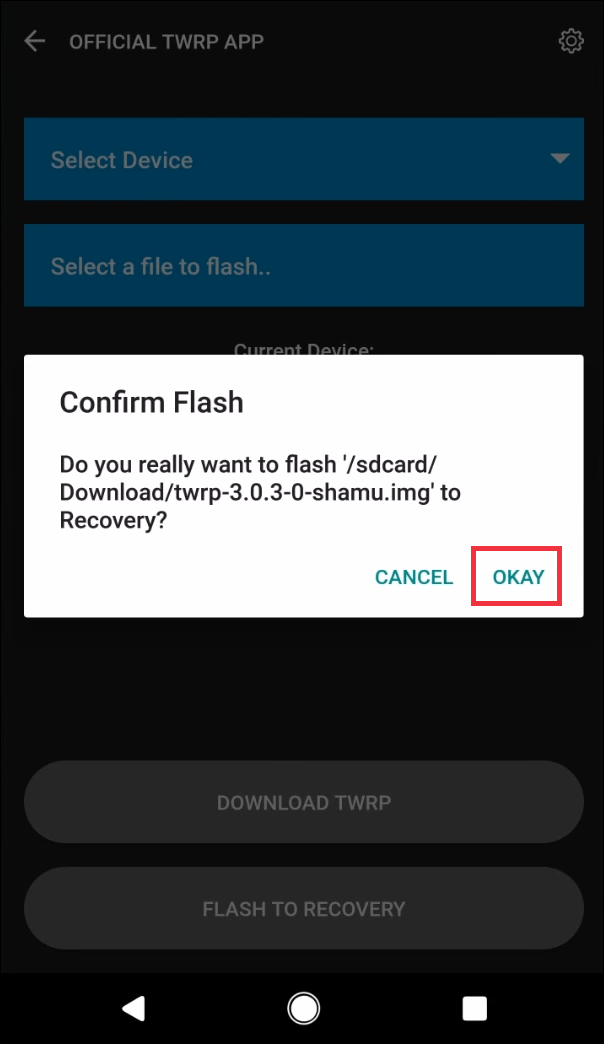
A etapa final da instalação do TWRP é tornar o TWRP uma recuperação permanente. Se isso não for feito, o telefone limpará o TWRP e você terá que atualizá-lo novamente.
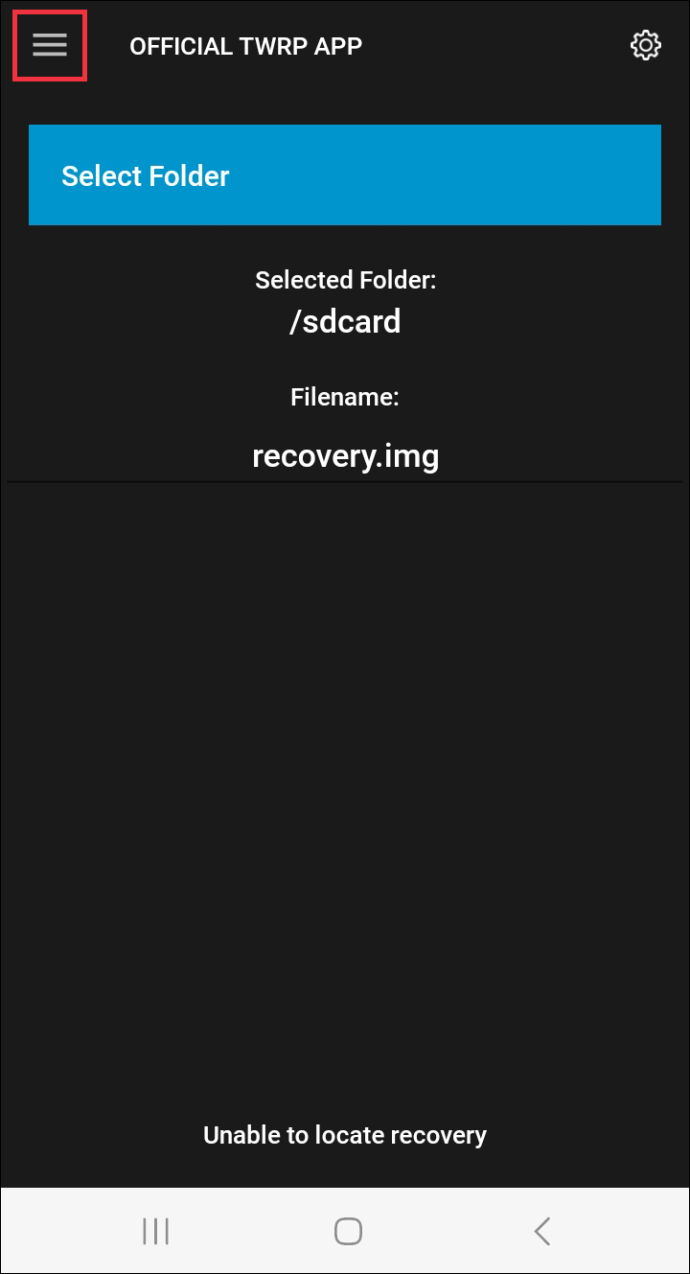
- Abra o menu lateral do TWRP.
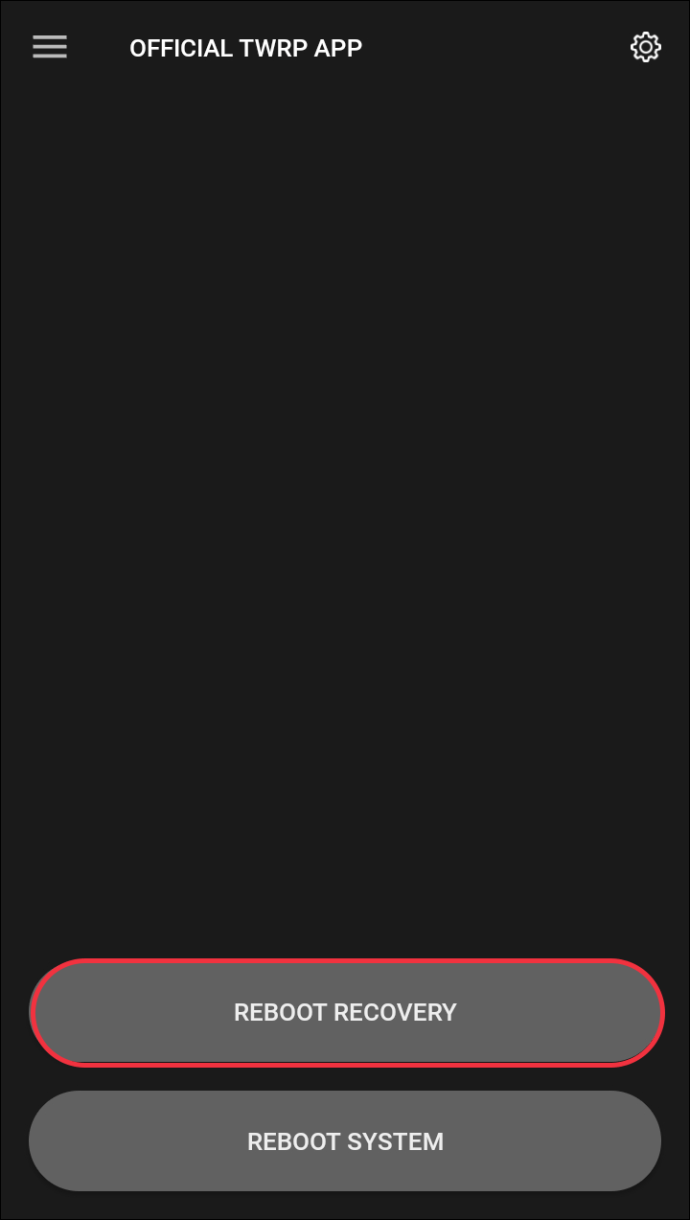
- Selecione “Reiniciar” e “Reiniciar Recuperação”.
- Deslize para permitir que as modificações sejam mantidas.
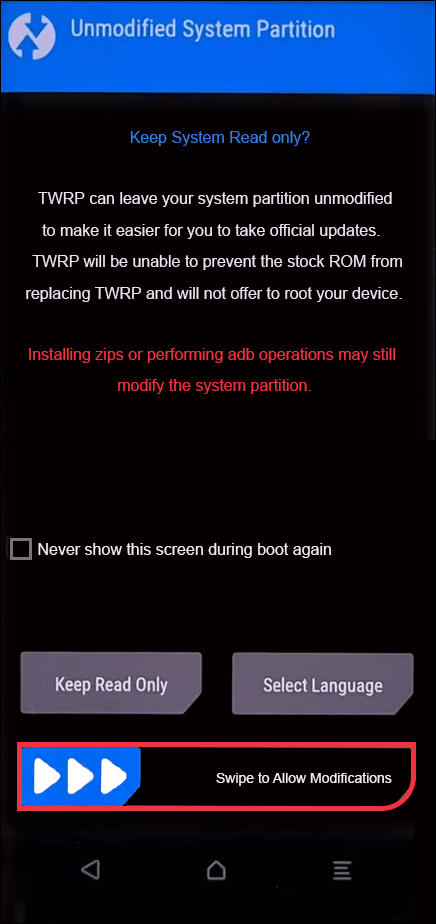
Depois de configurar o TWRP, você pode instalar o Magisk.
- Baixar e instalar Magisk Manager depois de habilitar downloads de terceiros.
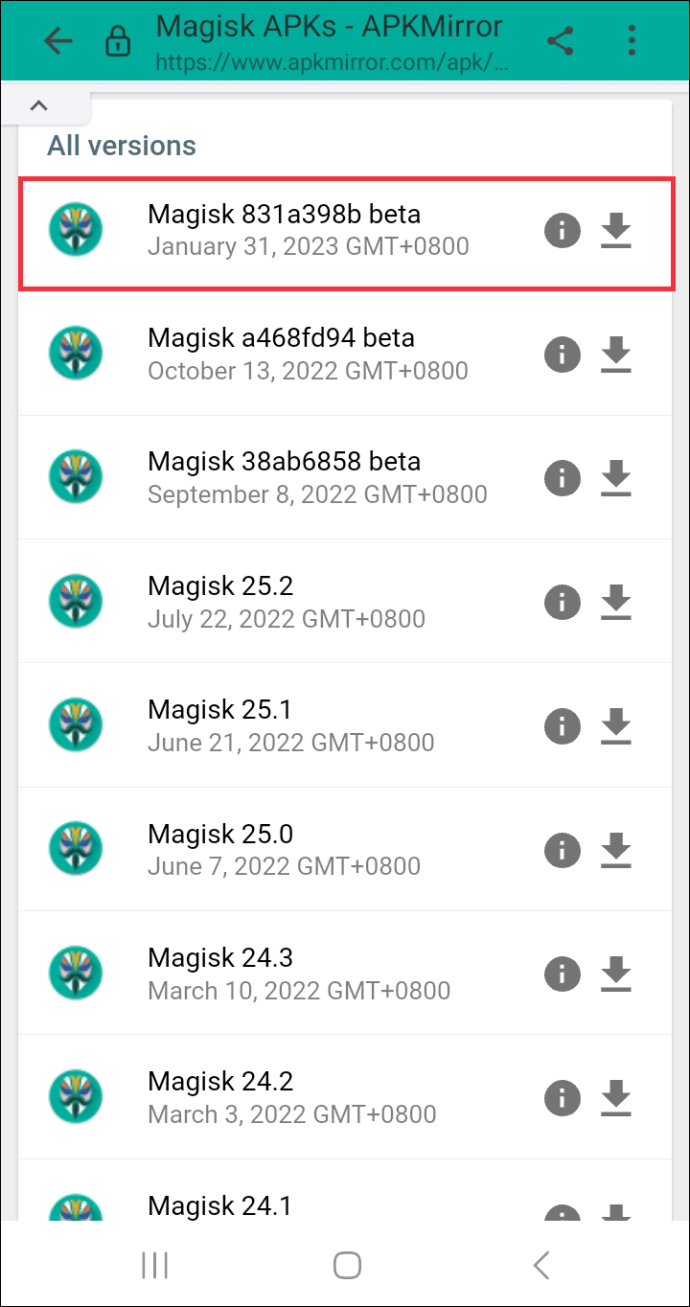
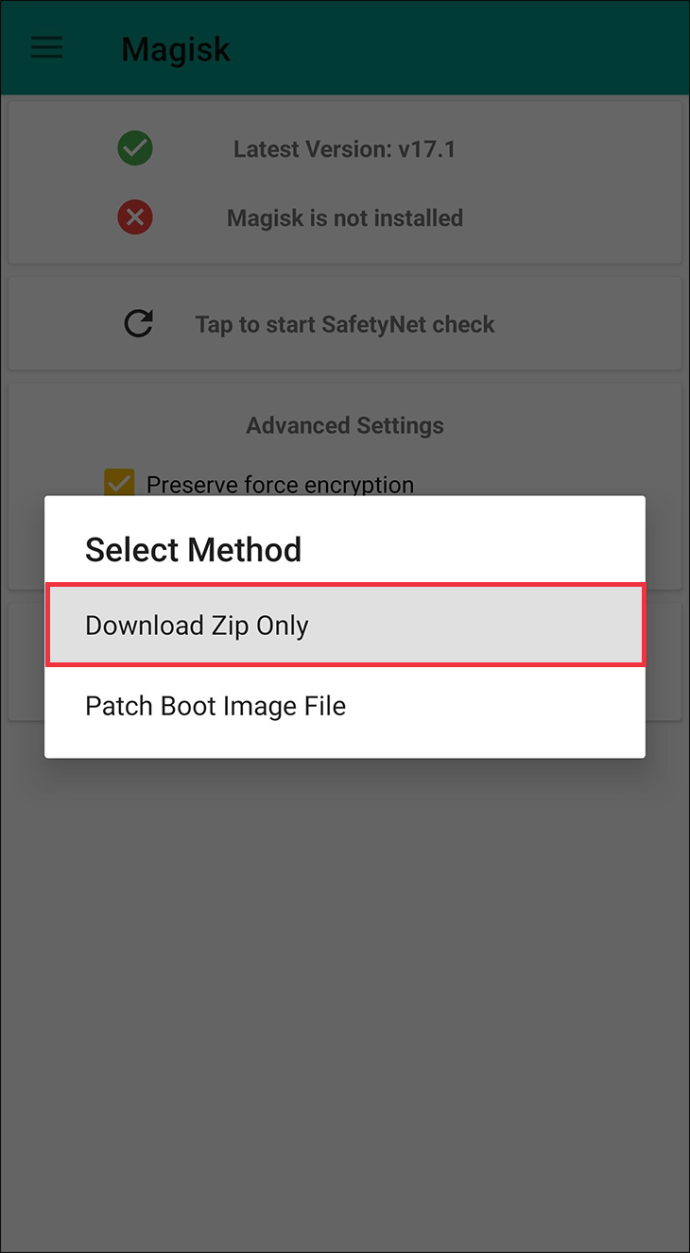
- Abra o Magisk Manager e instale o framework, mas selecione “Download ZIP Only” na mensagem a seguir.
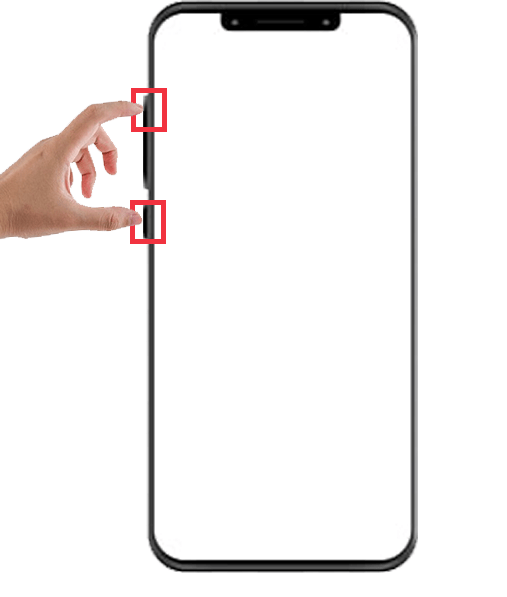
- Inicialize seu telefone no modo de recuperação após a conclusão do download.
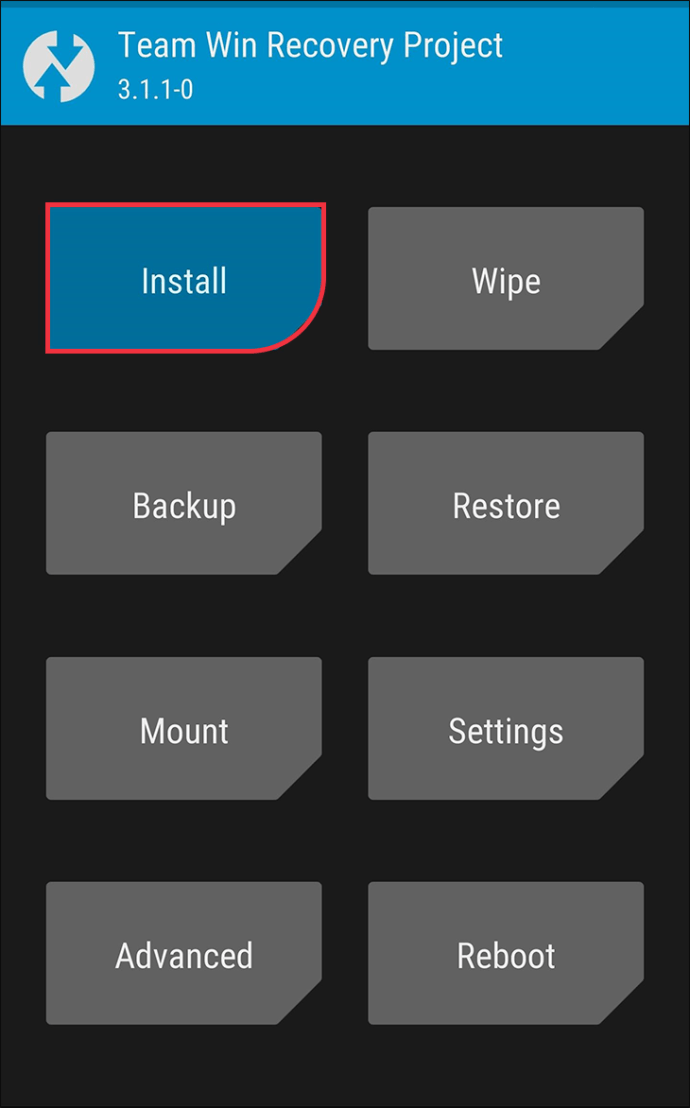
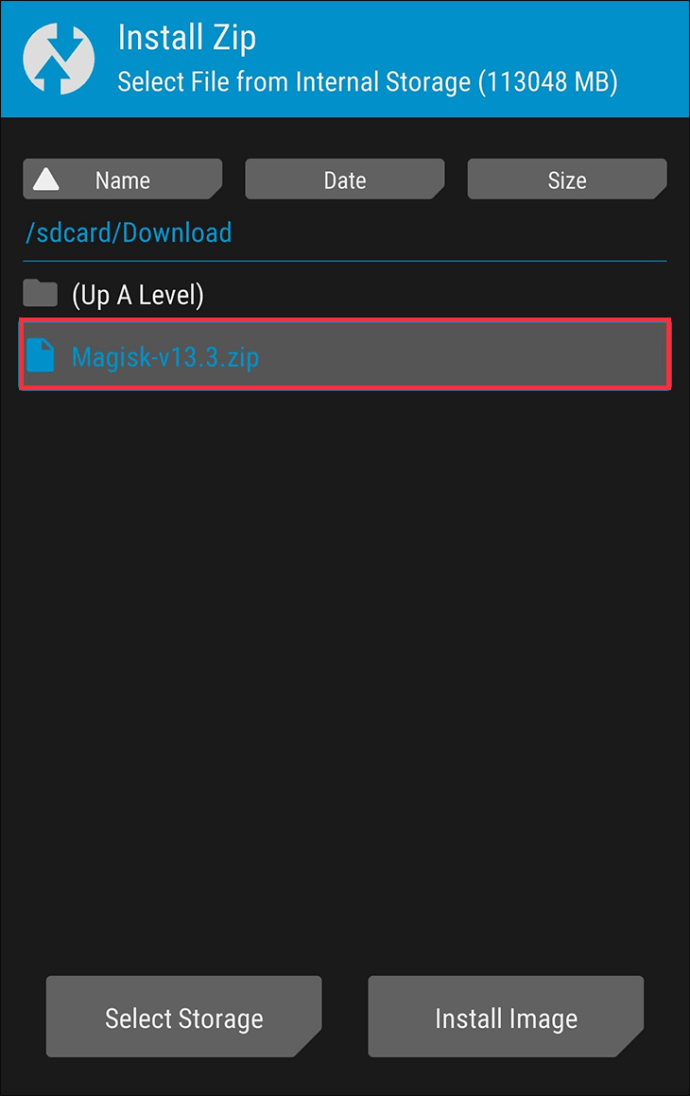
- Selecione “Instalar” no TWRP e vá para a pasta “Download”.
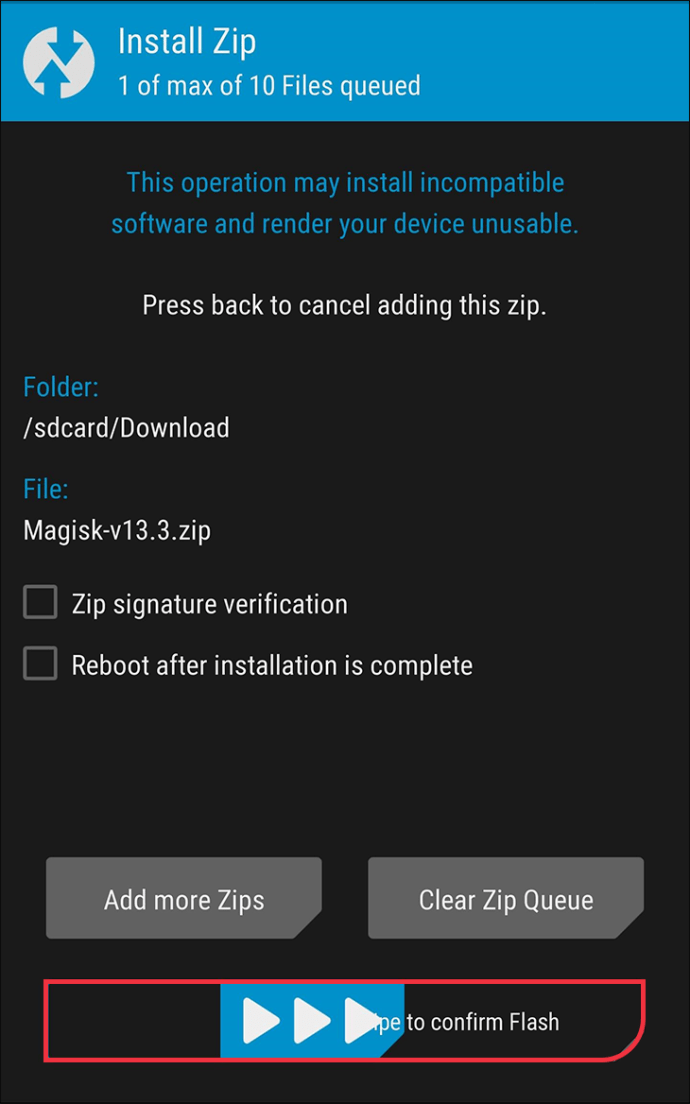
- Escolha o arquivo Magisk ZIP e deslize para instalá-lo.
- Abra o Magisk Manager e verifique se a raiz está completa.
Agora você pode baixar e instalar Recuperação de Chave Wi-Fi. Este aplicativo mostra as senhas de todas as redes com as quais seu dispositivo tinha conexões anteriores e é um dos únicos aplicativos confiáveis que funcionam após um root.
No entanto, lembre-se de que o dispositivo deve ser rooteado primeiro ou você não poderá realmente acessar o diretório protegido.
Usando um aplicativo explorador de arquivos
Depois de fazer root no seu dispositivo Android, você pode usar um aplicativo File Explorer para espiar as fendas mais profundas do seu telefone. Esses aplicativos devem oferecer suporte à navegação raiz para funcionar. Um exemplo é Explorador de Arquivos FX.
FX File Explorer é um dos muitos aplicativos que permitem acessar arquivos raiz. Veja como usá-lo.
- Abra o Explorador de Arquivos FX.
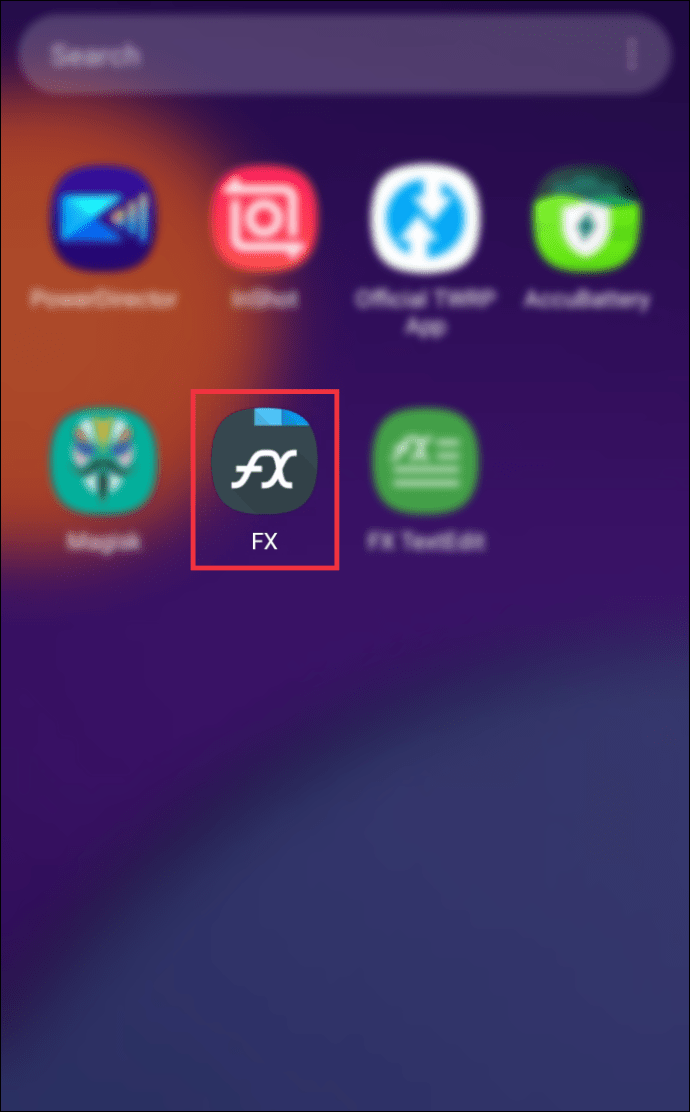
- Vá para “/data/misc/Wi-Fi” primeiro.
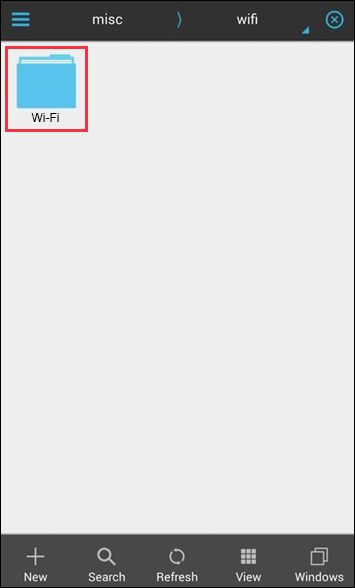
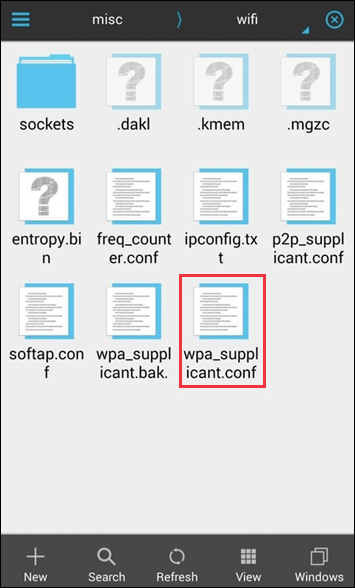
- Procure um arquivo chamado “wpa_supplicant.conf” e abra-o.
- Encontre o nome e a senha da rede.
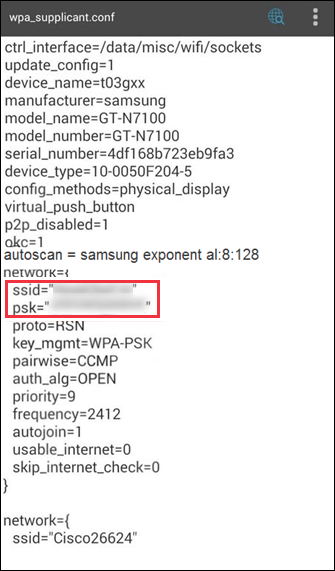
- Anote a senha para não esquecer.
Os aplicativos do explorador de arquivos têm visualizadores de texto ou HTML que abrem esses arquivos. Isso é o que permite verificar as senhas salvas. Ao contrário dos aplicativos visualizadores de senhas, os aplicativos do explorador quase não têm chance de não mostrar suas senhas salvas, tornando-os uma escolha esplêndida.
Alguns aplicativos ainda funcionam em um dispositivo não rooteado, mas você só pode ver os diretórios. O enraizamento ainda é necessário para acessar os arquivos.
No entanto, esse método pode não funcionar se o seu telefone criptografar arquivos wpa_supplicant.conf. Praticamente não há como ignorar a criptografia em situações como essa.
Como visualizar senhas de Wi-Fi salvas sem root
Infelizmente, não há um método verdadeiro para visualizar as senhas de Wi-Fi salvas em dispositivos mais antigos com Android 9 e versões anteriores. Algumas pessoas mencionarão os códigos QR, mas criá-los exigirá a senha em primeiro lugar. Essa exigência coloca os usuários em um impasse.
Portanto, você só pode acessar verdadeiramente as senhas salvas sem fazer root executando as etapas abaixo com um dispositivo Android 10 e mais recente.
Usando o Android 10 e mais recente
Os usuários do Android 10 e superior têm mais facilidade, pois podem criar instantaneamente um código QR para suas redes. Eles também não precisam estar conectados a essa rede para fazer esses códigos.
Dependendo do seu modelo, as etapas podem variar um pouco.
- Deslize para baixo e abra o menu Configurações.
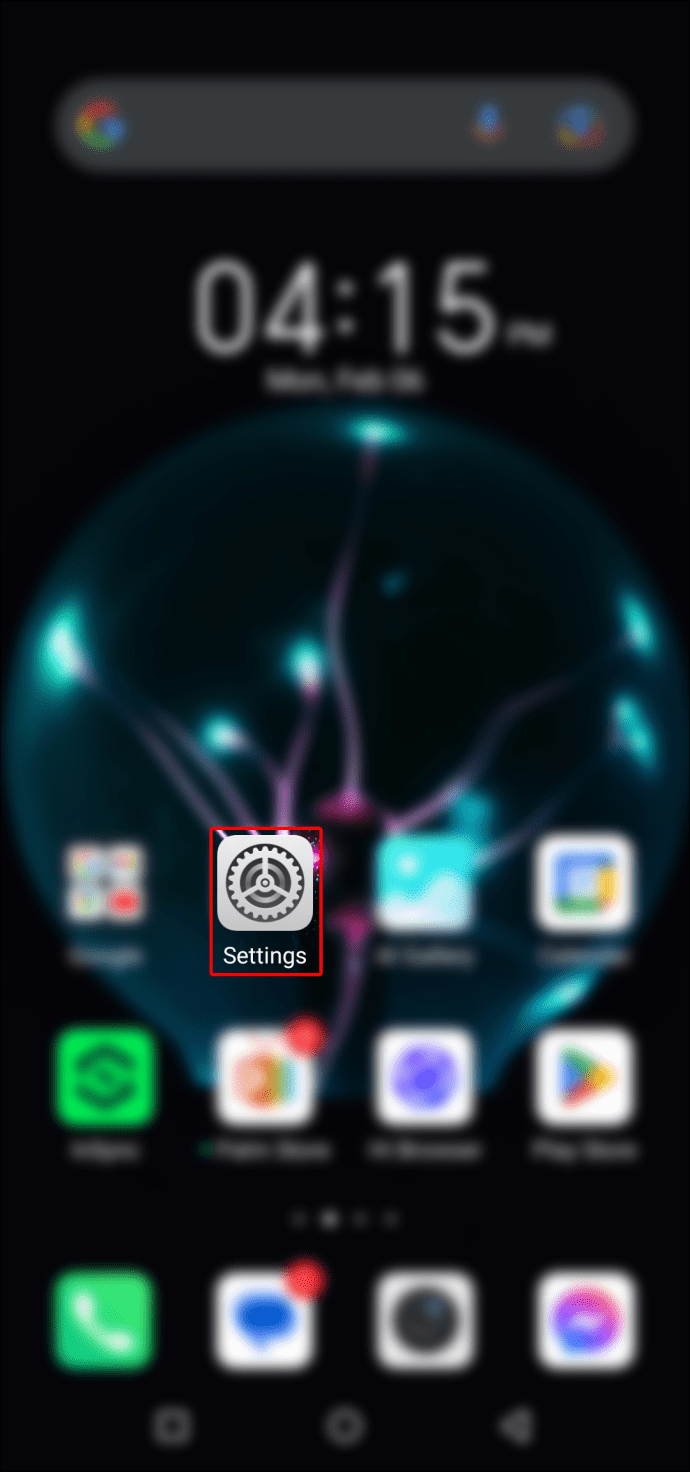
- Role para baixo e selecione a opção Wi-Fi.
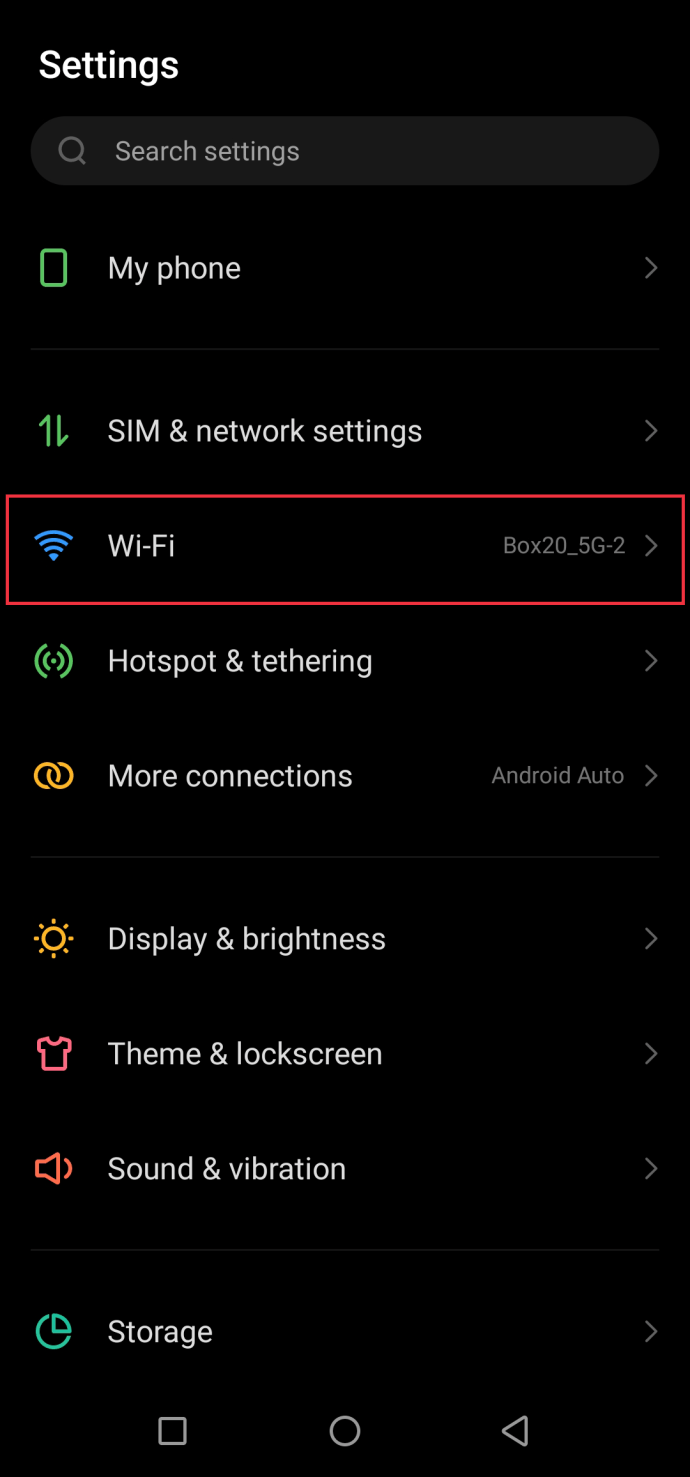
- Vá para “Redes salvas”.
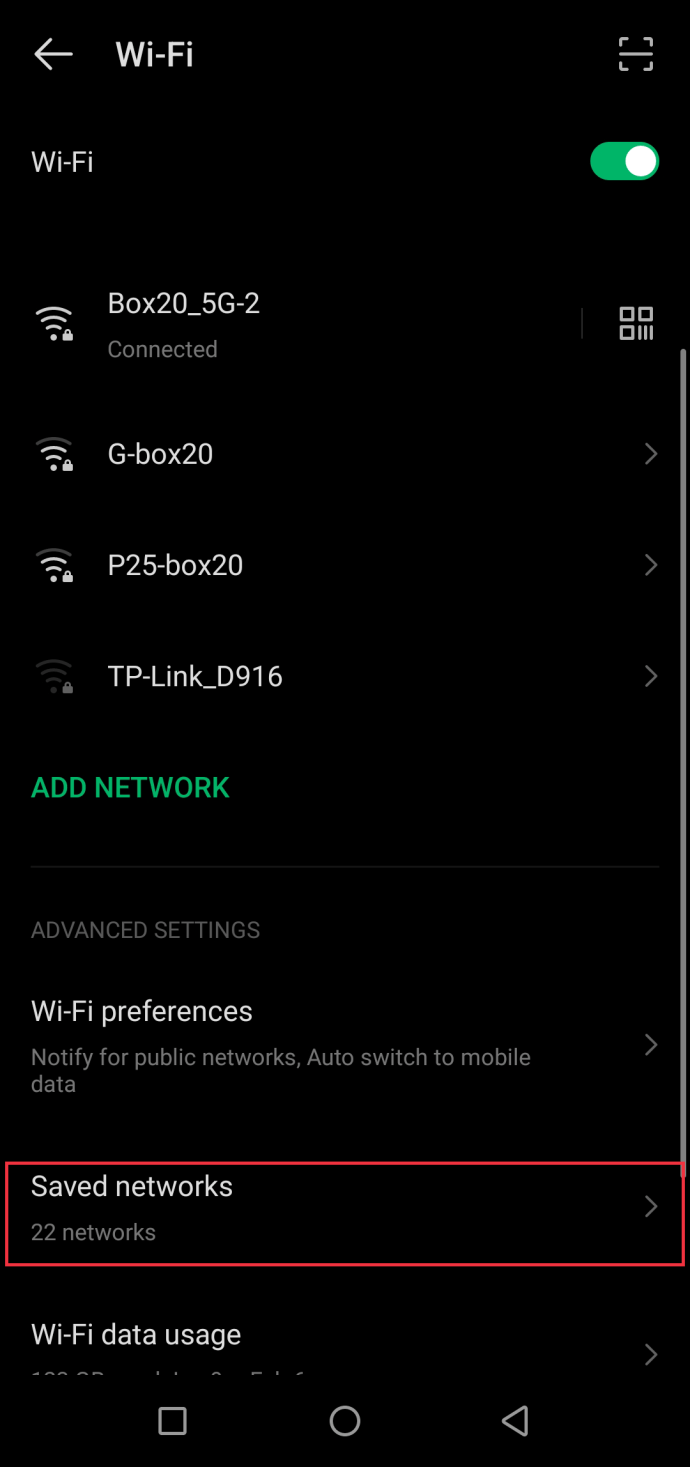
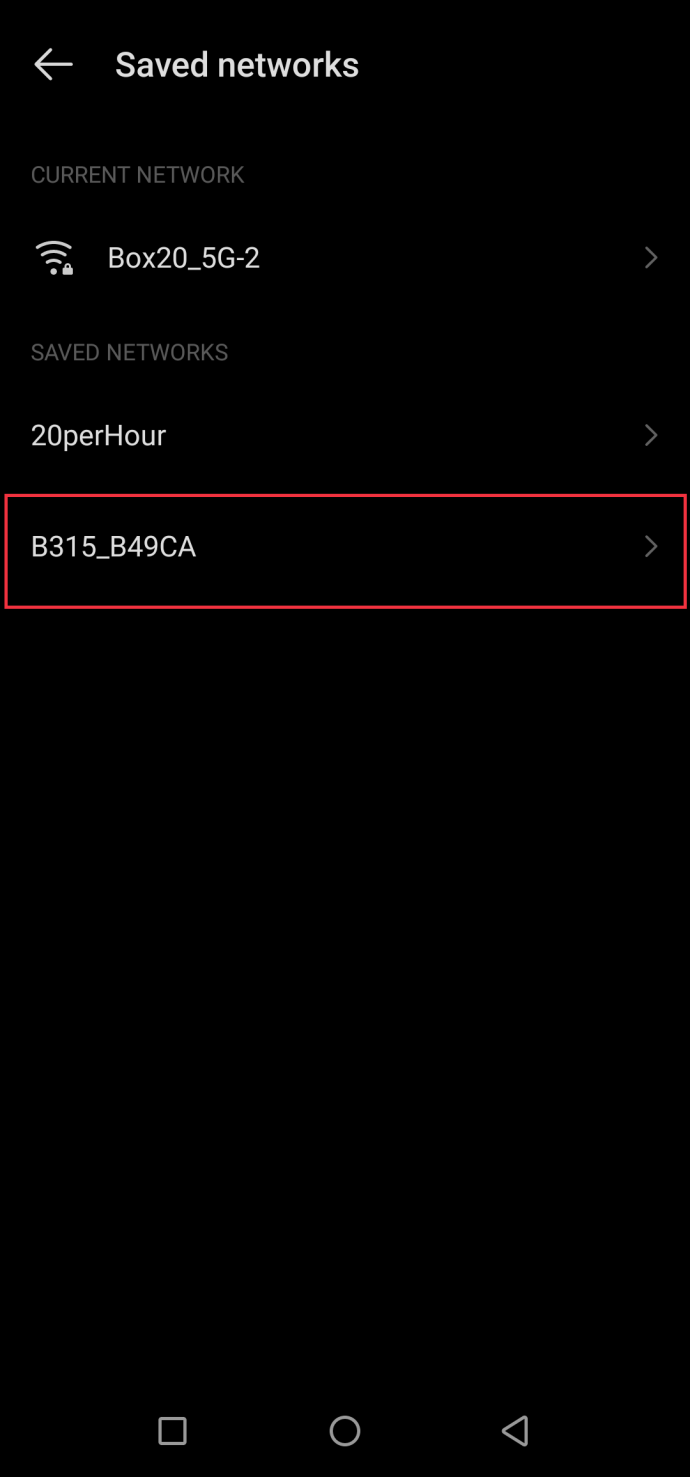
- Selecione uma rede e toque nela.
- Escolha “Compartilhar”.
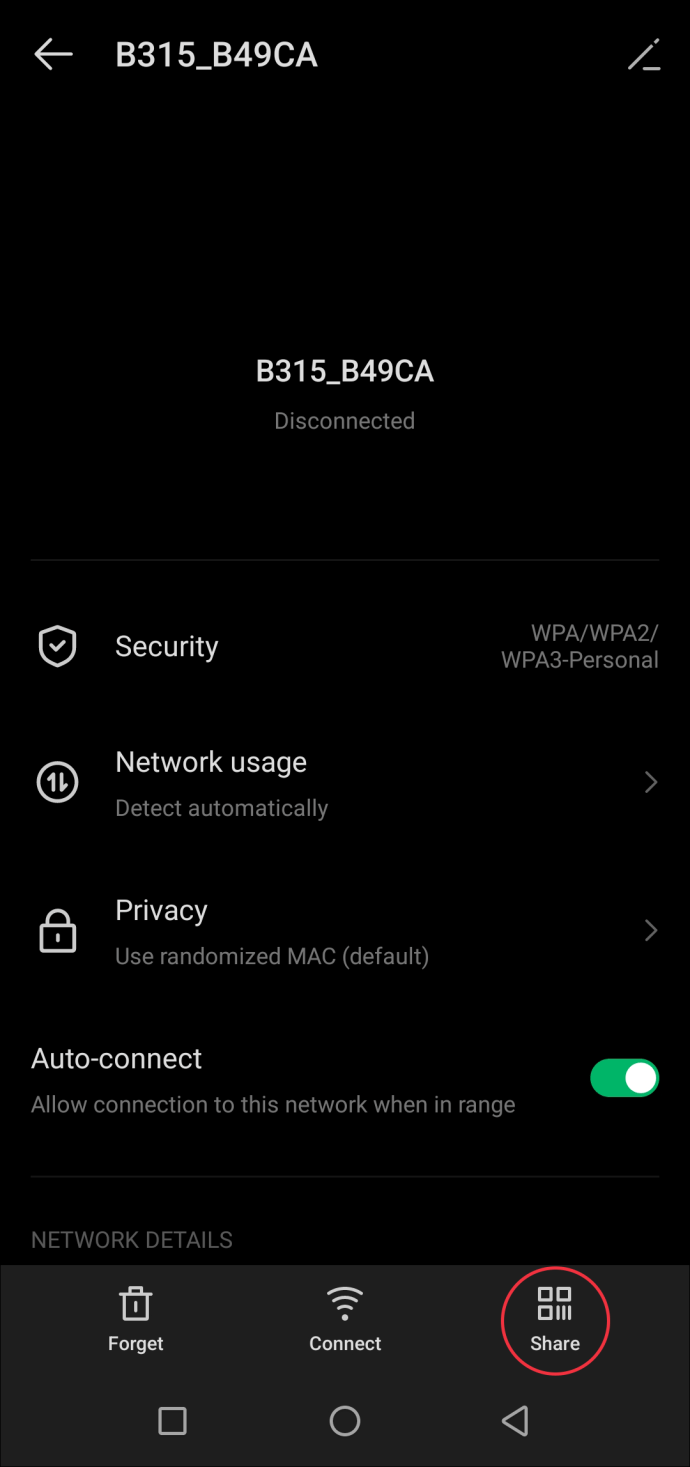
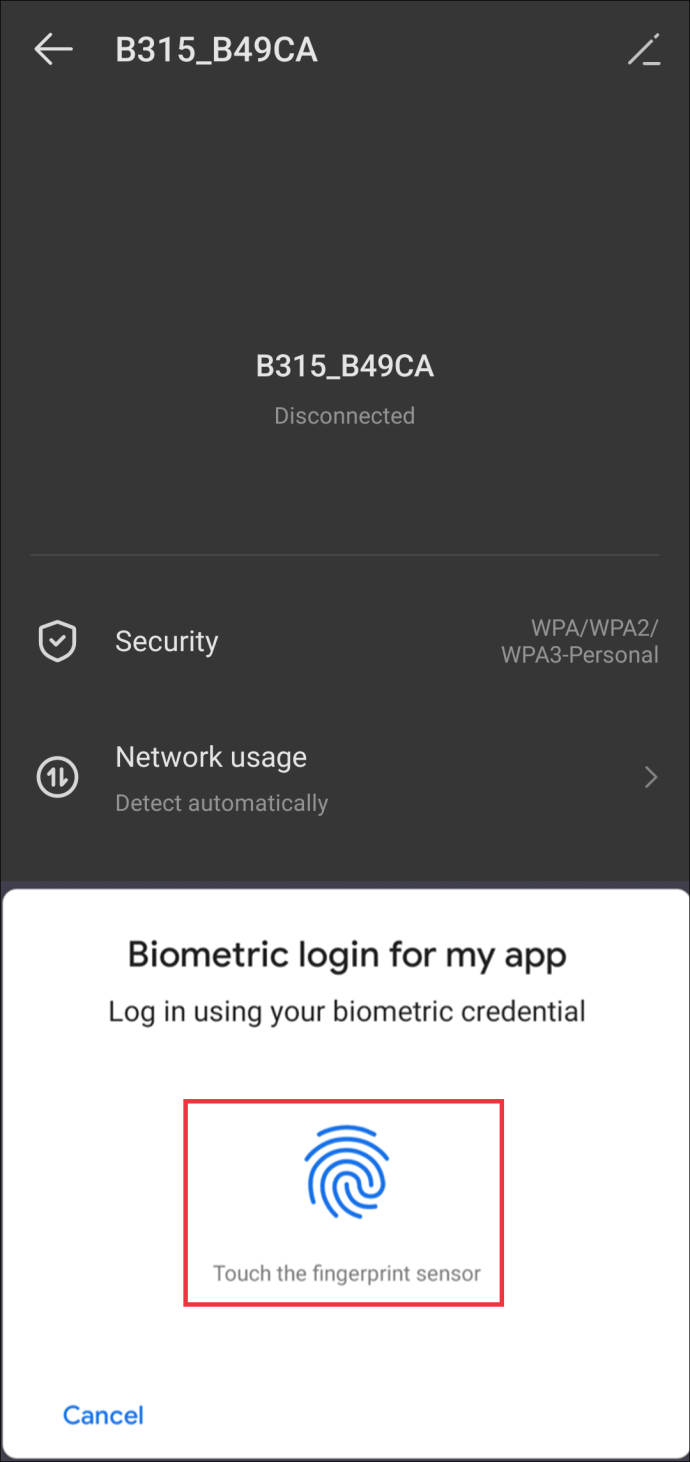
- Autentique-se com uma impressão digital ou PIN.
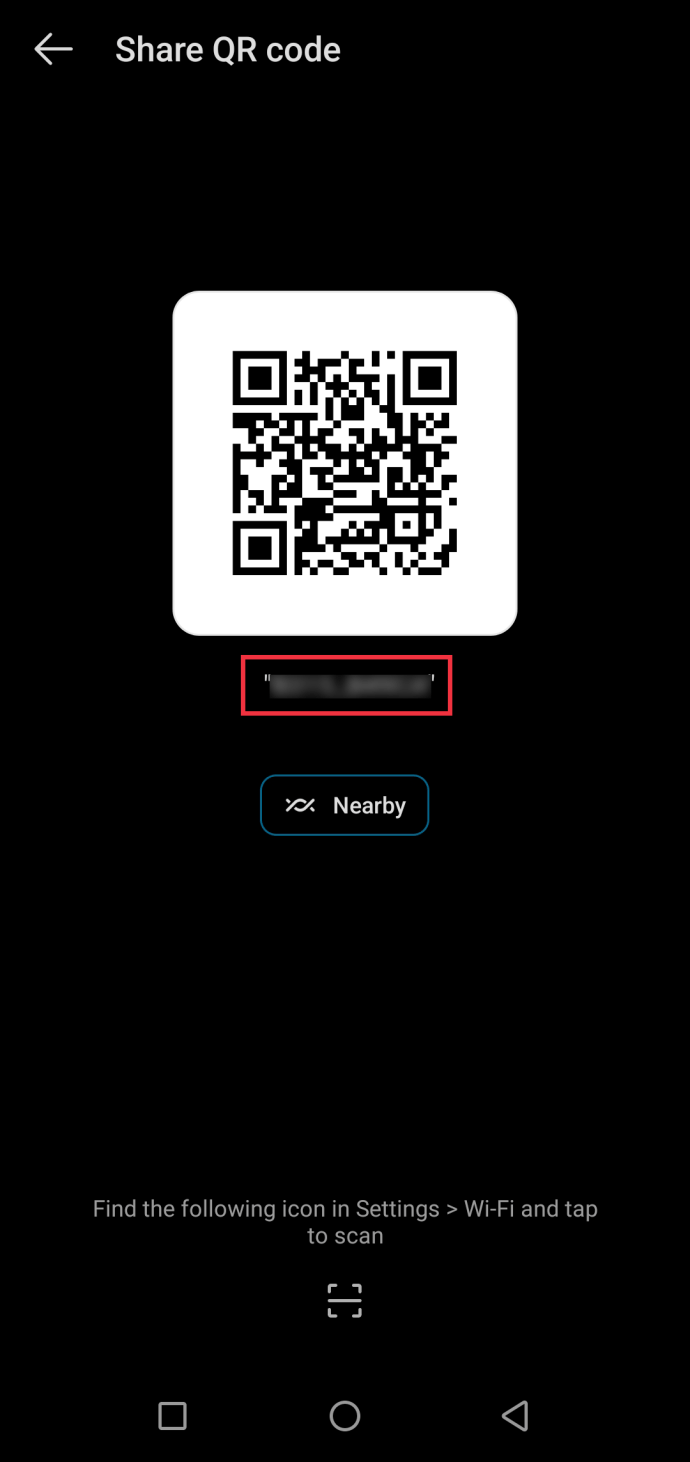
- A senha aparecerá sob o código QR.
Com o quão conveniente é no Android 10, é muito mais fácil verificar qual é a senha caso você esqueça. A maioria das pessoas leva menos de dois minutos para executar essas etapas.
Usando dispositivos Samsung
A Samsung é uma exceção, pois não oferece um leitor de código QR integrado. No entanto, você ainda pode verificar a senha com este método. O telefone irá gerar um código QR, mas você precisa de um aplicativo externo para digitalizá-lo.
- Abra o menu Configurações.

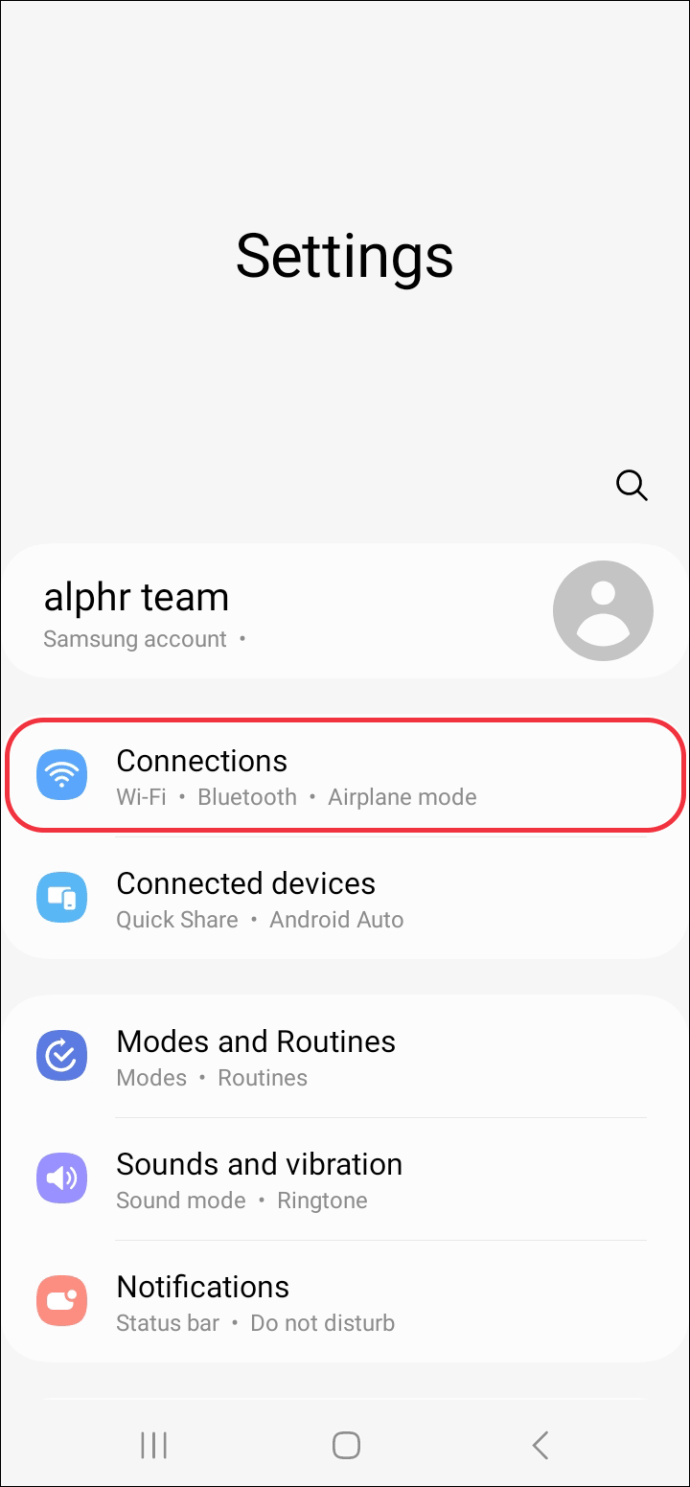
- Vá para a seção "Conexões".
- Vá para Wi-Fi e toque na engrenagem.
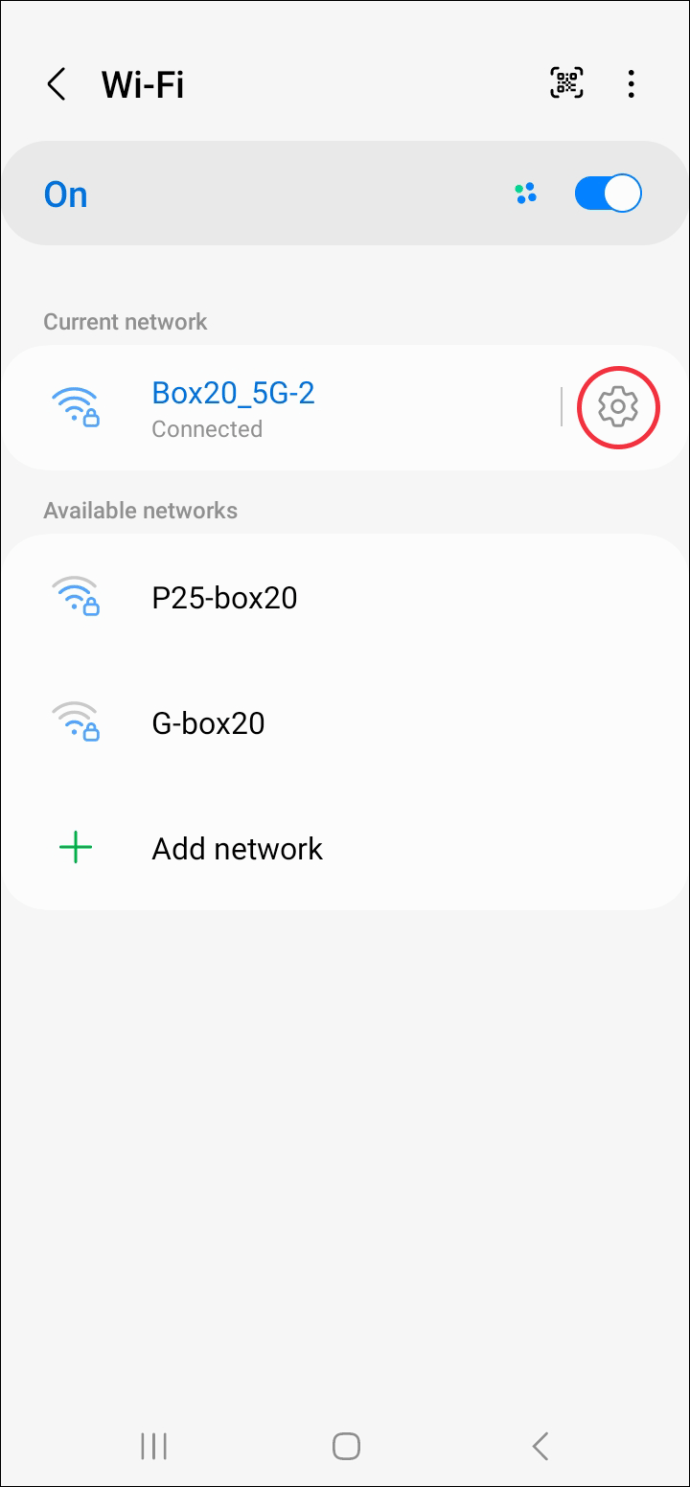
- Selecione “Código QR”.
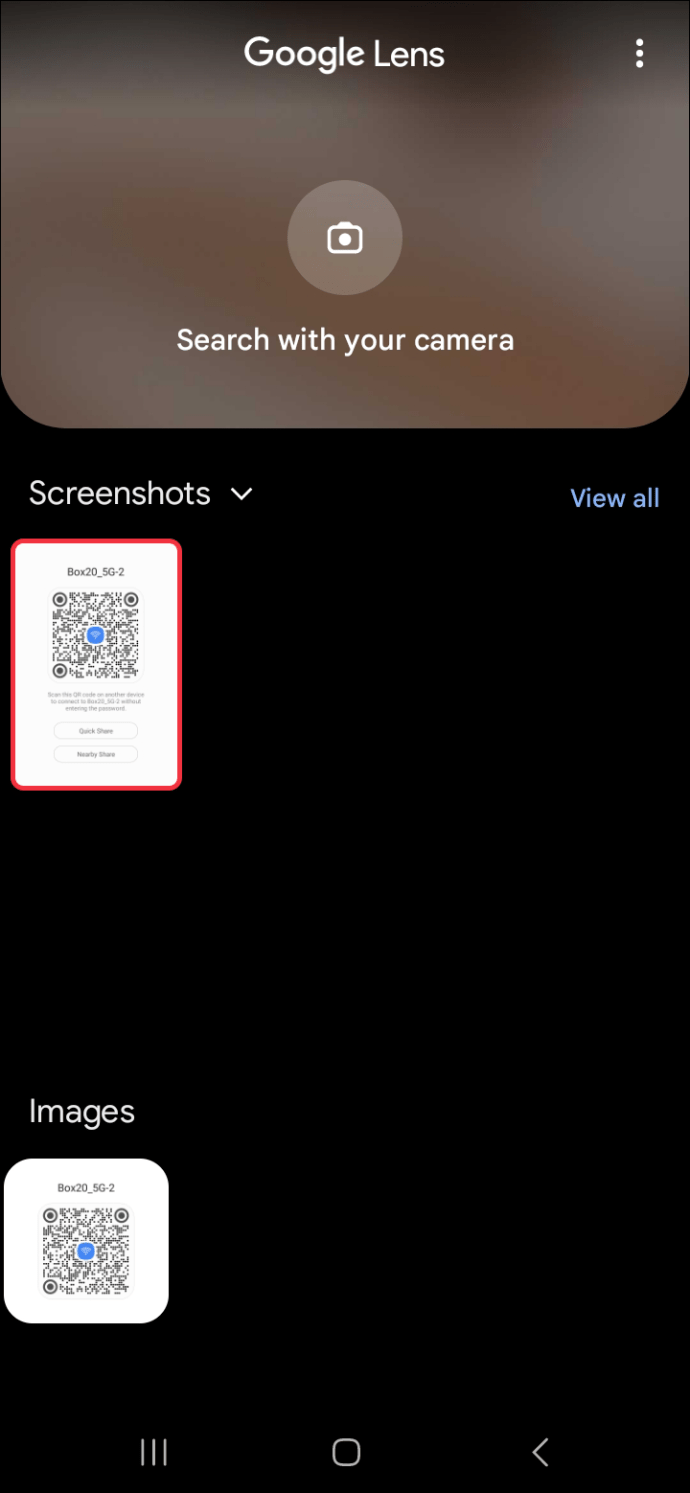
- Toque em “Salvar como imagem”.
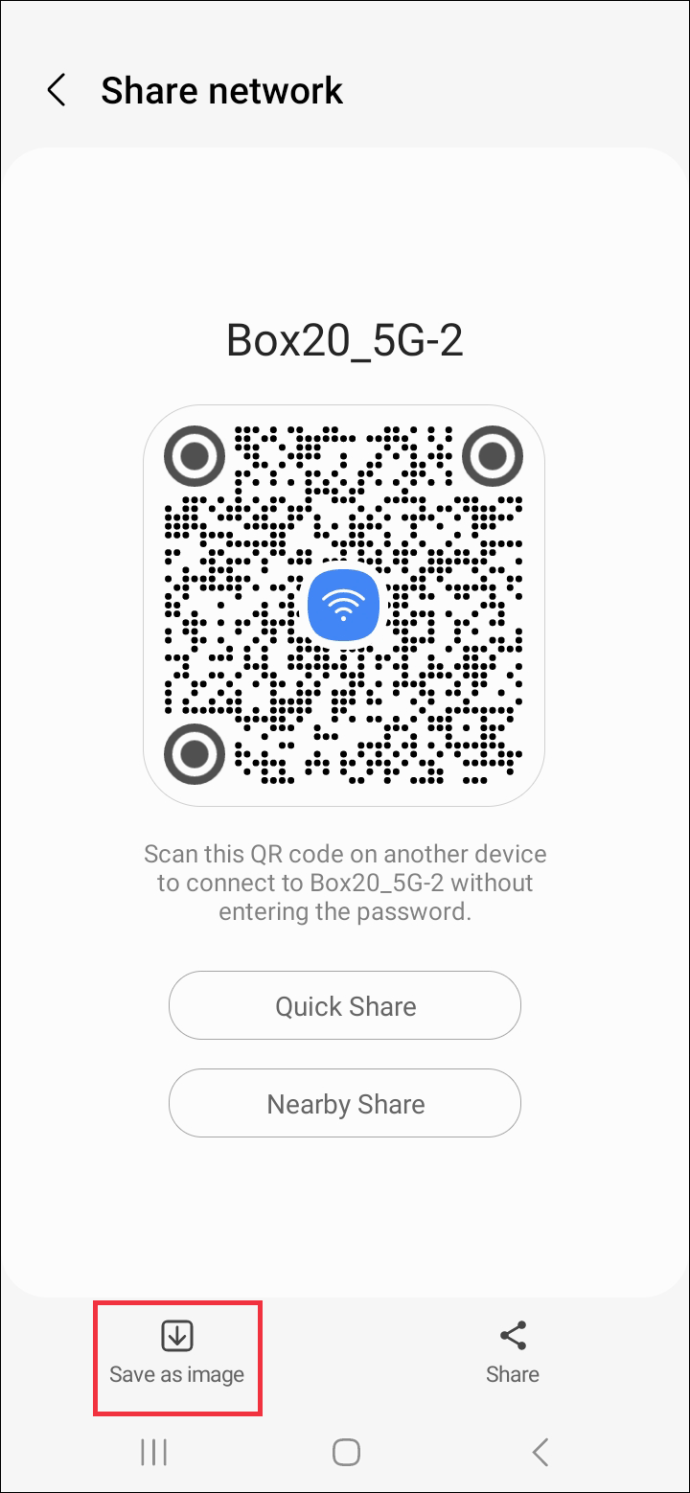
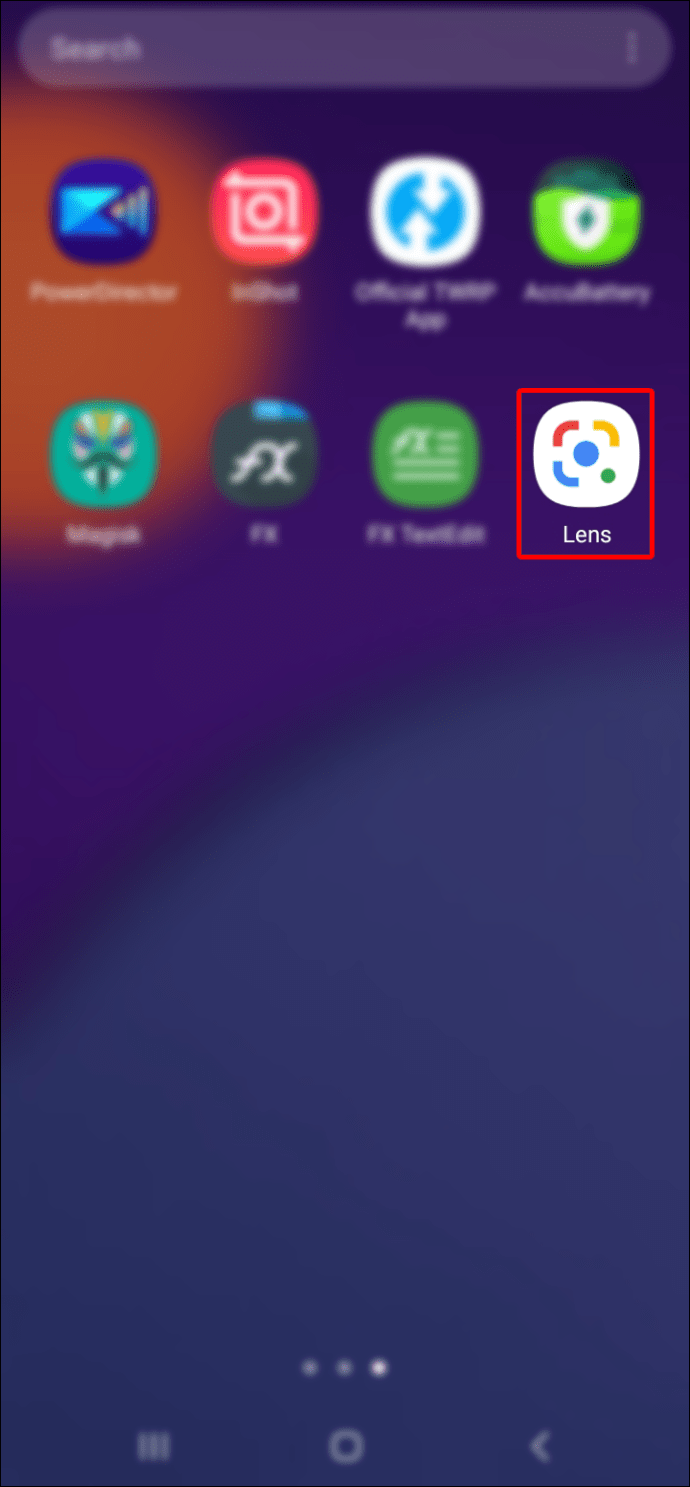
- Lançar Lente do Google ou um aplicativo semelhante.
- Abra a imagem do código QR e digitalize-o.
- Veja a senha em texto simples.
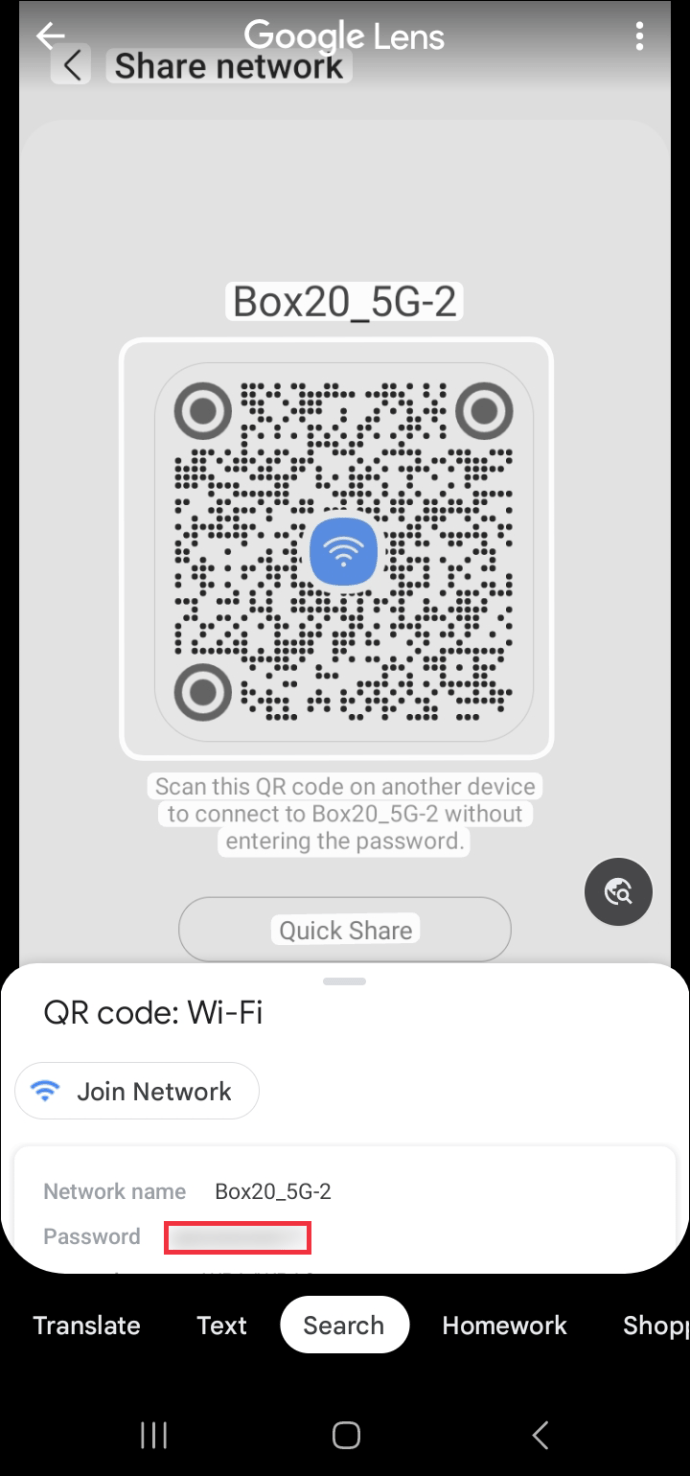
Google fotos também pode executar uma varredura QR para descobrir o que o código QR contém.
Obviamente, usar o método de telefone com root nas versões mais recentes do Android é uma opção, mas você já possui esses métodos integrados para procurar senhas. É altamente desnecessário, a menos que você já tenha rooteado seu dispositivo ou planeje fazê-lo.
Perguntas frequentes adicionais
Onde as senhas de Wi-Fi são armazenadas em um dispositivo Android?
As senhas são armazenadas em um diretório chamado “wpa_supplicant.conf”, mas o acesso é bloqueado, a menos que você faça root no telefone ou use um software especial. O enraizamento não é totalmente necessário, mas você precisará usar as ferramentas certas.
O root é necessário para ver as senhas salvas?
Enraizar seu telefone só é necessário se seu smartphone ou tablet for executado no Android 9 ou versões anteriores. O arquivo normalmente é inacessível, mas o rooting permite que os usuários o examinem sem esforço. O Android 10 e superior não requer root, mas você ainda pode fazer isso se quiser olhar dentro do arquivo wpa_supplicant.conf.
Você pode compartilhar senhas salvas?
Você precisará ter a própria senha para compartilhar a senha como um código QR. O processo será diferente dependendo do modelo do seu smartphone.
sem segredos
As senhas de todas as redes salvas às quais você se conectou estão ao seu alcance, mas o root é necessário, a menos que você tenha um telefone com Android 10 ou mais recente. Infelizmente, os usuários com dispositivos mais antigos devem fazer root neles antes de acessar os arquivos. Os arquivos só são desbloqueados após fazer o root em um smartphone.
Qual é outro método para encontrar senhas salvas não mencionadas aqui? Como você rooteou seu telefone? Deixe-nos saber na seção de comentários abaixo.
ViaAdicione ao Google Notícias


