
A versão móvel do YouTube percorreu um longo caminho nos últimos anos. A maioria dos recursos disponíveis em seu computador desktop ou laptop chegou aos dispositivos móveis. De comentários e listas de reprodução ao modo escuro e anotações, o site para dispositivos móveis do YouTube, além de seu aplicativo para dispositivos móveis, evoluiu para melhor.
Há momentos em que você precisa usar o site para desktop para aproveitar ao máximo o streaming de vídeo. Embora mais da metade de todo o tráfego da Internet agora resida em dispositivos móveis, ocasionalmente você precisará alternar para a versão para computador do YouTube para realizar uma tarefa. Veja como carregar a versão para computador do YouTube em seu telefone ou tablet.
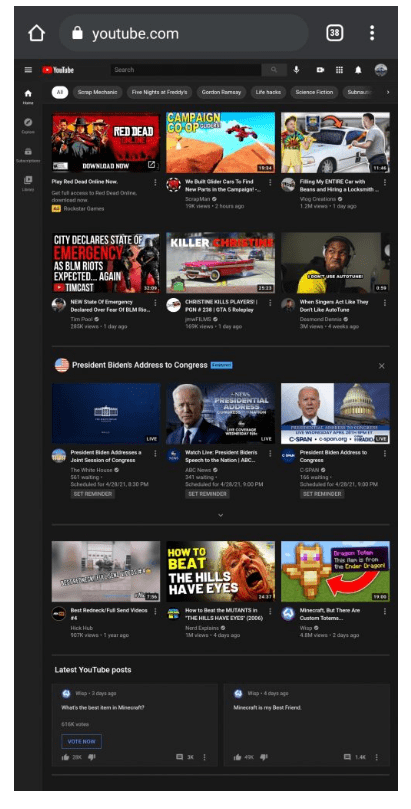
Visualize o site do YouTube para desktop no seu telefone Android
Analisaremos as etapas aqui para abrir o site para computador se você estiver usando um dispositivo Android.
Usando o Chrome no Android
Se você preferir o navegador da Web Chrome, siga estas etapas:
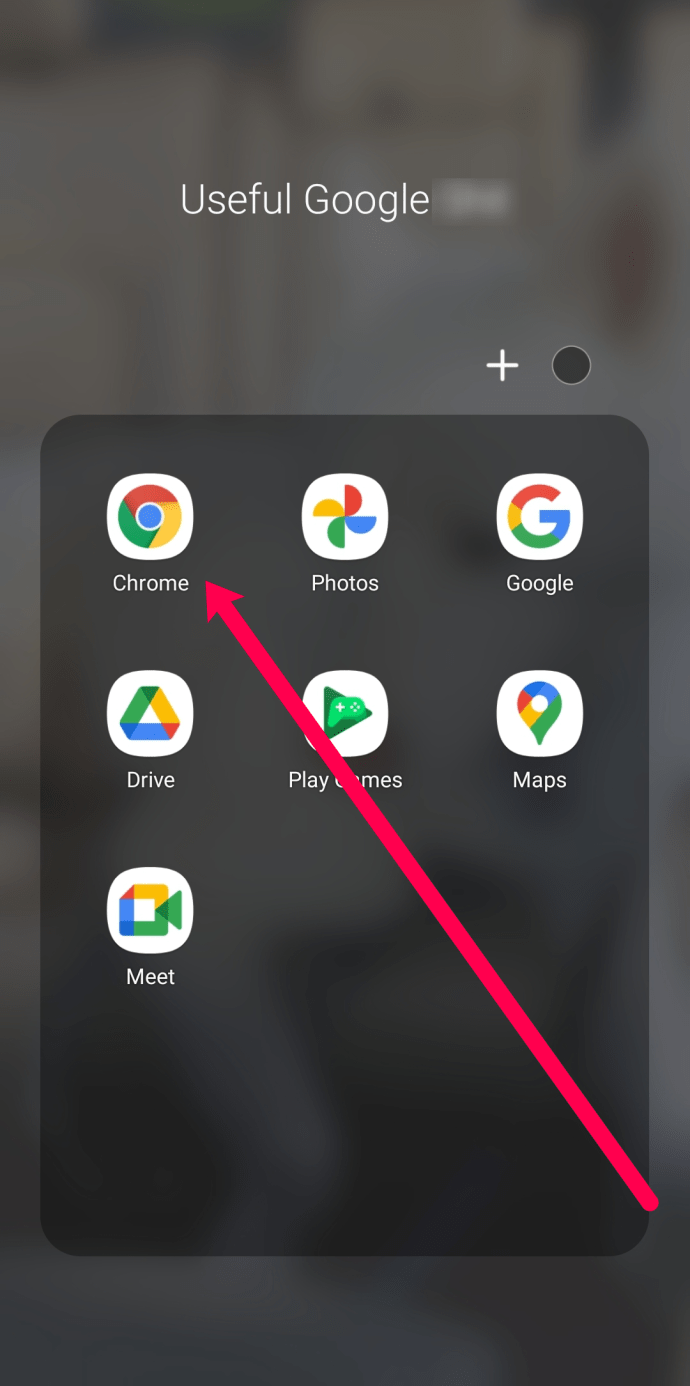
- Abra o navegador Chrome no seu dispositivo Android.
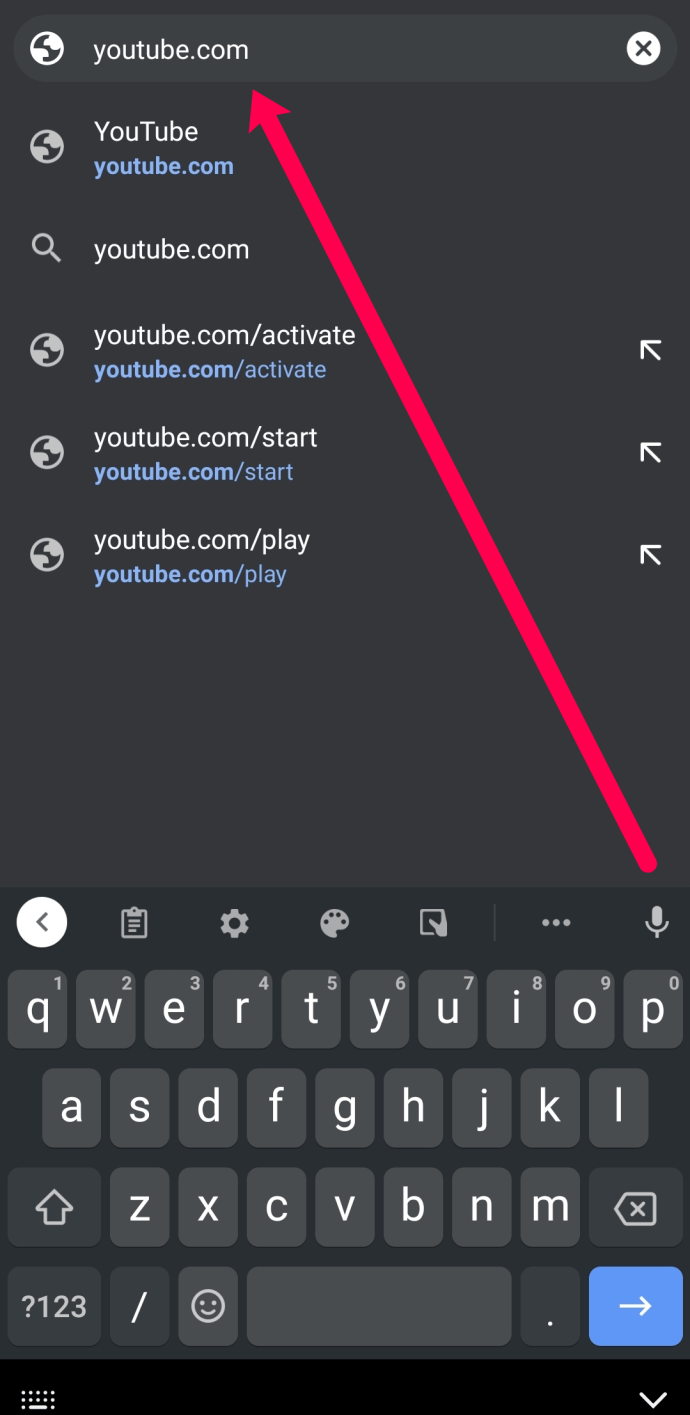
- Modelo 'YouTube.com' na barra de endereço e clique em Digitar. Se você não digitar o URL, mas selecionar a primeira opção que aparece no mecanismo de pesquisa, seu telefone poderá abrir o aplicativo para dispositivos móveis, tornando essas instruções inúteis.
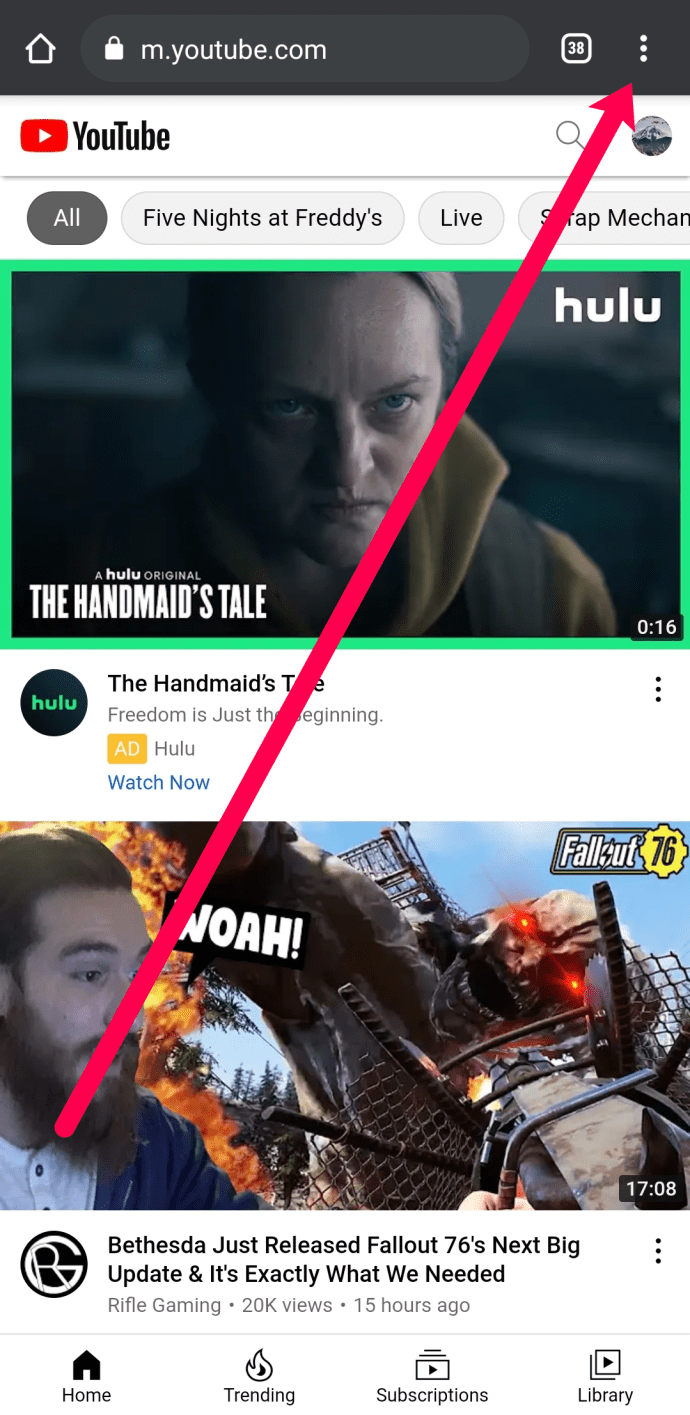
- Toque nos três pontos verticais no canto superior direito.
- Toque Site para computador no menu que aparece.
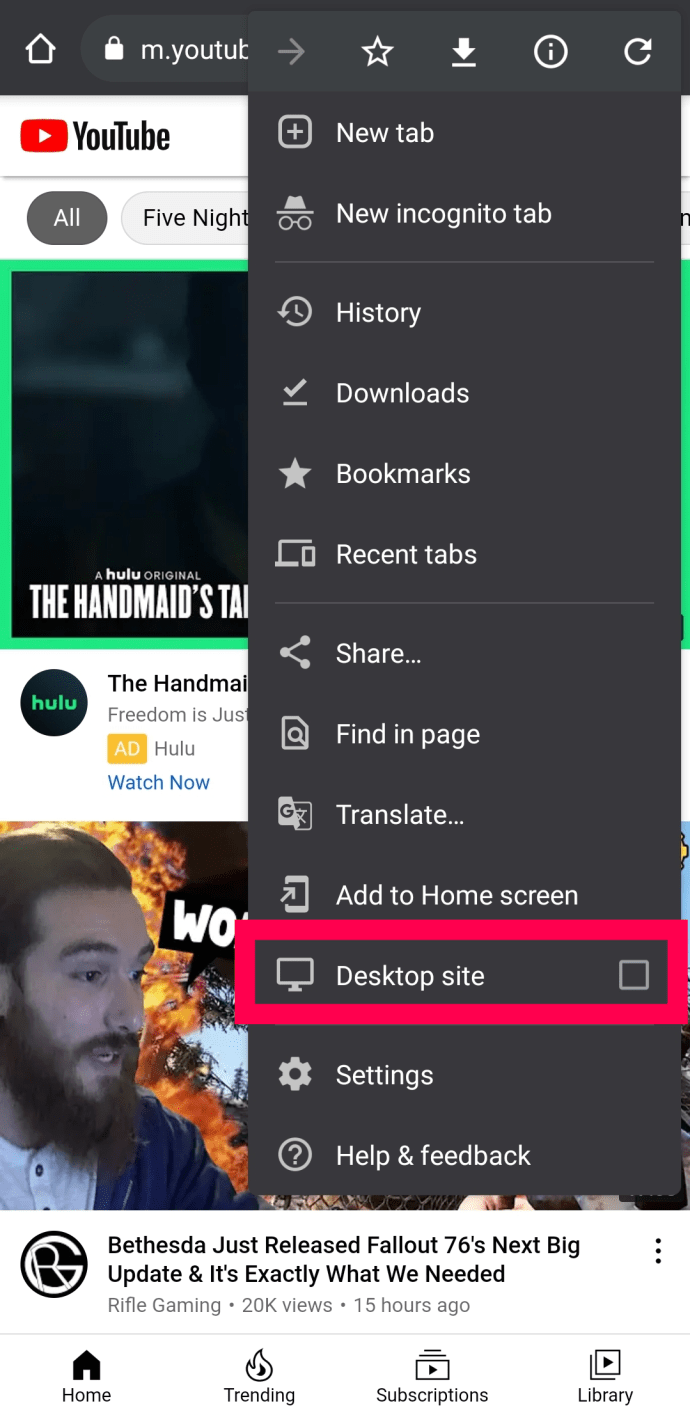
- Isso irá redirecioná-lo automaticamente para a versão desktop do YouTube.
Usando o Firefox no Android
As instruções para visitar o site do YouTube para computador são muito semelhantes às do Chrome. Basta seguir estes passos:
- Abra o Firefox, digite 'YouTube.com' na barra de endereços e clique em Digitar.
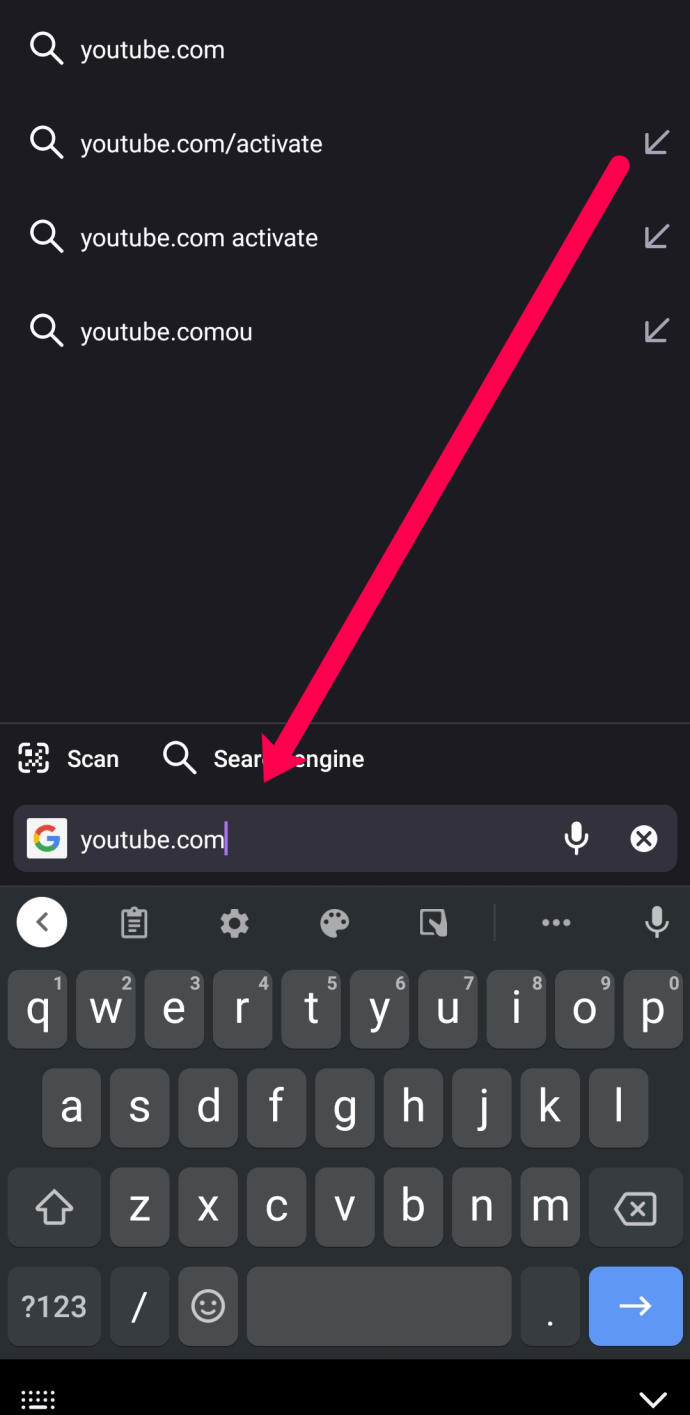
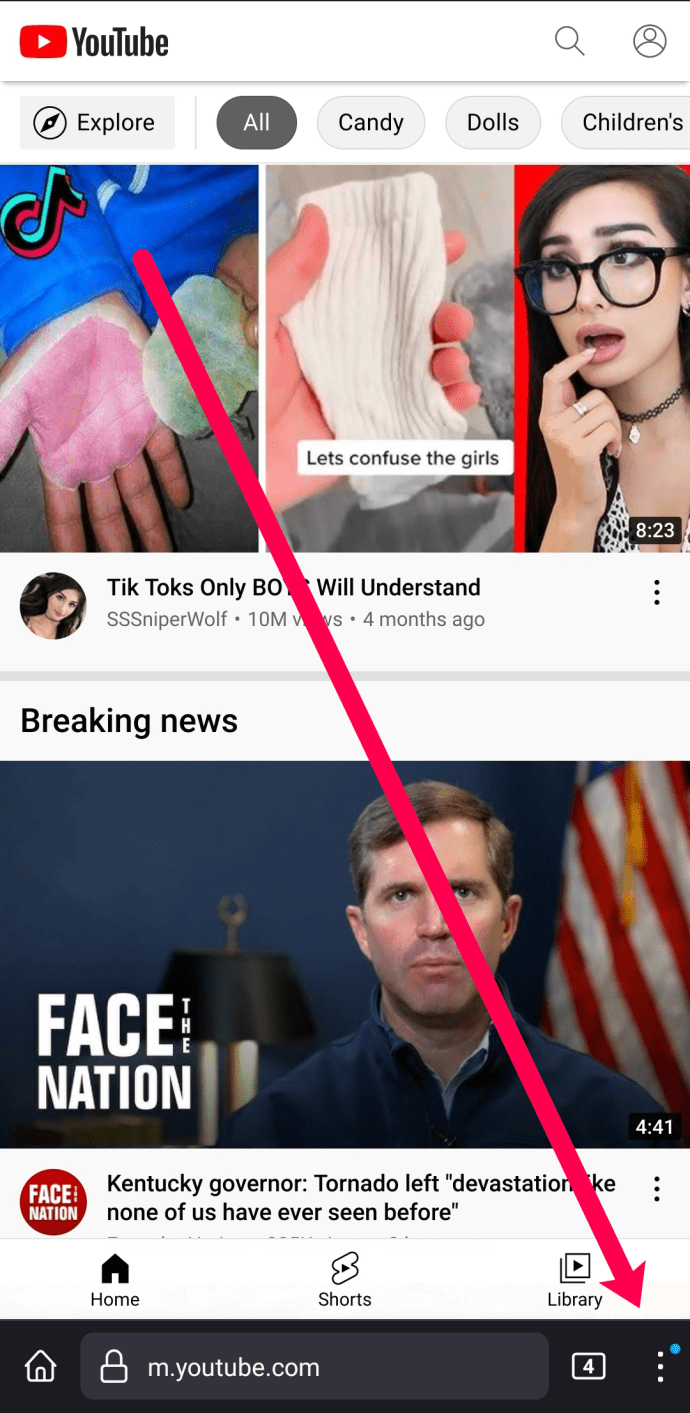
Observação: Se você digitar apenas 'Youtube' e clique no link que aparece; o aplicativo do YouTube em seu telefone pode abrir e você não verá a opção de abrir no site para computador. - Toque nas três barras verticais no canto inferior esquerdo.
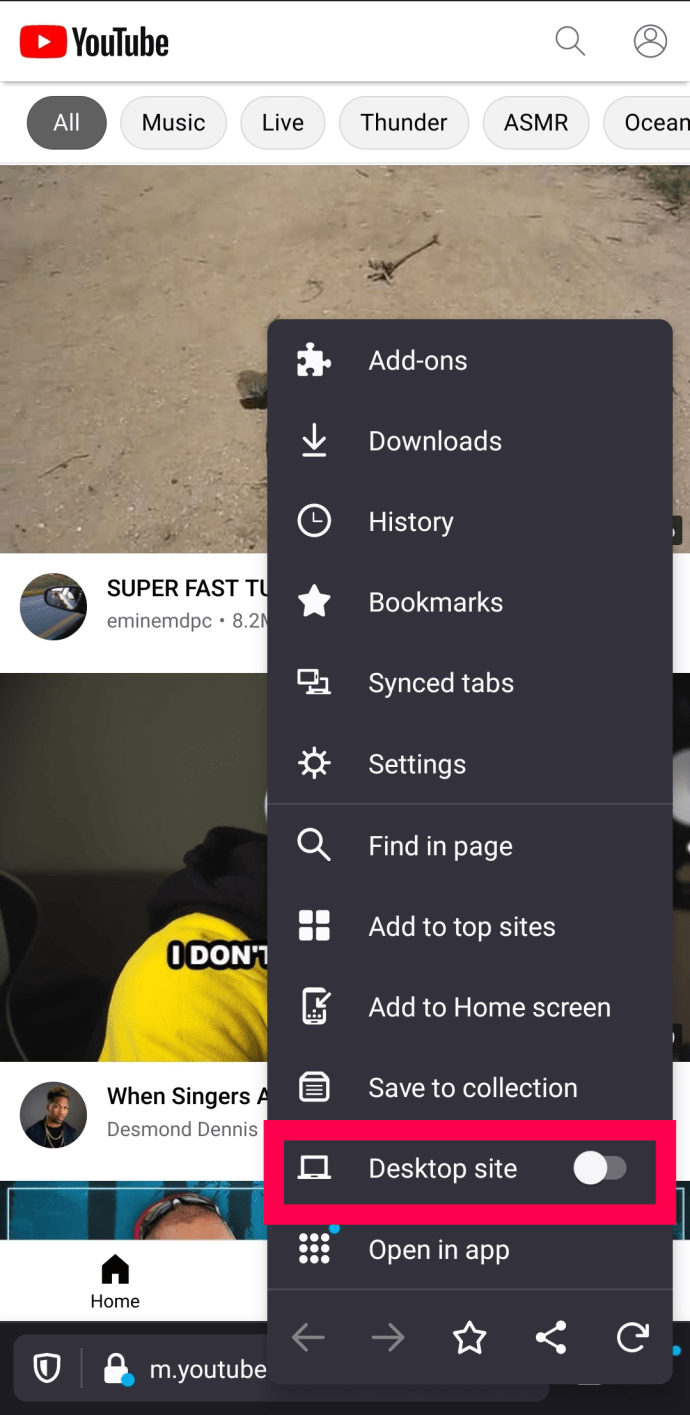
- Alterne o interruptor para Site para computador para ligado.
- A versão para computador do YouTube será aberta automaticamente para você.
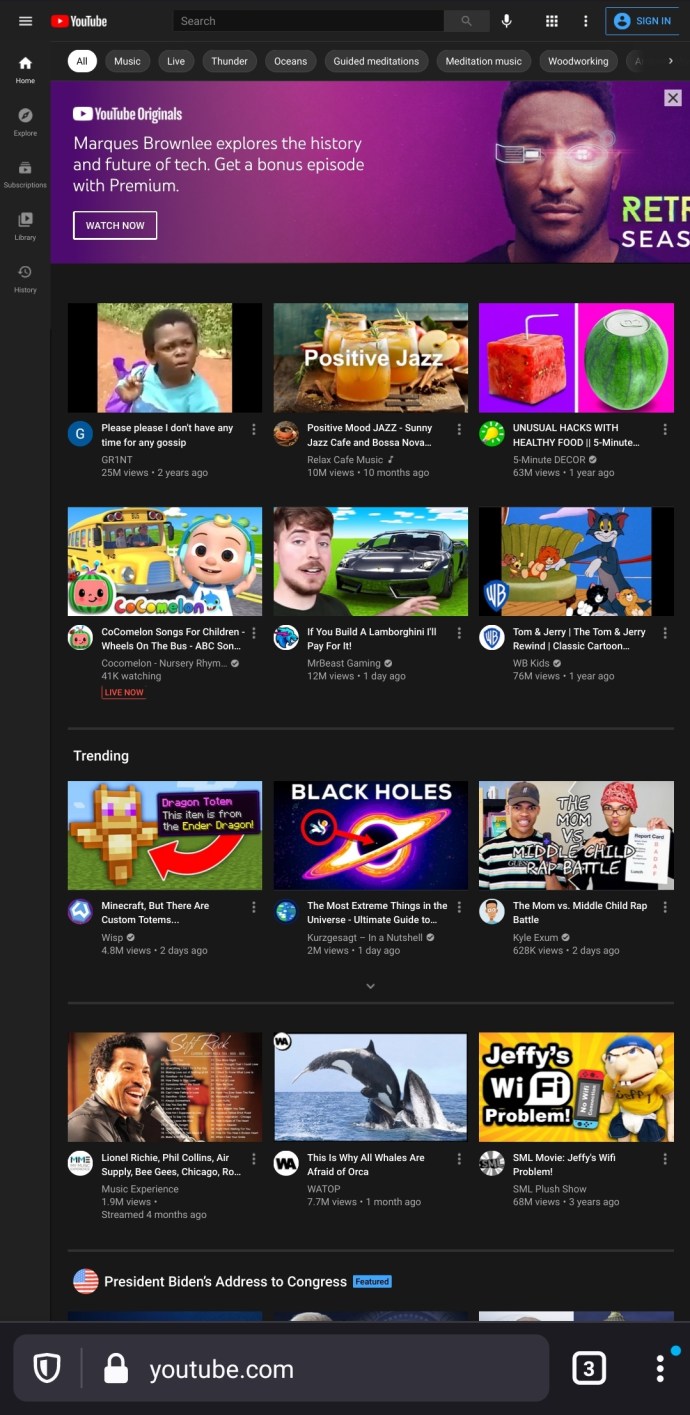
Assim como o Chrome, mudar para a versão Desktop no Firefox é muito simples.
Usando o navegador de Internet padrão no Android
Alguns usuários do Android têm um navegador de internet padrão ou nativo. Se este for o seu navegador preferido, siga estas etapas:
- Abra o navegador de internet, digite 'YouTube.com' e clique em Digitar. Tal como acontece com os outros navegadores, se você escolher o YouTube no mecanismo de pesquisa, ele poderá abrir o aplicativo do YouTube.
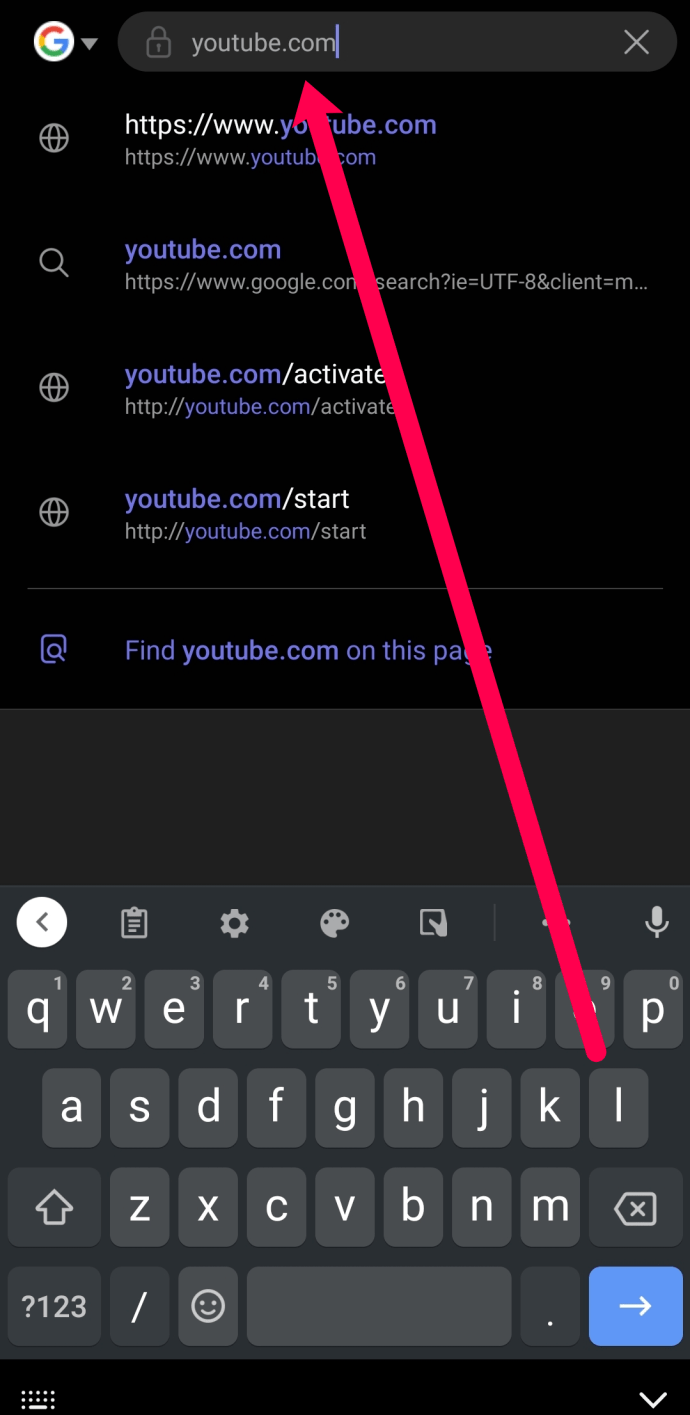
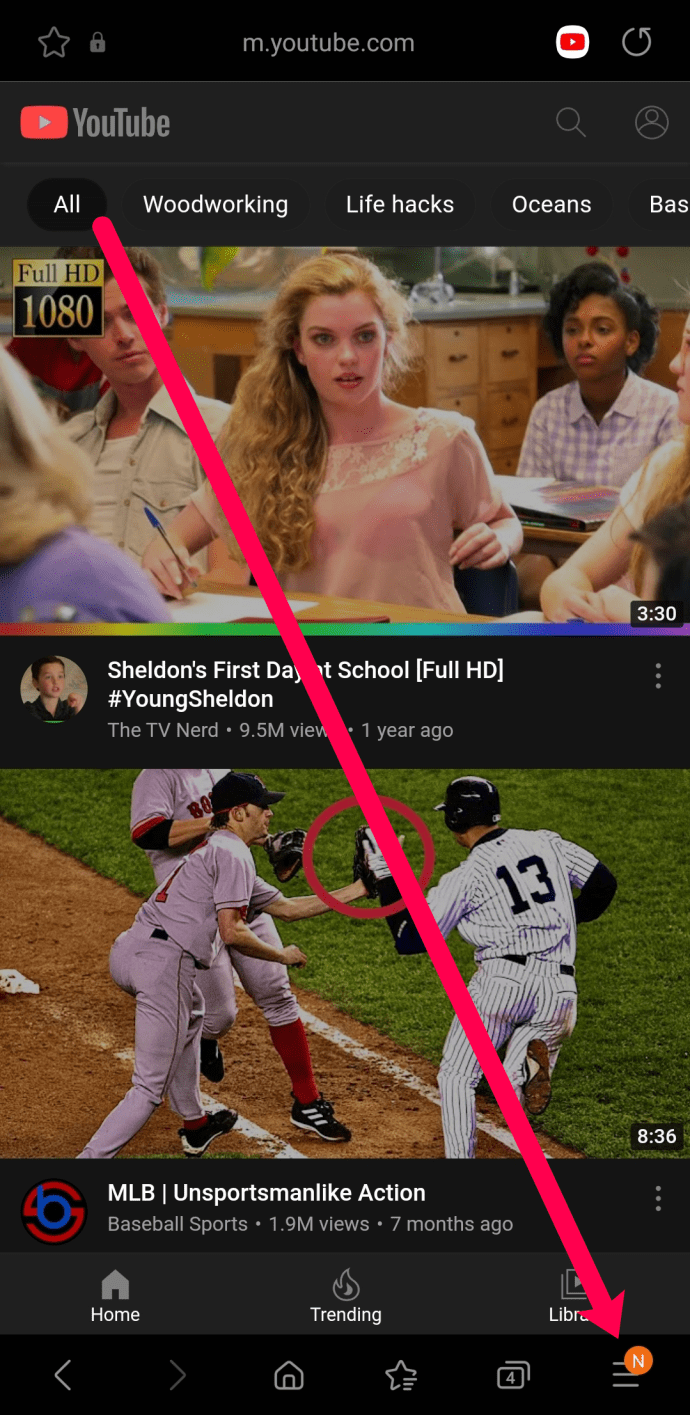
- Toque no Ícone de menu de hambúrguer no canto inferior direito.
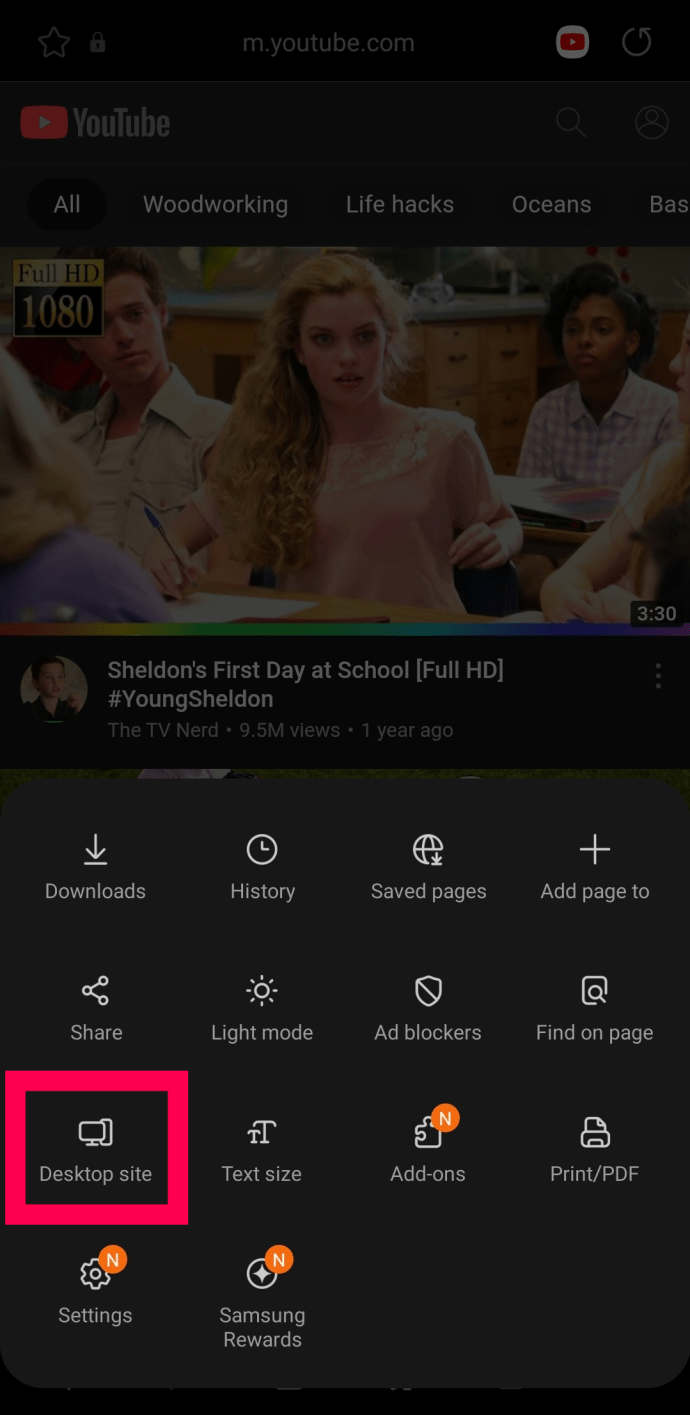
- Em seguida, toque em Site para computador.
- Isso irá redirecioná-lo automaticamente para a versão desktop do YouTube.
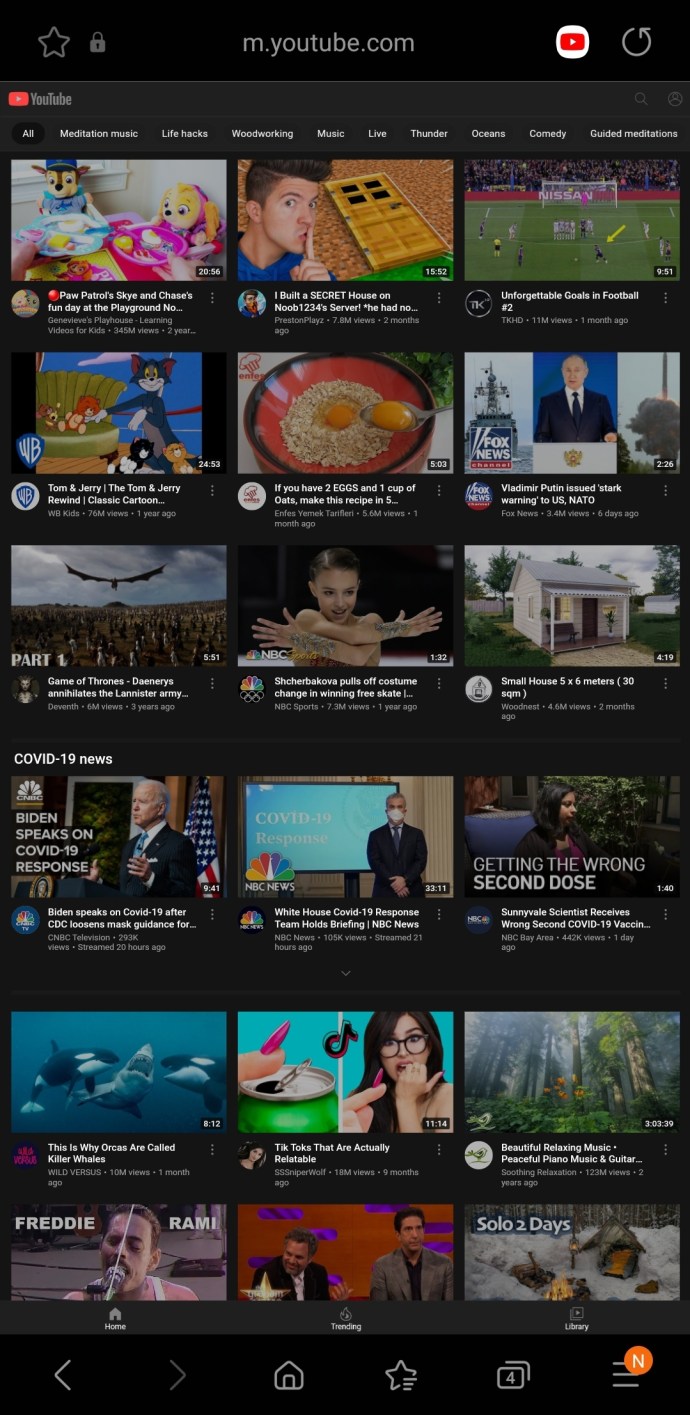
Observação: estas instruções podem variar dependendo da marca e modelo do seu telefone e da versão do software que você está executando.
Agora, você pode navegar no YouTube em seu telefone usando a versão para desktop.
Usando Opera no Android
Outro navegador popular é o Opera. Felizmente, você pode visualizar a versão para desktop do YouTube seguindo estas etapas:
- Abra o Opera e digite 'YouTube.com.' Lembre-se de que, se você clicar no link do mecanismo de pesquisa, poderá ser direcionado para o aplicativo móvel, que não mostrará a opção de abrir o site para computador.
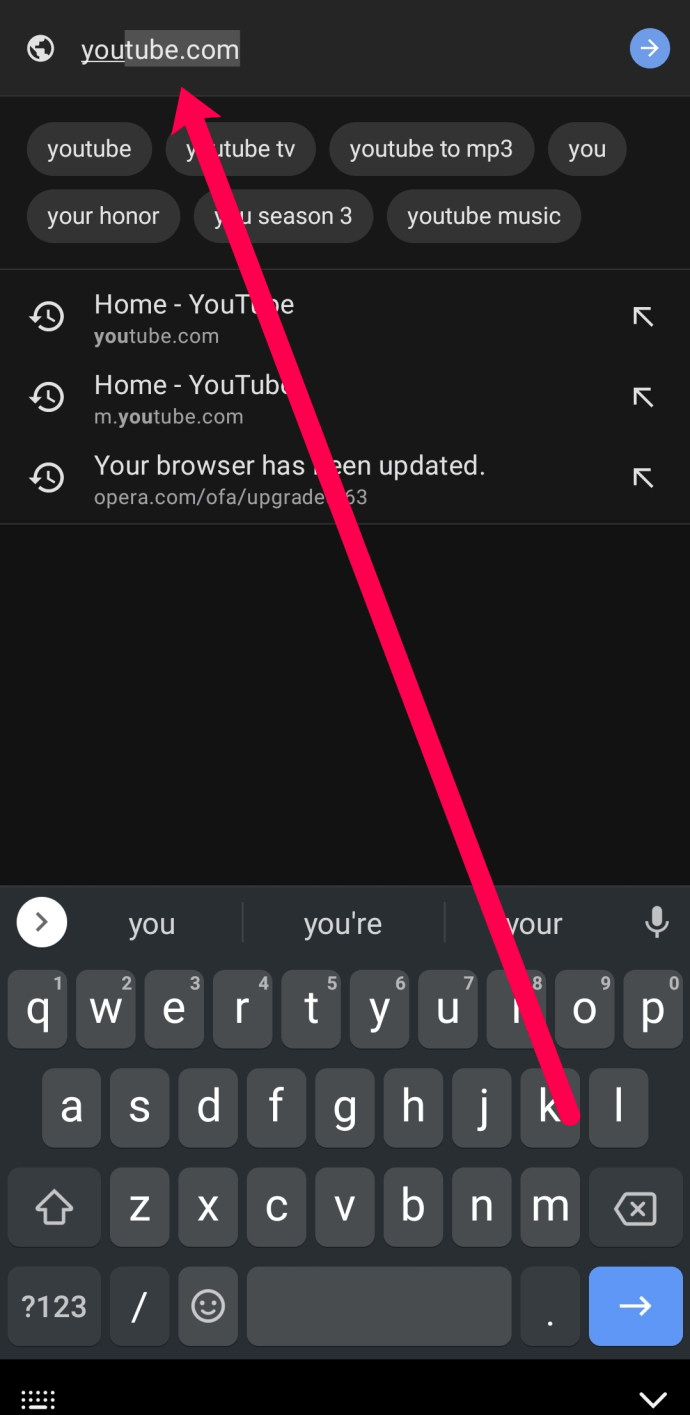
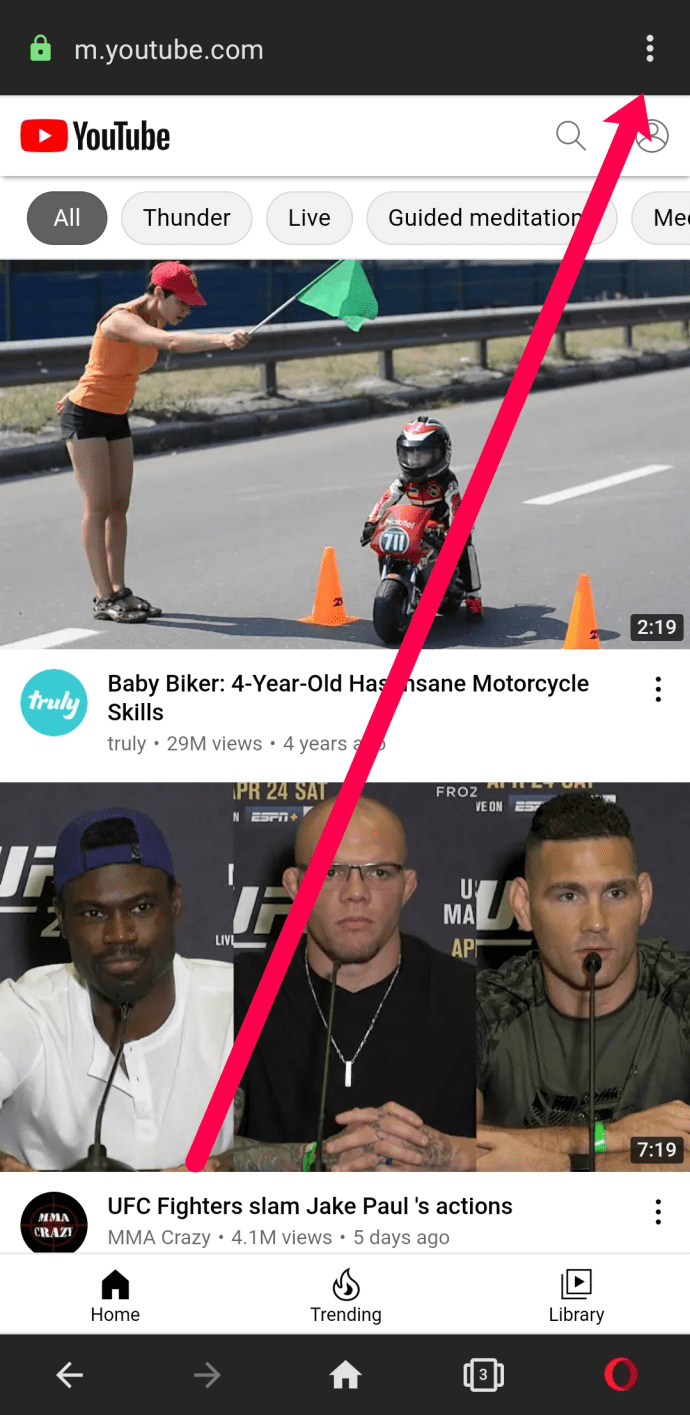
- Toque nos três pontos verticais no canto superior direito.
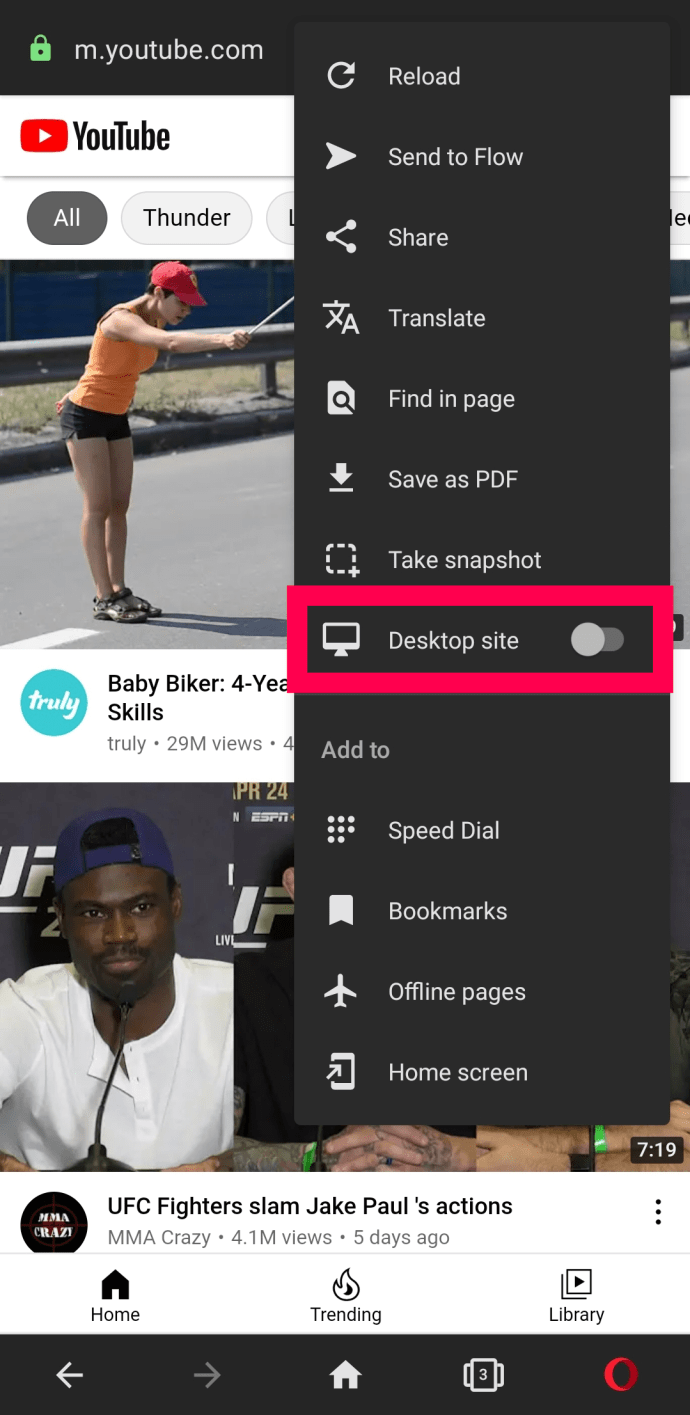
- Ative o interruptor para Site para computador.
- O Opera abrirá automaticamente a versão desktop do YouTube.
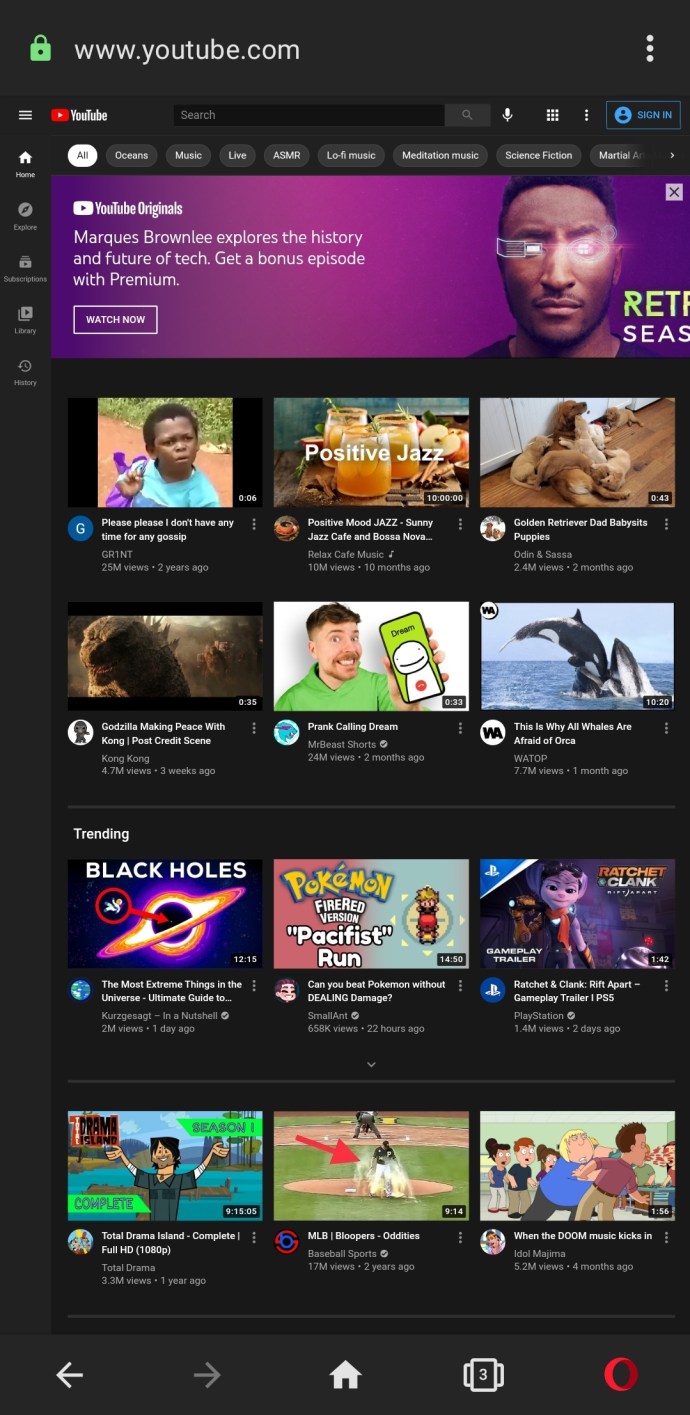
Isso é tudo o que há para isso! Agora você pode navegar na versão desktop do YouTube em seu telefone.
Ver seu histórico de exibição e histórico de pesquisa
Você pode ver todos os seus vídeos assistidos e histórico de pesquisa no modo desktop do YouTube.
- Toque Biblioteca no canto inferior direito da tela.

- Em seguida, toque História, e você verá seu Histórico de exibição e Histórico de busca.

Visualize qualquer site de desktop do seu telefone Android
O processo acima funcionará com qualquer site que você escolher visitar. Você também pode fazer a mesma seleção com outros navegadores móveis.
- No Firefox, você seleciona o menu e depois Solicitar site para computador.
- No Opera, acesse o menu, Definiçõese Agente de usuário e mudar de Móvel para Área de Trabalho.
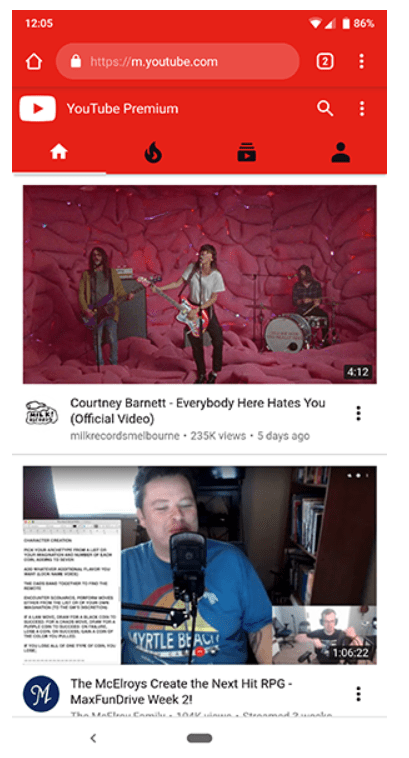
- Muitos navegadores oferecem uma opção semelhante e tendem a ser baseados no Chromium, portanto, provavelmente serão semelhantes ao Chrome.
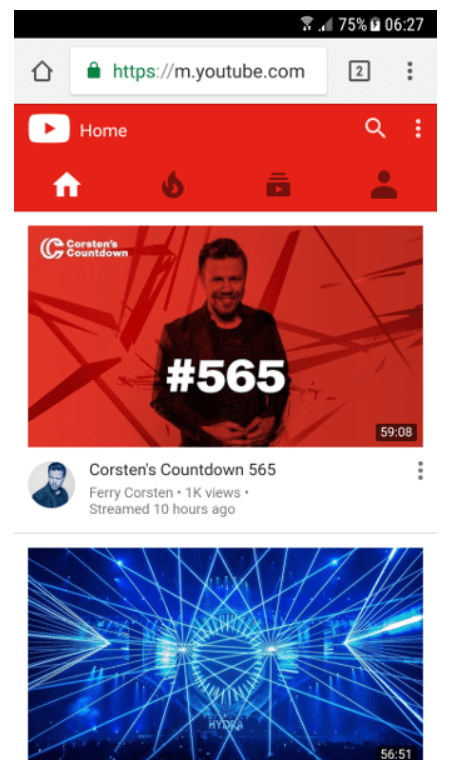
Visualize o site do YouTube para desktop do seu iPhone
Assim como os telefones Android, os iPhones também têm muitas opções de navegador. Do Safari ao Chrome, você pode visualizar facilmente a versão para desktop do YouTube no seu iPhone.
Vamos rever suas opções.
Usando o Safari no iPhone
Se você preferir o navegador padrão da Apple, siga estas etapas para visualizar o YouTube na versão para desktop:
- Abra o Safari e digite 'YouTube.com' na barra de endereços. O Safari pode perguntar se você deseja abri-lo no aplicativo. Ignore isso; o aplicativo não oferece a opção de desktop.
- Toque no Aa ícone no canto superior esquerdo da barra de endereço.
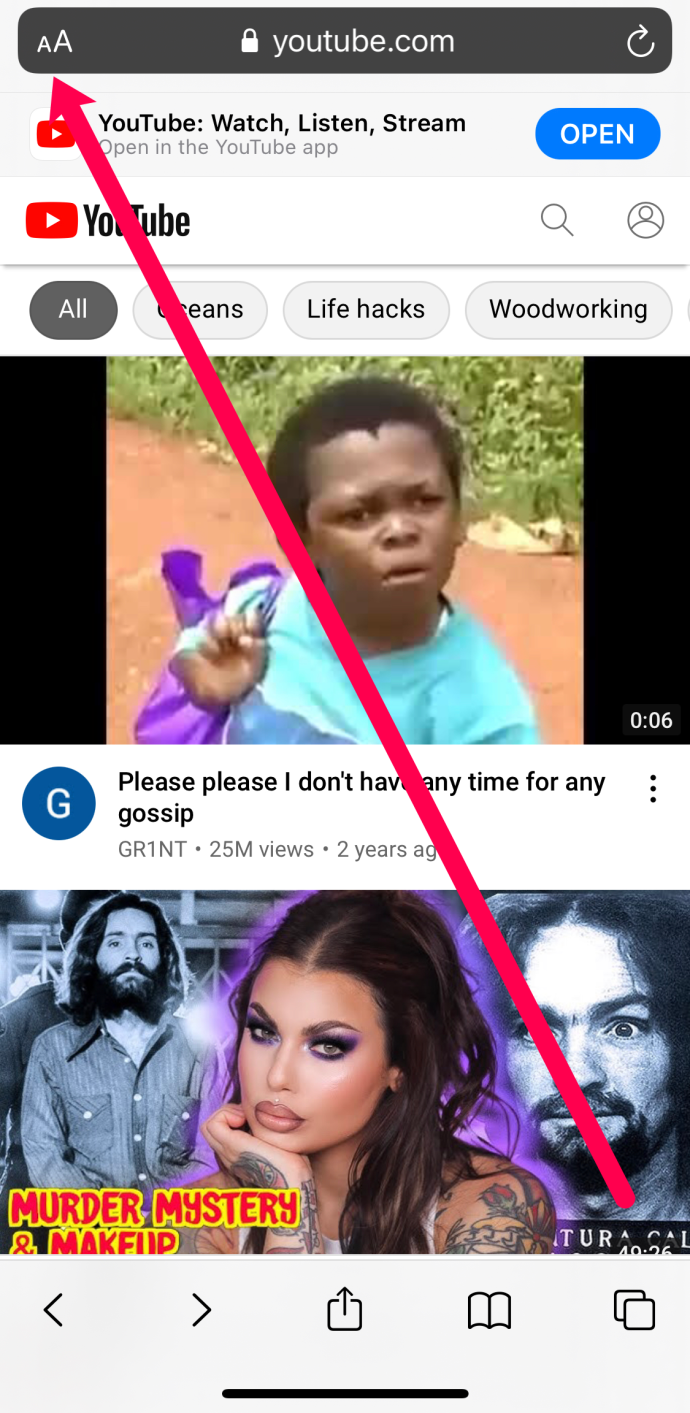
- Em seguida, toque em Solicitar site para computador.
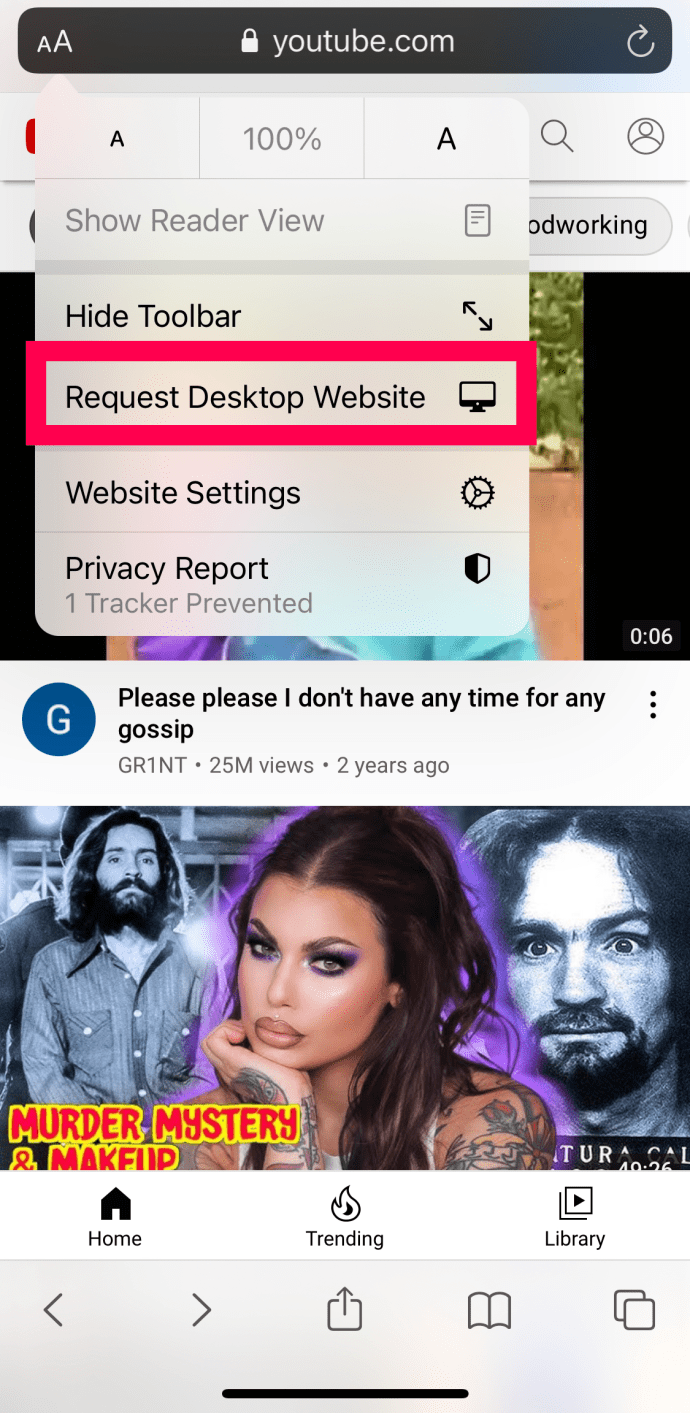
- O Safari fornecerá automaticamente a visualização da área de trabalho.
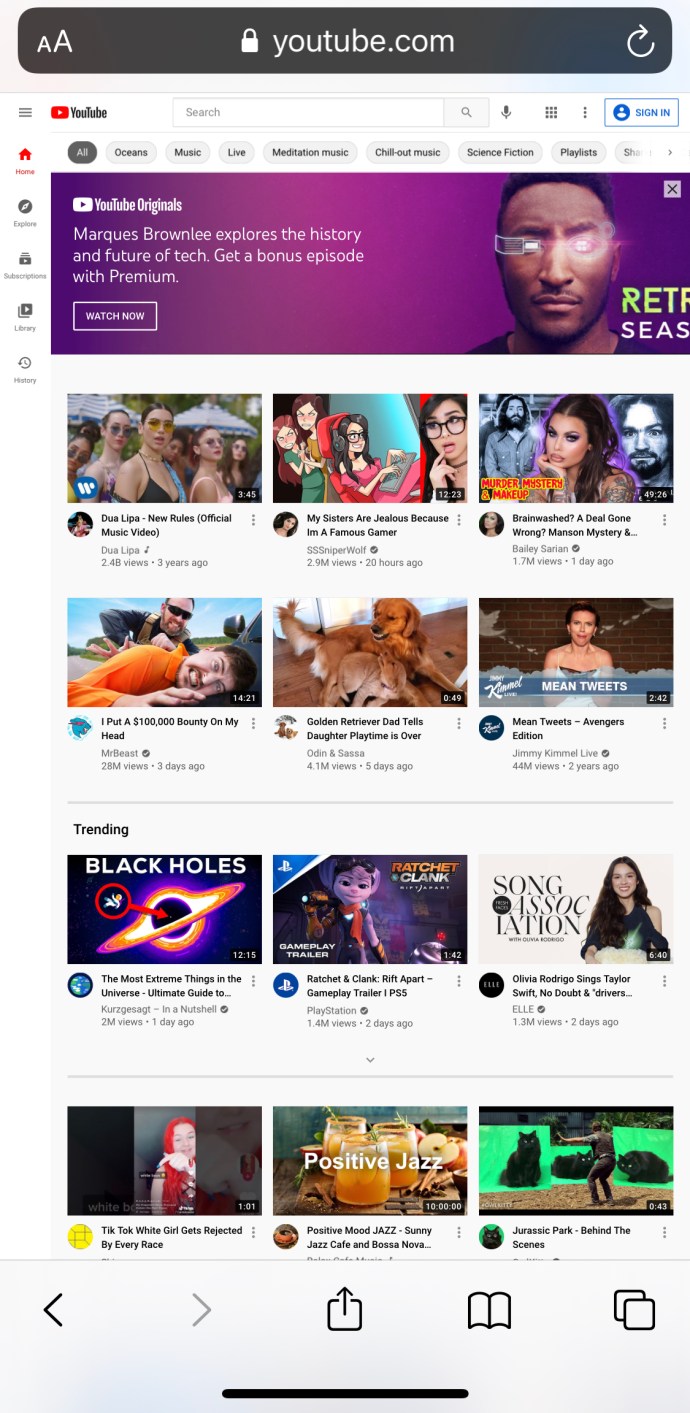
É um pouco mais desafiador encontrar a opção de menu no Safari, portanto, as instruções acima devem ajudá-lo a abrir a versão para desktop rapidamente.
Usando o Firefox no iOS
O Firefox é um pouco mais simples de navegar. Se você precisar acessar a versão desktop do YouTube, faça o seguinte:
- Abra o Firefox, visite YouTube.com e toque nos três pontos no canto superior direito.
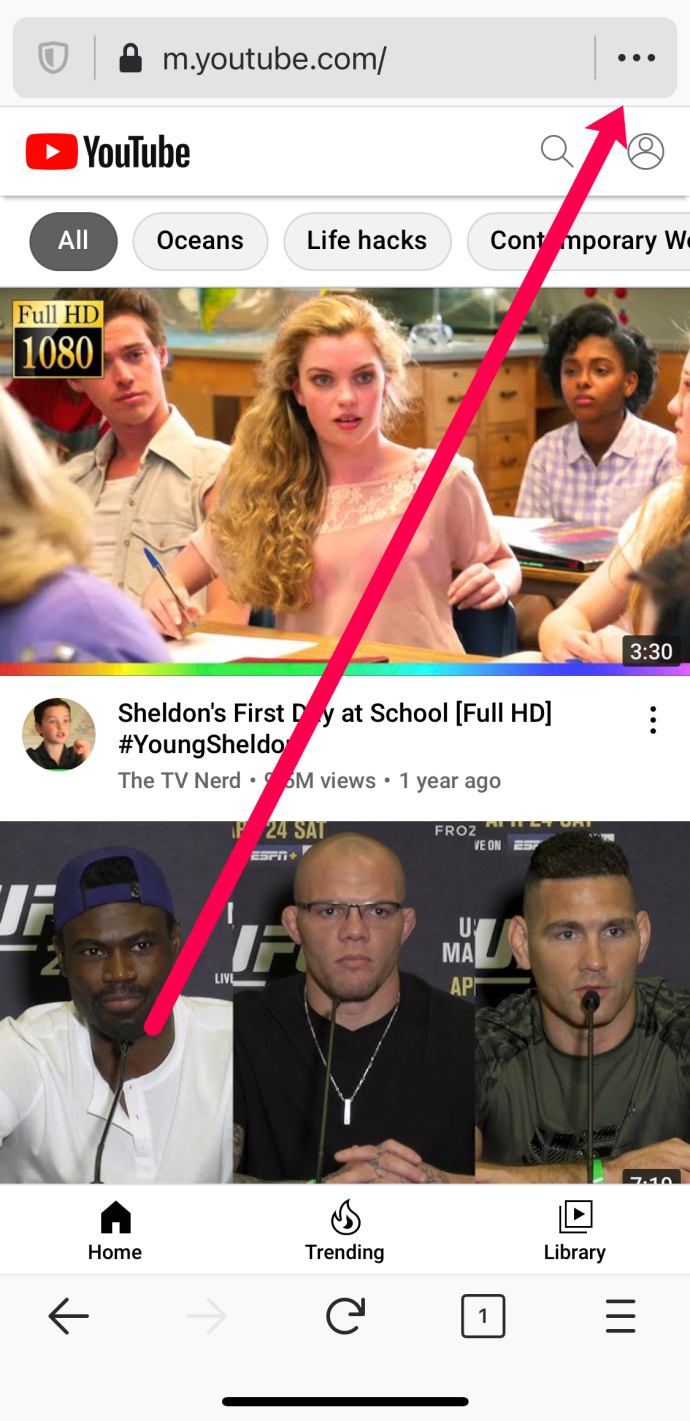
- Agora, toque em Solicitar site para computador.
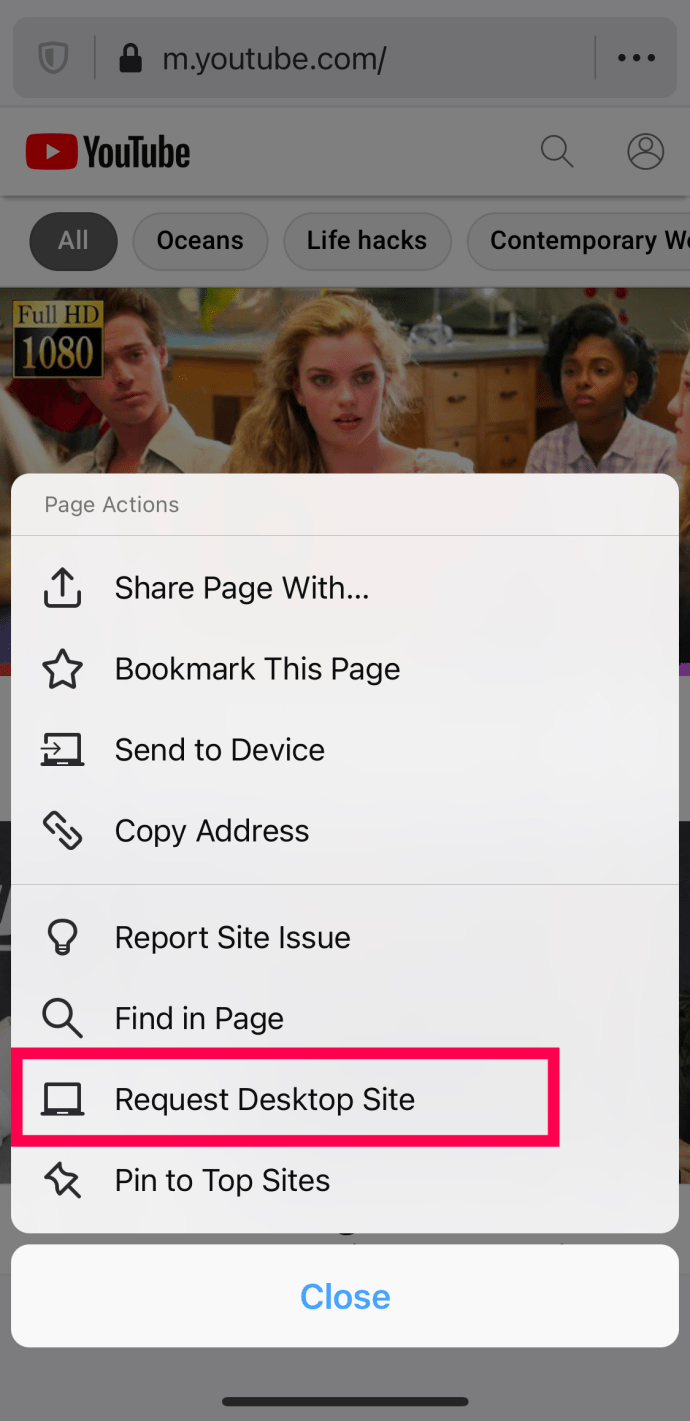
Assim como os outros navegadores, a versão para computador do YouTube será revertida automaticamente para o site para computador.
Usando o Chrome para iOS
Assim como no Android, você pode repetir o processo acima em praticamente qualquer site que escolher visitar. Se você usa o Chrome para iOS ou outro navegador em vez do Safari, também pode solicitar o site da área de trabalho.
Veja como:
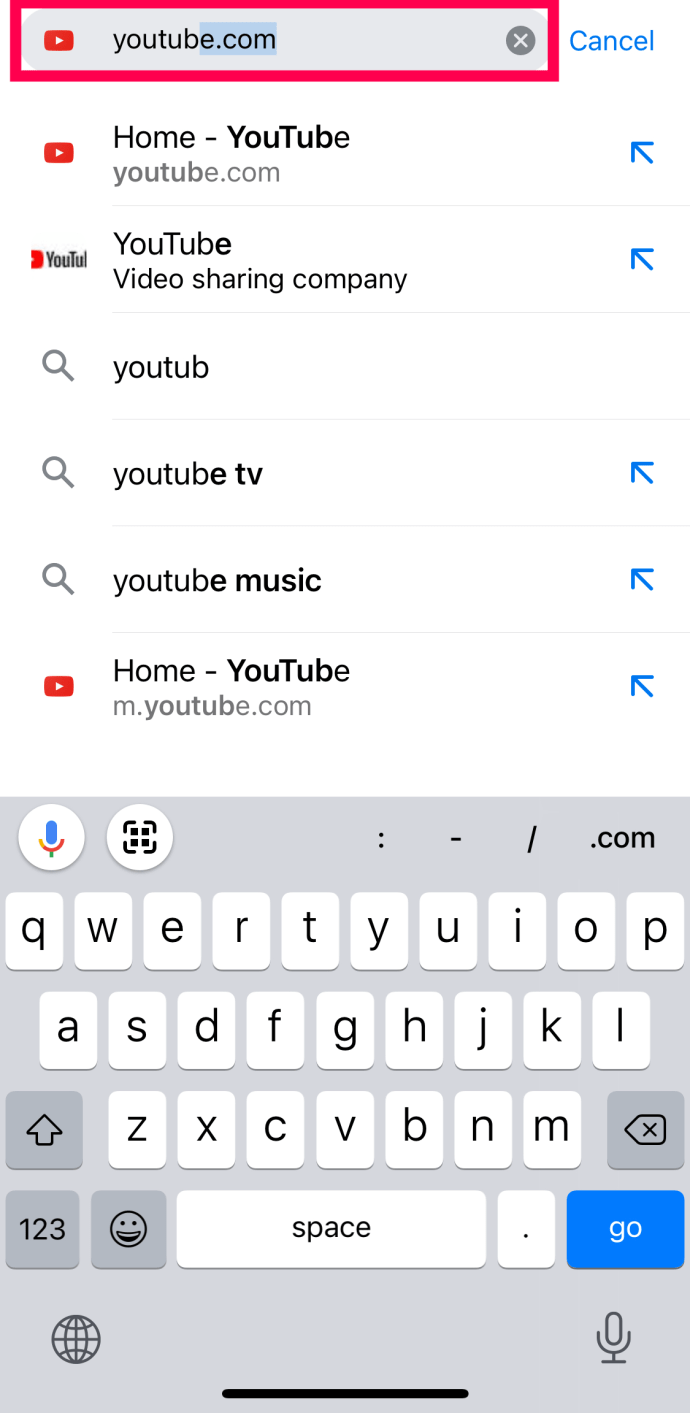
- Abra o navegador Chrome no seu iPhone (não o aplicativo do Google). Em seguida, digite youtube.com e toque na tecla de retorno para visitar a página da web.
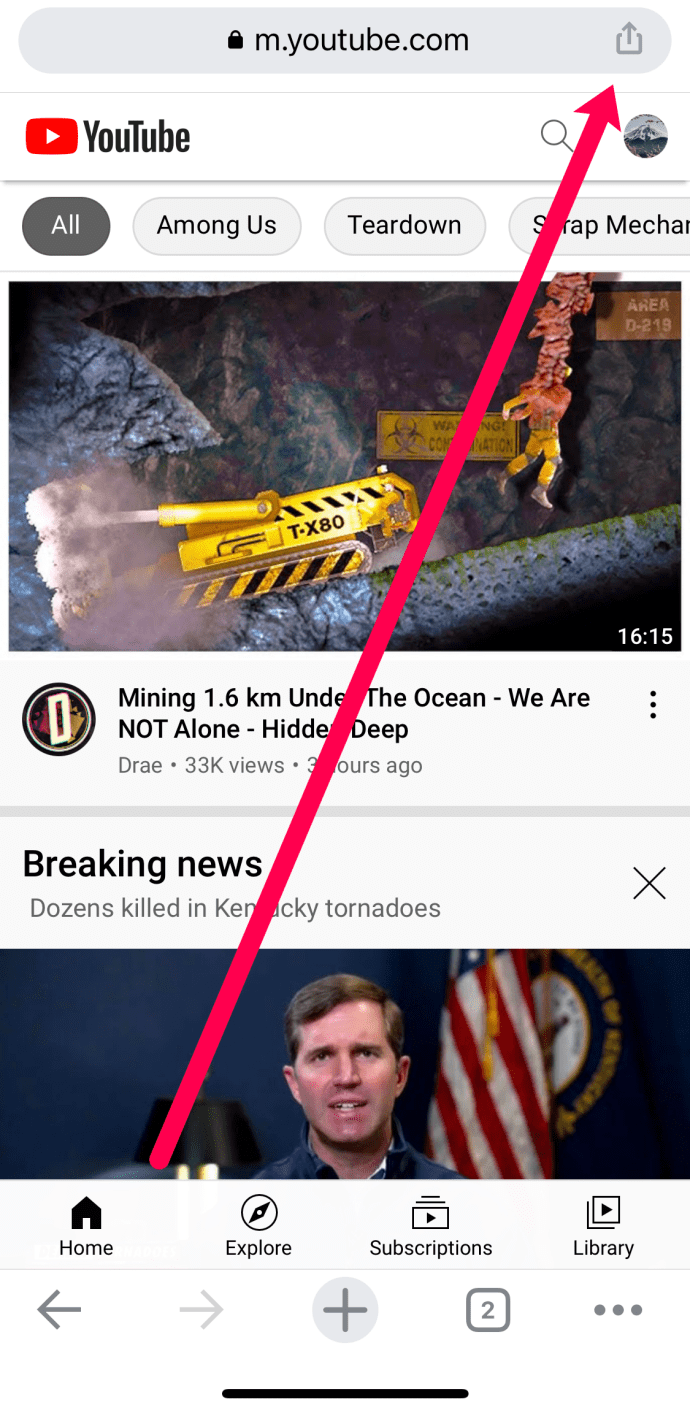
- Toque no Ícone de compartilhamento no canto superior direito do navegador.
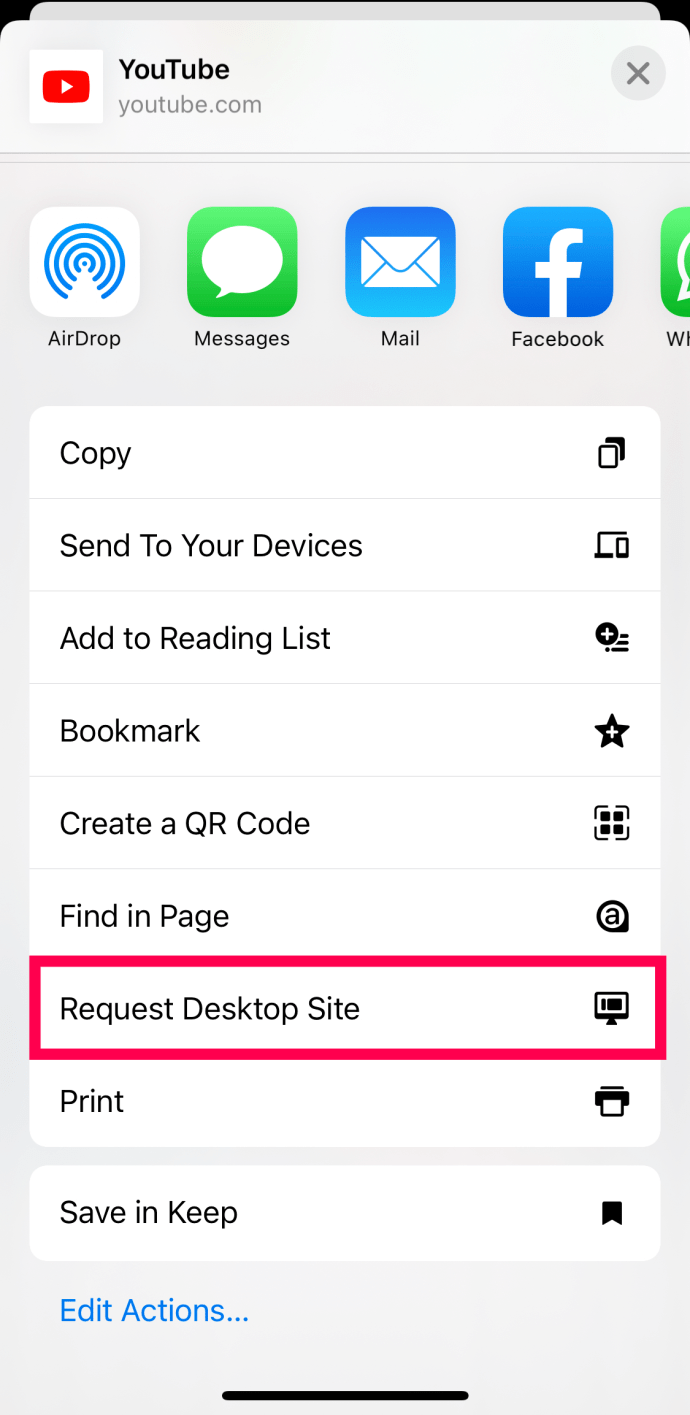
- Role para baixo e toque em Solicitar site para computador.
Se você estiver executando uma versão mais antiga do Chrome, as etapas a seguir podem funcionar melhor para você:
- Abra o Chrome no seu iPhone.
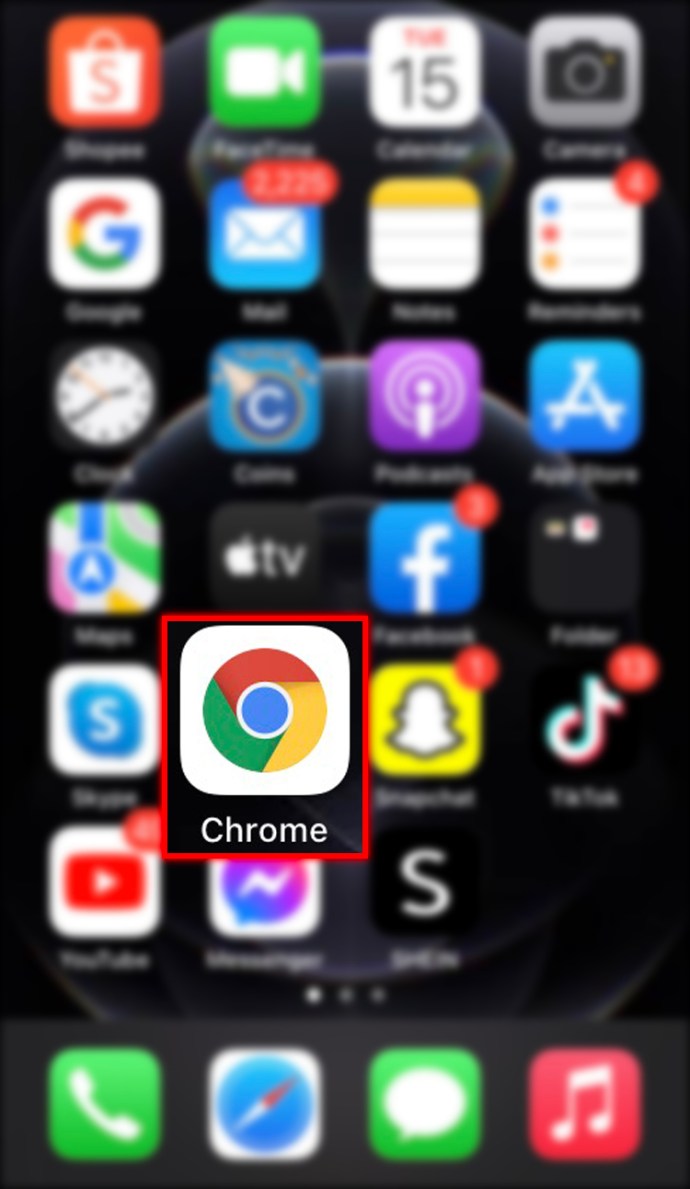
- Selecione o ícone do menu de três pontos no canto inferior direito.
- Marque a caixa ao lado do Site para computador.
- Navegue até o seu site normalmente.
O mesmo vale para Opera Mini, Dolphin, Firefox Focus ou qualquer uma das alternativas que você tenha instalado. Todos terão opções semelhantes para selecionar o site para desktop no menu.
Antes de solicitar o site para desktop, fique atento aos benefícios da versão mobile. Por exemplo, os sites para celular são simplificados e reduzidos para queimar menos dados e carregar muito mais rápido. Eles também são normalmente otimizados para telas menores.
Tudo bem se o próprio site não comprometer a experiência de navegação e oferecer aos usuários móveis o mais próximo possível da experiência de desktop. Mas nem sempre é assim. No caso do YouTube, não há espaço de tela suficiente para emular a experiência de desktop de uma maneira que funcione bem o suficiente para satisfazer o Google. Os usuários, por outro lado, têm outras ideias.
perguntas frequentes
Como você pode ver, usar a versão desktop do YouTube em um dispositivo móvel é relativamente simples com algumas etapas extras.
Como faço para voltar ao site móvel?
Se você precisar ver a versão móvel do YouTube, você pode. Toque no ícone do menu como fizemos acima e desmarque a opção da área de trabalho. Alguns navegadores podem ter a opção de solicitar o site móvel. De qualquer forma, sua página deve ser atualizada automaticamente, mostrando a versão móvel novamente.
Se eu reproduzir um vídeo em uma nova janela, ele será revertido para o site móvel. O que posso fazer?
Um problema comum com a versão para desktop de sites em um dispositivo móvel é que eles são projetados para executar a versão móvel. Isso significa que a versão móvel é exibida sempre que você abre uma nova página da web. Felizmente, tudo o que você precisa fazer é clicar na opção da área de trabalho, como fizemos acima.
Telefones e configurações do navegador
A maioria dos telefones e navegadores pode suportar a versão desktop de um site. Tudo o que você realmente precisa é de um navegador que você considere confiável e confiável; os desenvolvedores fizeram todo o trabalho duro para nós.
Compartilhe seus pensamentos e experiências sobre a visualização de sites para computador em seu telefone abaixo.
ViaAdicione ao Google Notícias


