
Durante o que pareceu uma vida inteira, era praticamente impossível acessar suas fotos, notas e lembretes no iCloud usando um smartphone Android. Aplicativos dedicados para os serviços do iCloud eram - e ainda são - simplesmente inexistentes na Play Store.
Para piorar a situação, o iCloud.com não ofereceu suporte móvel. Sim - você pode "acessá-lo" alternando o navegador para o modo de área de trabalho, mas a interface do usuário responde abismalmente. Mas isso mudou.
A Apple atualizou recentemente o iCloud.com, o que significa que vários serviços do iCloud - Fotos, Anotações, Lembretes e Find My iPhone - agora estão acessíveis em formato móvel.
Portanto, se você possui um smartphone Android, pode finalmente usá-lo para visualizar e interagir com esses serviços, embora de forma limitada.
Acessando o iCloud
Comece indo para o iCloud.com, usando o Google Chrome ou qualquer outro navegador no seu smartphone Android. Faça login inserindo suas credenciais de ID Apple.
Se a autenticação de dois fatores estiver ativada para o seu ID Apple, insira o código que você recebe no seu iPhone, iPad ou Mac para continuar.
Como alternativa, você também pode solicitar um código de texto no Android, desde que o número de celular associado ao dispositivo esteja configurado como um número confiável para o seu ID Apple.
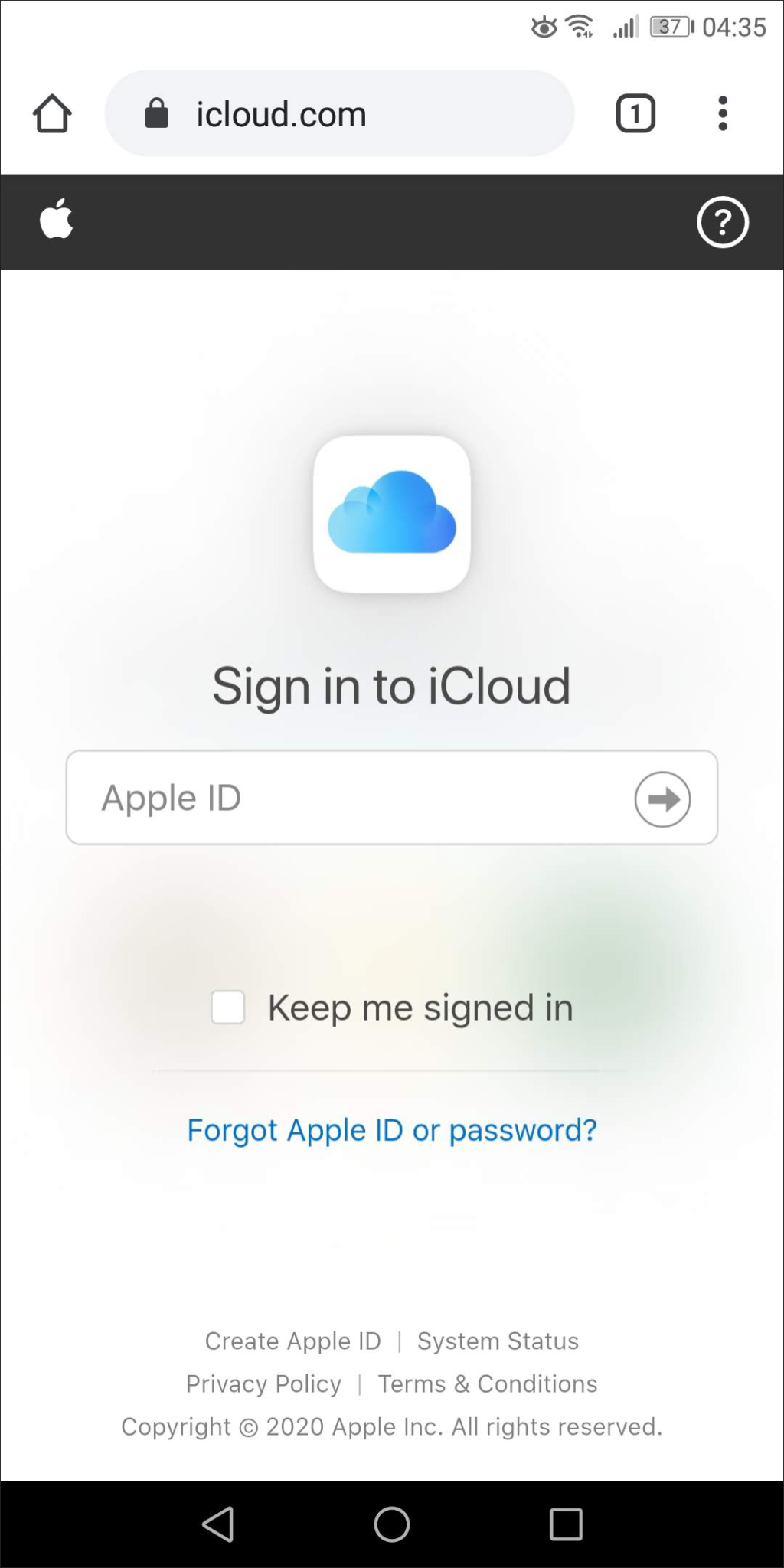
Posteriormente, convém 'confiar' no navegador quando solicitado, apenas para que você não precise passar pela autenticação repetidamente nas tentativas subseqüentes.
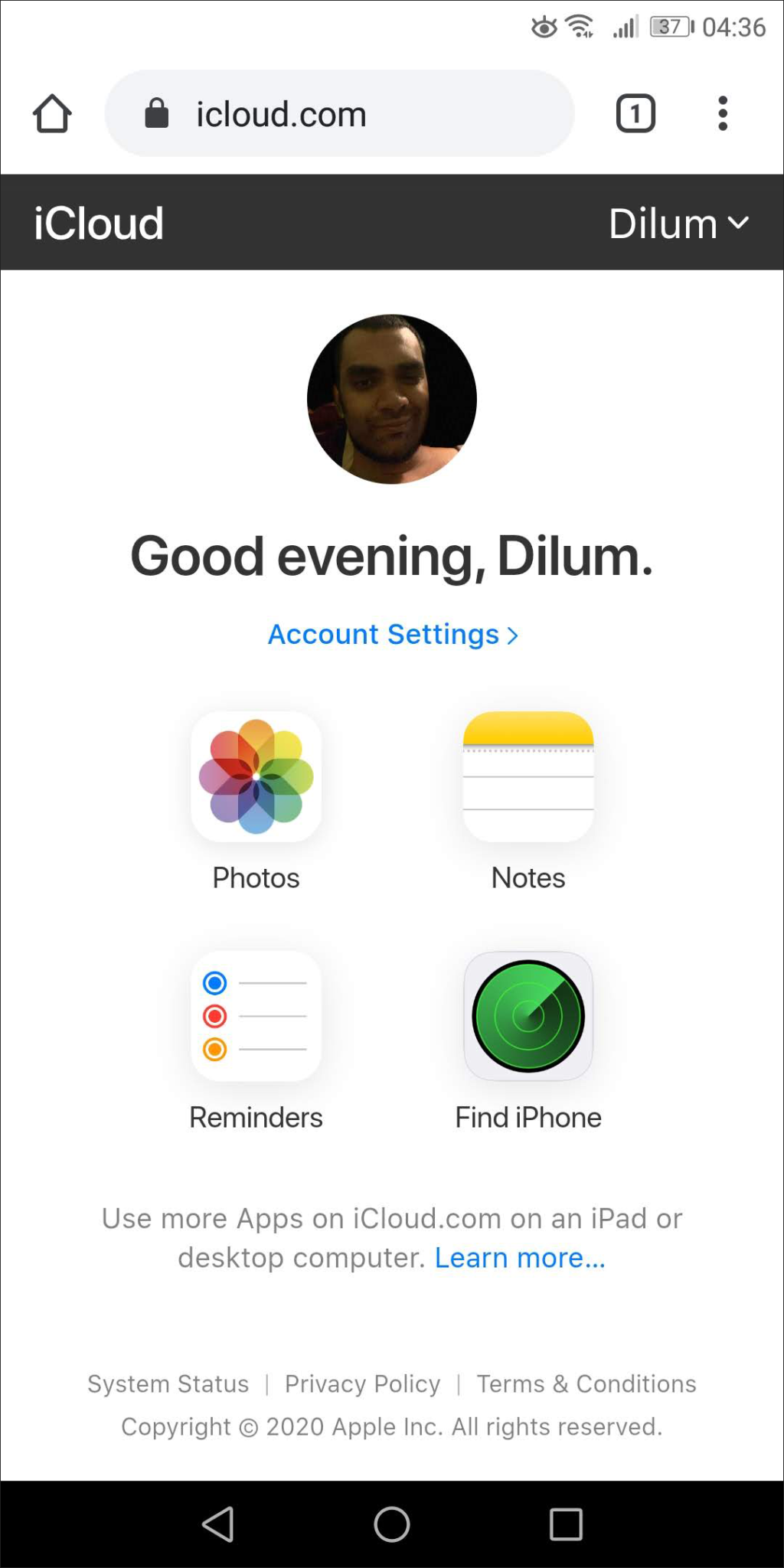
Depois de fazer login, você verá os serviços disponíveis listados em um formato compacto para celular na barra de ativação do iCloud. No momento da redação deste artigo, você pode acessar apenas quatro serviços - Fotos, Notas, Lembretes e Localizar meu iPhone.
Gorjeta: Crie um atalho da tela inicial para a barra de ativação do iCloud para acesso mais rápido. Se você usa o Chrome como navegador, por exemplo, abra o menu Chrome e toque em Adicionar à tela inicial.
Toque em um bloco para acessar o aplicativo Web desejado. Você também pode visualizar um conjunto limitado de detalhes da conta tocando no link Configurações da conta.
Fotos do iCloud
O iCloud Photos lista todas as suas fotos e vídeos que você enviou em miniatura, categorizados ordenadamente por data.
Tocar em qualquer miniatura faz o zoom na foto - você pode percorrer sua biblioteca passando rapidamente pela tela. Depois disso, execute um gesto de deslizar para baixo para voltar à visualização de miniaturas.
Na parte inferior da tela, você tem guias adicionais que permitem verificar seus álbuns e links compartilhados do iCloud. Logo acima das guias, você tem a opção de Upload bacana, que permite fazer upload de fotos e vídeos localizados no seu dispositivo Android.
Você também pode selecionar vários itens para upload. Certifique-se de manter a guia do navegador em execução até que o indicador de progresso do upload seja exibido.
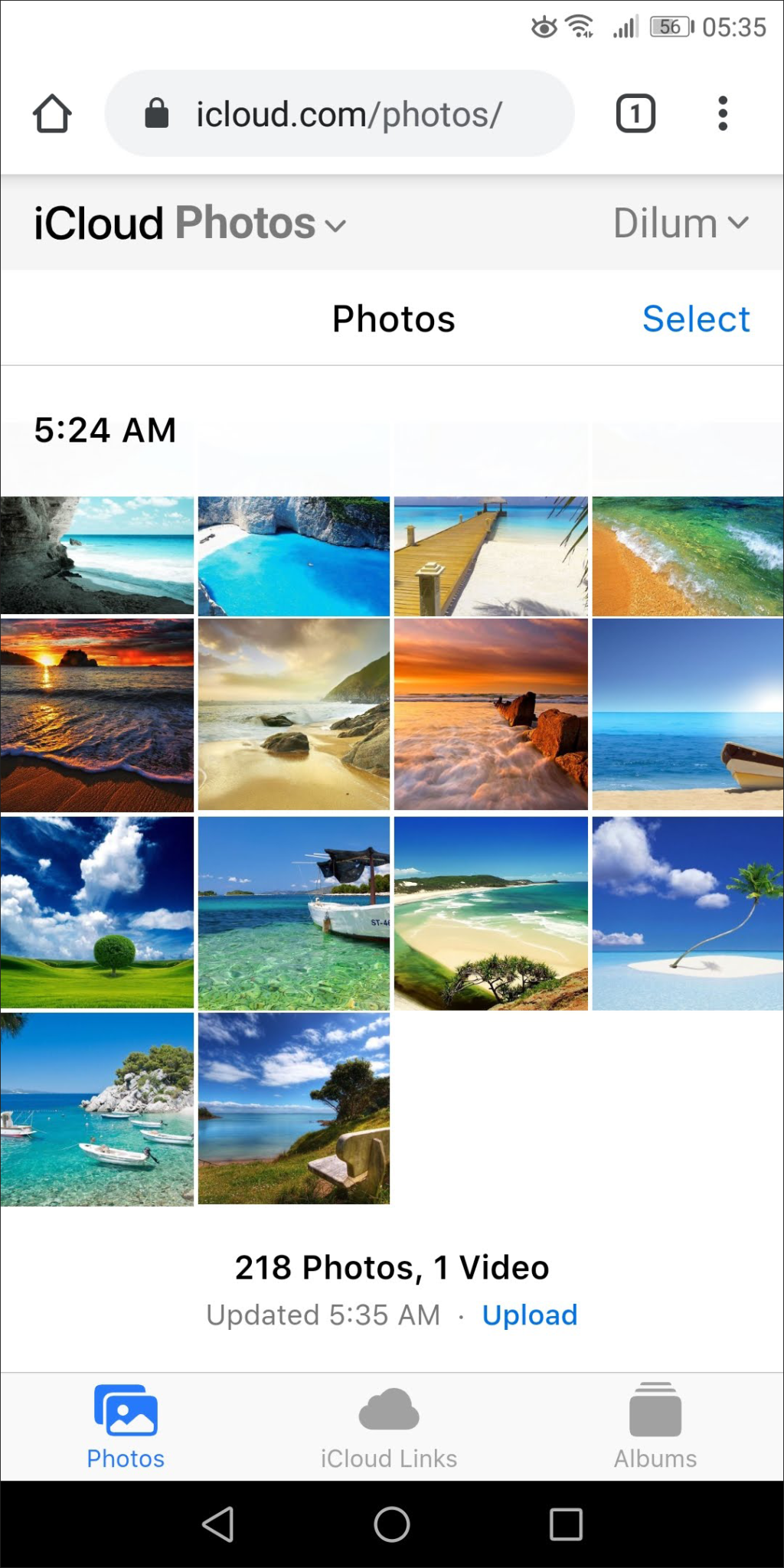
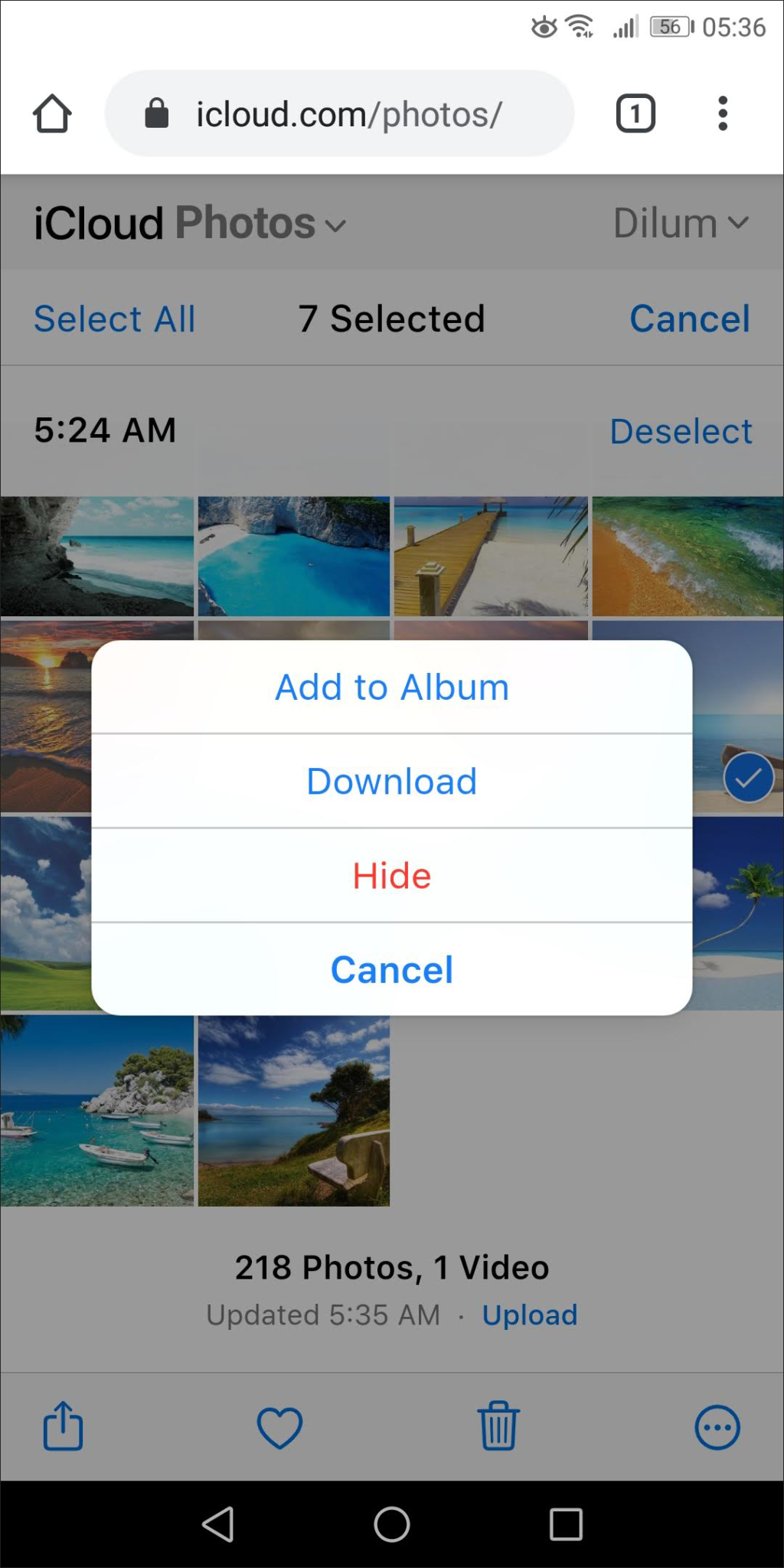
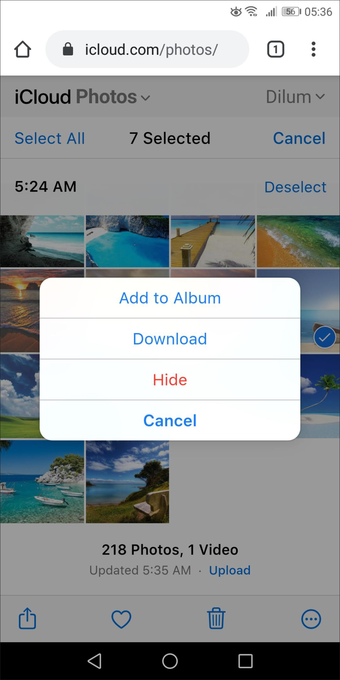
Tocar na opção Selecionar no canto superior direito da tela permite selecionar um ou mais itens da biblioteca de fotos.
Você pode usar o ícone Mais (três pontos) para baixar, ocultar ou criar álbuns, o ícone Compartilhar para gerar links compartilháveis ou o ícone Lixeira para excluir as seleções. Coisas úteis.
No geral, o aplicativo Web funciona bem no Android, apesar de parecer um pouco lento às vezes. Só não espere o mesmo nível de funcionalidade - como a capacidade de editar suas fotos - que você obtém do aplicativo Photos nativo no iPhone ou Mac.
Notas do iCloud
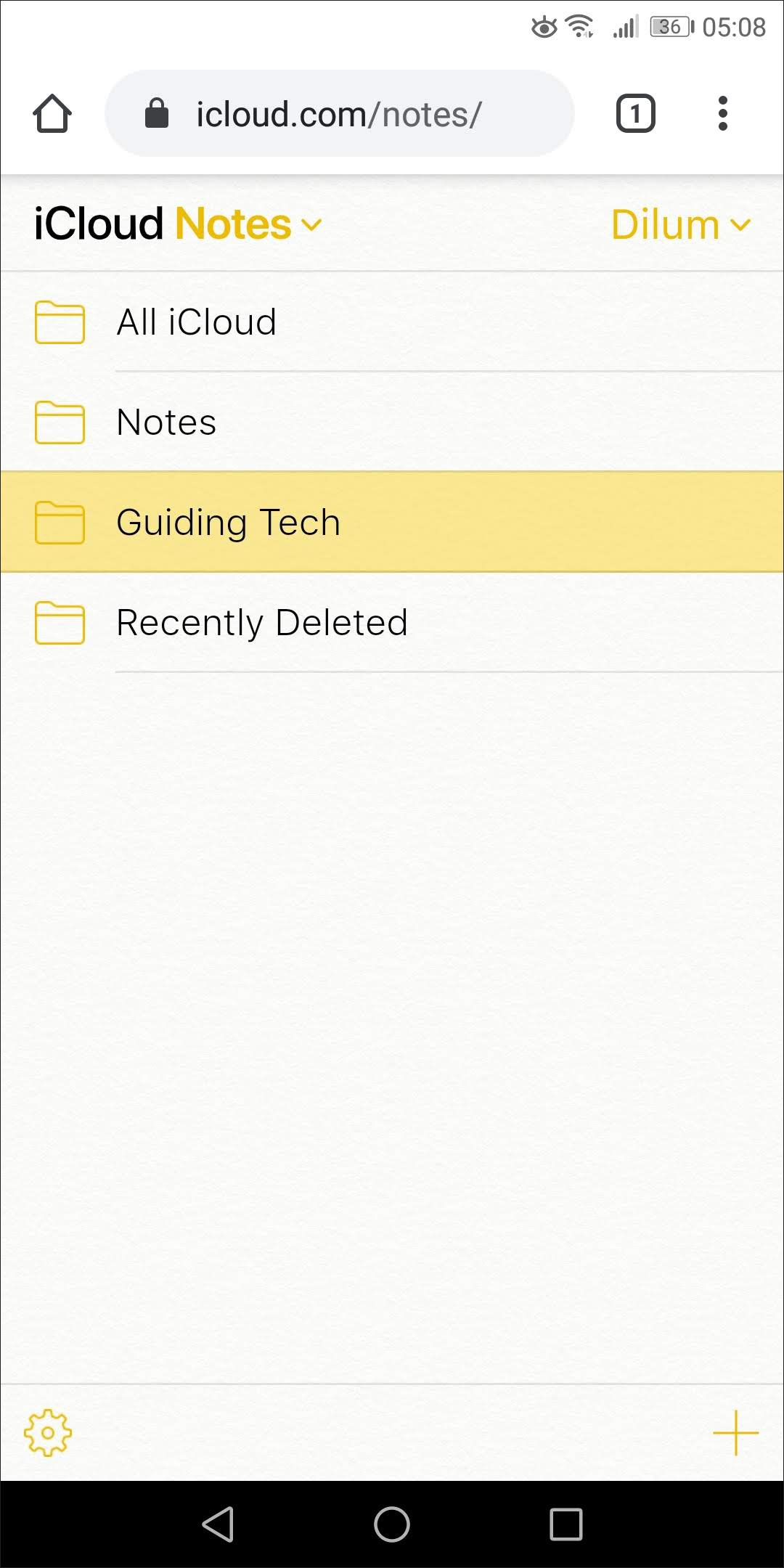
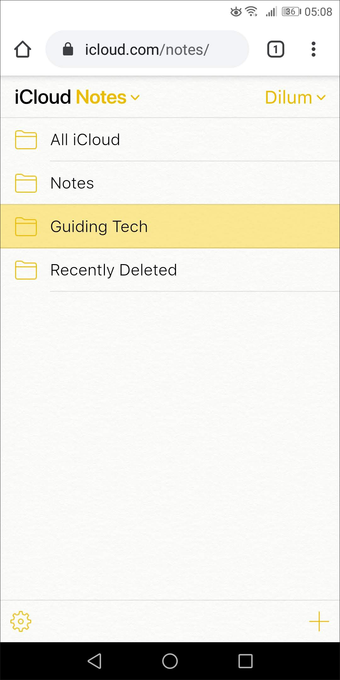
O iCloud Notes exibirá todas as suas pastas e anotações que você criou ao longo do tempo no seu iPhone, iPad ou Mac.
Você também pode criar novas pastas ou excluir pastas pré-existentes diretamente do seu smartphone Android usando os ícones em forma de mais e em forma de engrenagem na parte inferior da tela, respectivamente.
Depois de abrir uma pasta, basta tocar em qualquer nota para editá-la ou criar novas notas a partir do zero usando o ícone Nova Nota. No entanto, você não pode bloquear, mover-se ou excluir notas.
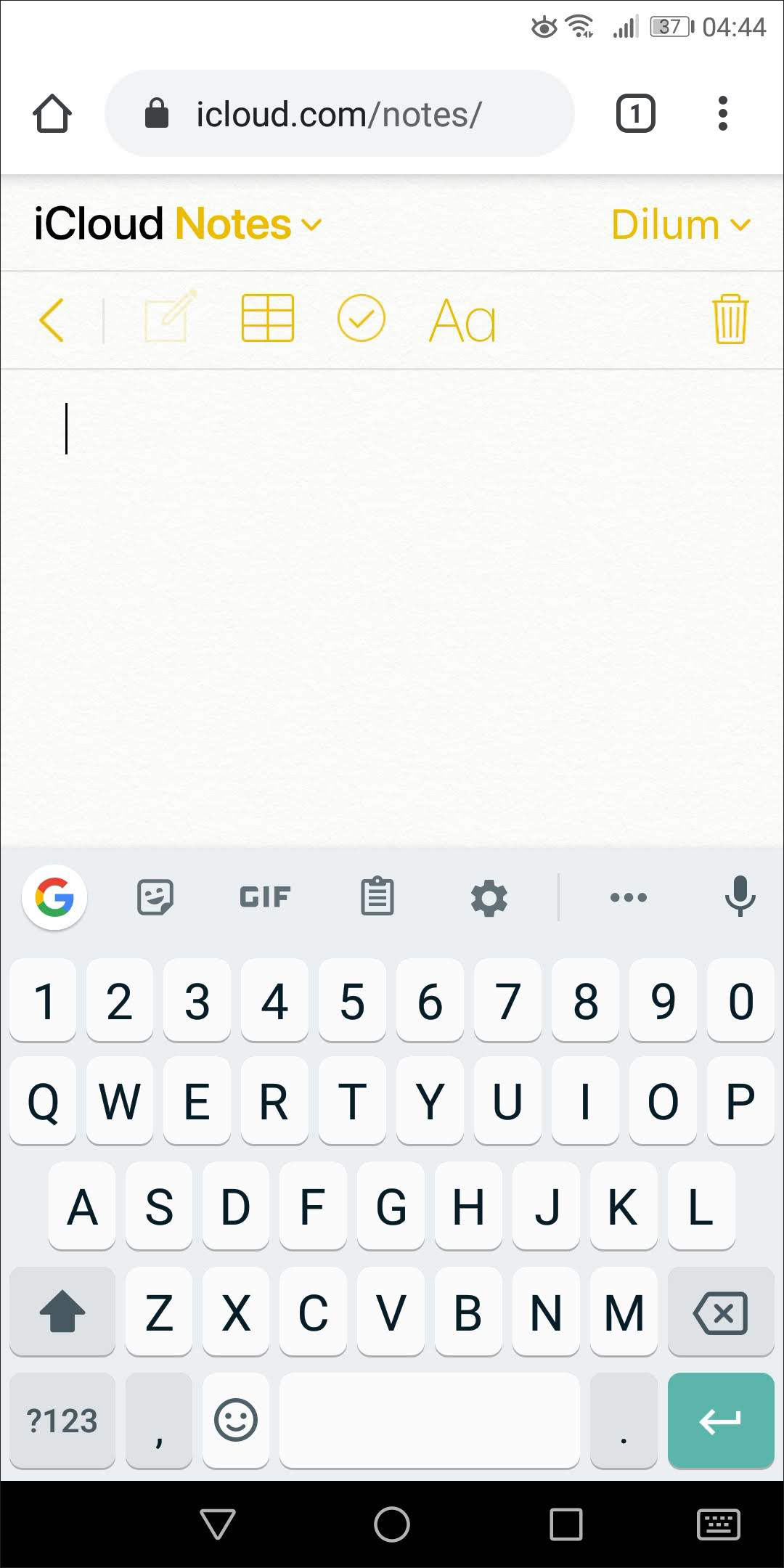
Mas comparado ao iCloud Photos, o aplicativo da web do Notes tem muitos problemas. Frequentemente, as notas não são carregadas ou o teclado na tela pode desaparecer completamente. Um tanto irritante. Felizmente, esses problemas serão corrigidos nas atualizações subsequentes do site.
Lembretes do iCloud
Os lembretes do iCloud são bastante limitados em termos de funcionalidade. Embora ele mostre rapidamente suas listas que você criou em um iPhone ou Mac, não permitirá que você insira novas listas. Isso está alinhado com a versão para desktop do aplicativo Web, portanto, não espere que isso mude.
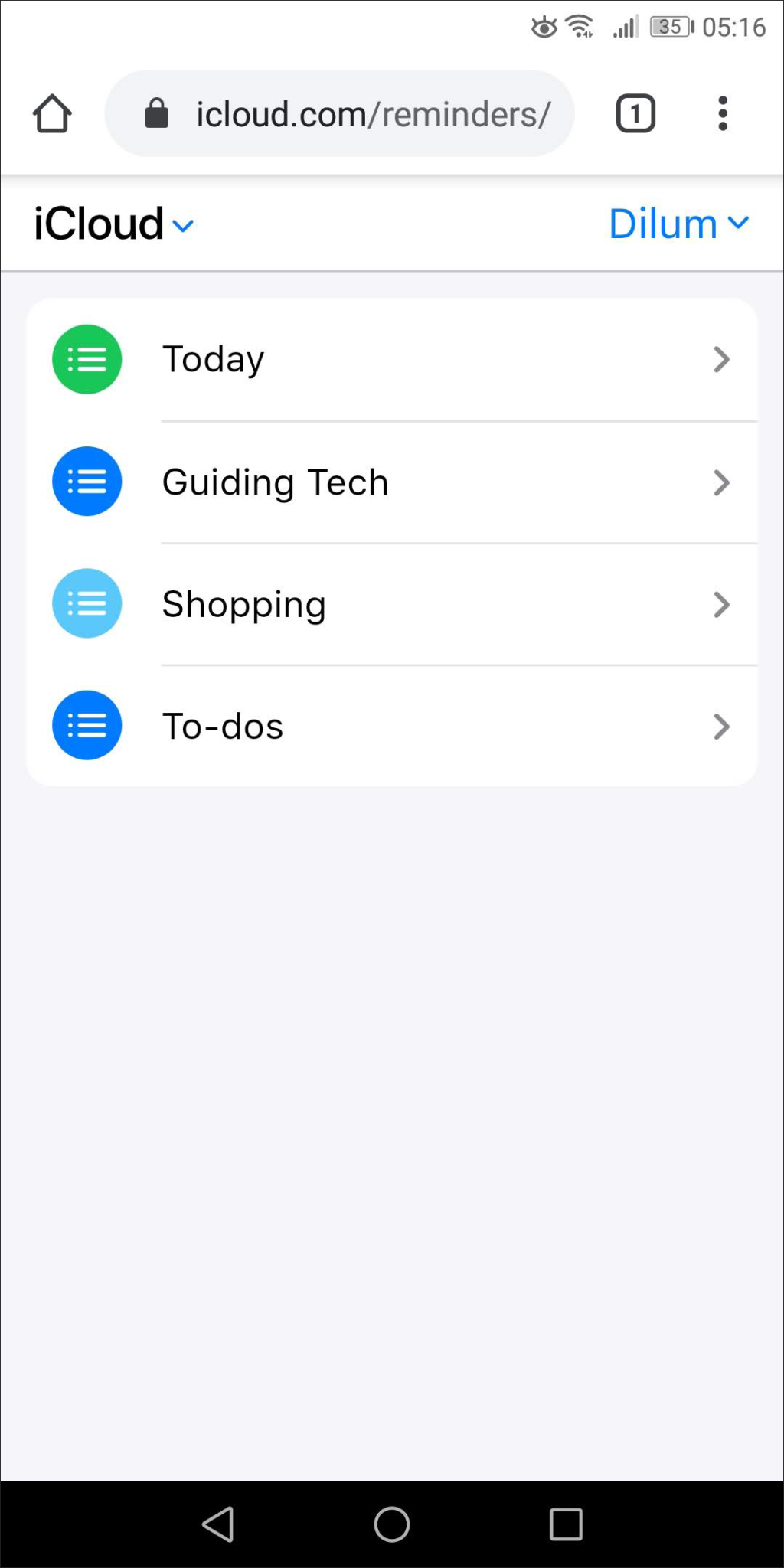
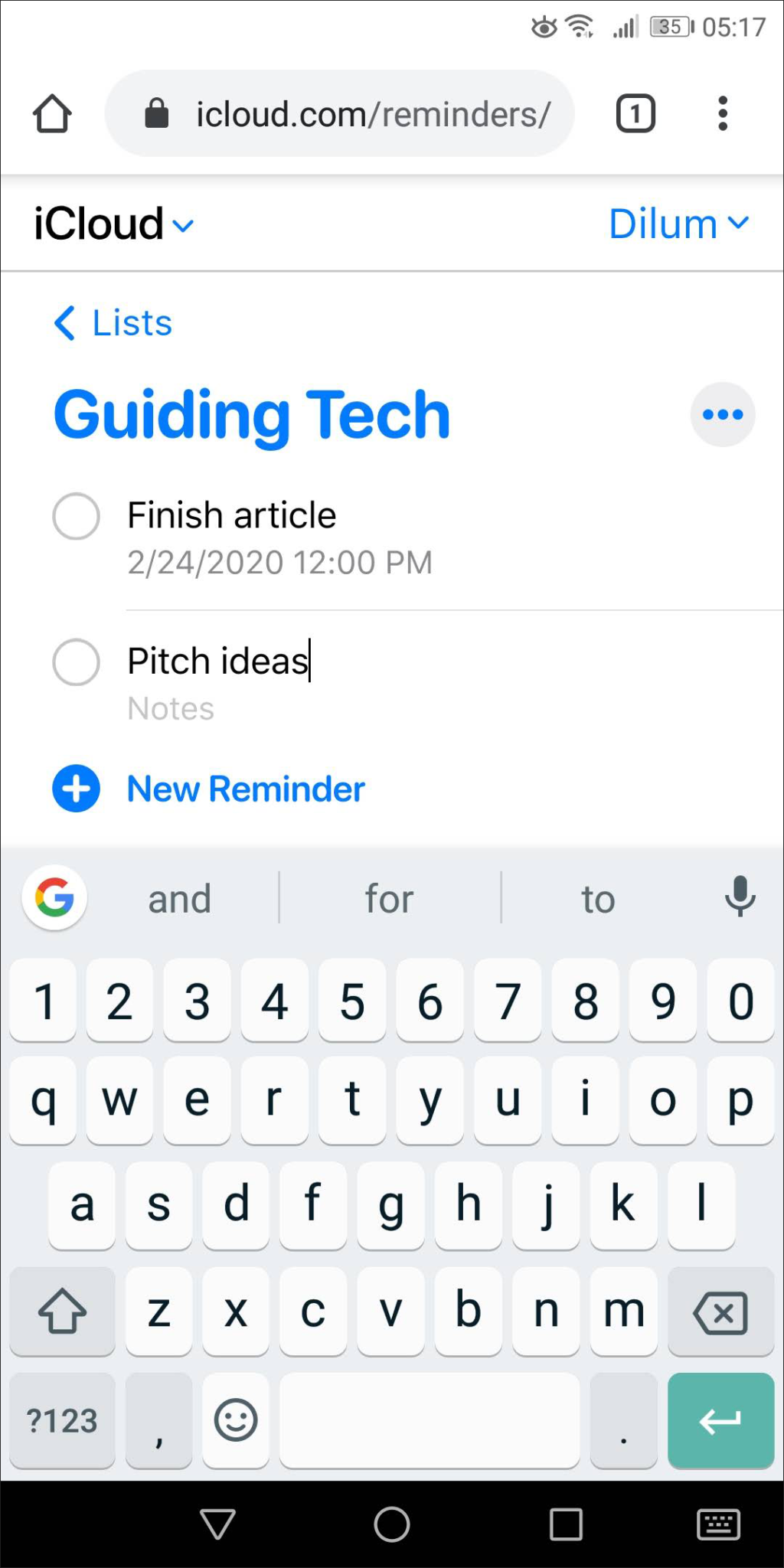
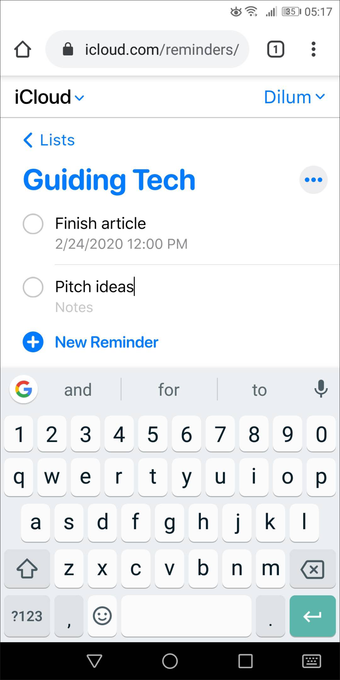
Você pode criar novos lembretes nas listas existentes. Mas, novamente, você não pode configurá-los como em um iPhone ou Mac (como adicionar hora ou local, priorizar tarefas, adicionar subtarefas etc.).
Portanto, você pode querer usar o aplicativo Web apenas para tarefas simples, como adicionar tarefas pendentes ou verificar itens de suas listas.
Encontre meu iphone
Apesar de estar conectado ao iCloud.com, o Find My iPhone exige que você entre sempre que quiser abri-lo - por um bom motivo. Você também precisa passar pela autenticação de dois fatores (se ativada).
Portanto, considere adicionar seu Android como um número confiável ao seu ID Apple. Dessa forma, você não precisará confiar em um iPhone ou Mac para obter códigos de autenticação.
Gorjeta: Para adicionar um número confiável ao seu Apple ID, visite o portal de gerenciamento do Apple ID.
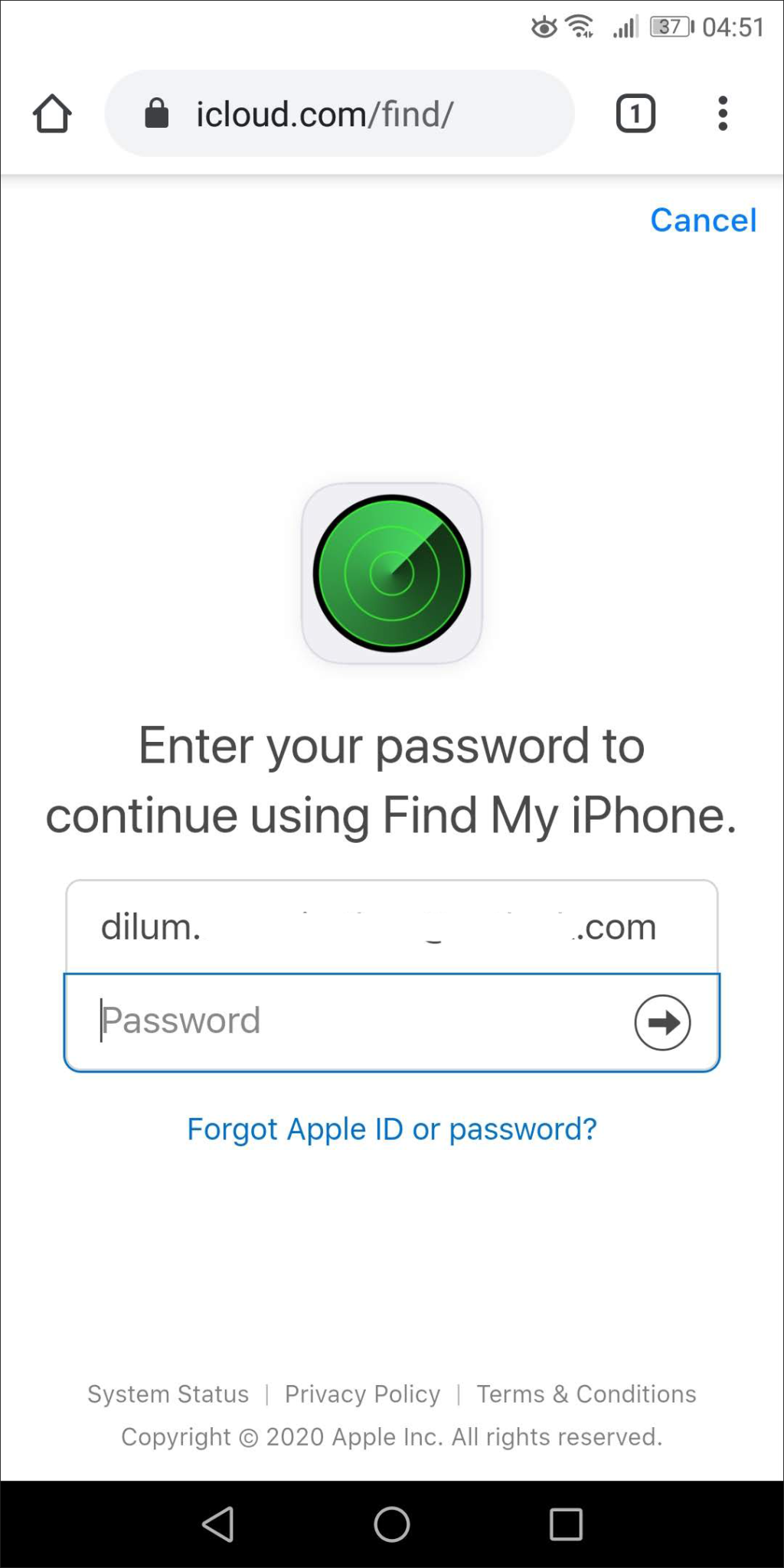
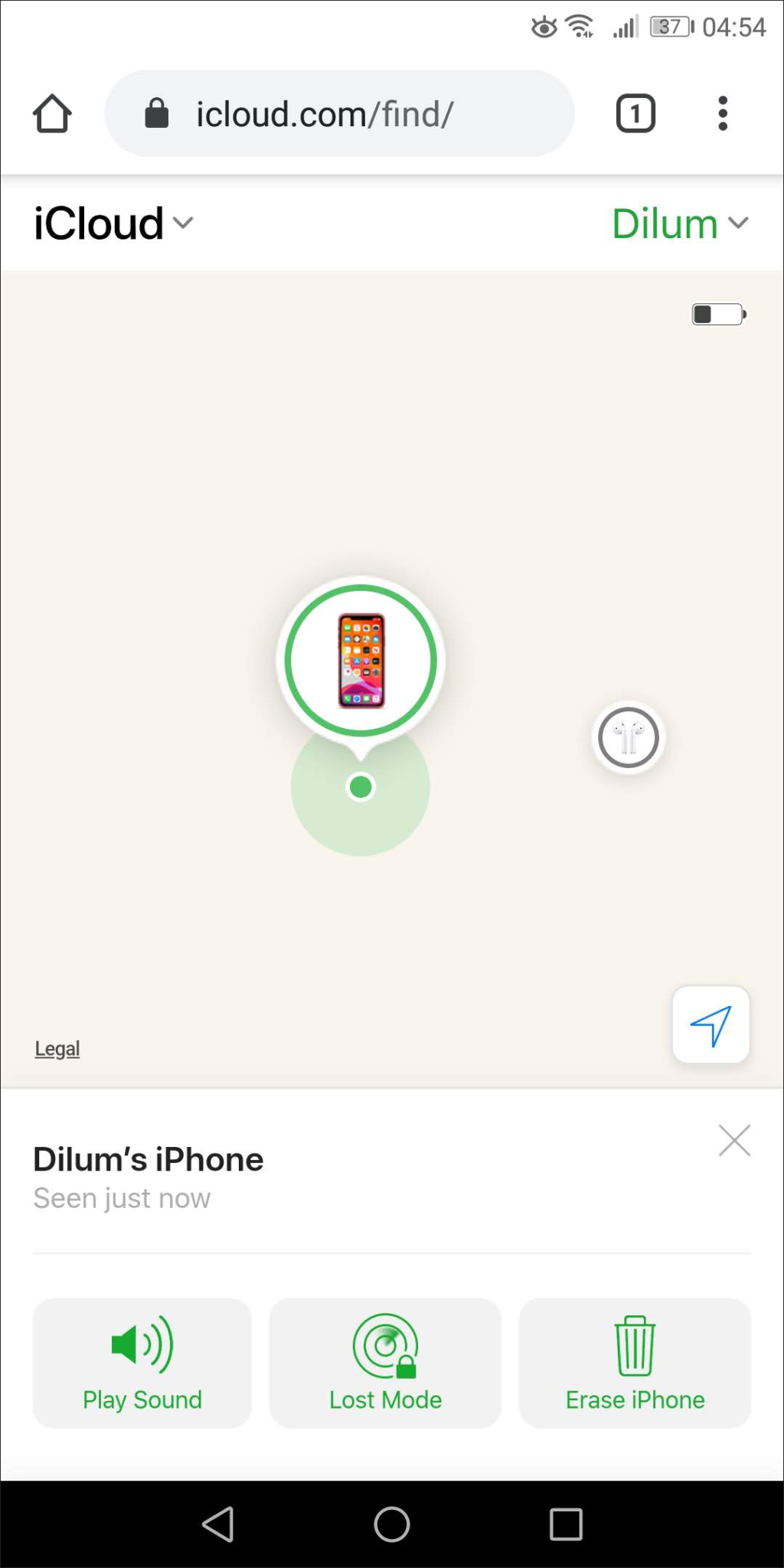
Uma vez dentro do portal Find My iPhone, o negócio é normal. Basta tocar em um dispositivo listado e você pode usar os recursos Reproduzir som, Modo perdido e Apagar iPhone, conforme necessário. A interface do usuário funciona bem e você não deve ter problemas para localizar seus dispositivos.
Configurações da conta
O material relacionado à conta listado no iCloud.com é basicamente básico. Há apenas um indicador e controles de armazenamento do iCloud para alterar o fuso horário e o idioma.
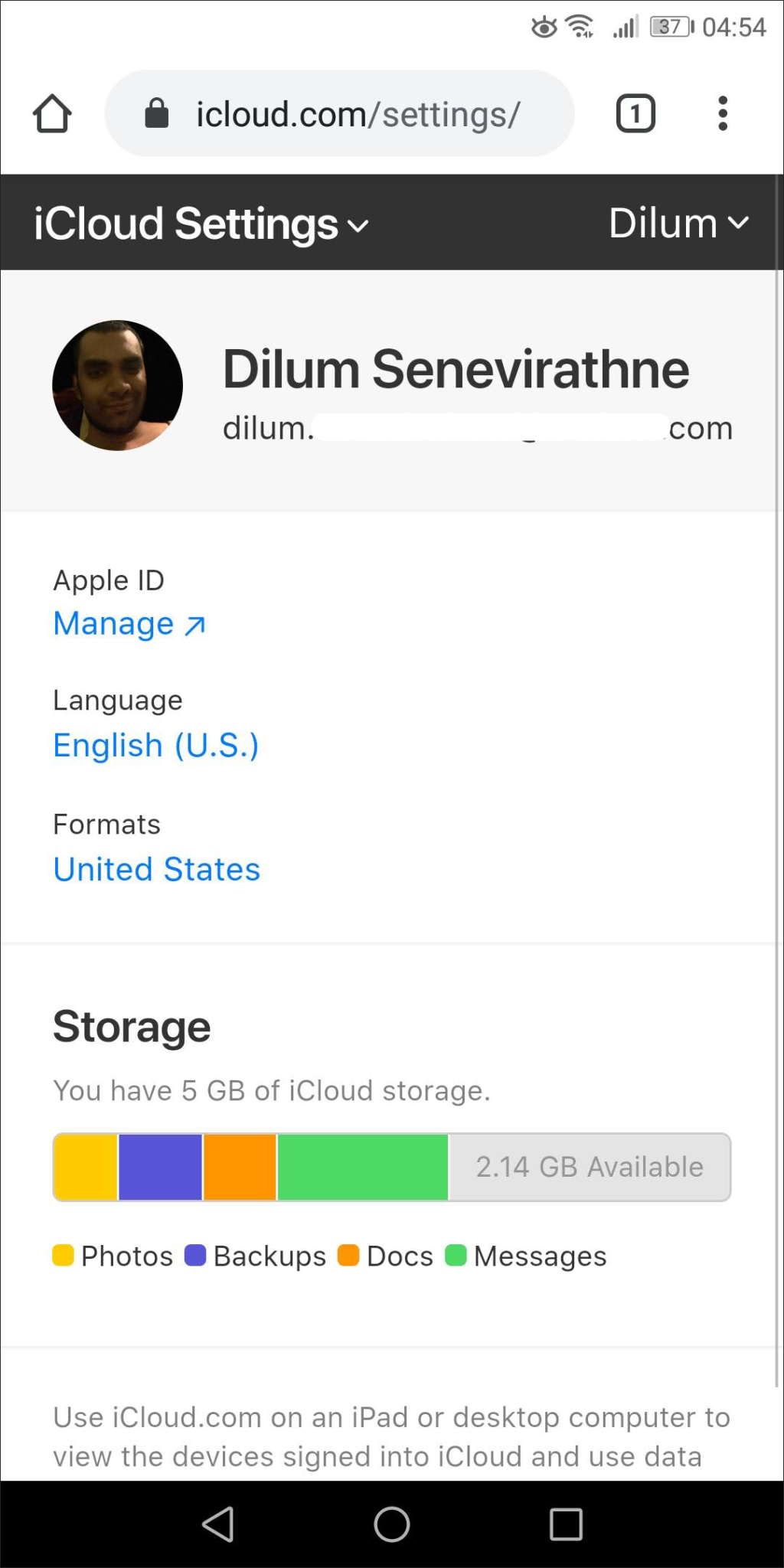
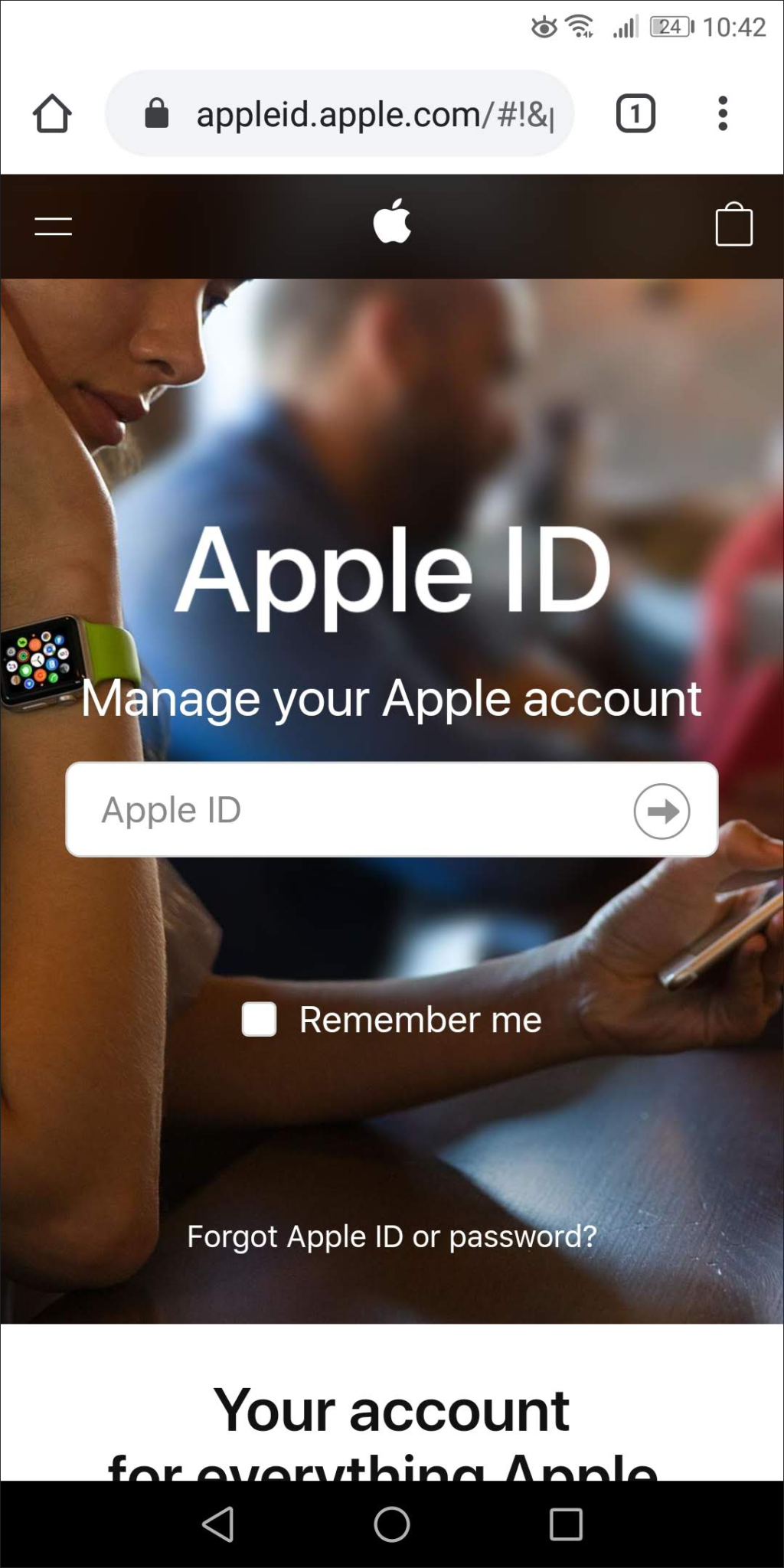
Há também um link para o portal de gerenciamento do ID Apple, onde você pode definir configurações de segurança (como adicionar um número confiável), gerenciar dispositivos conectados ao seu ID Apple, modificar informações relacionadas a pagamentos etc.
No entanto, você pode acessar este portal sem realmente visitar o iCloud.com.
Sair
Apesar de suas limitações, poder acessar e usar o iCloud Photos, Notes e Reminders no Android é uma lufada de ar fresco para aqueles que não gostam de ficar presos no ecossistema da Apple. A inclusão do Find My iPhone também deve permitir mais flexibilidade e segurança durante a viagem.
Claro, esses aplicativos da web ainda precisam de uma otimização séria (especialmente o Notes). Mas as coisas parecem estar indo na direção certa, pelo menos por enquanto.
Próximo: Existem diferenças entre o iCloud e o iCloud Drive? Confira o próximo post para descobrir as semelhanças e diferenças.
Última atualização em 3 de março de 2020
Fonte Adicione ao Google Notícias


