
Embora o Google Maps ajude você a procurar novos lugares e encontrar as melhores rotas, ele também salva essas coisas no seu Histórico de Localização. Você pode usar o recurso Linha do tempo no Google Maps para rastrear todos os lugares que visitou. No entanto, você pode querer remover algumas visitas de seu histórico.


Entre todos os truques legais que o Google Maps tem na manga, o Timeline deve ser o mais útil. Isso pode ajudá-lo a refazer seus passos facilmente. Quer seja o nome da loja de presentes que você visitou no mês passado ou as fotos que tirou na última viagem, a Timeline pode ajudá-lo a reviver todas essas memórias.
Vamos ver como você pode visualizar, editar ou excluir seu histórico de localização no Google Maps.
O aplicativo do Google Maps funciona praticamente da mesma forma no Android e no iOS. Então, para este post, estou usando um dispositivo Android.
Como visualizar o histórico de localização no Google Maps
Para visualizar seu histórico de viagens de qualquer dia, semana ou mês específico, siga as etapas mencionadas abaixo.
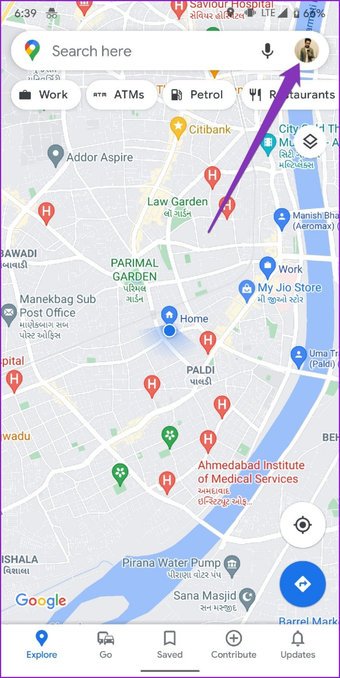
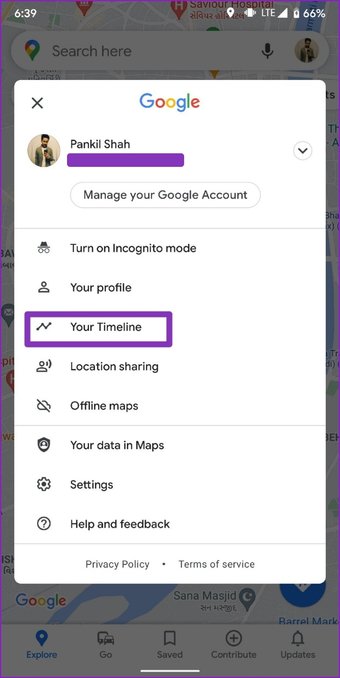
Passo 1: Abra o aplicativo do Google Maps no seu telefone e toque no círculo da sua conta no canto superior direito. Em seguida, selecione a opção Sua linha do tempo na lista.


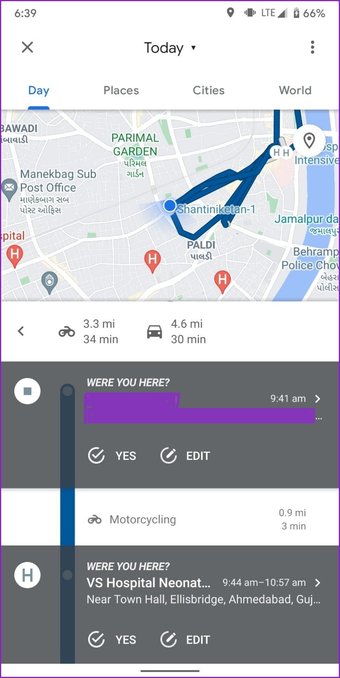
Passo 2: Deslize para baixo na metade inferior da tela para ver informações detalhadas sobre cada viagem, incluindo lugar, distância percorrida, tempo de viagem e meio de transporte. Em caso de informações incorretas ou ausentes, o Google Maps também permite que você edite ou remova a viagem de sua linha do tempo.


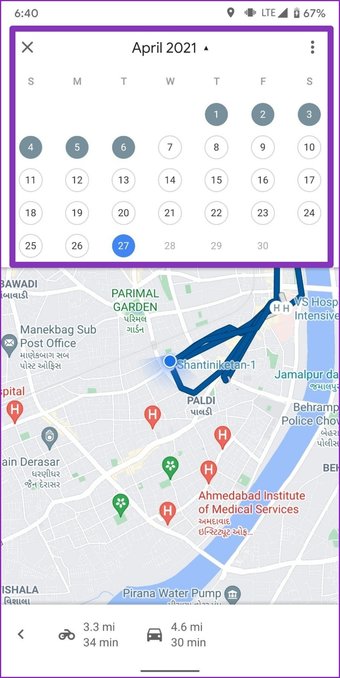
Com o recurso Linha do tempo, você também pode ver o histórico de localização de qualquer dia em particular, selecionando uma data no calendário na parte superior.
Além disso, ele também mantém uma lista de todos os tipos de lugares, cidades e países visitados ao longo de sua história.
Como desativar o histórico de localização no Google Maps
Embora o recurso Timeline possa ser útil em certas situações, a ideia de o Google rastrear sua localização pode ser assustadora para alguns. Felizmente, você pode desativar o recurso de linha do tempo com algumas etapas fáceis.
Passo 1: Abra o aplicativo do Google Maps no seu telefone e toque no círculo da sua conta no canto superior direito. Em seguida, selecione a opção Sua linha do tempo na lista.
Passo 2: Agora clique no ícone do menu de três pontos no canto superior direito e vá para 'Configurações e privacidade'. Deslize para baixo até as configurações de localização e toque em 'Histórico de localização ativado'.

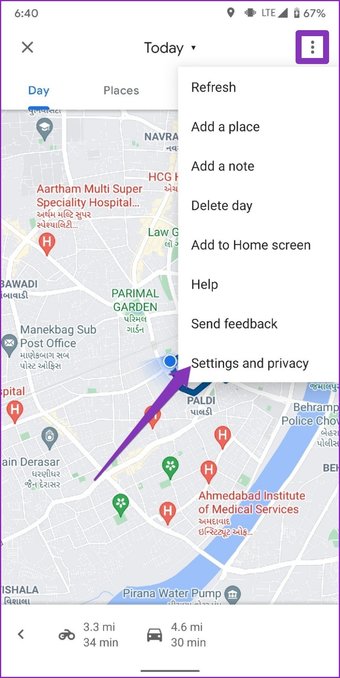

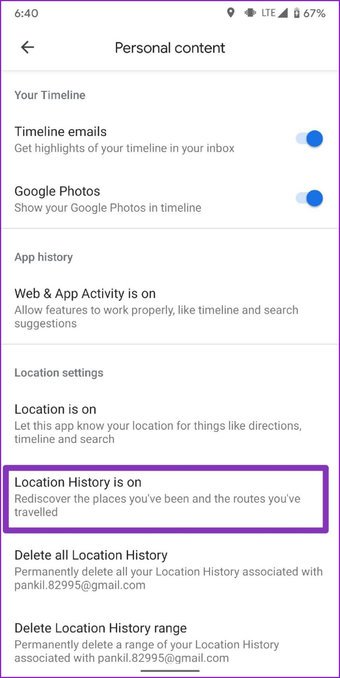
Etapa 3: Na janela Controles de atividade, desative o botão Histórico de localização. Em seguida, o aplicativo informa o que funcionará e o que não funcionará depois de desligado. Por fim, clique no botão Pausar para desligar o histórico de localização.


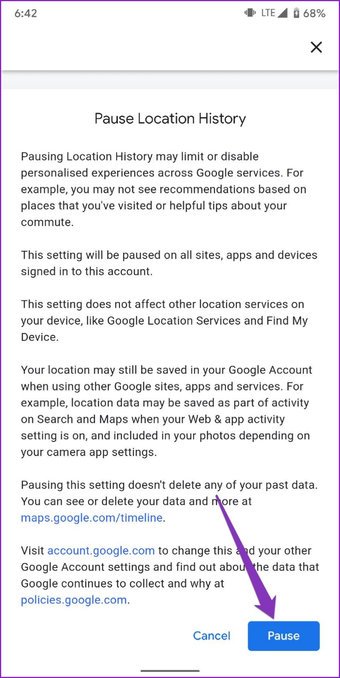
Observação: Desativar o recurso de linha do tempo não remove o acesso do Google aos seus dados de localização, desde que você os use para navegação e pesquisas do Google.
Se você estiver preocupado com o salvamento de sua atividade no mapa, o Google Maps também possui um modo de navegação anônima igual ao do Google Chrome e do YouTube.
Como excluir o histórico de localização no Google Maps
Se você não pretende usar seus dados de localização anteriores, o Google Maps também tem uma opção para excluí-los. Veja como fazer.
Passo 1: Abra o aplicativo do Google Maps no seu telefone e toque no círculo da sua conta no canto superior direito. Em seguida, selecione a opção Sua linha do tempo na lista.
Passo 2: Clique no ícone do menu de três pontos no canto superior direito e vá para 'Configurações e privacidade'.
Etapa 3: Para excluir todo o histórico de localização, toque em 'Excluir todo o histórico de localização'. Depois disso, marque a caixa de seleção que diz 'Eu entendo e desejo excluir' e pressione o botão Excluir.

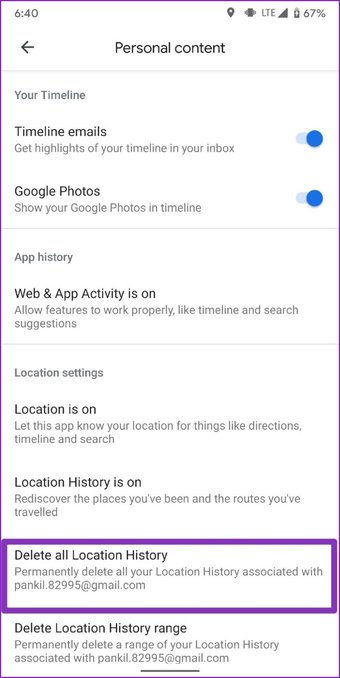

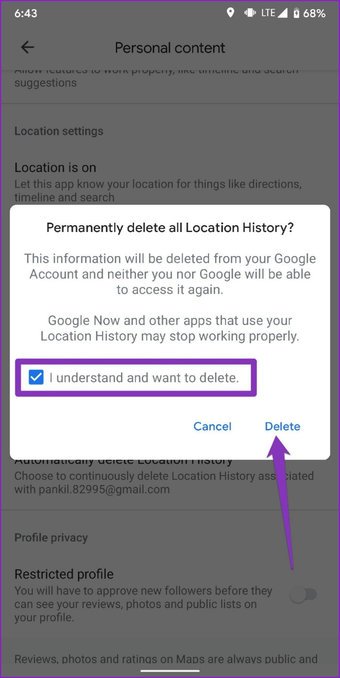
Como alternativa, você pode optar por excluir o histórico de localização de um período de tempo específico tocando em 'Excluir intervalo do Histórico de localização' e inserindo a data de início e de término.
Além disso, você também pode configurar um recurso de exclusão automática para excluir o histórico periodicamente, selecionando "Excluir automaticamente o histórico de localização".
Bônus: como criar um mapa de calor com o Histórico de localização do Google
Ao combinar seu histórico de localização com API e ferramentas de terceiros, você pode criar seu próprio mapa de calor de todos os lugares visitados durante uma viagem. Veja como.
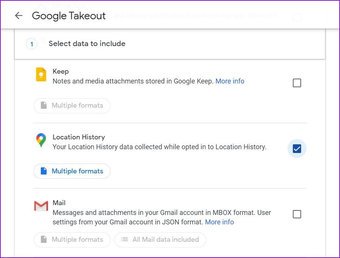
Passo 1: Acesse o Google Takeout para fazer download de seus dados de localização. Em 'Selecionar dados a serem incluídos', clique em Desmarcar tudo. Agora role para baixo e marque a caixa de seleção que diz Histórico de localização e clique em Próxima etapa.

Passo 2: Escolha o método de entrega, tipo e tamanho de arquivo e frequência e clique em Criar exportação. Assim que a exportação for criada, clique no botão de download e um arquivo compactado será baixado para o seu dispositivo.

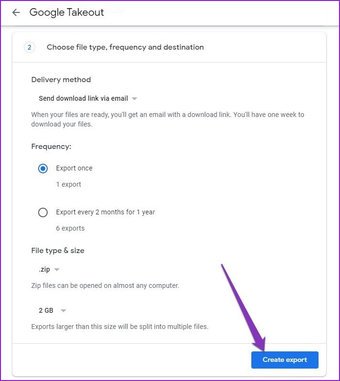
Observação: O processo de download pode demorar um pouco, dependendo do tamanho dos dados do Google Maps.
Etapa 3: Agora descompacte o arquivo baixado e abra a pasta do Histórico de localização dentro dele.
Passo 4: Vá até o recurso de mapa de calor no Visualizador do Histórico de Localização e carregue o arquivo LocationHistory.json.

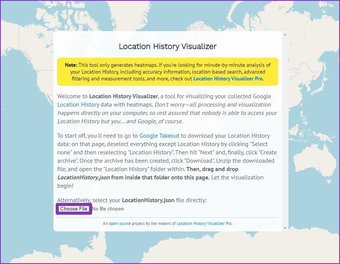
E aí está. Seu próprio mapa de calor feito de seus dados de localização. Você pode navegar no mapa de calor exatamente como no Google Maps e fazer capturas de tela dele.
Também em Tecnologia de Orientação
Uma viagem pela via da memória
Você pode revisitar memórias antigas verificando seu histórico de localização e também é útil passar o mesmo trajeto para amigos e outras pessoas. Caso não queira deixar rastros no Google Maps, você também pode remover essas rotas. Deixe-nos saber como você planeja usar o recurso Timeline nos comentários abaixo.
O artigo acima pode conter links afiliados que ajudam a apoiar a Guiding Tech. No entanto, isso não afeta nossa integridade editorial. O conteúdo permanece imparcial e autêntico.
Fonte Adicione ao Google Notícias


