
A linha de streaming de TV do Chromecast do Google é um dos produtos mais populares da categoria, principalmente devido ao seu baixo preço e amplo suporte a aplicativos.
Com mais de 430.000 comentários na App Store, o Chromecast até encontrou fãs no ecossistema da Apple. A edição mais recente da programação, Chromecast com Google TV, eleva a plataforma de um dongle de transmissão a um dispositivo de TV inteligente completo e alternativa à Apple TV.
Embora a força óbvia do Chromecast seja o streaming de vídeo, seu modo ambiente é um de seus grandes benefícios colaterais. O modo ambiente (anteriormente conhecido como Pano de fundo) é essencialmente um protetor de tela, exibindo imagens do Google Fotos ou arte com curadoria do Google Arts and Culture em sua TV quando ela está ociosa.
Se você optar pela opção Galeria de Arte, também poderá visualizar belas artes e arte de rua em seu espaço físico por meio de realidade aumentada. Veja como fazer ...
Etapa 1: instale os aplicativos necessários
Se o título trouxe você para este tutorial, presumimos que você tem um Chromecast. E, se você tem um Chromecast, provavelmente já tem o app Google Home, necessário para inicializar o dispositivo e ajustar suas configurações. Este seria um bom momento para verificar se você tem a atualização mais recente.
Para a experiência de realidade aumentada, você precisará instalar o aplicativo Google Arts & Culture. Tecnicamente, você não precisa do Chromecast ou do Google Home para visualizar arte com curadoria do Google em RA. Se for esse o caso, você pode pular para a etapa 4.
- Instale o Google Arts & Culture: Android (gratuito) | iOS (grátis)
Claro, você precisará de um dispositivo Android que suporte ARCore ou um iPhone ou iPad com recursos de ARKit. Para o primeiro, verifique se o seu smartphone está na lista de dispositivos suportados pela ARCore; para o último, consulte a matriz de compatibilidade do dispositivo.
Etapa 2: acesse o modo ambiente no Google Home
Galeria de arte para o modo ambiente é a configuração padrão, mas você pode confirmá-la ou ajustá-la por meio do app Google Home.
Abra o aplicativo e vá até o dispositivo Chromecast. Toque nele para acessar a página do dispositivo e, em seguida, toque no ícone de configurações. Na página Configurações do dispositivo, selecione Modo ambiente.
Na página Modo ambiente, toque em Galeria de arte. Na página Galeria de arte, certifique-se de que as opções Fine Art ou Street Art (fornecidas pelo Google Arts & Culture) estejam marcadas e volte para a página do dispositivo.
Quando o seu Chromecast está no modo ambiente, a página do dispositivo mostrará a imagem exibida atualmente na sua TV. Abaixo da imagem, procure um hiperlink para o perfil do artista e toque nele. Você também pode rolar para outras obras de arte na fila para o Modo ambiente.
Etapa 3: localize a arte no perfil do artista
Se estiver usando um dispositivo Android, você chegará ao perfil do artista no site Google Arts & Culture. Lá, você encontrará uma coleção de obras do artista que criou a peça que você viu em seu Chromecast.
Navegue pela coleção até localizar a pintura desejada. Toque nele para ver sua página. Lá, você encontrará um botão para Visualizar em Realidade Aumentada, que o levará a uma página inicial do Art Projector. Toque no botão Google Play para continuar.
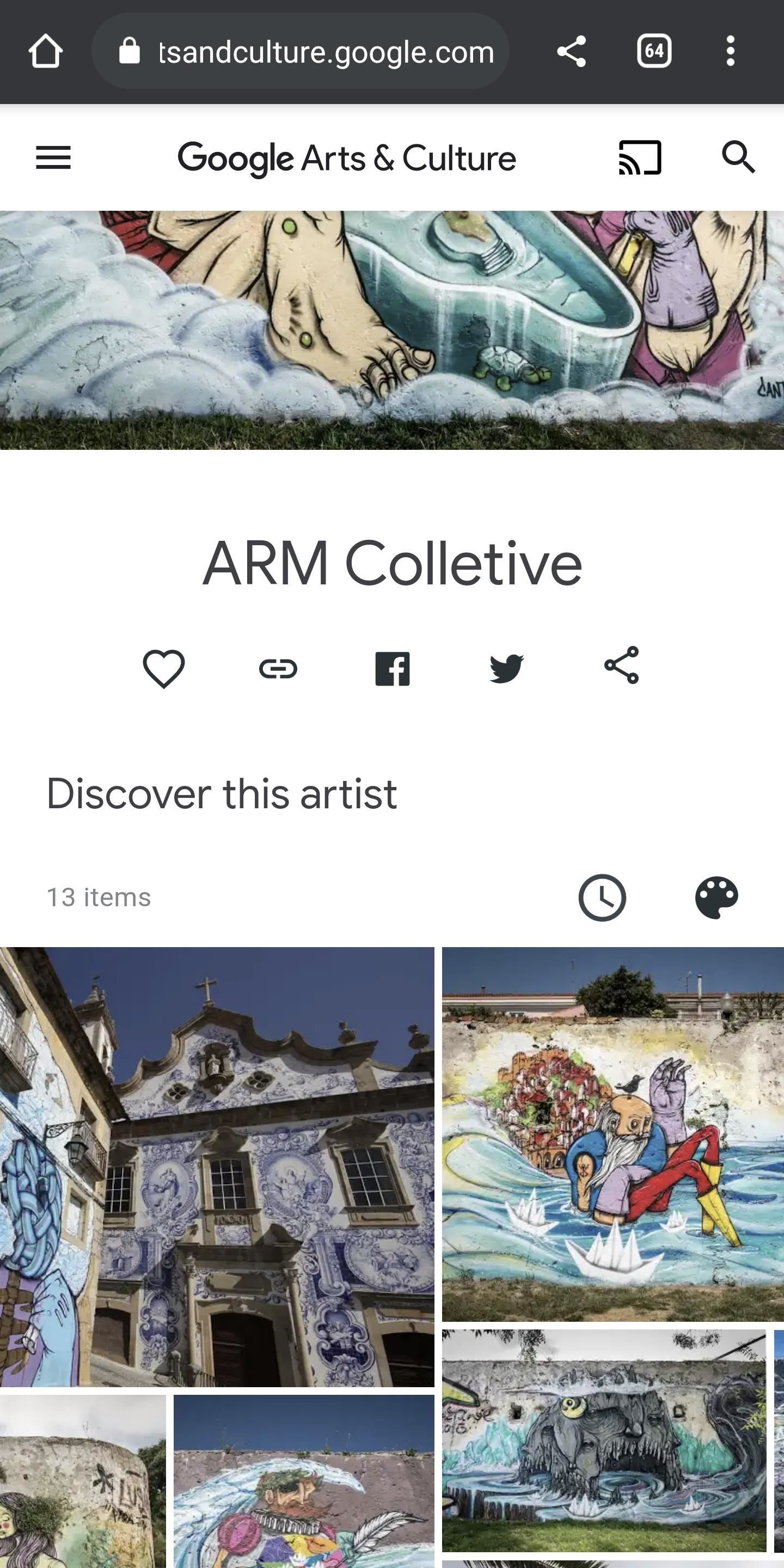
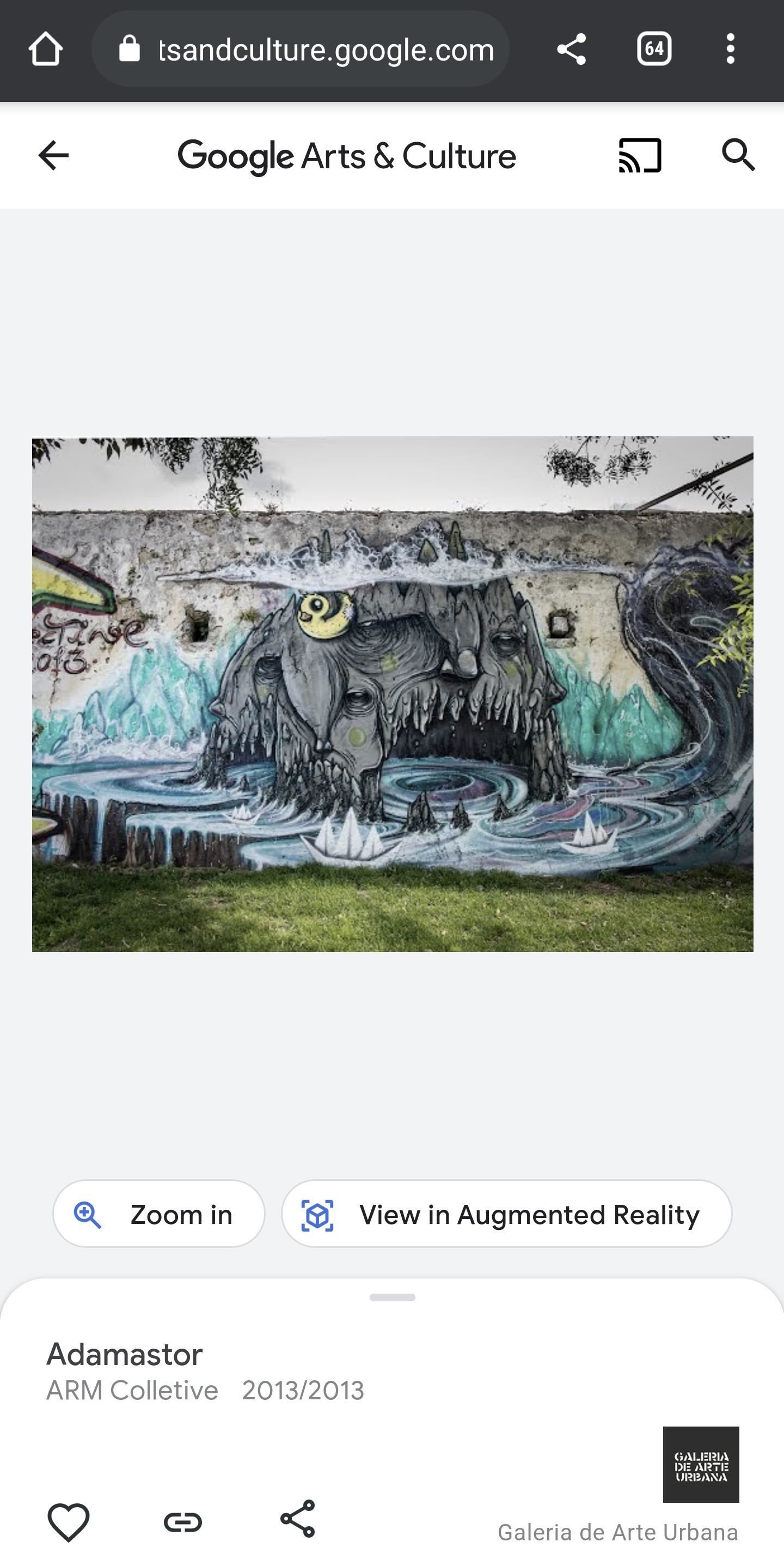
Se estiver usando um iPhone ou iPad, você chegará ao perfil do artista diretamente no aplicativo Google Arts & Culture, onde selecionará a pintura e tocará no botão Exibir em realidade aumentada.
Etapa 4: Visualização em Realidade Aumentada
O aplicativo Google Arts & Culture será aberto imediatamente na visualização da câmera do Art Projector e na interface AR consistente com o seu dispositivo. Examine os arredores até que uma miniatura da pintura apareça na parte inferior da tela. Toque nele para ancorar a pintura em seu ambiente físico.
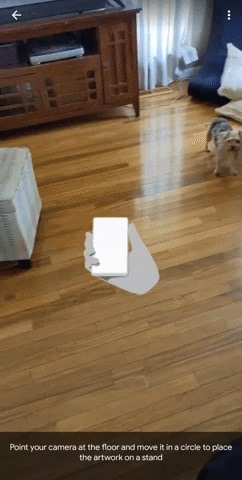
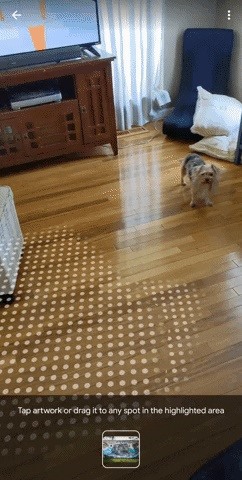
Agora, você está vendo a pintura em AR! A faixa na parte inferior inclui um botão para alternar entre uma parede virtual ou nenhuma parede atrás da pintura. Você também pode capturar uma foto ou vídeo da experiência com o botão do obturador.
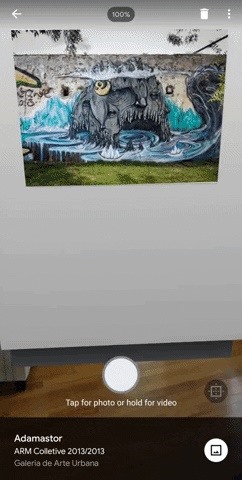
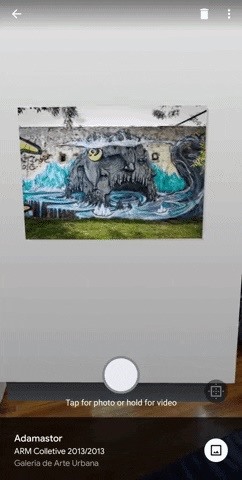
Se você pular para a etapa 4, poderá experimentar o Art Projector por conta própria abrindo o aplicativo Google Arts & Culture. Toque no ícone da câmera e selecione Art Projector. Você pode então navegar por um carrossel de miniaturas e visualizá-las em RA. Você também pode pesquisar obras de arte para visualizá-las no Art Projector.
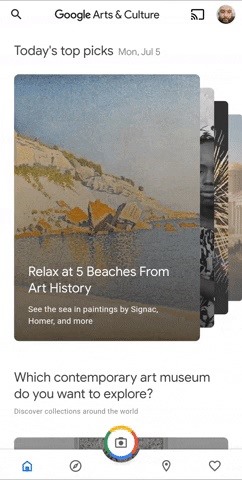
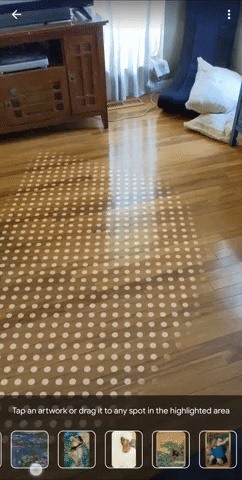
Fonte Adicione ao Google Notícias


