
Saltar é uma habilidade essencial no CS:GO. Alguns jogadores preferem a “tecla de espaço” para pular, mas outros usarão a “roda do mouse” para realizar esta ação. Este artigo mostra como vincular a roda do mouse para pular no CS:GO. Vamos começar!
Usando o console de comando para pular com a roda do mouse no CS:GO
Para usar a roda do mouse para pular no CS:GO, o console de comando é seu amigo. Você deve habilitar o recurso antes de poder usá-lo.
1. Habilite o console de comando do CS:GO
Para fazer isso, siga estas etapas:
- Abrir “CS:GO.”
- No menu principal, vá para "Configurações."
- Escolher "Configurações do jogo."
- Clique no “Ativar console do desenvolvedor” setas para dizer sim.
- Salve as configurações.
2. Inicie o console de comando do CS:GO
- Assim que seu console estiver ativado, inicie-o pressionando “~” (botão til). Essa tecla geralmente fica à esquerda da tecla “1”. Você está pronto, a menos que ele falhe ao iniciar o console.
- Se as etapas acima não ativarem o console, feche o CS:GO e abra o “config.cfg” arquivo em seu diretório CS:GO usando o Bloco de Notas (ou Bloco de Notas++).
- Imprensa “Ctrl+F” ou selecione “Editar -> Localizar” no bloco de notas ou “Pesquisar -> Encontrar” no Notepad++ e procure por “alternar console =” sem aspas.
- A tecla após o “=” é o botão que abre o console. Você pode alterá-lo para “~” (tecla til) para facilidade de uso.
- Salve as alterações clicando em “Arquivo -> Salvar,” depois reinicie o CS:GO.
- Imprensa “~” (tecla til) para confirmar que o console de comando abre. Se funcionar, está feito.
3. Configurando o Console de Comando CG:GO para Carregar na Inicialização
Se você deseja que o console de comando do CS:GO seja iniciado sempre que você carregar o jogo, use as seguintes etapas:
- Abre o teu “Biblioteca Steam”.
- Clique com o botão direito “CS: VAI” no menu à esquerda e clique em “Propriedades.”
- Selecione “Definir opções de inicialização.”
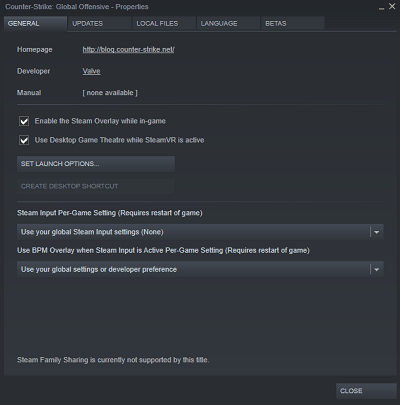
- Tipo "-console" sem as aspas e aperte "OK."
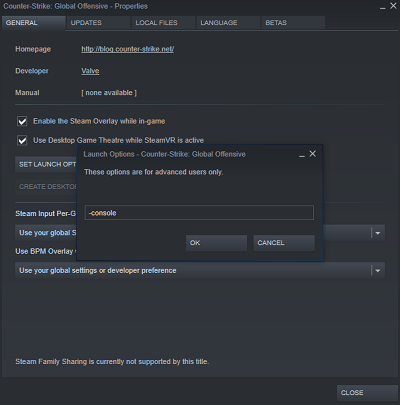
Agora você deve ter o console de comando aberto sempre que carregar o jogo no Steam.
4. Altere as combinações de teclas para usar a roda do mouse para pular no CS: GO
O comando do console consiste em três controles separados:
- “vincular mwheelup +pular;” fará seu personagem pular quando você rolar a roda do mouse para cima.
- “vincular mwheeldown +pular;” fará com que você pule quando rolar a roda do mouse para baixo.
- “vincular espaço + pular” garante que a configuração de salto padrão esteja em vigor. Com isso, seu personagem ainda pula quando você pressiona o botão de espaço.
Depois de abrir o console durante o jogo, cole o seguinte texto:
- No console de comando, cole a seguinte string para vincular seu roda do mouse e barra de espaço saltar:
bind mwheelup +jump;bind mwheeldown +jump;bind space +jump - Se o comando acima não funcionar, tente colocar tudo menos “bind” entre aspas:
bind "mwheelup" "+jump"; bind "mwheeldown" "+jump"; bind "space" "+jump" - Para remova a ligação de salto da tecla de espaçouse apenas as duas primeiras seções “bind” do comando da “Etapa 1 ou 2” acima.
Observação: Escolher qualquer combinação das combinações de teclas acima significa que sua arma não pode ser trocada usando a roda do mouse.
Como alternativa, se você usar apenas uma parte do comando de roda do mouse, a outra será padronizada para a troca de armas. Por exemplo, colocar “bind mwheelup +jump” no console (sem aspas) faz você pular quando rola para cima, mas rolar para baixo muda para a próxima arma disponível.
5. Reverter as alterações de teclas de salto personalizadas do CS:GO para o padrão
Se você deseja reverter suas combinações de teclas personalizadas do CS:GO para pular com o botão do mouse, siga as etapas abaixo.
- Cole a seguinte sequência de teclas de atalho no console de comando:
bind mwheelup invprev;bind mwheeldown invnext;bind space +jump - Confirme as alterações testando a “Barra de Espaço” no jogo para pular e a roda do mouse para selecionar o inventário.
O comando acima coloca seus controles de troca de armas de volta na roda do mouse, e sua tecla de ação de salto volta para a barra de espaço.
Você deve alterar as configurações do console sempre que abrir o CS:GO, a menos que opte por uma configuração permanente (mais abaixo).
2. Usando o arquivo de configuração para pular usando a roda do mouse
Se você não quiser usar o console de comando do “processo nº 1” acima e quiser tornar as configurações permanentes, salve as combinações de teclas no arquivo “config.cfg” do jogo usando o “processo nº 2” (esta seção) . Dessa forma, você pode pressionar “~” (tecla til) sempre que precisar do console durante o jogo.
Para localizar o arquivo de configuração do CS-GO, acesse:
C:\Arquivos de Programas (x86)\Steam\userdata\########\730\config\
- O "C:\Arquivos de Programas (x86)\Steam” indica a localização padrão do Steam, que dependerá de onde você o instalou originalmente.
- O "#########” parte indica seu SteamID. Você pode precisar dessas informações se mais de uma conta usar o Steam no PC. Para localizar seu SteamID, siga as etapas na próxima seção.
- O "730” parte é o Steam App ID que representa o jogo CS-GO. Todos os jogos têm IDs de aplicativos exclusivos.
Para localizar seu SteamID, a maneira mais fácil é seguir estas etapas:
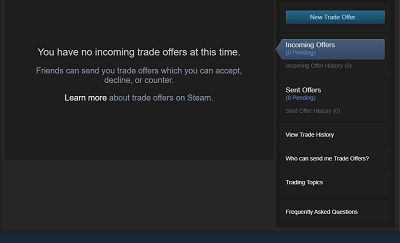
- Abre o teu "Inventário" (o menu suspenso abaixo do seu nome).
- Clique em “Ofertas comerciais”.
- Clique em “Quem pode me enviar ofertas comerciais?”
- O número no URL na seção "Sites de terceiros" é o seu SteamID.
Se o seu arquivo de configuração não estiver listado no local do navegador de arquivos acima, procure em outras unidades ou navegue nos arquivos locais para o diretório “CS: GO” na sua Biblioteca Steam.
Após localizar o arquivo “config.cfg na pasta de dados do jogo, abra-o com o Notepad (ou Notepad++), e adicione as seguintes linhas:
bind mwheelup +jump bind mwheeldown +jump bind space +jumpSe os comandos não funcionarem, tente colocar tudo exceto a palavra “bind” entre aspas:
bind “mwheelup” “+jump” bind “mwheeldown” “+jump” bind “space” “+jump”Para reverter suas alterações personalizadas, você deve localizar o arquivo de configuração e remover as linhas adicionadas.
3. Vinculando a roda do mouse, clique para pular no CS:GO
Se você também deseja vincular “roda estalando” para pular (ou usar apenas o clique com a roda), você pode adicionar essa opção aos métodos anteriores ou substituí-los. Clicar na roda do mouse é digitado como “mouse3”.
Use a seguinte sequência de texto para definir “pular” como um clique na roda do mouse:
bind "mouse3" "+jump"Por que usar a roda do mouse para pular?
Se você está se perguntando por que as pessoas sugerem e usam a roda do mouse para pular no CS:GO, o maior motivo é bunny hopping. Alguns jogadores dizem que não podem pular sem usar a roda do mouse, já que metralhar com A ou D é muito difícil ao usar o comando de salto espacial.
De acordo com muitos usuários, os melhores coelhinhos usam o “barra de espaço” para saltos regulares e o “roda do mouse” para bunny-hopping. Esta configuração envolve a configuração de ambas as opções como “salto”.
Você também pode usar o “roda do mouse” para pular quando você quiser religar seu “barra de espaço” para outra ação, como usá-lo para bate-papo por voz.
Independentemente das opções disponíveis, tudo depende da preferência pessoal. Você pode tentar essas combinações de teclas e revertê-las rapidamente se achar que são muito perturbadoras.
Para encerrar, você pode vincular o clique ou a rolagem da roda do mouse no CS:GO para pular usando as instruções deste artigo. Combinações de teclas geralmente são preferências do jogador, mas a maioria dos jogadores concorda que é mais fácil pular com a roda do mouse do que com a barra de espaço. É tudo uma questão de otimizar o jogo para atender às suas necessidades!
ViaAdicione ao Google Notícias


