
O Instagram começou como uma plataforma social de compartilhamento de fotos e vídeos. Depois de um tempo, introduziu comentários e mensagens diretas para incentivar mais interação entre os usuários. Atualmente, o Instagram tem todos os recursos de um aplicativo de mensagens moderno.
Você pode enviar mensagens de texto, fazer upload de fotos em seus DMs e até fazer videochamadas. Você pode fazer tudo, quer você queira enviar uma mensagem privada ou enviar notificações em massa. Confira algumas maneiras pelas quais a plataforma permite que você verifique suas mensagens em qualquer dispositivo e alguns truques e soluções alternativas para alguns problemas de privacidade irritantes.
Como verificar suas mensagens diretas do Instagram (DMs) no aplicativo para iPhone
- Inicie o aplicativo Instagram e faça login com suas credenciais.
- Na tela inicial, toque no ícone de e-mail.
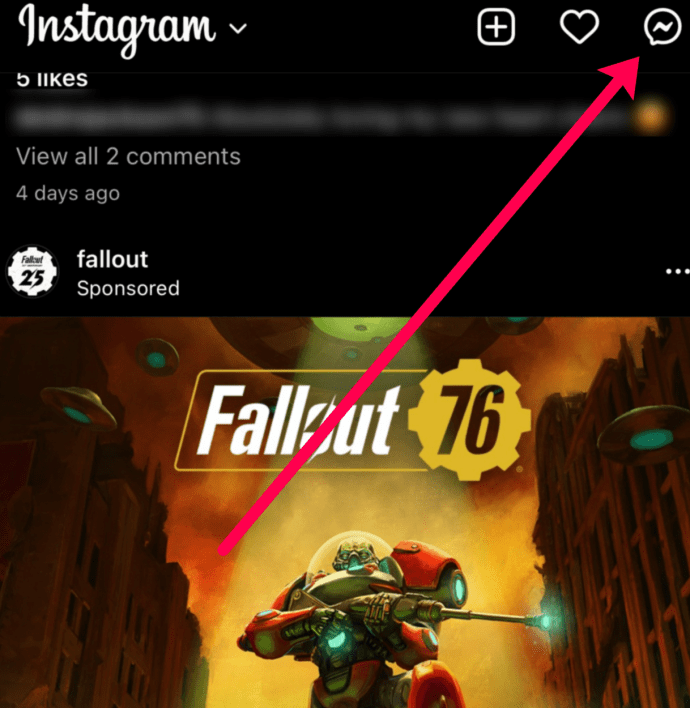
- Toque em qualquer mensagem para abrir toda a conversa.
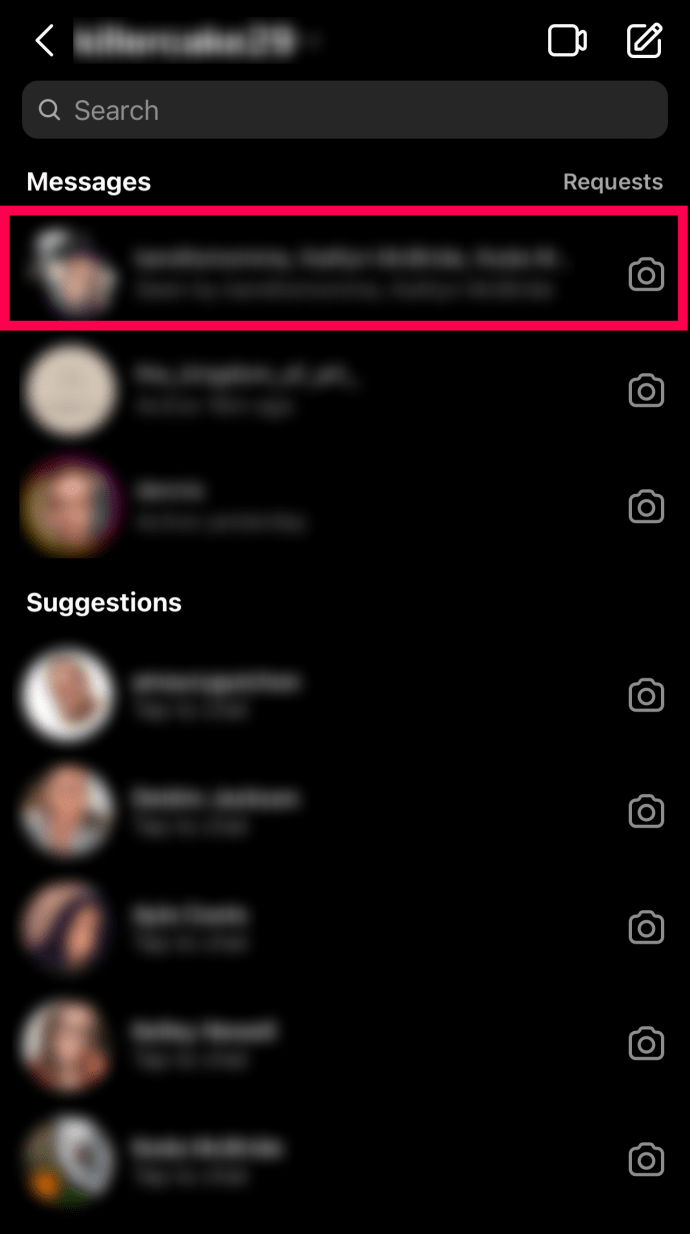
Ao fazer login no aplicativo, você notará o número de mensagens não lidas. Está marcado em vermelho sobre o ícone do Mail. Conforme você navega em seus DMs não lidos, você notará que o aplicativo os lista do mais recente ao mais antigo.
Como verificar suas mensagens diretas do Instagram no aplicativo Android
Se você estiver usando um dispositivo Android, o processo é o mesmo. Ao contrário de outros aplicativos, o Instagram para iPhone e iOS é basicamente o mesmo. Isso inclui o texto em várias configurações e recursos.
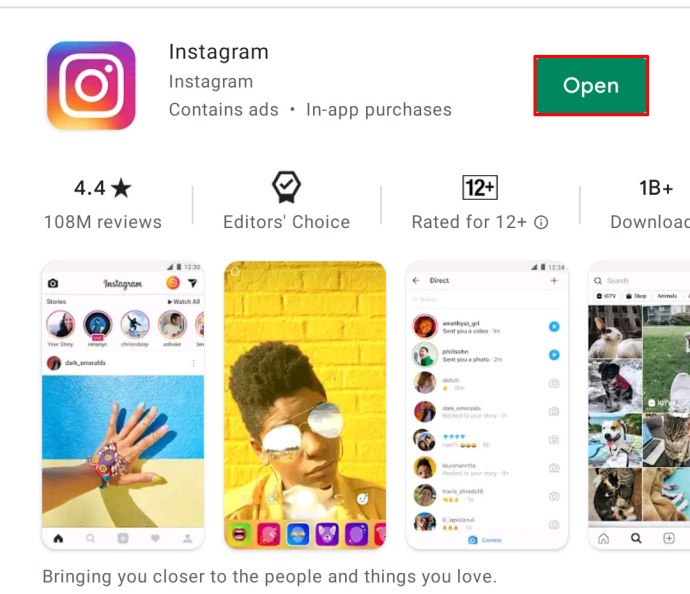
- Inicie o aplicativo Instagram e faça login.
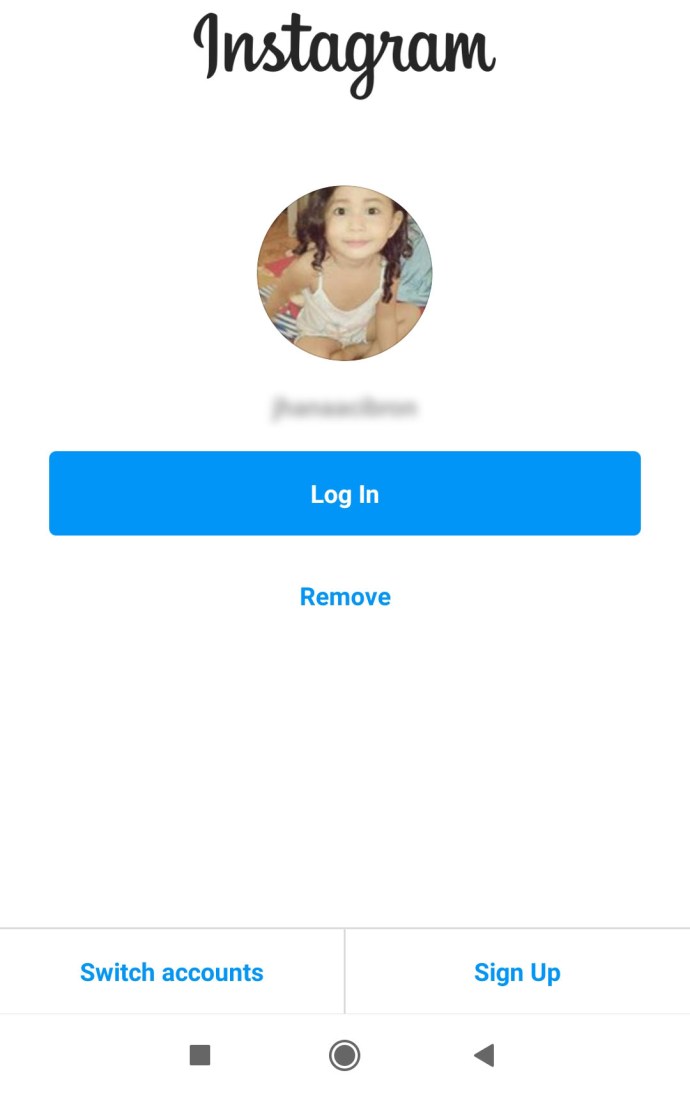
- Selecione sua conta, se você tiver várias.
- Toque no ícone de e-mail no canto superior direito

- Leia as mensagens mais recentes.
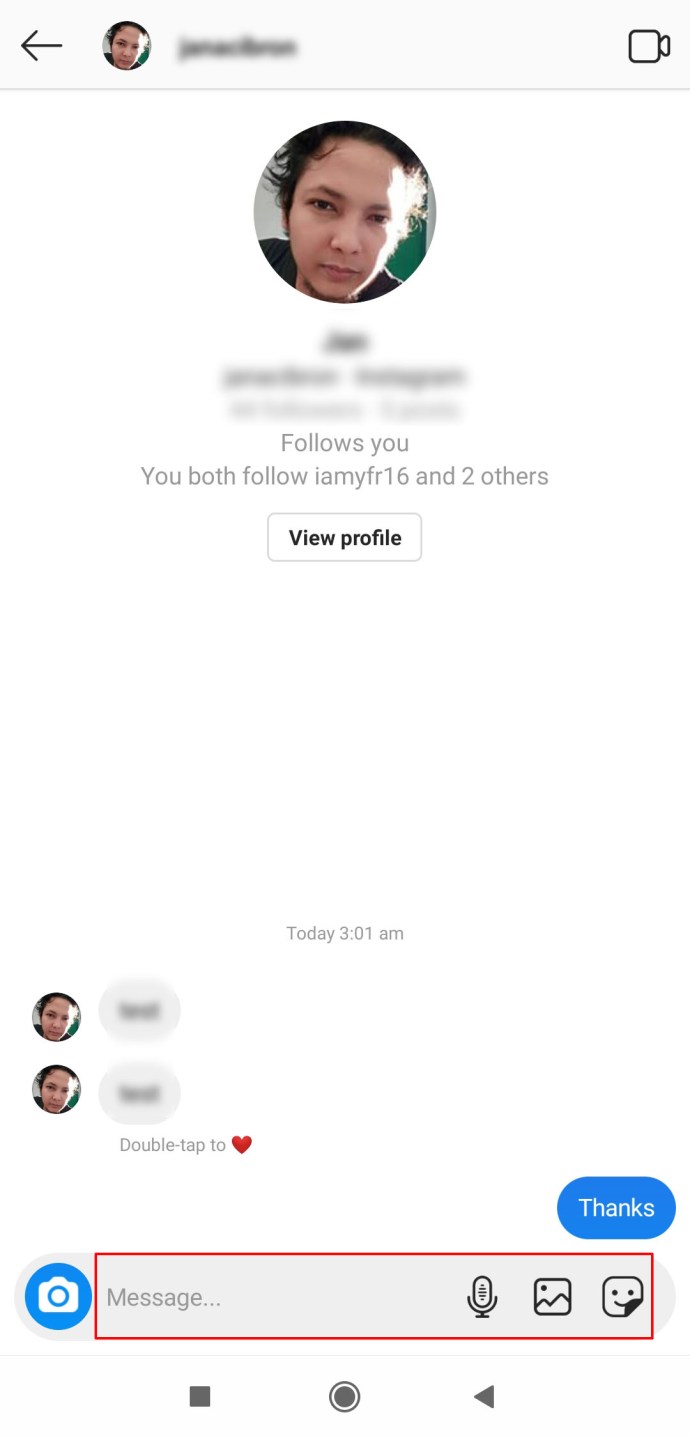
- Toque em qualquer mensagem para abrir toda a conversa e a caixa de resposta.
Como verificar suas mensagens diretas do Instagram em um navegador Windows, Mac ou Chromebook
Se você não estiver com seu telefone, você sempre pode usar o navegador para verificar seus DMs. A interface do site oficial do Instagram faz um excelente trabalho ao fornecer uma experiência de usuário tranquila.
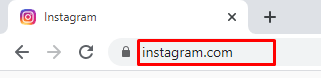
- Visite o site oficial do Instagram.
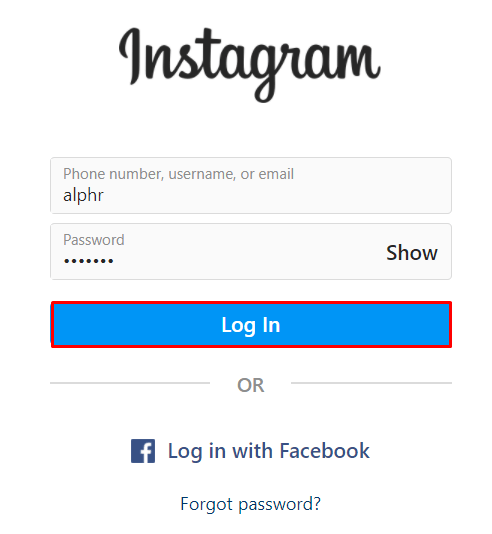
- Faça login na sua conta.
- Clique no ícone Mensagens (ícone de avião de papel no canto superior direito).

- Percorra as conversas apresentadas no painel esquerdo.
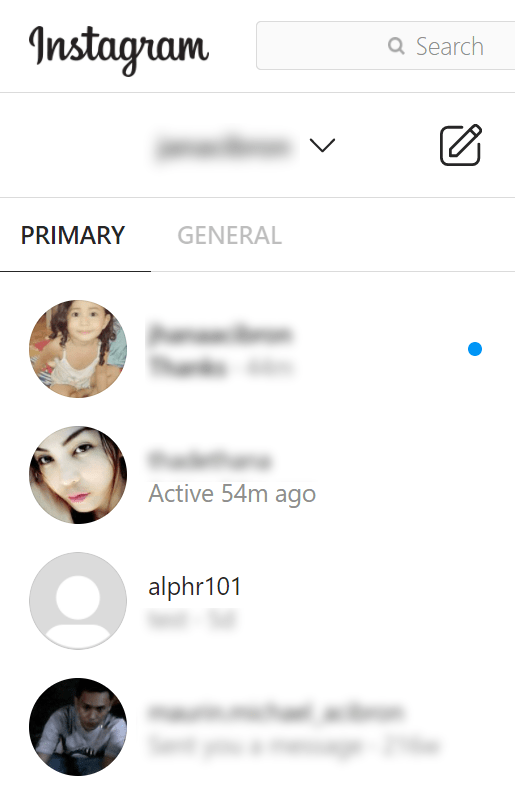
- Clique em uma mensagem para abri-la no painel direito.
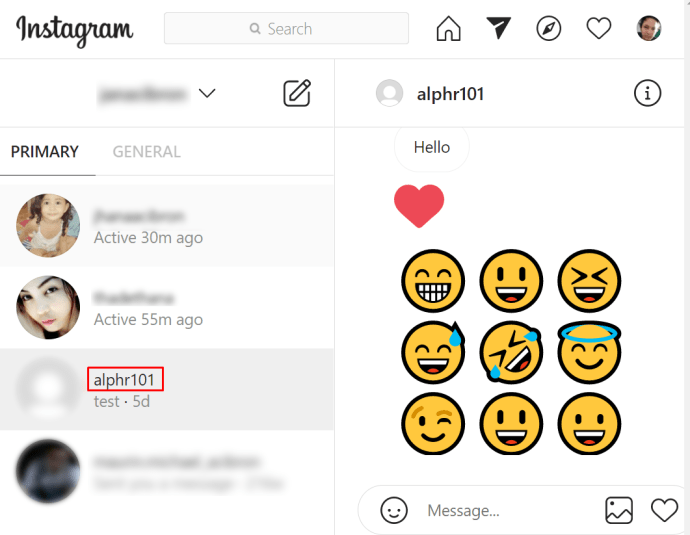
Ao responder a partir da versão do navegador para desktop do Instagram, você pode incluir emojis e fotos da sua unidade.
O Instagram também oferece uma versão para desktop do Windows 10 do aplicativo. Você pode usar isso em vez de um navegador para gerenciar seu perfil e ler ou trocar mensagens.
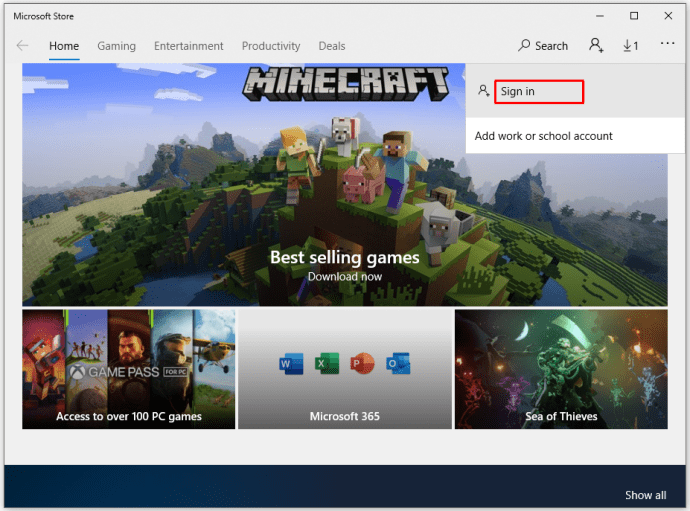
- Faça login na Microsoft App Store.
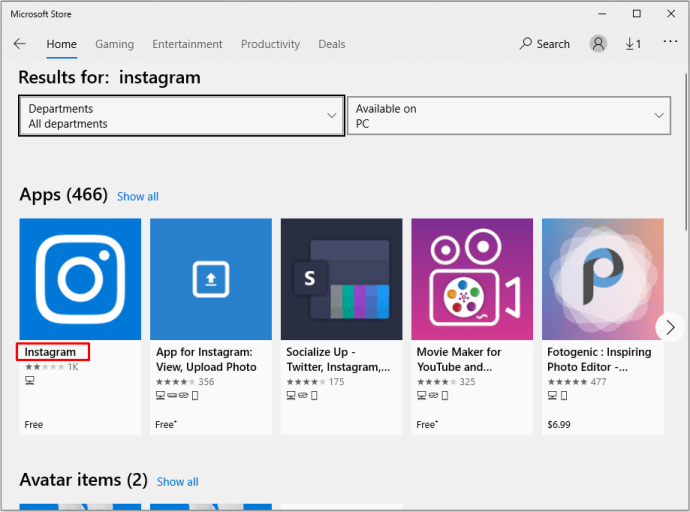
- Digite Instagram e procure o aplicativo.
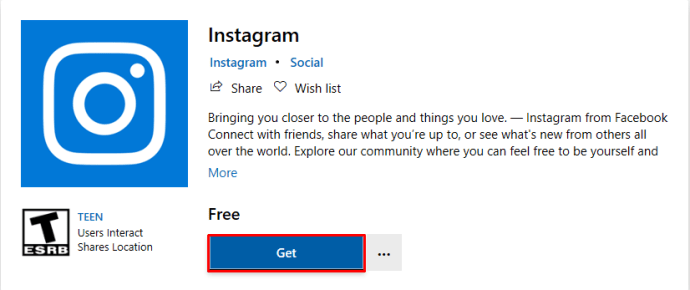
- Selecione o aplicativo e clique em Instalar.
- Inicie o aplicativo e faça login usando suas credenciais.

- Clique no ícone do avião de papel no canto superior direito da tela inicial.

- Clique nas mensagens não lidas para expandir a caixa e lê-las.
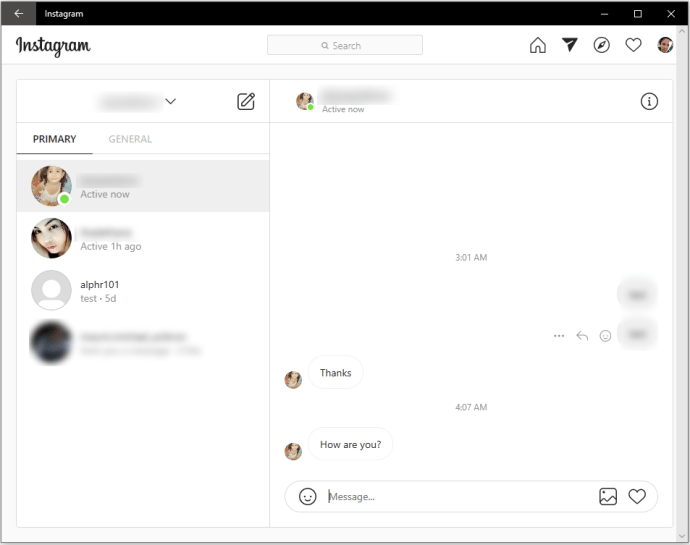
Observe que você pode habilitar o acesso à câmera e ao microfone para PCs e laptops. No entanto, no Windows 10, o acesso ao microfone está desativado por padrão para o aplicativo Instagram. Você pode pressionar o botão ativar várias vezes sem sucesso.
Em vez disso, insira suas configurações de privacidade do Windows (tecla Win + I). Selecione Privacidade. Clique na guia Microfone e role para baixo até encontrar o aplicativo Instagram. Altere as configurações para ativar o microfone.
Outra maneira de verificar o Instagram em um computador é por meio de um emulador do Android, como BlueStacks ou Nox. Instale qualquer emulador em seu sistema operacional. Vá para a loja de aplicativos e procure por Instagram. Depois de encontrar o aplicativo, instale-o.
Inicie o aplicativo e você pode inserir as credenciais da sua conta e fazer login. Ao usar um emulador para Instagram, será como se você o estivesse usando em um telefone Android; salve para a tela sensível ao toque se sua tela não suportar isso.
Apenas tenha em mente que é um emulador, então não é perfeito. Certas atualizações ou deixar de atualizar podem causar sérios bugs e instabilidades. Seu aplicativo pode se recusar a abrir ou pode não funcionar adequadamente.
Como verificar mensagens do Instagram em um Android ou iPhone sem o aplicativo
Embora a maioria dos usuários use a versão do aplicativo móvel do Instagram, a plataforma social também possui uma alternativa de navegador. De muitas maneiras, é semelhante à versão Lite do Facebook Messenger. Ele não possui uma gama completa de recursos, mas permite que você verifique as coisas.
- Inicie o seu navegador móvel preferido.
- Acesse o site oficial do Instagram.
- Faça login usando suas credenciais.
- Toque no ícone de e-mail para acessar sua caixa de entrada de DM.
Embora você possa ler e enviar mensagens, comentar e curtir fotos, não é possível fazer upload de nada da interface do navegador. Para isso, você precisa usar o aplicativo Instagram.
Como enviar uma DM no Instagram
Caso você seja novo na plataforma, vamos também abordar o processo de enviar uma DM para alguém. Veja como iniciar uma sequência de mensagens no Instagram:
- Inicie o aplicativo no seu dispositivo.
- Toque no ícone de mensagem para abrir seus DMs.
- Toque na barra de pesquisa e digite um nome de usuário.
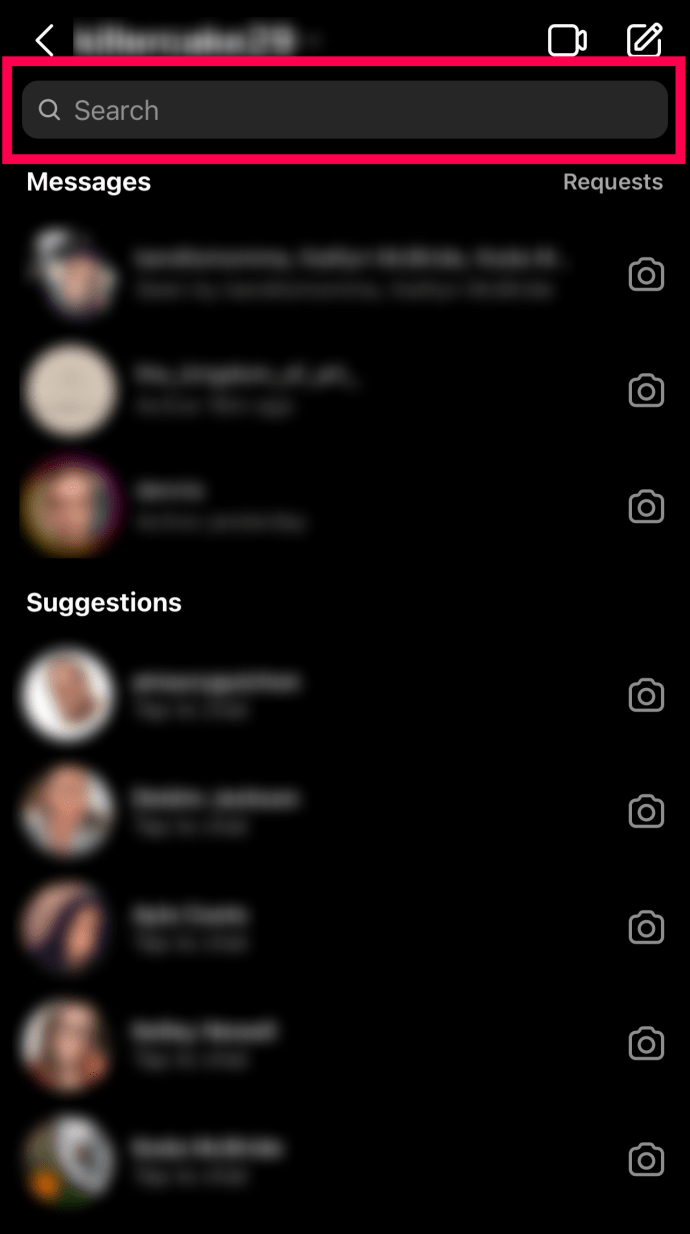
- Na lista de resultados, toque na conta de usuário para a qual você deseja enviar uma mensagem.
- Role para baixo para chegar à caixa de mensagem e digite sua mensagem.
- Adicione gifs, fotos ou emojis e toque em Enviar.
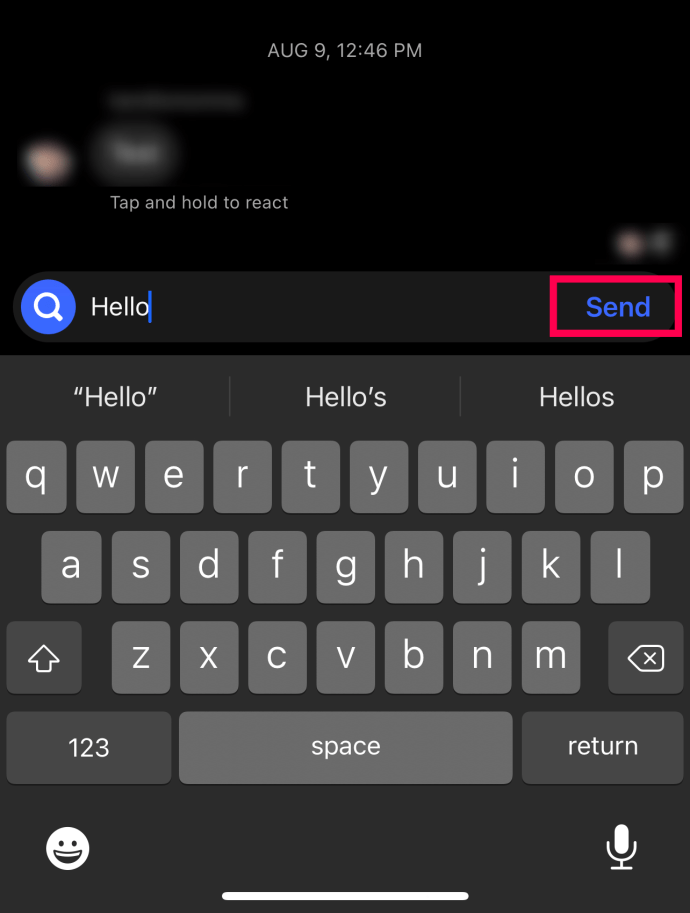
Você também pode iniciar um bate-papo em grupo usando o recurso de mensagens do Instagram.
- Vá para suas DMs.
- Digite um nome na barra de pesquisa.
- Toque no nome para o qual deseja enviar uma mensagem.
- Digite um novo nome na barra de pesquisa.
- Selecione um novo nome.
- Repita o processo quantas vezes quiser.
- Digite sua mensagem na caixa de mensagem.
- Toque em Enviar.
Observe que você só pode enviar uma mensagem de grupo para as pessoas que você segue. Você pode enviar um DM para qualquer pessoa, mas não pode incluir usuários aleatórios em seu bate-papo em grupo.
Perguntas frequentes adicionais
Aqui estão mais respostas para suas perguntas frequentes.
Posso saber quando alguém leu a mensagem que enviei pelo Instagram com uma confirmação de leitura?
Sim e não. Por padrão, o Instagram habilita recibos de leitura. Isso significa que todas as mensagens que você envia na plataforma aparecem com um ícone Visto assim que o destinatário a lê. No entanto, as pessoas podem usar uma solução alternativa se quiserem ler mensagens sem que o remetente saiba.
É possível fazer isso quando você não abre um DM imediatamente. Enquanto estiver conectado à sua conta do Instagram, coloque seu dispositivo no Modo Avião. Ler a mensagem no modo offline não aciona uma confirmação de leitura. Mas, depois de reiniciar o aplicativo, ele aciona o recibo de leitura.
Por que não consigo ver minhas DMs no Instagram?
Pode haver muitas causas para a falta de DMs. O problema mais comum é o atraso, mas também pode ser um problema relacionado ao software. Tente verificar seus DMs em um dispositivo diferente ou na versão do navegador do aplicativo. Se você puder verificar seus DMs no navegador, tente reinstalar o aplicativo em seu telefone.
Posso ver DMs de alguém que me bloqueou?
Só porque alguém bloqueia sua conta no Instagram não significa que as mensagens também desapareçam. Todas as mensagens enviadas anteriormente permanecem em sua caixa de entrada, a menos que você exclua manualmente as conversas.
Abra a caixa de entrada do DM e digite o nome de usuário da pessoa que o bloqueou na caixa de pesquisa. Todas as mensagens não excluídas devem aparecer.
Posso desativar os recibos de leitura no Instagram?
Desde que o Facebook adquiriu o Instagram, a plataforma de compartilhamento de arquivos de mídia social adotou a mesma filosofia. O Facebook nunca permitiu que seus usuários desativem os recibos de leitura, que agora aparecem como ícones de perfil para indicar uma mensagem lida.
Assim, desativar os recibos de leitura da sua conta do Instagram também é impossível. Não há configuração de privacidade ou configuração de notificação que toque no assunto. No entanto, você pode ler mensagens sem enviar imediatamente uma notificação ao remetente. Enquanto estiver conectado, mude seu dispositivo para o modo Avião e leia a mensagem. Em seguida, feche o aplicativo quando terminar.
Como verifico as solicitações de mensagens?
Quando alguém que você não segue envia uma mensagem para você, ela pode ir para a pasta Solicitação de mensagem. Isso significa que você não receberá uma notificação nem verá o texto em seus DMs. Mas você pode encontrá-lo seguindo estes passos:
1. Abra o Instagram e toque no ícone DM no canto superior direito.
2. Toque solicitações de sob a barra de pesquisa à direita.
3. Aqui, você verá todas as mensagens que não foram para sua pasta DM.
Esteja ciente de que algumas mensagens na pasta Solicitações podem ser fraudes. A menos que o texto venha de alguém que você conheça, é melhor não interagir com ele.
Pensamentos finais
O recurso de mensagens do Instagram foi implementado sem problemas. O sistema funciona sem problemas e possui uma interface de usuário muito simples e intuitiva. O único problema, no que diz respeito à maioria dos usuários, é o recurso de recibo de leitura.
Pode criar situações sociais embaraçosas quando você vê que alguém leu sua mensagem, mas você não recebe uma resposta. Acontece o contrário também; se você enviar uma mensagem, mas nunca receber uma confirmação de leitura.
Infelizmente, não há configuração de privacidade que você possa configurar para contornar isso. E mesmo o truque do Modo Avião nem sempre funciona direito. Além disso, isso é algo que você não pode fazer se estiver usando o Instagram no seu navegador e não no próprio aplicativo.
No que diz respeito ao recurso de recibos de leitura, como você deseja que seja tratado no futuro? Você prefere ter uma opção para desativá-lo como você pode no Twitter? Você acha útil? Ou você acha que não importa o que aconteça, o Instagram sempre seguirá o Facebook, apesar do que os usuários desejam?
Deixe-nos saber seus pensamentos sobre o sistema de DM e as políticas de privacidade na seção de comentários abaixo. Conte-nos se você gosta de ter um sistema de DM para Instagram ou se sente falta da primeira versão do aplicativo que focava apenas em compartilhamento de mídia, curtidas e comentários.
ViaAdicione ao Google Notícias
Neste artigo
- Como verificar suas mensagens diretas do Instagram (DMs) no aplicativo para iPhone
- Como verificar suas mensagens diretas do Instagram no aplicativo Android
- Como verificar suas mensagens diretas do Instagram em um navegador Windows, Mac ou Chromebook
- Como verificar mensagens do Instagram em um Android ou iPhone sem o aplicativo
- Como enviar uma DM no Instagram
- Perguntas frequentes adicionais
- Pensamentos finais


