
Se você acabou de criar uma unidade USB inicializável, talvez queira saber se foi bem-sucedido. Você pode reiniciar o computador e tentar inicializar a partir da unidade, mas se preferir não reiniciar o computador, você pode usar um dos métodos abaixo para descobrir se uma unidade USB é inicializável ou não no Windows 10.
Usando MobaLiveCD
A maneira mais fácil de verificar o estado inicializável de uma unidade é com o MobaLiveCD, um software de emulação do sistema Qemu. Na verdade, ele executará uma máquina virtual ad-hoc e tentará inicializar a partir do seu USB, portanto, é uma maneira bastante robusta de verificar o estado inicializável da unidade.
1. Baixe o MobaLiveCD do site do desenvolvedor.
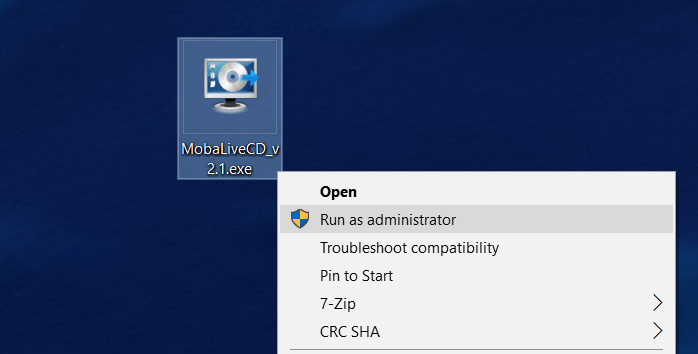
2. Após a conclusão do download, clique com o botão direito do mouse no EXE baixado e escolha “Executar como Administrador” no menu de contexto. Se você não executar o programa como administrador, receberá uma mensagem de erro “A instalação não pode copiar o arquivo kqemu.sys” e não poderá continuar após a etapa cinco.
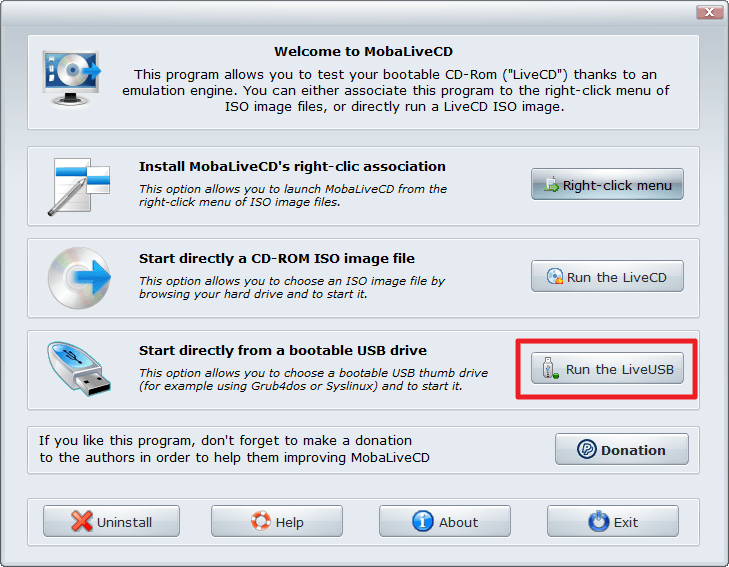
3. Clique no botão denominado “Executar o LiveUSB” na metade inferior da janela.
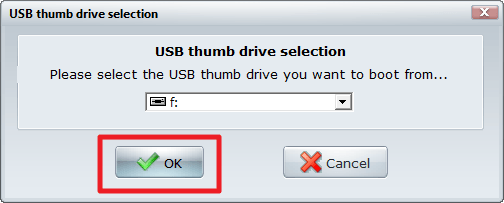
4. Escolha a unidade USB que deseja testar no menu suspenso. Neste caso, selecionei a unidade F: /. Se você não tiver certeza de qual é a letra da unidade, verifique uma janela do Explorer e localize a unidade na barra lateral.
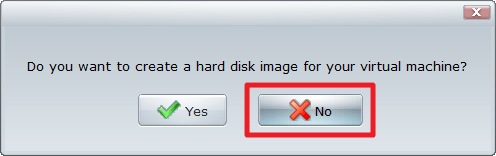
5. Quando solicitado a criar um disco rígido para sua máquina virtual, clique em “Não” ao lado do X vermelho.
6. Em seguida, você verá um prompt de comando aparecer com um pequeno texto de inicialização. Isso significa que a máquina virtual está tentando inicializar a partir da unidade selecionada na etapa anterior.
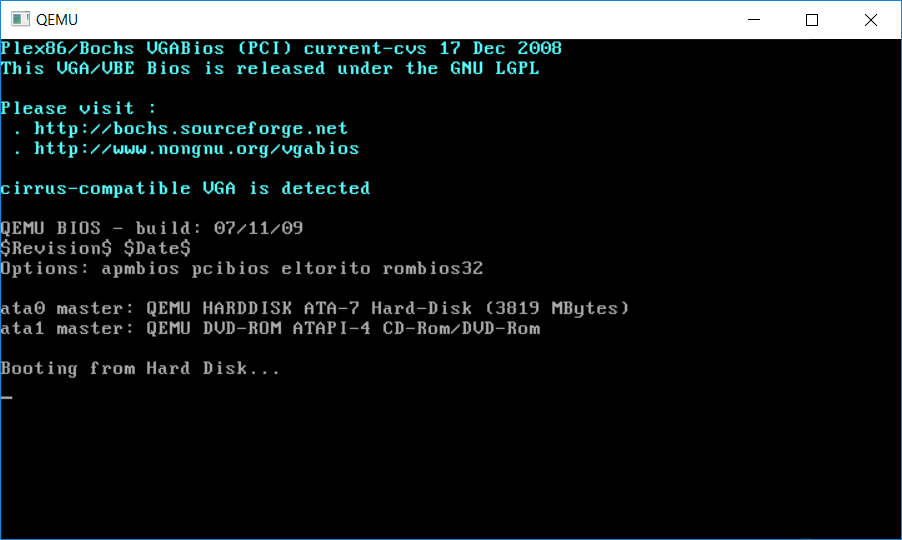
7. Se você vir o logotipo do Windows, significa que sua unidade é inicializável! Você pode clicar no X no canto superior direito para fechar a janela.
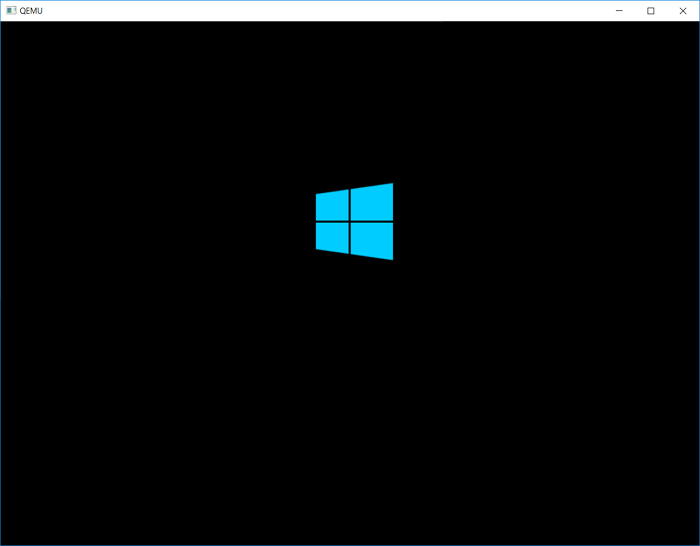
Se o processo congelar ou travar na janela de comando, sua unidade não é inicializável.
Usando Magic ISO Maker para testar imagens de disco
Você também pode usar o (reconhecidamente muito antigo) freeware Magic ISO Maker para ver se uma imagem de disco é inicializável. Na verdade, isso funciona melhor nas próprias imagens, mas é uma boa maneira de garantir que uma imagem seja inicializável antes de gravá-la em um USB.
1. Baixe Magic ISO Maker. Se você usa computadores desde os anos 90, pode sentir uma saudade séria do antigo instalador de tela inteira.
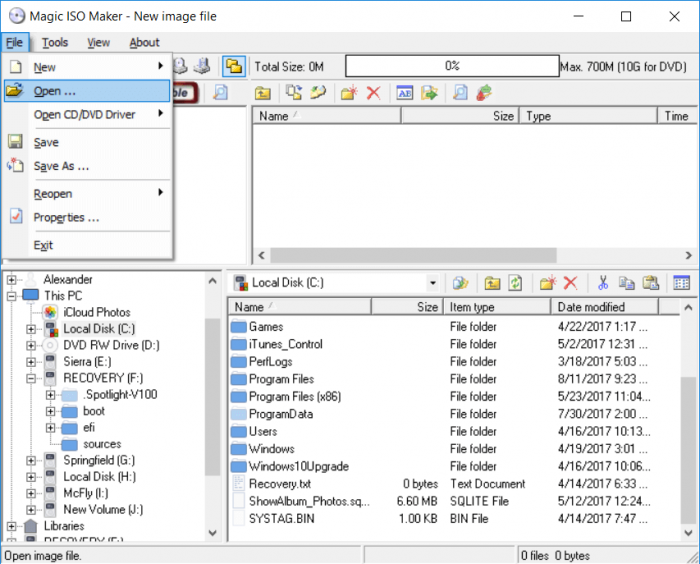
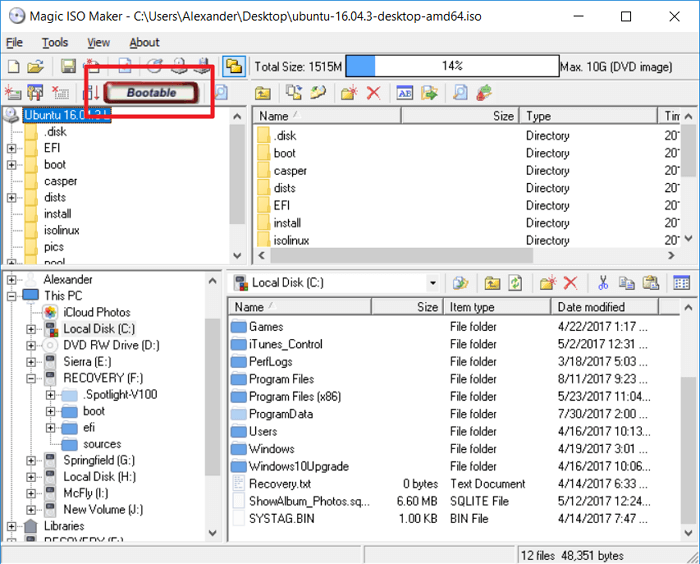
2. Assim que a instalação terminar, abra Magic ISO Maker e escolha “Abrir…” no menu “Arquivo”.
3. Escolha seu arquivo ISO no menu.
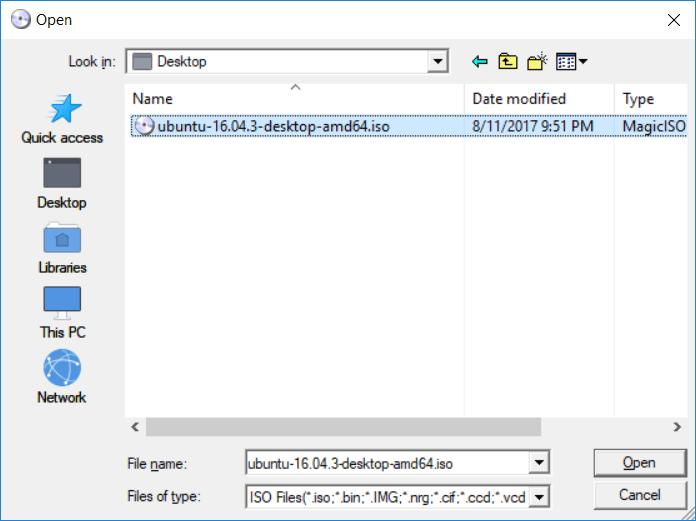
4. Olhe na barra de menu. Se disser “Inicializável”, esse ISO será inicializável assim que for gravado em um CD ou unidade USB. Se não disser inicializável, obviamente não funcionará para criar mídia inicializável.
Conclusão
A melhor maneira de testar se uma unidade é inicializável é realmente tentar inicializar o computador a partir da unidade. Mas se você preferir não reiniciar o computador, pode usar o MobaLiveCD para testar a unidade. Se você está tentando se certificar de que uma imagem de disco (como ISO ou DMG) é inicializável antes de gravá-la em um USB ou CD, você pode usar o Magic ISO Maker para ver se a imagem contém os arquivos necessários para inicializar corretamente.
Este artigo é útil?
Alexander Fox é um escritor de tecnologia e ciência que mora na Filadélfia, PA, com um gato, três Macs e mais cabos USB do que ele poderia usar.
Fonte Adicione ao Google Notícias


