
Se você deseja verificar quem possui um arquivo, o Linux funciona de maneira muito diferente de outros sistemas. Não há opção de clicar com o botão direito do mouse em um arquivo e ir para Propriedades ou Obter informação como no Windows ou macOS.

Além disso, a propriedade do arquivo é diferente no Linux. Cada arquivo tem seu dono e um grupo ao qual o dono pertence. Pode ser útil conhecer essas informações em muitas situações, como na solução de problemas de permissão.
Existem três maneiras comuns de ver o proprietário de um arquivo no Linux. Aqui está o que eles são.
Comando "É -I"
O comando “Is -I” é a maneira mais conveniente de ver o proprietário de um arquivo. Tudo o que você precisa fazer é seguir estes passos.
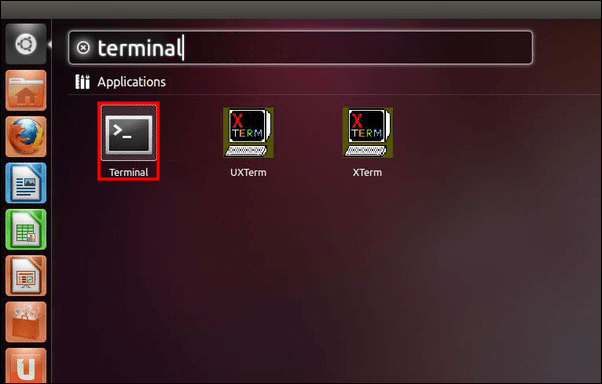
- Abra o terminal.
- Digitar "
Is -I filename”.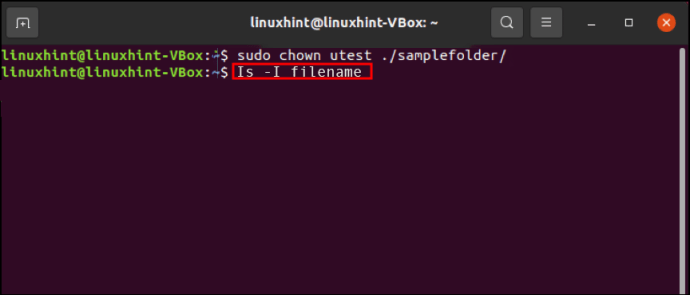
- Verifique a terceira coluna para ver o proprietário.
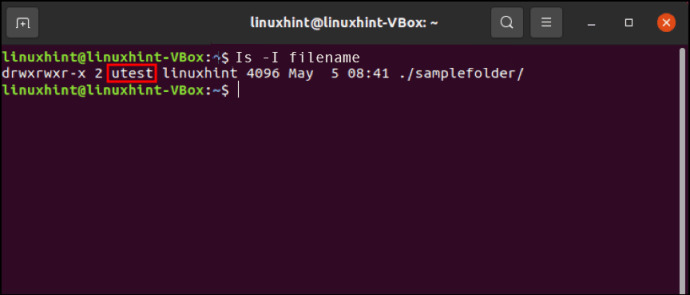
Claro, você vai substituir nome do arquivo com o nome real do arquivo. Então, se o nome fosse file123, o comando seria:
% ls -l file123
Este comando lhe dará muitas outras informações valiosas.
- Tipo de arquivo
- Permissões
- Grupo
- Tamanho
- Data e hora
- Links físicos
O resultado será algo assim:
-rw-r--r-- 2 mark admin 246 Jun 3 08:21 file123
A informação é a seguinte.
- -rw-r–r– : modo de arquivo
- 2 - número de ligações
- marca - Nome do proprietário
- administrador - Nome do grupo
- 246 – tamanho do arquivo (número de bytes)
- 3 de junho 08:21– mês e dia em que o arquivo foi modificado, seguido da hora e minuto exatos
- Arquivo 123 - Nome do arquivo
Comando Localizar
As pessoas costumam usar o comando Localizar para procurar arquivos em um diretório. Mas com a função Imprimir, você também pode listar os proprietários dos arquivos.
Você pode fazer isso com a seguinte sintaxe de comando.
# find /dir -printf '%u\n'
Você também pode usar uma filtragem mais avançada para mostrar apenas usuários únicos adicionando o -você opção:
# find /dir -printf '%u\n' | sort -t: -u
Finalmente, você pode ver o grupo ao qual o arquivo pertence adicionando o %g opção:
# find /dir -printf '%u:%g\n' | sort -t: -u
Comando de status
O Stat é outro comando muito útil que você pode usar para obter muitos detalhes de um arquivo, incluindo o proprietário. Você pode inserir vários nomes de arquivo e modificar o comando com muitas opções mostrando informações diferentes.
O comando é muito fácil de usar. Tudo o que você precisa fazer é digitar “stat filename.”
Você pode ver o dispositivo em que o arquivo está, quem tem acesso, quando as alterações mais recentes foram feitas, etc.
Se você quiser ver apenas o proprietário e o grupo do arquivo, você pode usar as opções %U e %G. Então, se usarmos o exemplo file123 novamente, o comando será:
stat -c “%U %G” file123
Como alterar o proprietário de um arquivo no Linux
Se você deseja alterar o proprietário de um arquivo, pode usar o comando chown. Abra o terminal e digite “chown username filename”. Então, por exemplo, se você quiser que Mark seja o proprietário do arquivo123, você digitará “chown mark file123.”
Você pode alterar o grupo do arquivo usando a mesma função. Se você deseja alterar o proprietário e o grupo, digite “chown username:groupname filename”.
Obtenha os detalhes que você precisa
Como você pode ver, não é difícil encontrar o proprietário do arquivo, o grupo e outros detalhes relevantes de um arquivo no Linux. Todos esses comandos são fáceis de usar, para que você possa obter as informações de que precisa rapidamente. Além disso, você pode modificá-los com diferentes opções para ajustar sua pesquisa.
Você tem outras dicas e truques para navegar em arquivos do Linux e verificar sua propriedade? Se sim, sinta-se à vontade para compartilhá-los na seção de comentários abaixo.
ViaAdicione ao Google Notícias


