
Você baixou um anexo de um email ou um arquivo de um site? No iPhone, a maioria dos aplicativos nativos e de terceiros não exibe extensões de arquivo. Isso não é um problema para a maior parte, já que você pode visualizar formatos de arquivo comuns usando o próprio iPhone ou fazer o download do aplicativo relevante na App Store usando o julgamento básico. Mas isso nem sempre funciona.
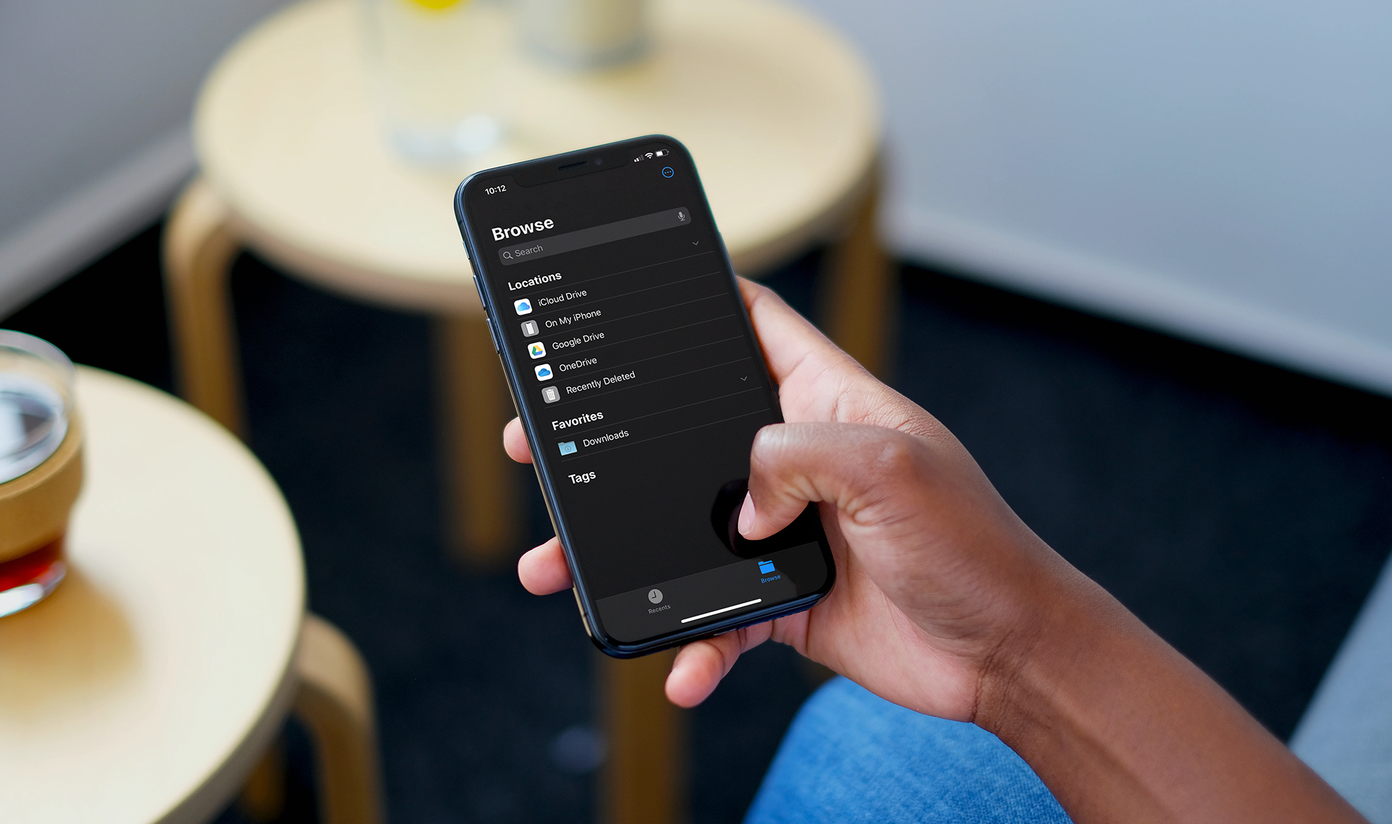

Se você deseja evitar possíveis problemas de compatibilidade a longo prazo, é melhor descobrir o formato ou extensão de arquivo de um documento, vídeo ou foto. Felizmente, existem algumas maneiras de visualizar as extensões de arquivo no iPhone.
Um método envolve o uso de uma opção no próprio aplicativo Arquivos nativo, que é rápido e indolor. E o outro depende da construção de um atalho de extensão de arquivo; leva tempo para criar um, mas esse atalho pode ser bastante útil em certos casos. Vamos dar uma olhada nos dois.
Use a opção Informações no aplicativo Arquivos
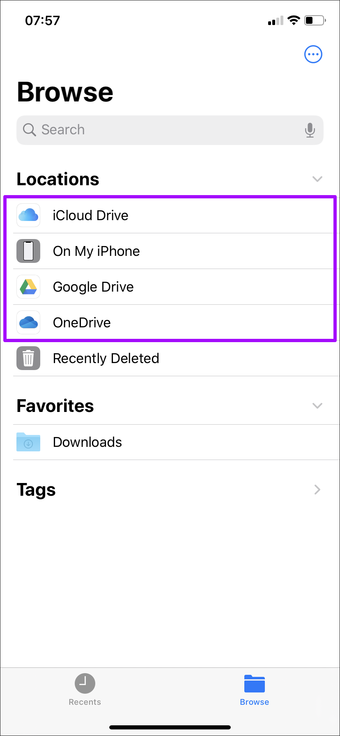
O aplicativo Arquivos do seu iPhone fornece acesso imediato aos arquivos armazenados no iCloud Drive e outros serviços de armazenamento em nuvem de terceiros. Ele também exibe arquivos criados por certos aplicativos (Word, Pages, etc.) que fazem uso do armazenamento local. E possui uma opção bacana que permite revelar detalhes adicionais de qualquer arquivo, incluindo o formato ou extensão.
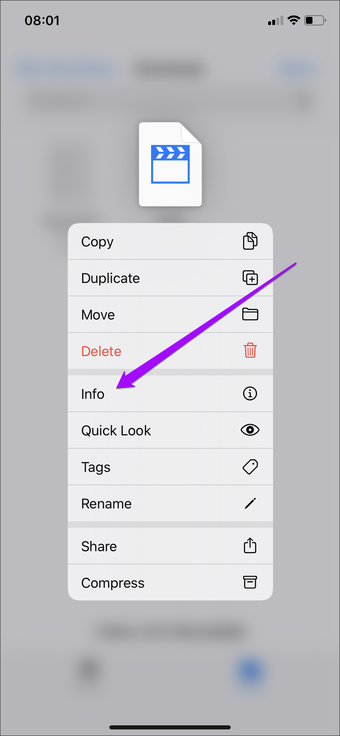
Comece navegando para o local do documento, vídeo ou imagem e, em seguida, execute um gesto do Haptic Touch (pressão longa) no item. No menu exibido, toque em Informações.


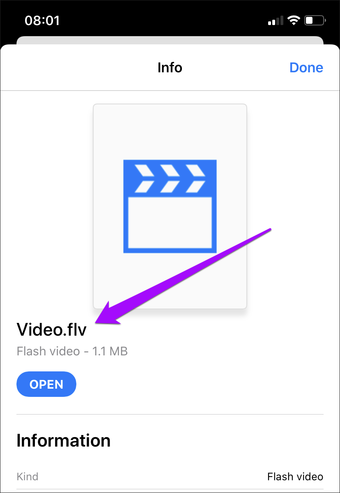
Você pode ver o formato do arquivo listado ao lado do nome do arquivo. Você também pode ver informações adicionais sobre o arquivo, como tamanho, resolução (se for uma imagem), hora da última modificação, etc.

No entanto, certos aplicativos no iPhone, como o aplicativo Fotos nativo, não fornecem acesso aos seus arquivos por meio do aplicativo Arquivos.
Nesse caso, considere compartilhar o documento ou a imagem em um local no aplicativo Arquivos (idealmente no local No meu iPhone). Você pode verificar seu formato pressionando e pressionando Informações.
Importante: Ao compartilhar imagens do aplicativo Fotos, é melhor usar a opção Compartilhar em arquivos na planilha de compartilhamento do arquivo. A cópia e colagem direta de imagens pode fazer com que o iPhone as converta automaticamente em diferentes formatos (como fotos HEIC no formato JPG).
Criar e usar atalho
Com o uso do aplicativo Atalhos no seu iPhone, você pode criar um atalho que revelará a extensão de qualquer arquivo na forma de uma notificação. Isso é ideal para casos em que você não pode acessar um arquivo ou foto pelo aplicativo Arquivos, como nas fotos do seu iPhone.
Se você não conseguir localizar o aplicativo Atalhos no seu iPhone, consulte este guia de solução de problemas antes de iniciar.
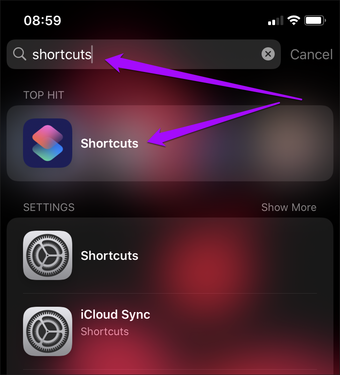
Passo 1: Abra o aplicativo Atalhos.

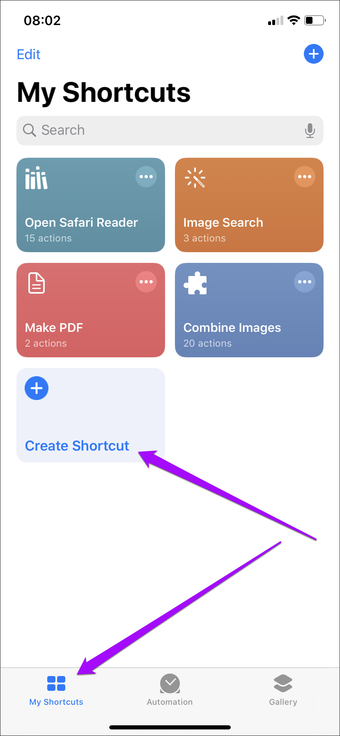
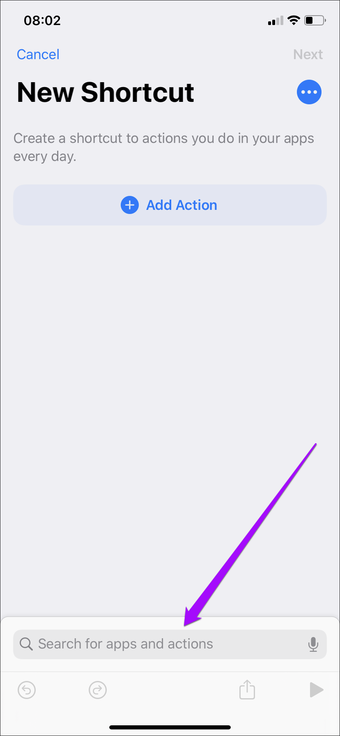
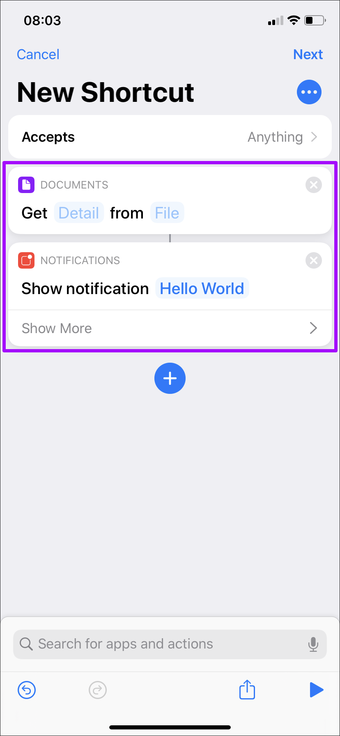
Passo 2: Alterne para a guia Meus atalhos e toque em Criar atalho. Toque na opção "Pesquisar aplicativos e ações" na parte inferior da tela e pesquise e adicione as duas ações listadas abaixo na ordem em que aparecem:
- Obter detalhes dos arquivos
- Mostrar notificação


Etapa 3: Toque no ícone com três pontos no canto superior direito do atalho. Na tela a seguir, ligue o interruptor ao lado de Mostrar na folha de compartilhamento. Toque em Concluído para voltar à tela anterior.
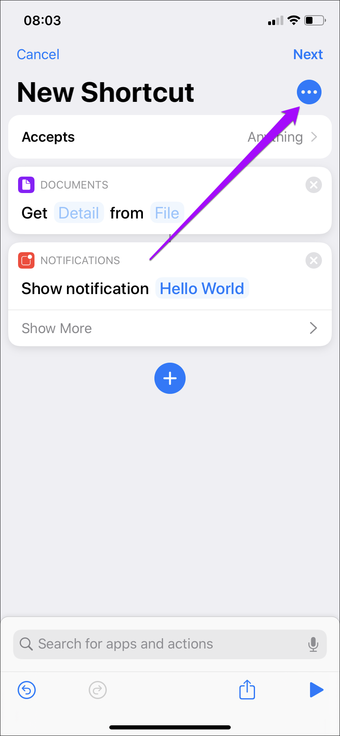

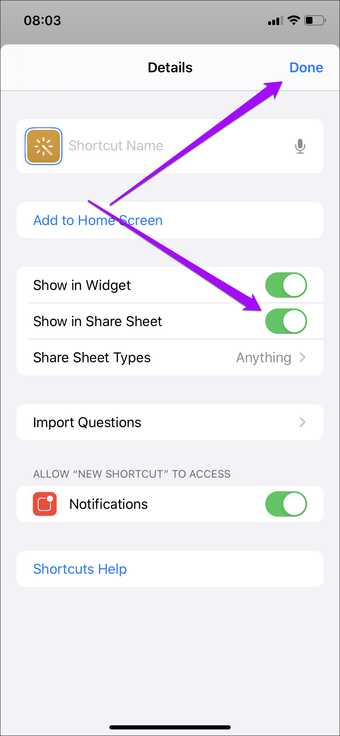
Passo 4: Faça os seguintes ajustes nas ações que você adicionou na Etapa 2:
- Obter detalhes dos arquivos - toque na palavra Detalhes e selecione Extensão do arquivo no menu que aparece. Em seguida, toque na palavra Arquivo, escolha a opção Selecionar variável mágica e toque na entrada de atalho que aparece na parte superior da tela.
- Mostrar notificação - Toque em ‘Olá mundo,‘ exclua essas palavras e selecione Extensão de arquivo.


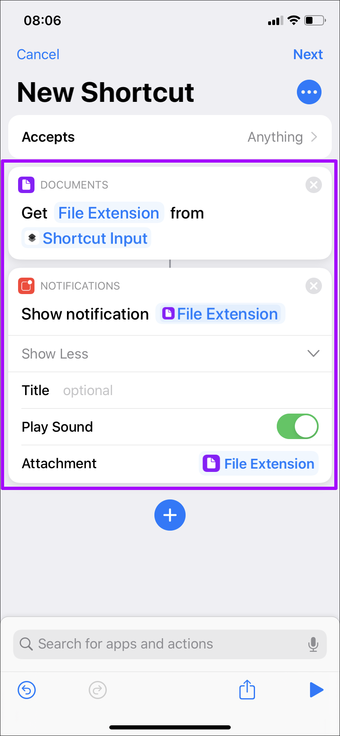
Nota: Por padrão, a ação Mostrar notificação é acompanhada por um som. Se você deseja removê-lo do atalho, expanda a ação (toque em Mostrar mais) e, em seguida, desligue o interruptor ao lado de Reproduzir som.
Quando terminar, toque em Avançar.
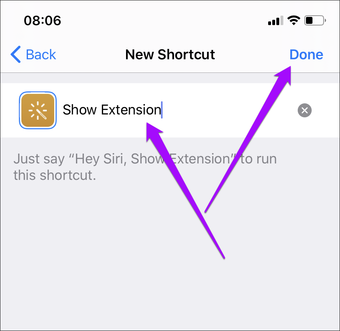
Etapa 5: Adicione um nome ao atalho (como Mostrar extensão) e toque em Concluído.

O atalho está pronto para a ação. Sempre que desejar verificar o formato do arquivo de um documento ou foto em um aplicativo nativo ou de terceiros, abra a Folha de compartilhamento e toque no nome do atalho. Neste exemplo, é Mostrar extensão, como mostrado na captura de tela abaixo.

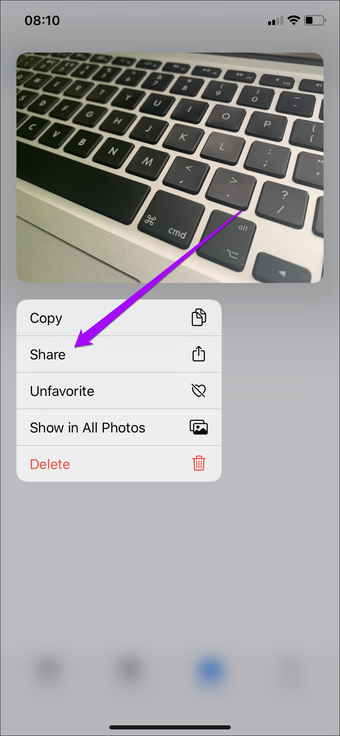

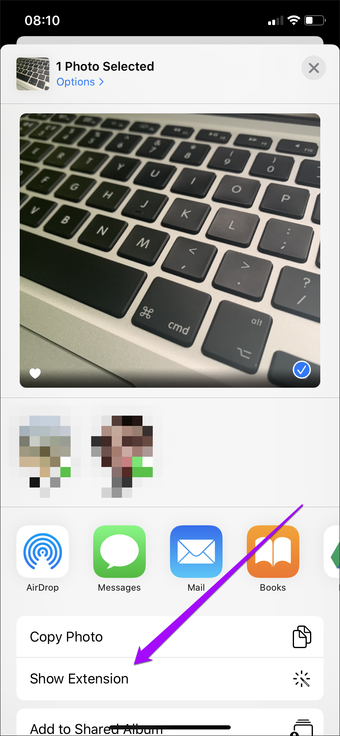
Você verá a extensão do arquivo imediatamente na forma de uma notificação. Legal certo?

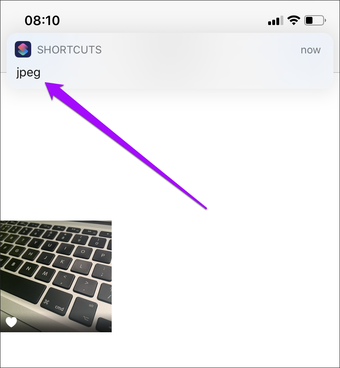
Nota: O atalho também funciona no aplicativo Arquivos, mas o uso da opção de menu de contexto Informações funciona muito mais rápido ao revelar extensões de arquivo.
Conheça o seu formato
Os dois métodos acima devem ser bastante úteis ao determinar o formato de qualquer arquivo. O uso do aplicativo Arquivos é conveniente, na maioria das vezes, mas se você deseja verificar a extensão de documentos ou fotos em outros aplicativos, levar alguns minutos para criar um atalho de extensão de arquivo deve ser inestimável.
Antes de partirmos, aqui está uma dica rápida. Para fotos, em particular, você também pode usar o aplicativo de galeria do Google Fotos de terceiros para verificar facilmente as extensões de imagem. Tudo o que você precisa fazer é executar um gesto Deslizar para cima em uma foto para revelar o formato.
Próximo: O Google Fotos também pode fazer um backup das suas fotos do iPhone. Consulte o próximo artigo para saber como você pode mover suas fotos para o Google Fotos no iPhone.
O artigo acima pode conter links afiliados que ajudam a apoiar a Guiding Tech. No entanto, isso não afeta nossa integridade editorial. O conteúdo permanece imparcial e autêntico.
Fonte Adicione ao Google Notícias


