Há muitas maneiras pelas quais sua conta de mídia social pode ser comprometida. E dar acesso a aplicativos maliciosos de terceiros é um deles. É exatamente assim que cerca de 87 milhões de usuários do Facebook obtiveram as informações de sua conta extraídas ilegalmente no renomado escândalo de privacidade da Cambridge Analytica. Temos um tutorial sobre como remover aplicativos da sua conta do Facebook. Nesta postagem, mostraremos as diferentes maneiras de verificar e remover aplicativos autorizados ou não autorizados da sua conta do Instagram.

Remover imagem atourized de aplicativos do instagram "width =" 1280 "height =" 853 "data-size =" auto "size =" (largura mínima: 976px) 700px, (largura mínima: 448px) 75vw, 90vw "srcset =" /wp-content/uploads/2020/01/Como-verificar-e-remover-aplicativos-autorizados-no-Instagram.jpg 1280w, https://cdn.guidingtech.com/imager/assets /2020/01/578133/remove-atourized-apps-instagram-featured-image_935adec67b324b146ff212ec4c69054f.jpg?1580114710 700w, https://cdn.guidingtech.com/imager/assets/2020/01/578133/remove-atourized-imagem instagram-featured-image_40dd5eab97016030a3870d712fd9ef0f.jpg? 1580114710 500w, https://cdn.guidingtech.com/imager/assets/2020/01/578133/remove-atourized-apps-instagram-featured-image_7c4c3a12eb7455284111

Embora alguns desses aplicativos sejam seguros (principalmente os de propriedade do Instagram - Boomerang, Layout etc.), os aplicativos de terceiros que não são afiliados ou endossados ​​pelo Instagram não podem ser totalmente confiáveis. Até o Instagram alerta sobre os possíveis danos que alguns aplicativos de terceiros podem causar. Se for concedido acesso à sua conta do Instagram, por exemplo, um aplicativo (malicioso) pode ler suas mensagens diretas (DMs), obter informações sobre seus contatos, enviar spam à sua página com conteúdo etc.

Se você já vinculou certos aplicativos à sua conta do Instagram, tudo bem; você não precisa se preocupar com isso. Você provavelmente não estava ciente dos riscos à segurança que estava sujeitando a si e a seus contatos. Felizmente, você pode facilmente verificar os aplicativos que você autorizou anteriormente para acessar sua conta do Instagram.

Orientaremos você nas etapas dos parágrafos abaixo. Além disso, mostraremos como remover ou desconectar um aplicativo da sua conta do Instagram. Vamos fazer isso, sim?

Você pode seguir estas soluções no seu telefone celular e computador. No entanto, como a maioria dos usuários do Instagram provavelmente acessa suas contas a partir de um smartphone, começaremos com o aplicativo móvel. As etapas permanecem as mesmas nas versões para Android e iOS do aplicativo Instagram.

No aplicativo móvel

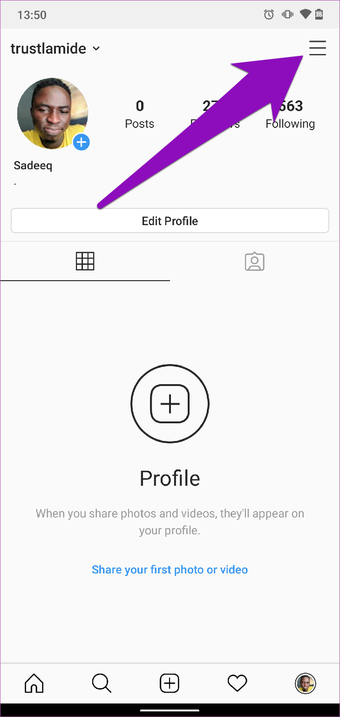
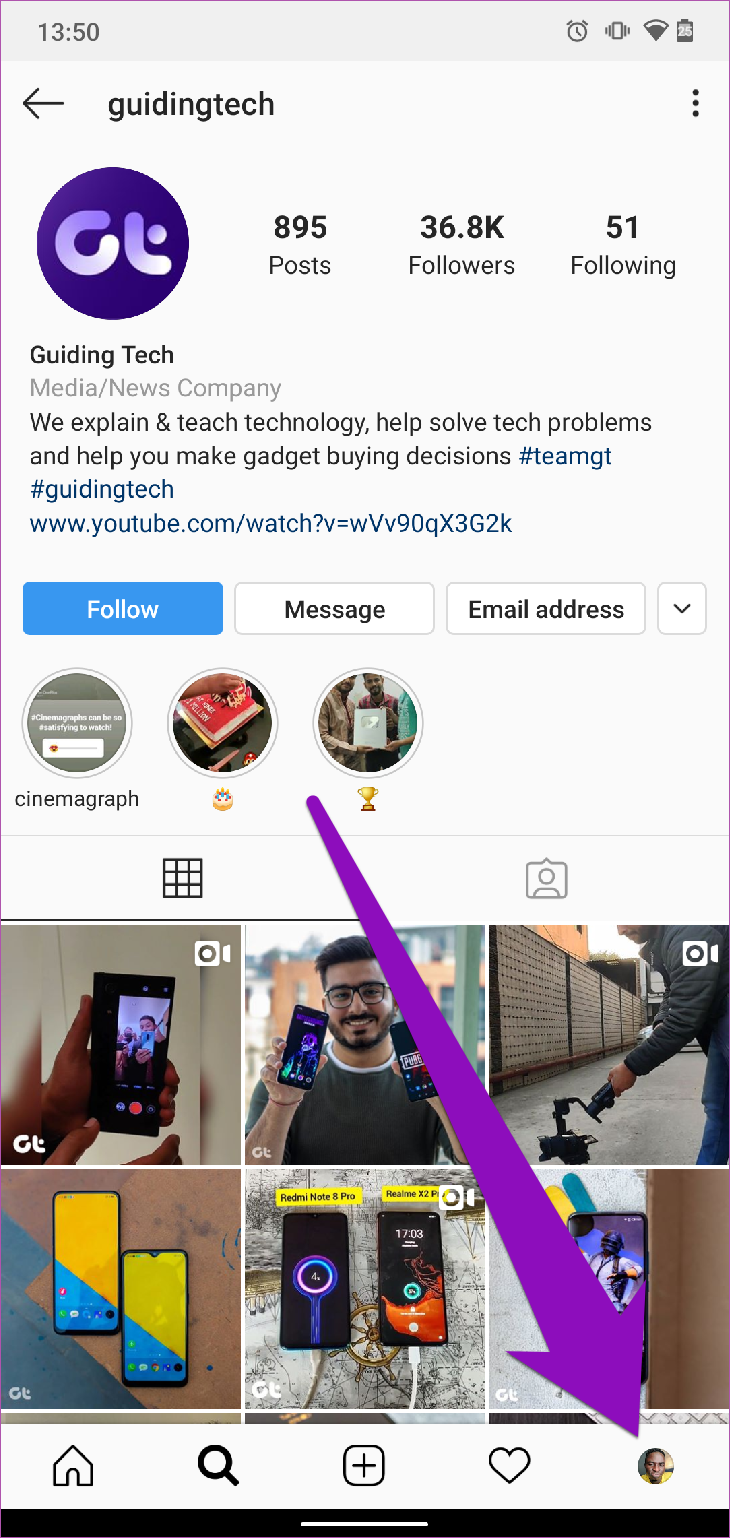
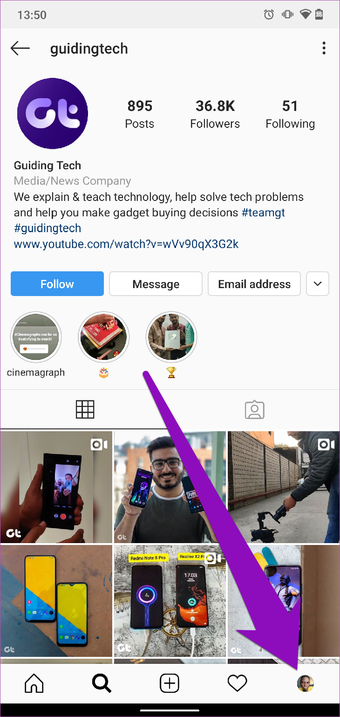
Passo 1: Toque na foto do perfil no canto inferior direito do seu aplicativo do Instagram para abrir o menu do perfil.
Como verificar e remover aplicativos autorizados no Instagram Como verificar e remover aplicativos autorizados no Instagram "width =" 730 "height =" 1538 "data-size =" auto "size =" (largura mínima: 976px) 700px, (largura mínima: 448px) 75vw, 90vw " srcset = "/wp-content/uploads/2020/01/Como-verificar-e-remover-aplicativos-autorizados-no-Instagram.png 730w, https: // cdn.guidingtech.com/imager/assets/2020/01/577207/How-to-Check-and-Remove-Authorized-Apps-on-Instagram_935adec67b324b146ff212ec4c69054f.png?1580045283 700w, https://cdn.guidingtech.com/imager /assets/2020/01/577207/How-to-Check-and-Remove-Authorized-Apps-on-Instagram_40dd5eab97016030a3870d712fd9ef0f.png?1580045284 500w, https://cdn.guidingtech.com/imager/assets/2020/01/ 577207 / Como verificar e remover aplicativos autorizados no Instagram_7c4a12eb7455b3a1ce1ef1cadcf29289.png? 1580045285 340w

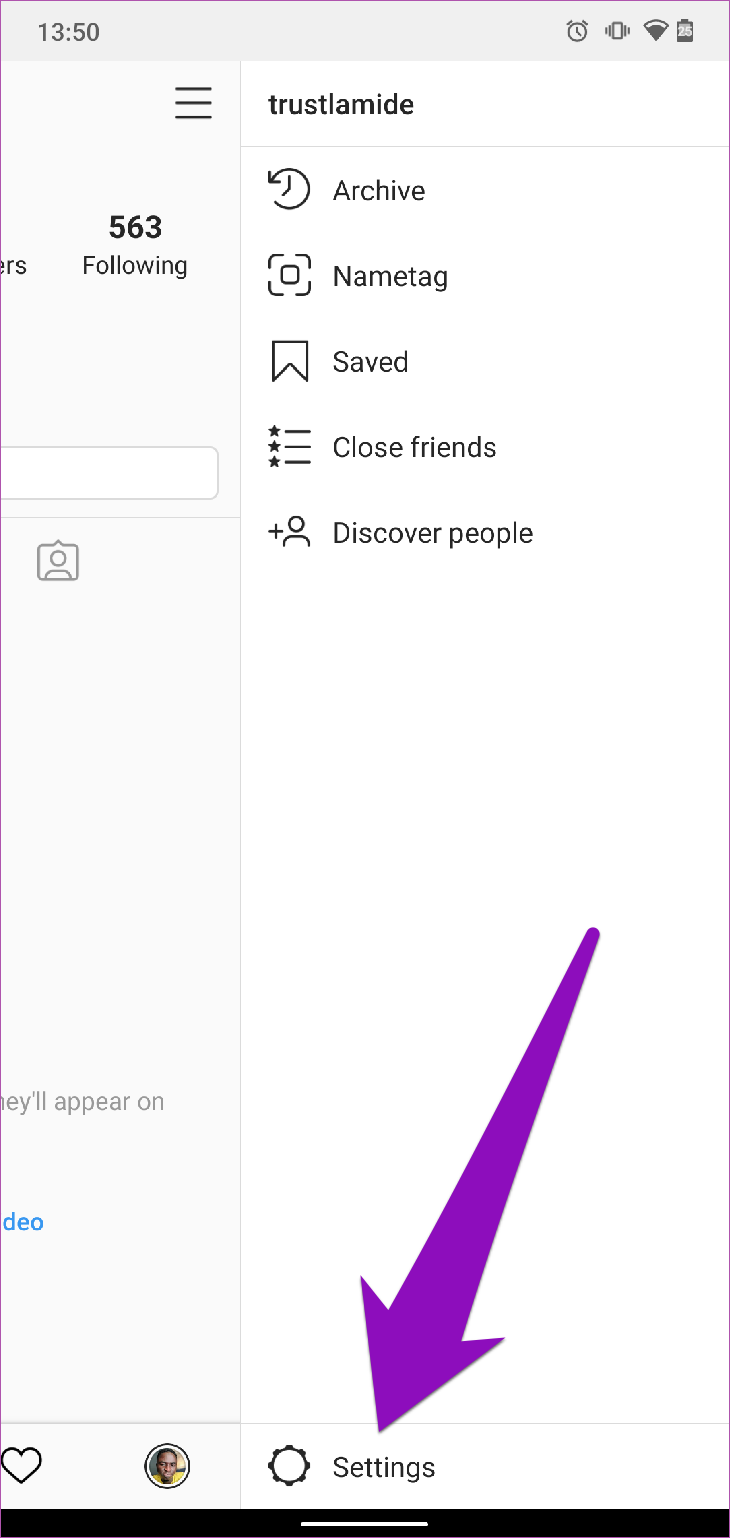
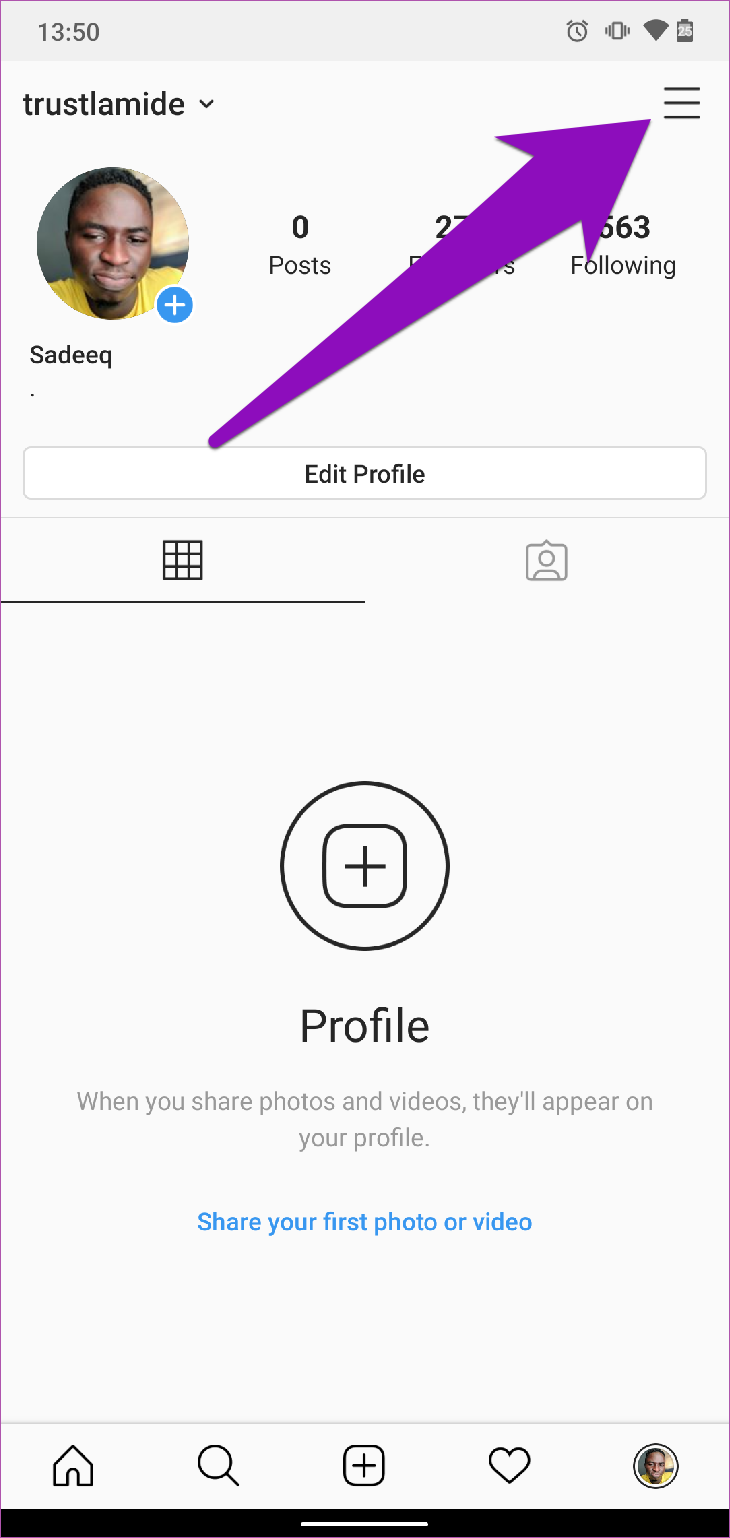
Passo 2: Toque no ícone do menu de hambúrguer para revelar mais opções de menu de perfil.
Como verificar e remover aplicativos autorizados no Instagram 01 Como verificar e remover aplicativos autorizados no Instagram 01 "width =" 730 "height =" 1538 "data-size =" auto "size =" (largura mínima: 976px) 700px, (largura mínima: 448px) 75vw, 90vw "srcset =" /wp-content/uploads/2020/01/1580225342_761_Como-verificar-e-remover-aplicativos-autorizados-no-Instagram.png 730w, https: / / : //cdn.guidingtech.com/imager/assets/2020/01/577212/How-to-Check-and-Remove-Authorized-Apps-on-Instagram-01_935adec67b324b146ff212ec4c69054f.png? 1580045287 700w, https: // cdn. guidingtech.com/imager/assets/2020/01/577212/How-to-Check-and-Remove-Authorized-Apps-on-Instagram-01_40dd5eab97016030a3870d712fd9ef0f.png?1580045288 500w, https://cdn.guidingtech.com/imager /assets/2020/01/577212/How-to-Check-and-Remove-Authorized-Apps-on-Instagram-01_7c4a12eb7455b3a1ce1ef1cadcf29289.png?1580045289 340w

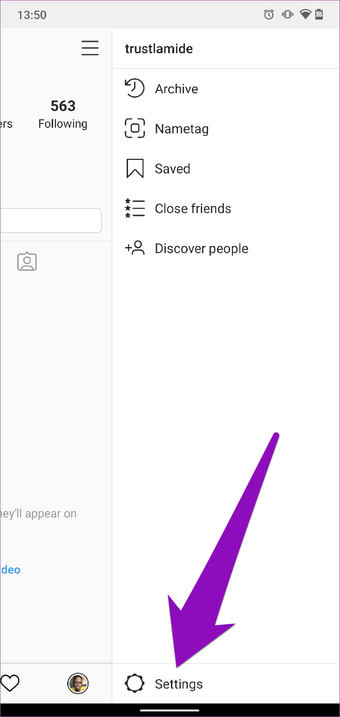
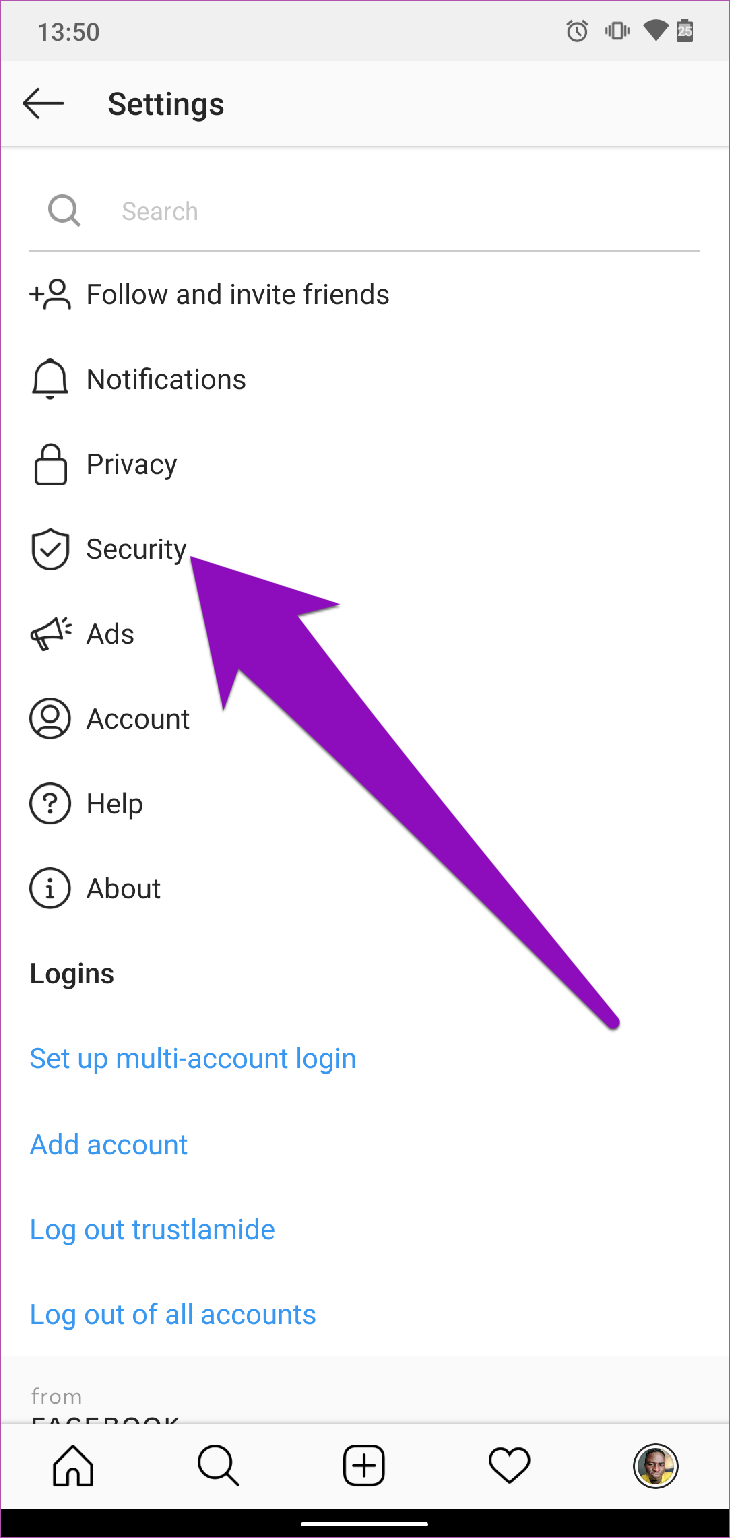
Etapa 3: Toque em Configurações.

Como verificar e remover aplicativos autorizados no Instagram 02 Como verificar e remover aplicativos autorizados no Instagram 02 "width =" 730 "height =" 1538 "data-size =" auto "size =" (largura mínima: 976px) 700px, (largura mínima: 448px) 75vw, 90vw "srcset =" /wp-content/uploads/2020/01/1580225342_152_Como-verificar-e-remover-aplicativos-autorizados-no-Instagram.png 730w, https: / : //cdn.guidingtech.com/imager/assets/2020/01/577213/How-to-Check-and-Remove-Authorized-Apps-on-Instagram-02_935adec67b324b146ff212ec4c69054f.png? 1580045291 700w, https: // cdn. guidingtech.com/imager/assets/2020/01/577213/How-to-Check-and-Remove-Authorized-Apps-on-Instagram-02_40dd5eab97016030a3870d712fd9ef0f.png?1580045292 500w, https://cdn.guidingtech.com/imager /assets/2020/01/577213/How-to-Check-and-Remove-Authorized-Apps-on-Instagram-02_7c4a12eb7455b3a1ce1ef1cadcf29289.png?1580045292 340w

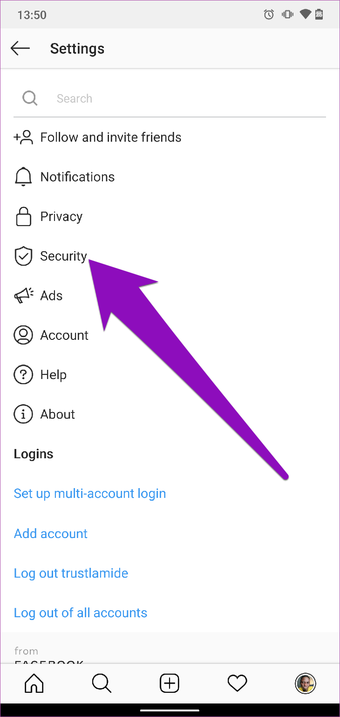
Passo 4: Selecione Segurança no menu Configurações.
Como verificar e remover aplicativos autorizados no Instagram 03 Como verificar e remover aplicativos autorizados no Instagram 03 "width =" 730 "height =" 1538 "data-size =" auto "size =" (largura mínima: 976px) 700px, (largura mínima: 448px) 75vw, 90vw "srcset =" /wp-content/uploads/2020/01/1580225343_835_Como-verificar-e-remover-aplicativos-autorizados-no-Instagram.png 730w, https : //cdn.guidingtech.com/imager/assets/2020/01/577214/How-to-Check-and-Remove-Authorized-Apps-on-Instagram-03_935adec67b324b146ff212ec4c69054f.png? 1580045295 700w, https: // cdn. guidingtech.com/imager/assets/2020/01/577214/How-to-Check-and-Remove-Authorized-Apps-on-Instagram-03_40dd5eab97016030a3870d712fd9ef0f.png?1580045296 500w, https://cdn.guidingtech.com/imager /assets/2020/01/577214/How-to-Check-and-Remove-Authorized-Apps-on-Instagram-03_7c4a12eb7455b3a1ce1ef1cadcf29289.png?1580045296 340w

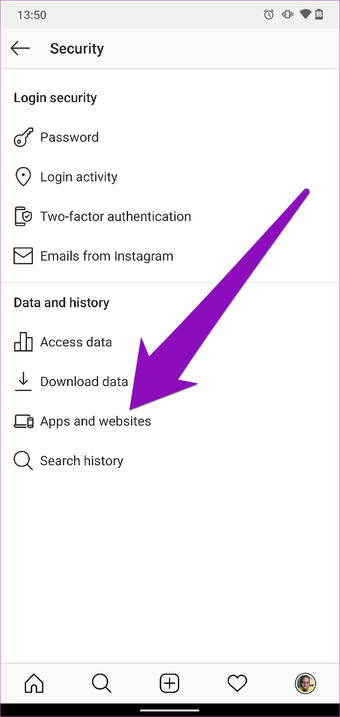
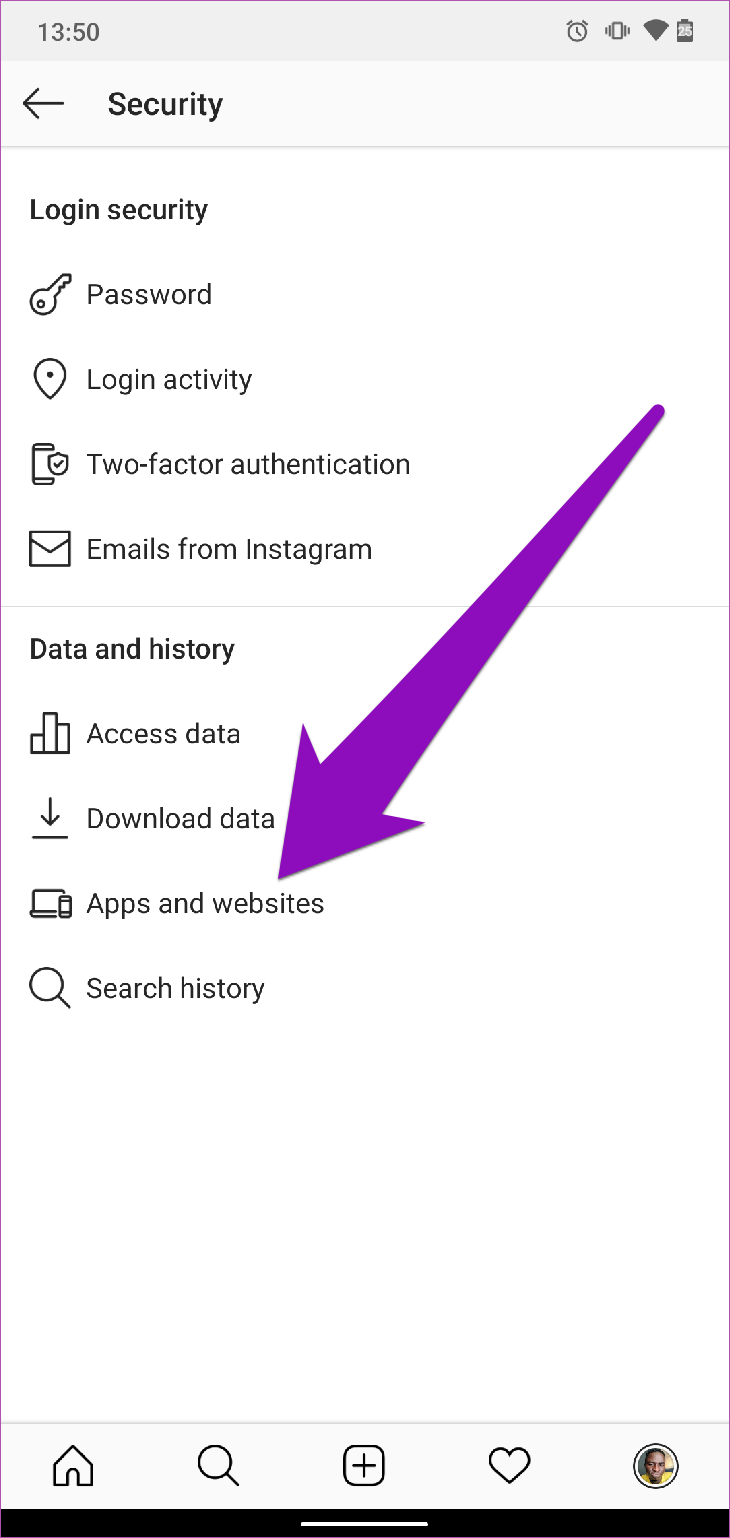
Etapa 5: Na seção "Dados e histórico", toque na opção "Aplicativos e sites".
Como verificar e remover aplicativos autorizados no Instagram 04 Como verificar e remover aplicativos autorizados no Instagram 04 "width =" 730 "height =" 1538 "data-size =" auto "size =" (largura mínima: 976px) 700px, (largura mínima: 448px) 75vw, 90vw "srcset =" /wp-content/uploads/2020/01/1580225343_882_Como-verificar-e-remover-aplicativos-autorizados-no-Instagram.png 730w, https : //cdn.guidingtech.com/imager/assets/2020/01/577208/How-to-Check-and-Remove-Authorized-Apps-on-Instagram-04_935adec67b324b146ff212ec4c69054f.png? 1580045298 700w, https: // cdn. guidingtech.com/imager/assets/2020/01/577208/How-to-Check-and-Remove-Authorized-Apps-on-Instagram-04_40dd5eab97016030a3870d712fd9ef0f.png?1580045299 500w, https://cdn.guidingtech.com/imager /assets/2020/01/577208/How-to-Check-and-Remove-Authorized-Apps-on-Instagram-04_7c4a12eb7455b3a1ce1ef1cadcf29289.png?1580045299 340w

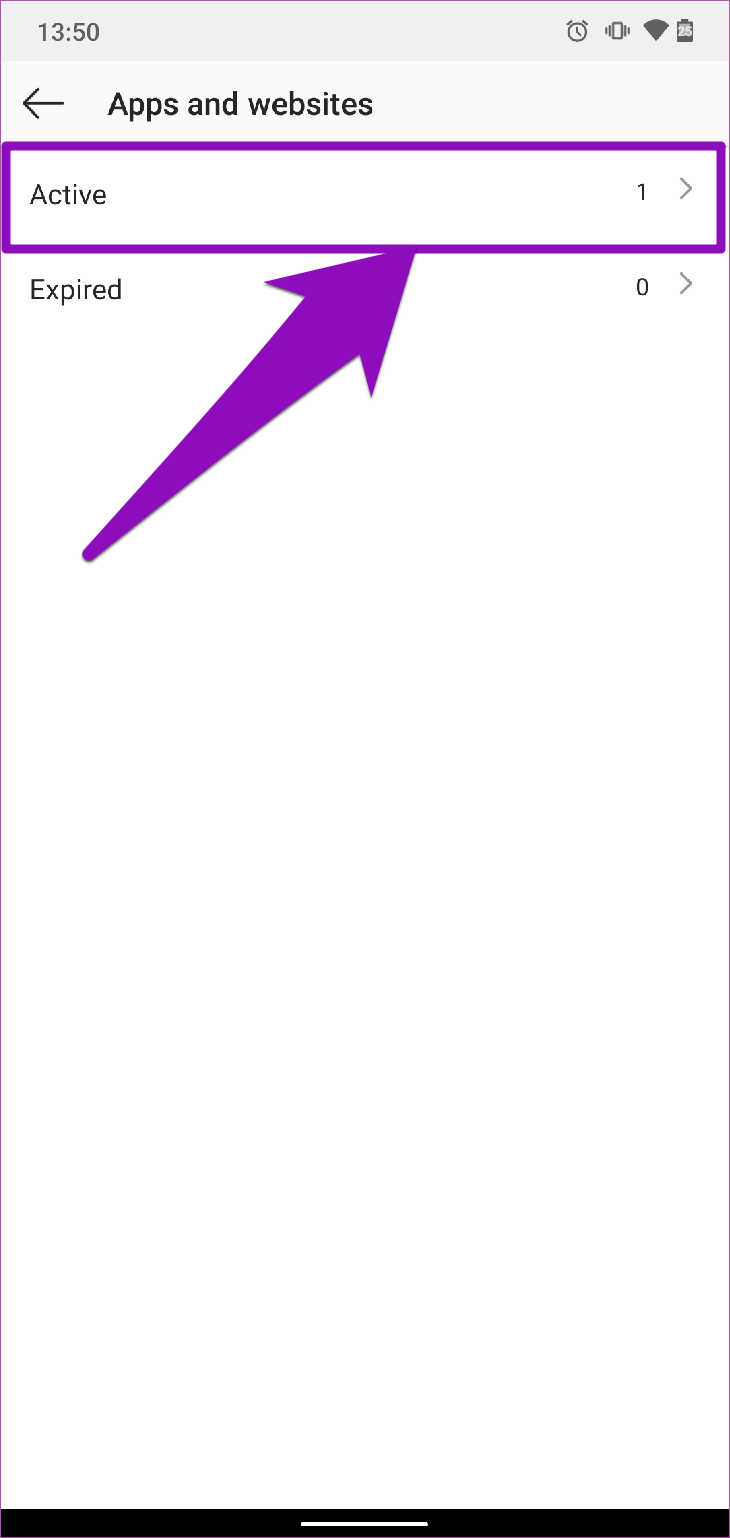
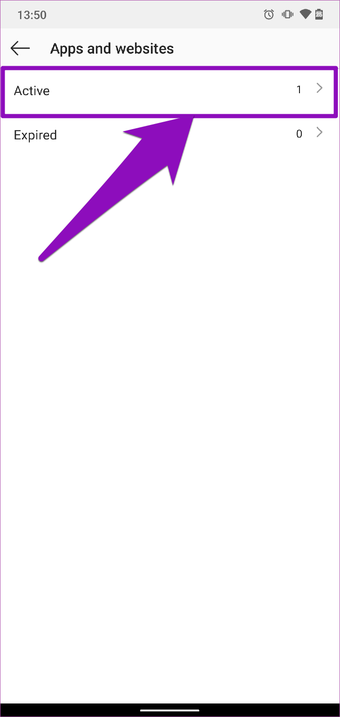
Etapa 6: Toque em Ativo.

Como verificar e remover aplicativos autorizados no Instagram 05 Como verificar e remover aplicativos autorizados no Instagram 05 "width =" 730 "height =" 1538 "data-size =" auto "size =" (largura mínima: 976px) 700px, (largura mínima: 448px) 75vw, 90vw "srcset =" /wp-content/uploads/2020/01/1580225344_756_Como-verificar-e-remover-aplicativos-autorizados-no-Instagram.png 730w, https : //cdn.guidingtech.com/imager/assets/2020/01/577209/How-to-Check-and-Remove-Authorized-Apps-on-Instagram-05_935adec67b324b146ff212ec4c69054f.png? 1580045300 700w, https: // cdn. guidingtech.com/imager/assets/2020/01/577209/How-to-Check-and-Remove-Authorized-Apps-on-Instagram-05_40dd5eab97016030a3870d712fd9ef0f.png?1580045301 500w, https://cdn.guidingtech.com/imager /assets/2020/01/577209/How-to-Check-and-Remove-Authorized-Apps-on-Instagram-05_7c4a12eb7455b3a1ce1ef1cadcf29289.png?1580045302 340w

Isso revelaria todos os aplicativos que atualmente têm acesso autorizado à sua conta do Instagram, além de outros detalhes, como a data da autorização.

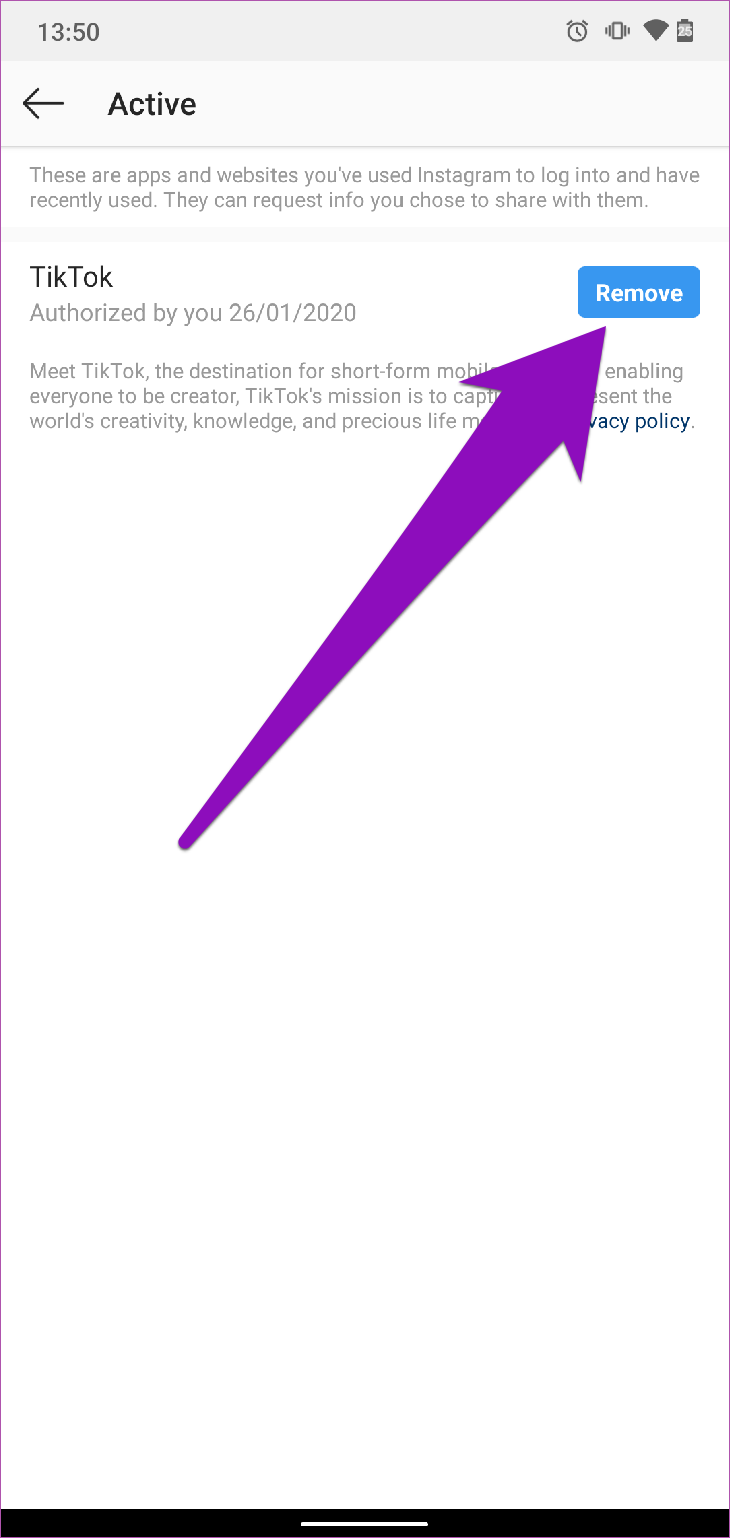
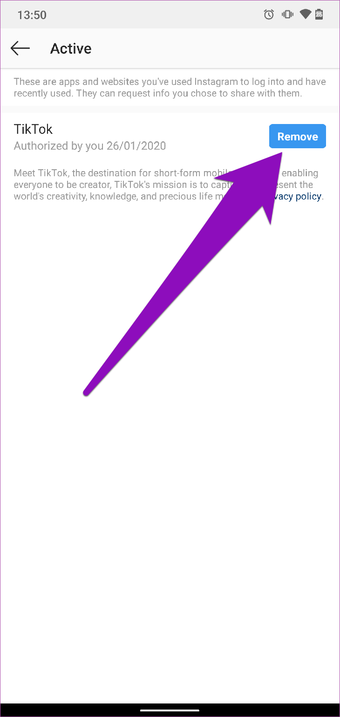
Etapa 7: Se você encontrar um aplicativo no qual não confia ou não se lembra de autorizar, toque no botão Remover para revogar seu acesso.
Como verificar e remover aplicativos autorizados no Instagram 06 Como verificar e remover aplicativos autorizados no Instagram 06 "width =" 730 "height =" 1538 "data-size =" auto "size =" (largura mínima: 976px) 700px, (largura mínima: 448px) 75vw, 90vw "srcset =" /wp-content/uploads/2020/01/1580225344_274_Como-verificar-e-remover-aplicativos-autorizados-no-Instagram.png 730w, https: / / : //cdn.guidingtech.com/imager/assets/2020/01/577210/How-to-Check-and-Remove-Authorized-Apps-on-Instagram-06_935adec67b324b146ff212ec4c69054f.png? 1580045303 700w, https: // cdn. guidingtech.com/imager/assets/2020/01/577210/How-to-Check-and-Remove-Authorized-Apps-on-Instagram-06_40dd5eab97016030a3870d712fd9ef0f.png?1580045304 500w, https://cdn.guidingtech.com/imager /assets/2020/01/577210/How-to-Check-and-Remove-Authorized-Apps-on-Instagram-06_7c4a12eb7455b3a1ce1ef1cadcf29289.png?1580045304 340w

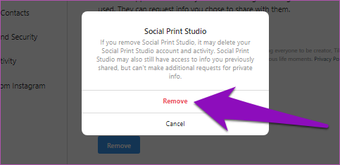
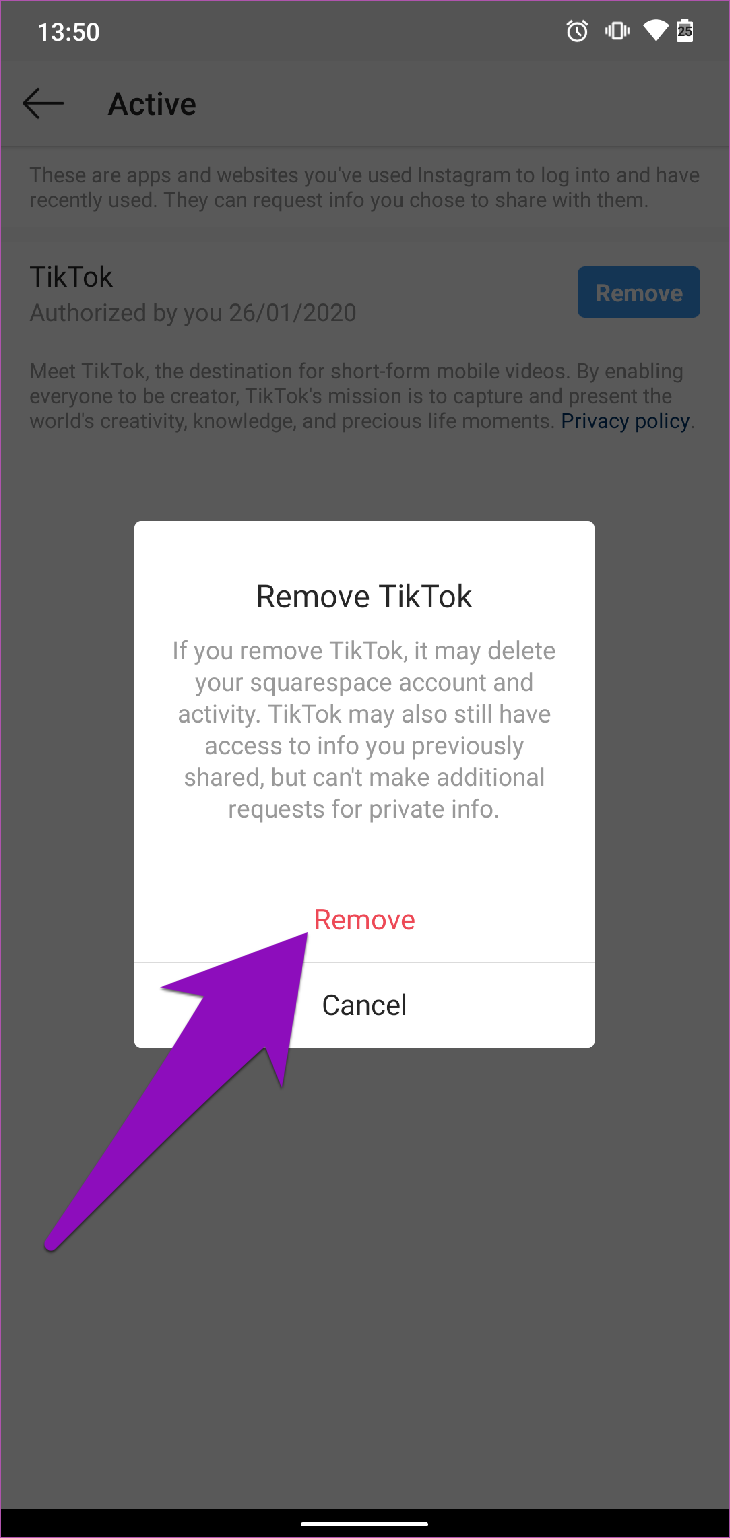
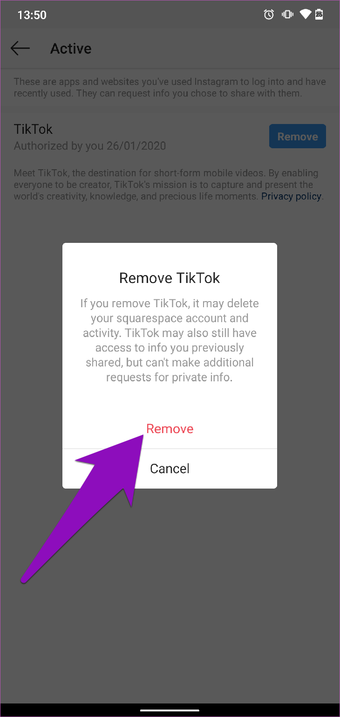
Etapa 8: Uma caixa de diálogo solicitando que você confirme sua ação será exibida na tela. Toque em Remover para confirmar sua ação.
Como verificar e remover aplicativos autorizados no Instagram 07 Como verificar e remover aplicativos autorizados no Instagram 07 "width =" 730 "height =" 1538 "data-size =" auto "size =" (largura mínima: 976px) 700px, (largura mínima: 448px) 75vw, 90vw "srcset =" /wp-content/uploads/2020/01/1580225345_653_Como-verificar-e-remover-aplicativos-autorizados-no-Instagram.png 730w, https: / : //cdn.guidingtech.com/imager/assets/2020/01/577211/How-to-Check-and-Remove-Authorized-Apps-on-Instagram-07_935adec67b324b146ff212ec4c69054f.png? 1580045307 700w, https: // cdn. guidingtech.com/imager/assets/2020/01/577211/How-to-Check-and-Remove-Authorized-Apps-on-Instagram-07_40dd5eab97016030a3870d712fd9ef0f.png?1580045308 500w, https://cdn.guidingtech.com/imager /assets/2020/01/577211/How-to-Check-and-Remove-Authorized-Apps-on-Instagram-07_7c4a12eb7455b3a1ce1ef1cadcf29289.png?1580045308 340w

É simples assim. Com esse método, você pode remover o acesso de qualquer aplicativo conectado à sua conta do Instagram. Agora vamos verificar como você pode fazer o mesmo usando um navegador da web.

No PC

Passo 1: Faça login na sua conta do Instagram a partir de qualquer navegador no seu computador.

Passo 2: Na página inicial, toque no ícone Perfil para acessar sua página de perfil do Instagram.
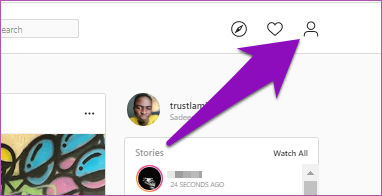
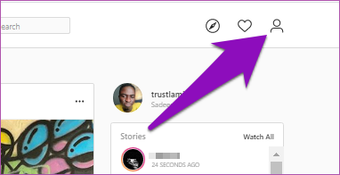
Marque Remover aplicativos autorizados Instagram Marque Remover aplicativos autorizados do Instagram "width =" 382 "height =" 196 "tamanhos de dados =" tamanhos automáticos "=" (largura mínima: 976px) 700px, (largura mínima: 448px) 75vw, 90vw "srcset =" https : //cdn.guidingtech.com/imager/assets/2020/01/577251/Check-Remove-Authorized-Apps-Instagram_4d470f76dc99e18ad75087b1b8410ea9.png? 1580045308 382w, https://cdn.guidingtech.com/imager/assets/20 01/577251 / Verificar-Remover-Aplicativos-autorizados-Instagram_7c4a12eb7455b3a1ce1ef1cadcf29289.png? 1580045310 340w

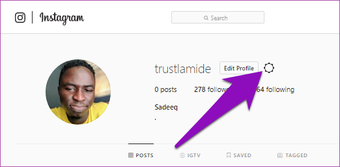
Etapa 3: Na sua conta / página de perfil, toque no ícone de roda dentada.
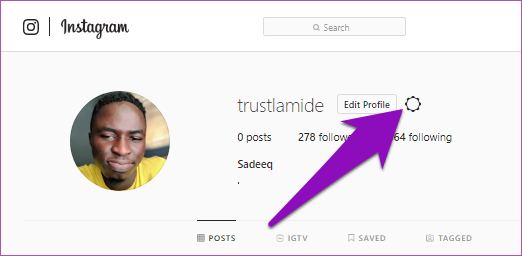
Marque Remover aplicativos autorizados Instagram 01 Marque Remover aplicativos autorizados Instagram 01 "width =" 522 "height =" 256 "tamanhos de dados =" tamanhos automáticos "=" (largura mínima: 976px) 700px, (largura mínima: 448px) 75vw, 90vw "srcset =" /wp-content/uploads/2020/01/1580225346_774_Como-verificar-e-remover-aplicativos-autorizados-no-Instagram.png 522w, https://cdn.guidingtech.com/imager/assets /2020/01/577252/Check-Remove-Authorized-Apps-Instagram-01_40dd5eab97016030a3870d712fd9ef0f.png?1580045311 500w, https://cdn.guidingtech.com/imager/assets/2020/01/577252/Check-Remove Apps-Instagram-01_7c4a12eb7455b3a1ce1ef1cadcf29289.png? 1580045311 340w

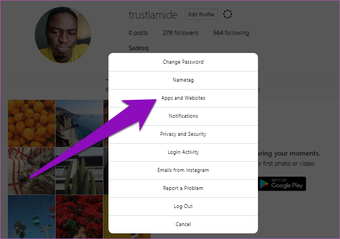
Passo 4: Toque em 'Aplicativos e site' no menu pop-up.
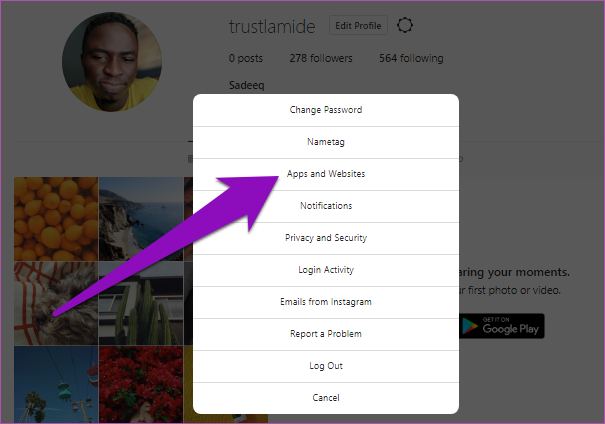
Marque Remover aplicativos autorizados Instagram 02 Marque a opção Remover aplicativos autorizados Instagram 02 "width =" 605 "height =" 424 "tamanhos de dados =" tamanhos automáticos "=" (largura mínima: 976px) 700px, (largura mínima: 448px) 75vw, 90vw "srcset =" /wp-content/uploads/2020/01/1580225346_482_Como-verificar-e-remover-aplicativos-autorizados-no-Instagram.png 605w, https://cdn.guidingtech.com/imager/assets /2020/01/577248/Check-Remove-Authorized-Apps-Instagram-02_40dd5eab97016030a3870d712fd9ef0f.png?1580045313 500w, https://cdn.guidingtech.com/imager/assets/2020/01/577248/Check-Remove Apps-Instagram-02_7c4a12eb7455b3a1ce1ef1cadcf29289.png? 1580045313 340w

Isso levará você à página de Gerenciamento de Acesso da sua conta, onde você pode visualizar aplicativos e sites que você autorizou a acessar sua conta do Instagram.

Para cada aplicativo conectado à sua conta, o Instagram exibirá alguns detalhes adicionais, como as informações do aplicativo, bem como a data em que você autorizou o aplicativo a acessar sua conta.

Etapa 5: Para remover um aplicativo autorizado da sua conta do Instagram, basta tocar no botão Remover logo abaixo do aplicativo.
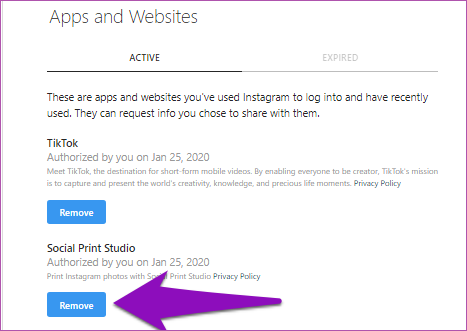
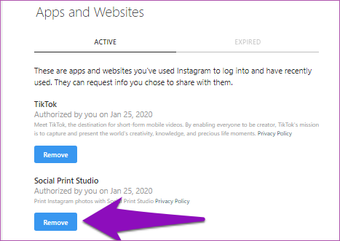
Marque Remover aplicativos autorizados Instagram 03 Marque Remover aplicativos autorizados Instagram 03 "width =" 467 "height =" 331 "tamanhos de dados =" tamanhos automáticos "=" (largura mínima: 976px) 700px, (largura mínima: 448px) 75vw, 90vw "srcset =" /wp-content/uploads/2020/01/1580225347_413_Como-verificar-e-remover-aplicativos-autorizados-no-Instagram.png 467w, https://cdn.guidingtech.com/imager/assets /2020/01/577249/Check-Remove-Authorized-Apps-Instagram-03_7c4a12eb7455b3a1ce1ef1cadcf29289.png?1580045315 340w

Etapa 6: No pop-up de confirmação, toque em Remover para continuar.
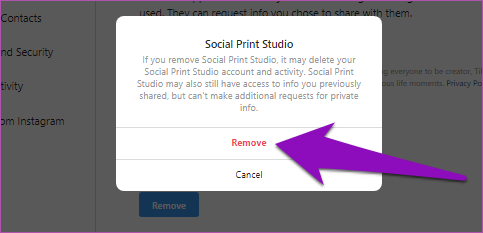
Marque Remover aplicativos autorizados Instagram 04 Marque Remover aplicativos autorizados Instagram 04 "width =" 483 "height =" 233 "data-size =" auto "size =" (largura mínima: 976px) 700px, (largura mínima: 448px) 75vw, 90vw "srcset =" /wp-content/uploads/2020/01/1580225347_693_Como-verificar-e-remover-aplicativos-autorizados-no-Instagram.png 483w, https://cdn.guidingtech.com/imager/assets /2020/01/577250/Check-Remove-Authorized-Apps-Instagram-04_7c4a12eb7455b3a1ce1ef1cadcf29289.png?1580045316 340w

E é isso. O aplicativo não terá mais acesso a novos dados e informações da sua conta do Instagram.

Nota: Se você remover um aplicativo da sua conta do Instagram, ele ainda poderá ter acesso a algumas informações (antigas) que você compartilhou anteriormente enquanto ainda estava autorizado a sua conta.

Dicas adicionais

  • Se você suspeitar que um aplicativo esteja vendendo / armazenando / roubando informações da sua conta, recomendamos que você revogue o acesso do aplicativo à sua conta do Instagram e prossiga para excluir sua conta no site ou no aplicativo.
  • Se você removeu acidentalmente um aplicativo da sua conta do Instagram, é possível autorizá-lo novamente. Basta iniciar o aplicativo no seu telefone ou visitar o site do aplicativo em um navegador, selecionar a opção de login do Instagram ou 'Login com Instagram', alimentar suas credenciais da conta do Instagram e autorizar o aplicativo.

Assuma o controle de sua conta

Antes de autorizar um aplicativo para sua conta do Instagram, leia todas as informações às quais o aplicativo está solicitando acesso. Se você não passou pelos requisitos e permissões do aplicativo, não é tarde demais. Siga as etapas listadas acima para verificar os detalhes do aplicativo autorizado e remover qualquer aplicativo não autorizado ou não confiável. Como uma camada adicional de segurança, também recomendamos alterar sua senha do Instagram após remover um aplicativo da sua conta. Você sabe, só para ter certeza.

Próximo: Expandindo ainda mais a segurança do Instagram, saiba como ver os dispositivos conectados à sua conta do Instagram e como remover dispositivos não autorizados no artigo abaixo.

Última atualização em 28 de janeiro de 2020

https://platform.instagram.com/en_US/embeds.js
Fonte Adicione ao Google Notícias
Neste artigo
  1. No aplicativo móvel
  2. No PC
  3. Dicas adicionais
  4. Assuma o controle de sua conta