
Os dispositivos Apple permitem que você compartilhe sua localização com familiares e amigos. Eles podem acompanhar seu paradeiro, ver para onde você está indo e garantir que você esteja seguro. Você pode personalizar essas configurações a qualquer momento, mas às vezes pode esquecer de impedir que outras pessoas vejam onde você está.
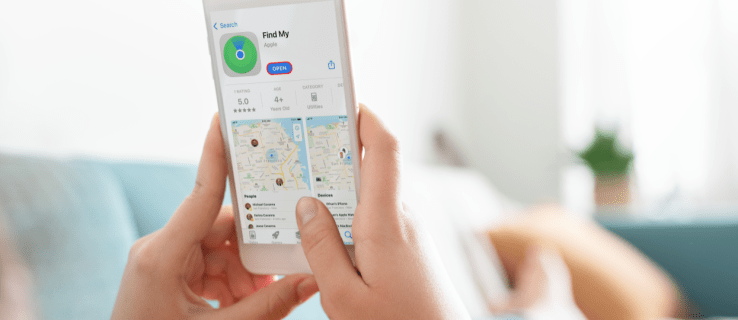
Se você quer saber com quem você compartilhou sua localização no seu iPhone, você veio ao lugar certo. Este artigo lhe dirá tudo o que você precisa saber sobre o recurso de compartilhamento de local.
Como ver com quem sua localização é compartilhada
Com o aplicativo Find My que vem com todos os dispositivos Apple, você pode localizar seus amigos e compartilhar sua localização.
Se pretender rever a lista de pessoas que podem ver a sua localização, siga estes passos:
- Vá para as configurações.
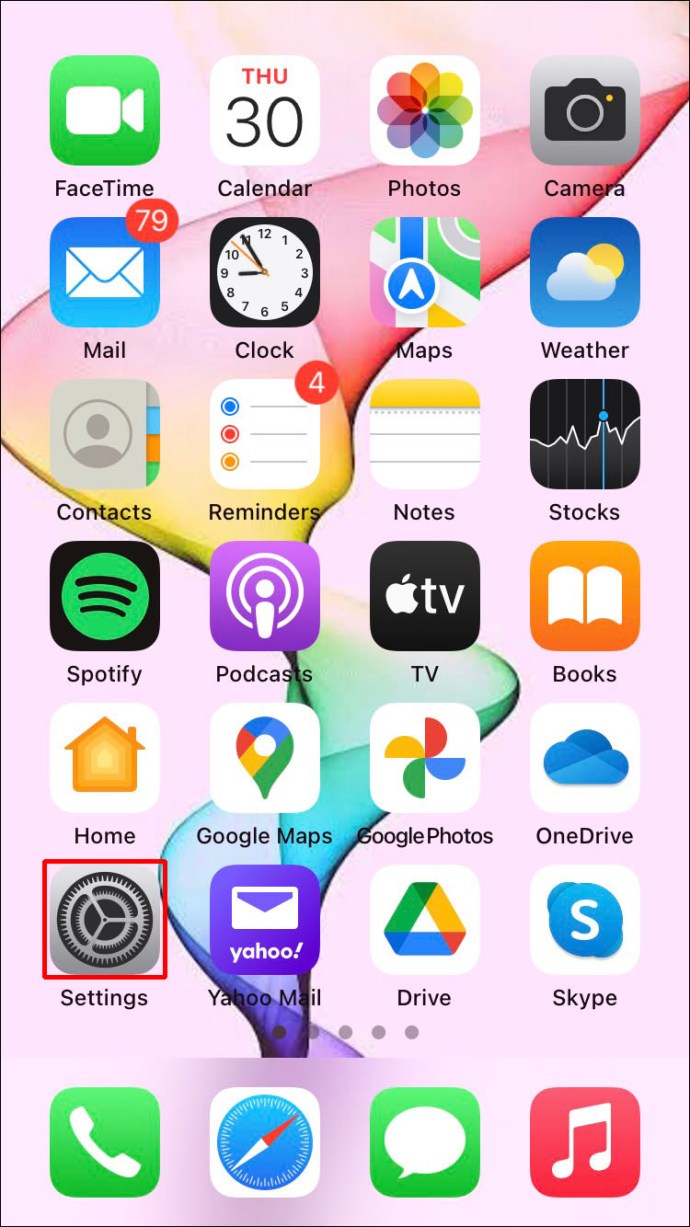
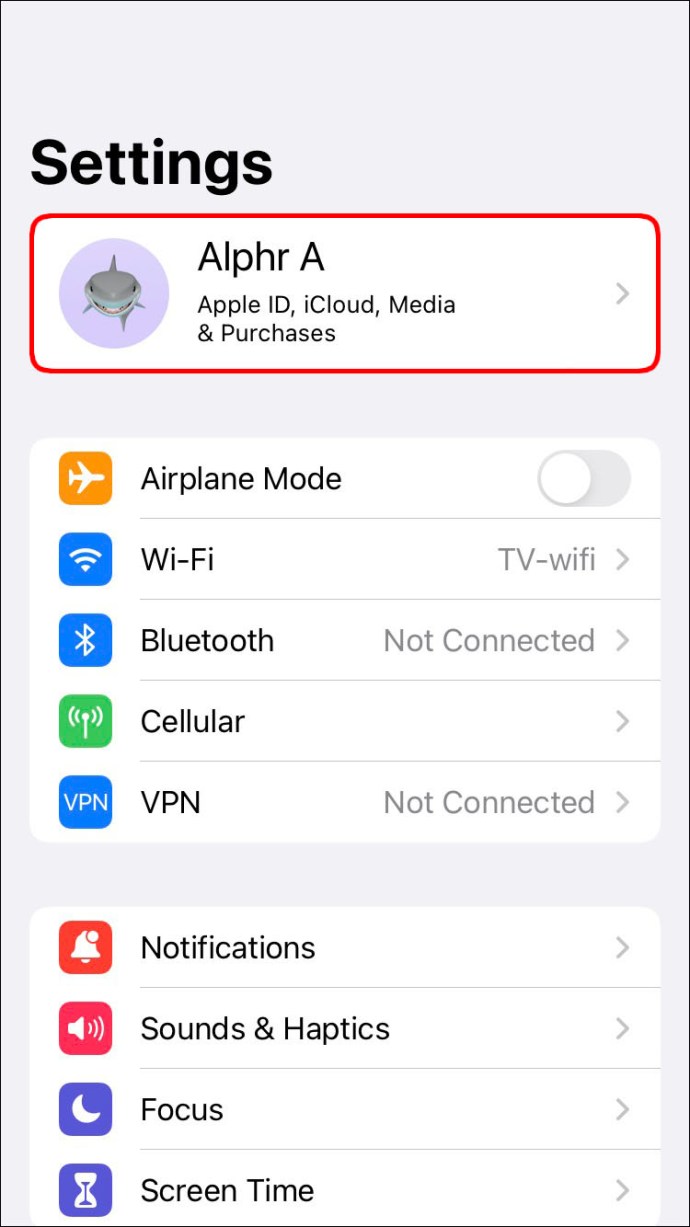
- Toque no seu ID Apple na parte superior.
- Toque em “Encontrar meu”.
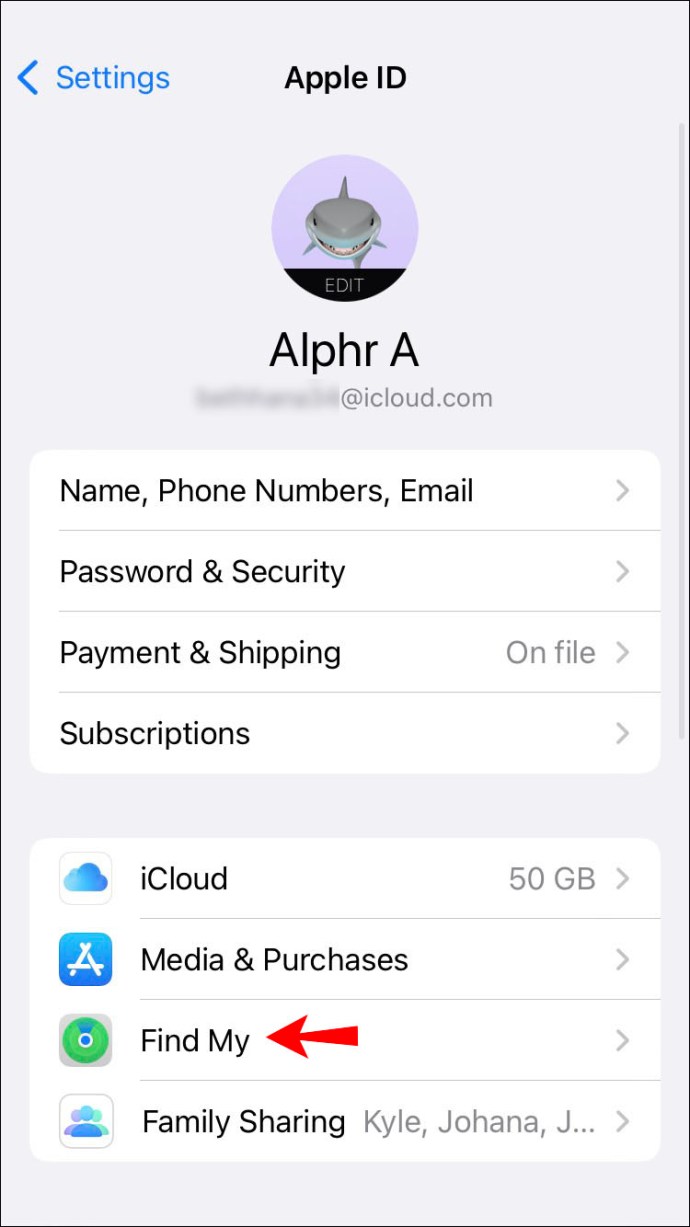
- Você verá a lista de pessoas que podem ver sua localização.
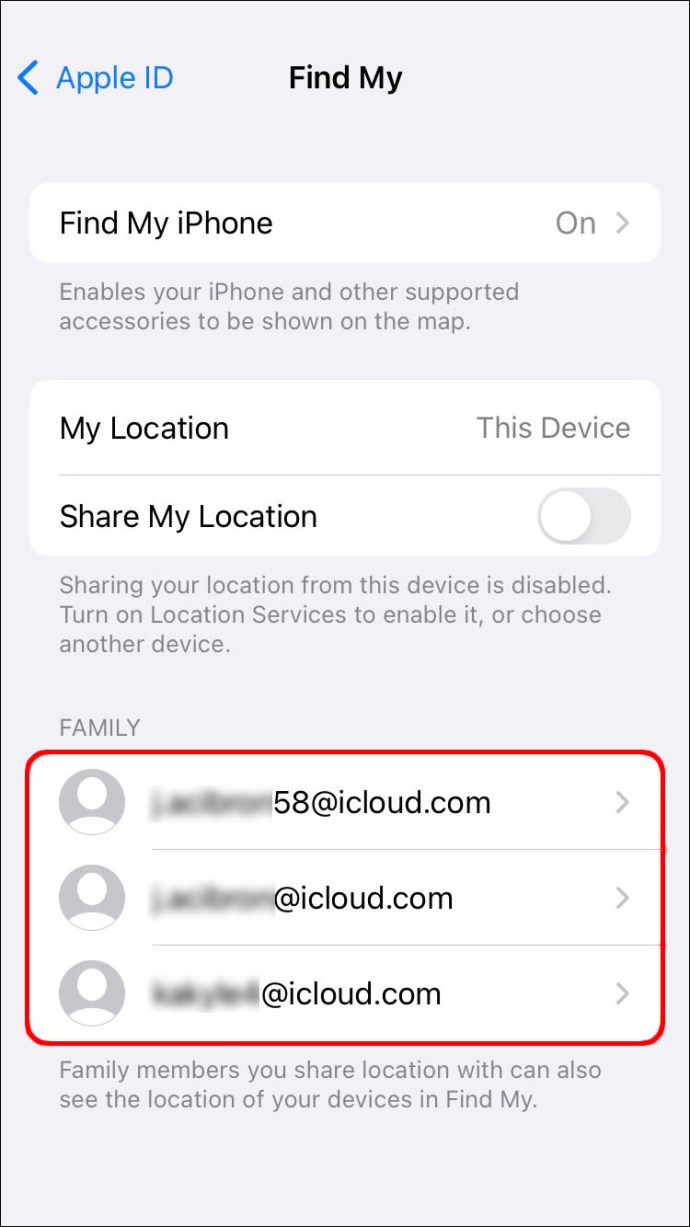
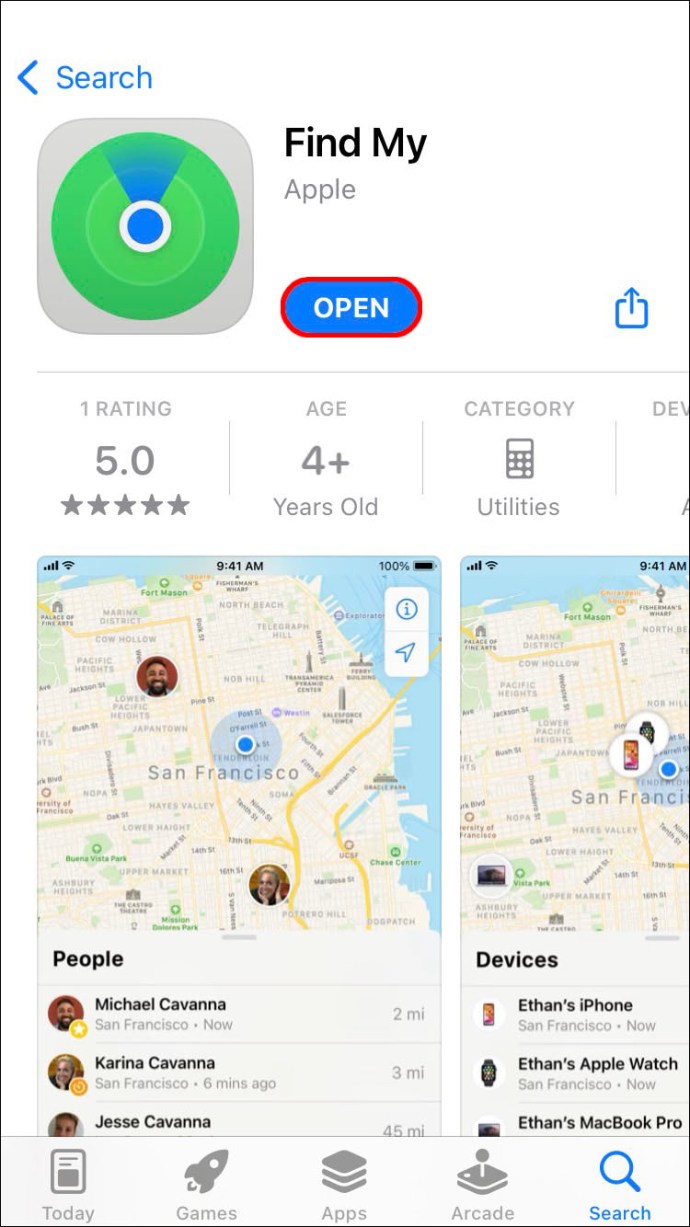
Você também pode usar o aplicativo “Find My”:
- Abra o aplicativo “Localizar meu”.
- Toque em "Pessoas".
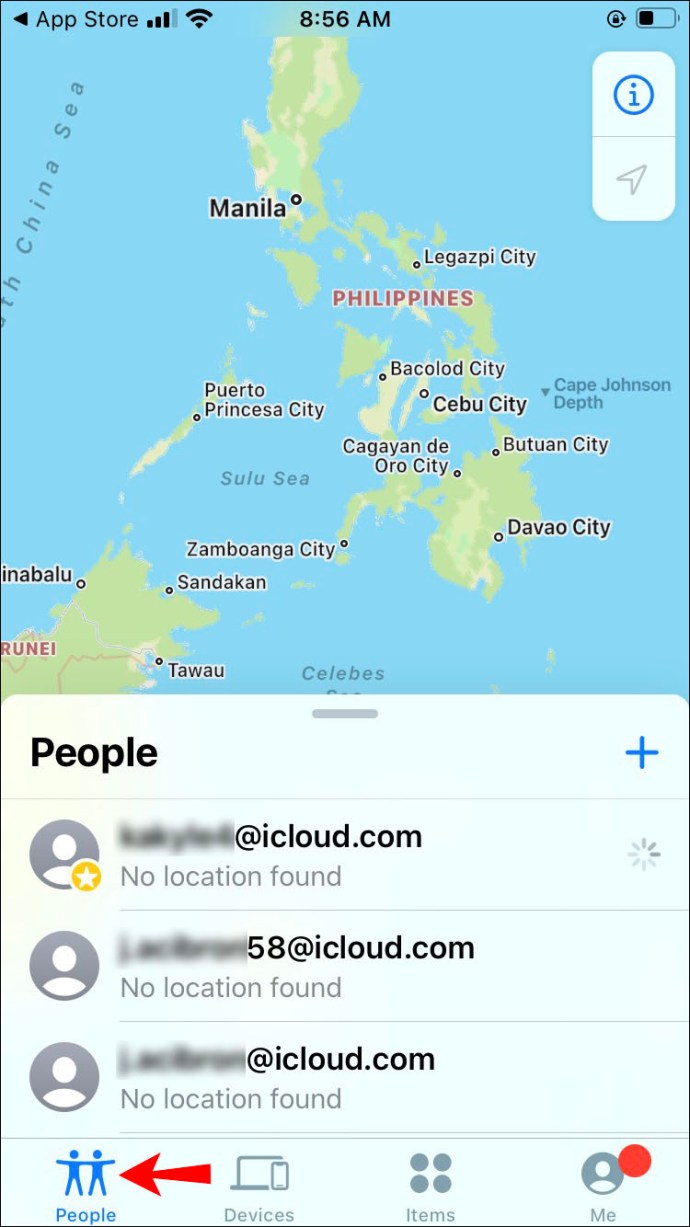
- Procure qualquer usuário com "Pode ver sua localização" em seus nomes. Esta legenda significa que você está compartilhando sua localização com essa pessoa.
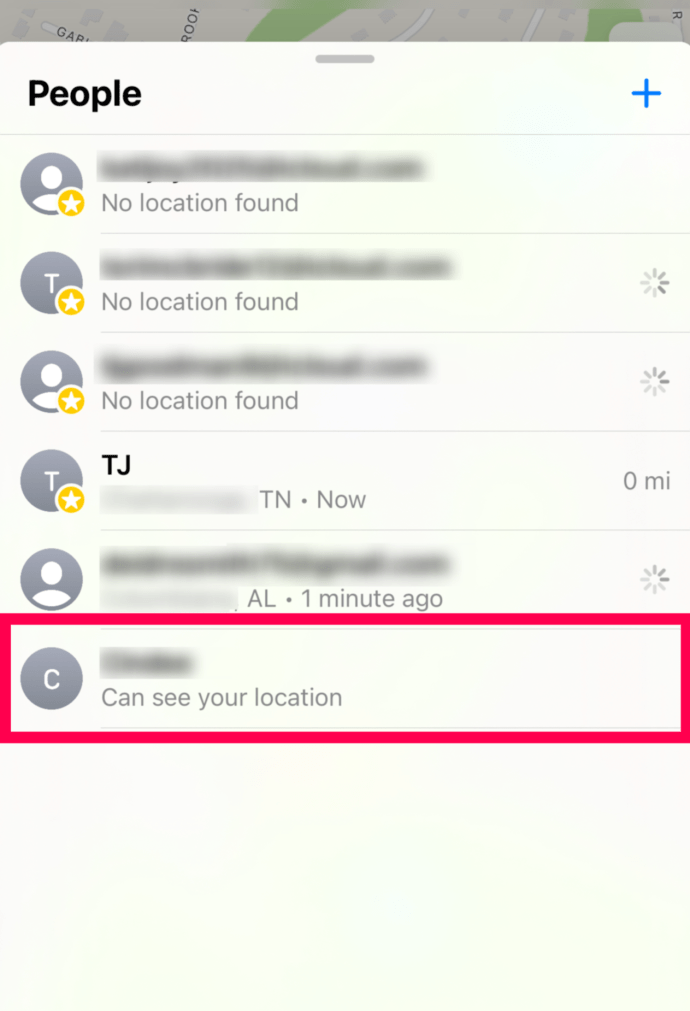
- Se você não vir a legenda "Pode ver sua localização", selecione o nome para saber mais.
- Se você não vir a opção "Parar de compartilhar meu local", o usuário não poderá vê-lo.
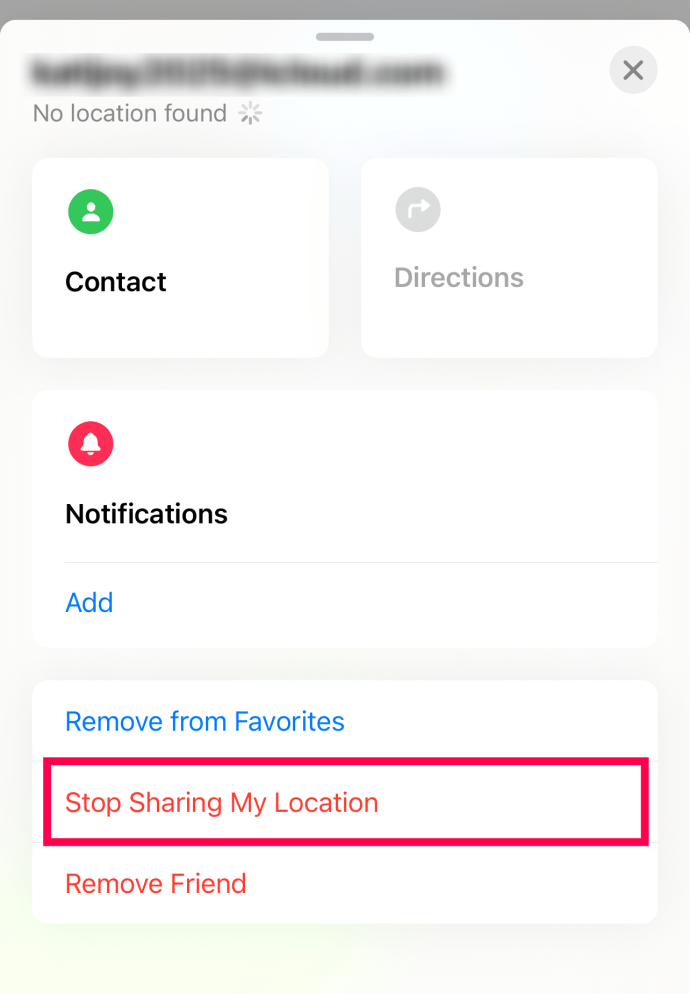
Como parar de compartilhar a localização com alguém em um iPhone?
A decisão de compartilhar sua localização com alguém é sempre sua. Se você quiser parar de compartilhar sua localização com uma pessoa específica, ficará feliz em saber que existem várias maneiras de fazer isso. Vamos orientá-lo através de todos eles.
Encontrar minhas configurações
O primeiro método exige que você acesse as configurações do Find My e remova a pessoa:
- Vá para suas configurações.
- Toque no seu ID Apple na parte superior.
- Toque em “Encontrar meu”.
- Toque no nome da pessoa na lista de pessoas que podem ver sua localização.
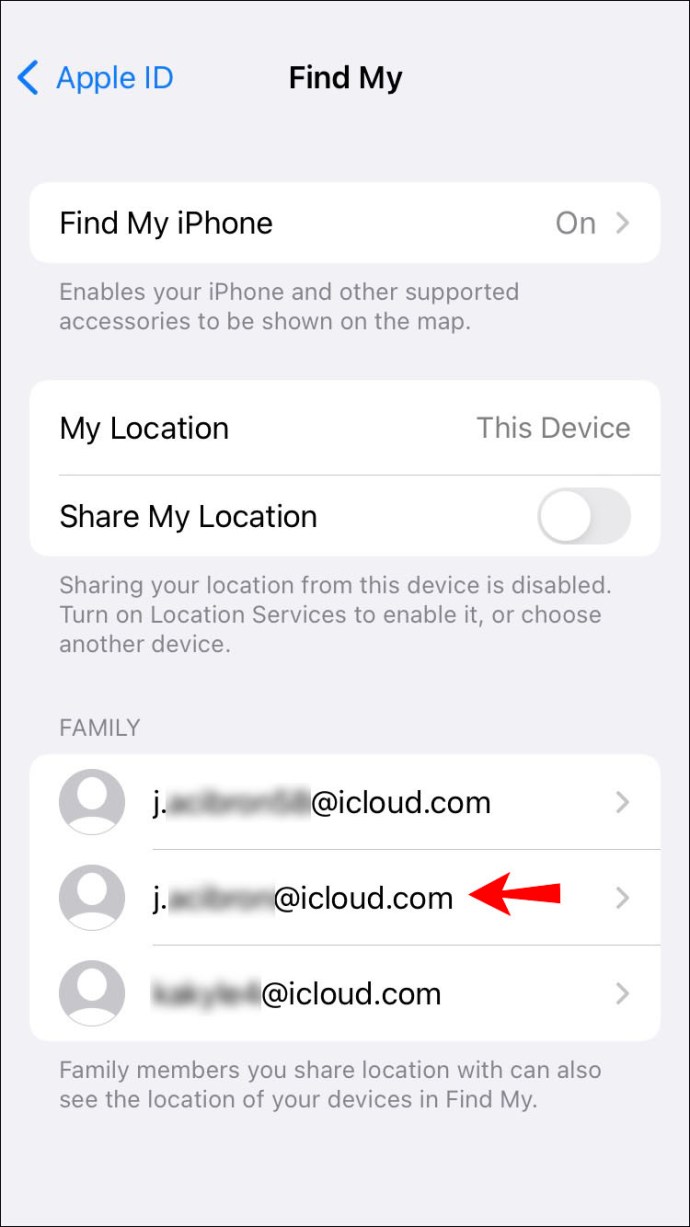
- Toque em “Parar de compartilhar meu local”.
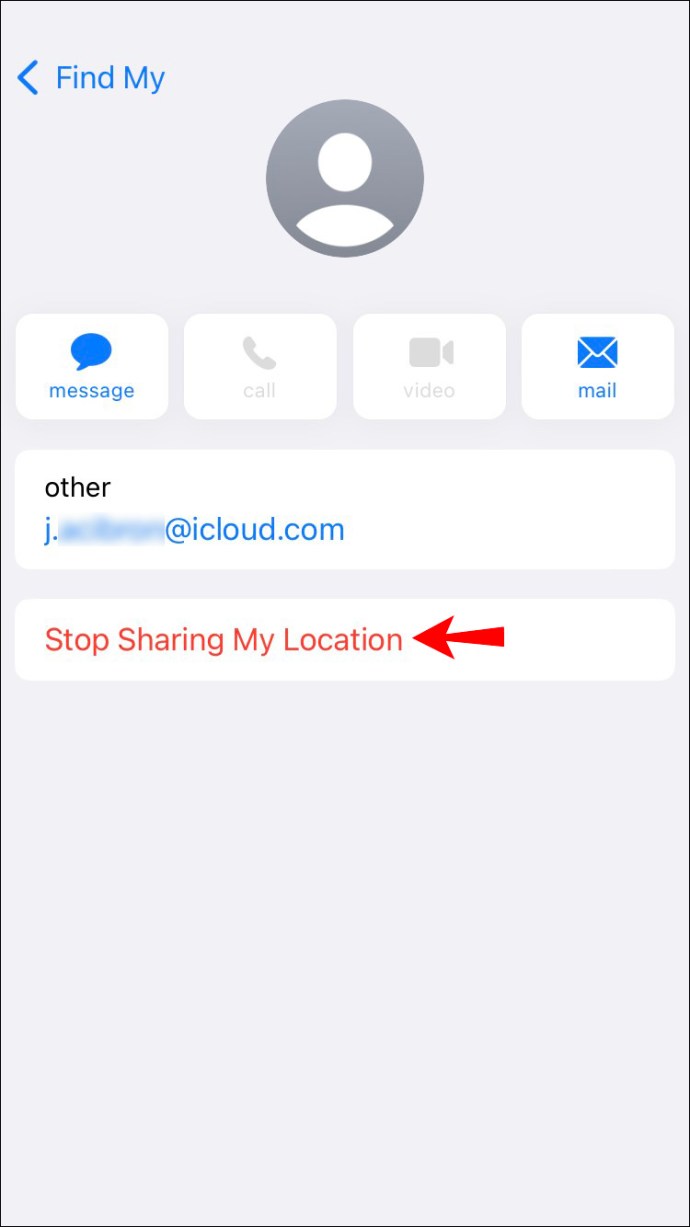
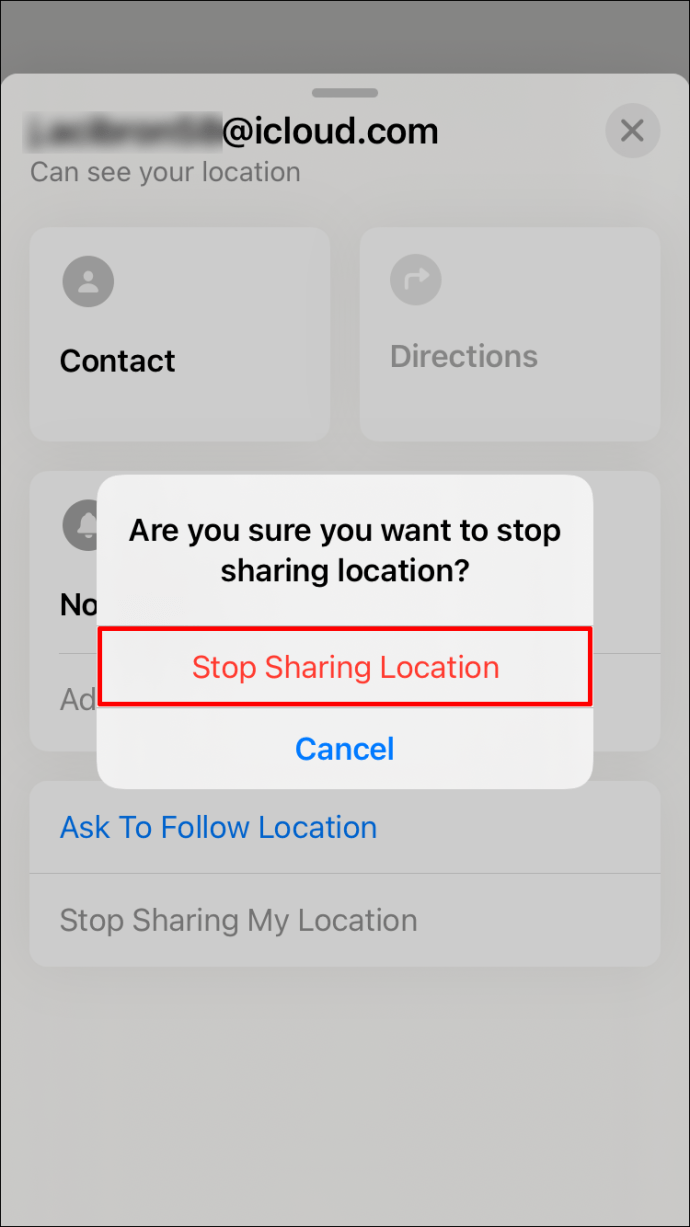
- Você verá um prompt solicitando que você confirme sua decisão. Toque em “Parar de compartilhar meu local” novamente.
Encontre meu aplicativo
Você pode usar o aplicativo Find My para editar a lista de pessoas que podem ver sua localização.
Aqui está o que você precisa fazer:
- Abra o aplicativo Encontrar.
- Vá para a guia "Pessoas".
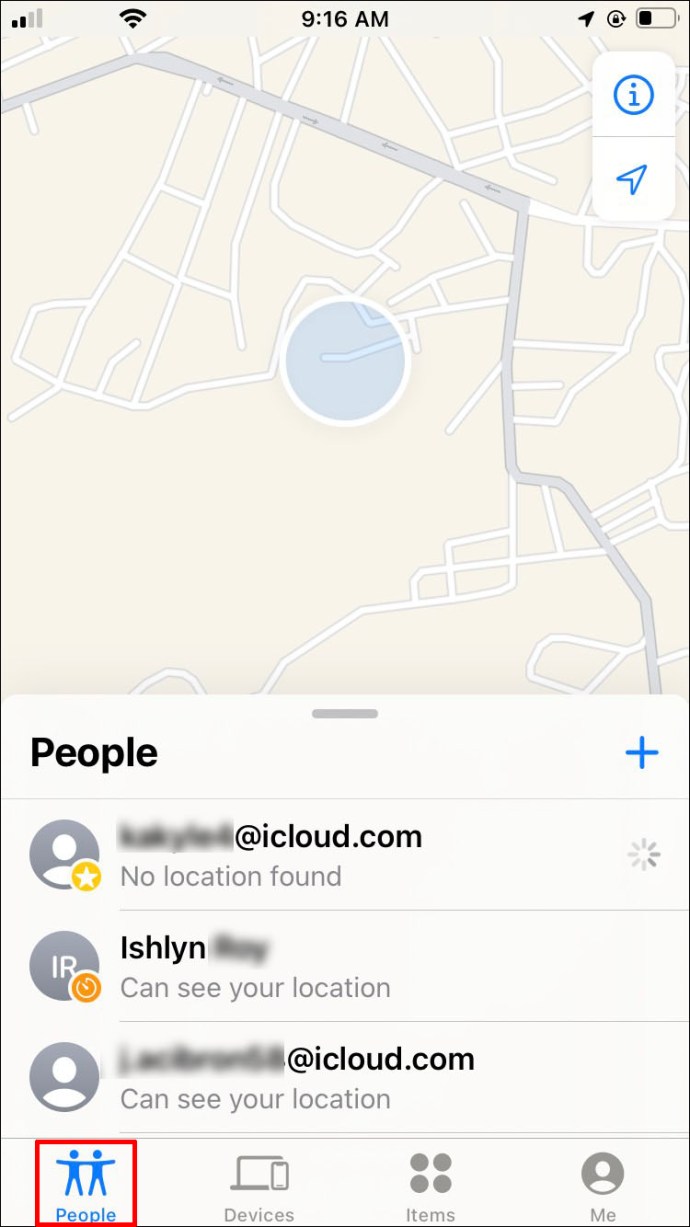
- Você verá uma lista de pessoas que podem ver sua localização e aquelas cuja localização você pode ver. Aqueles que podem ver seu paradeiro são marcados com "Pode ver sua localização". Escolha quem você deseja remover da lista.
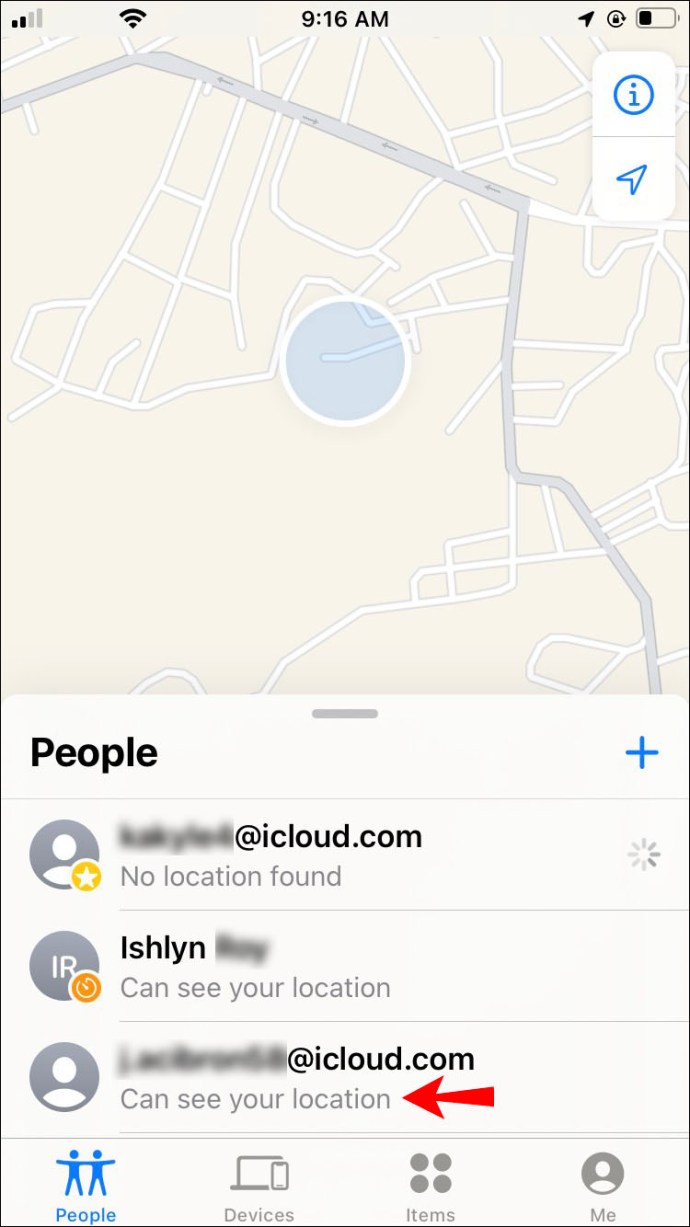
- Toque em “Parar de compartilhar meu local” e confirme quando solicitado.
Outra maneira de parar de compartilhar sua localização com alguém é deslizar para a esquerda no nome e tocar no botão excluir.
A pessoa será removida da lista, a menos que tenha dado a você acesso à localização dela. Nesse caso, eles permanecerão na lista, mas "Pode ver sua localização" será removido.
Aplicativo de mensagens
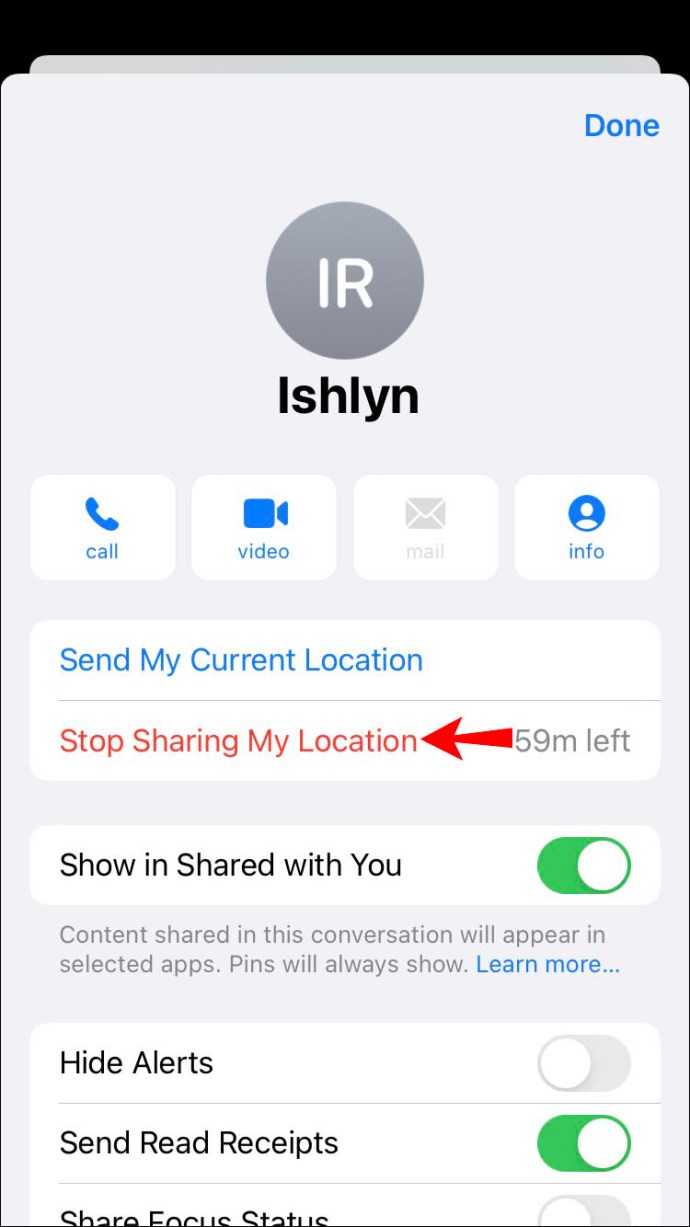
Você pode usar o aplicativo Mensagens para verificar se está compartilhando sua localização com uma determinada pessoa e interromper o compartilhamento.
Aqui está o que você precisa fazer:
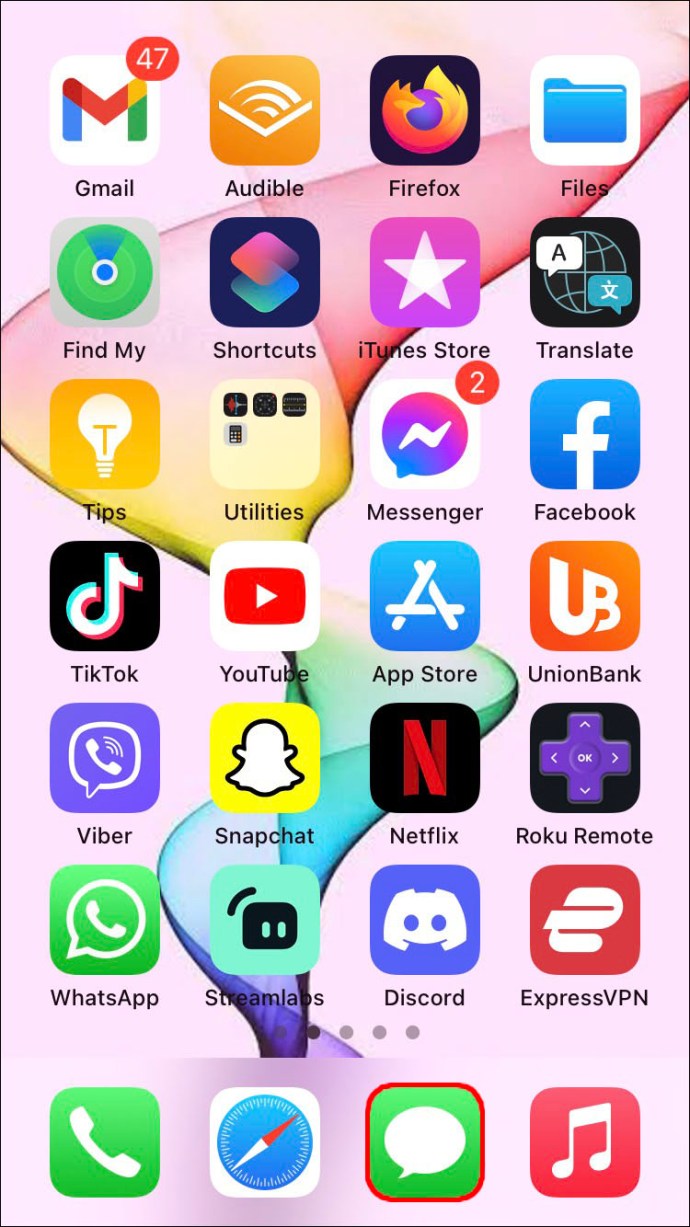
- Abra o aplicativo Mensagens.
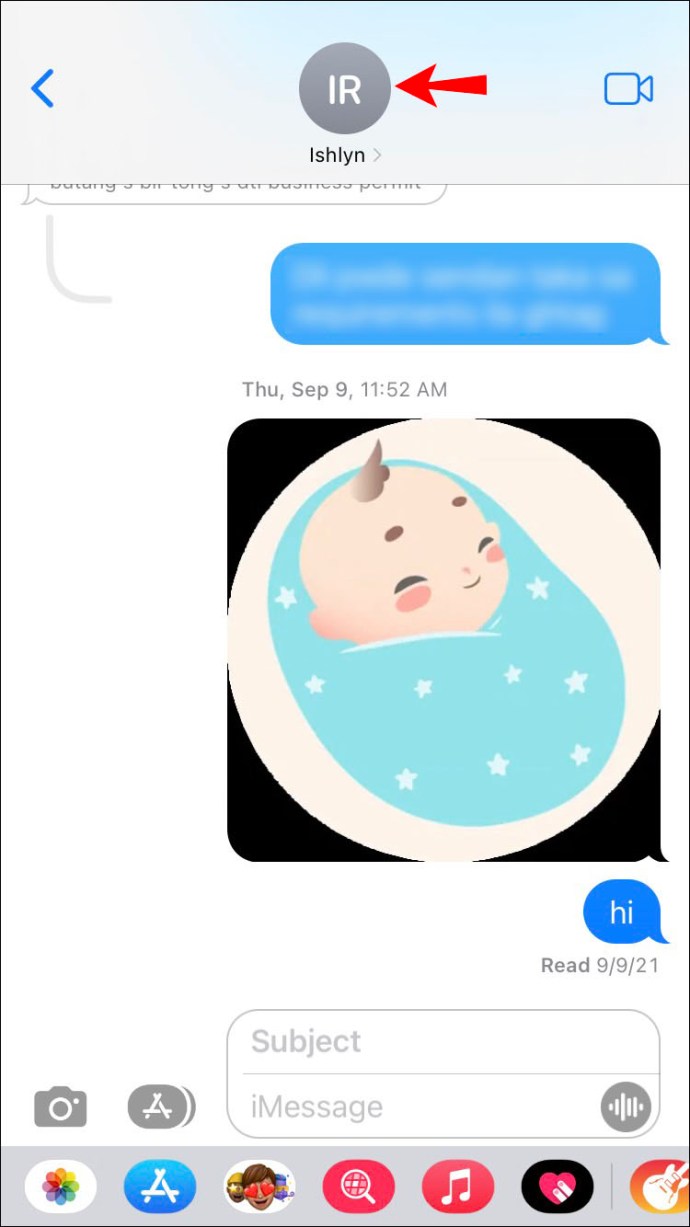
- Toque na conversa com a pessoa em questão.
- Toque na foto dele.
- Toque em “Parar de compartilhar meu local”.
Aplicativo de contatos
Usando o aplicativo Contatos, você pode verificar se está compartilhando sua localização com alguém e desativá-lo, se desejar.
Siga as instruções abaixo para fazer isso:
- Abra o aplicativo Contatos / Abra o aplicativo Telefone e toque em "Contatos".
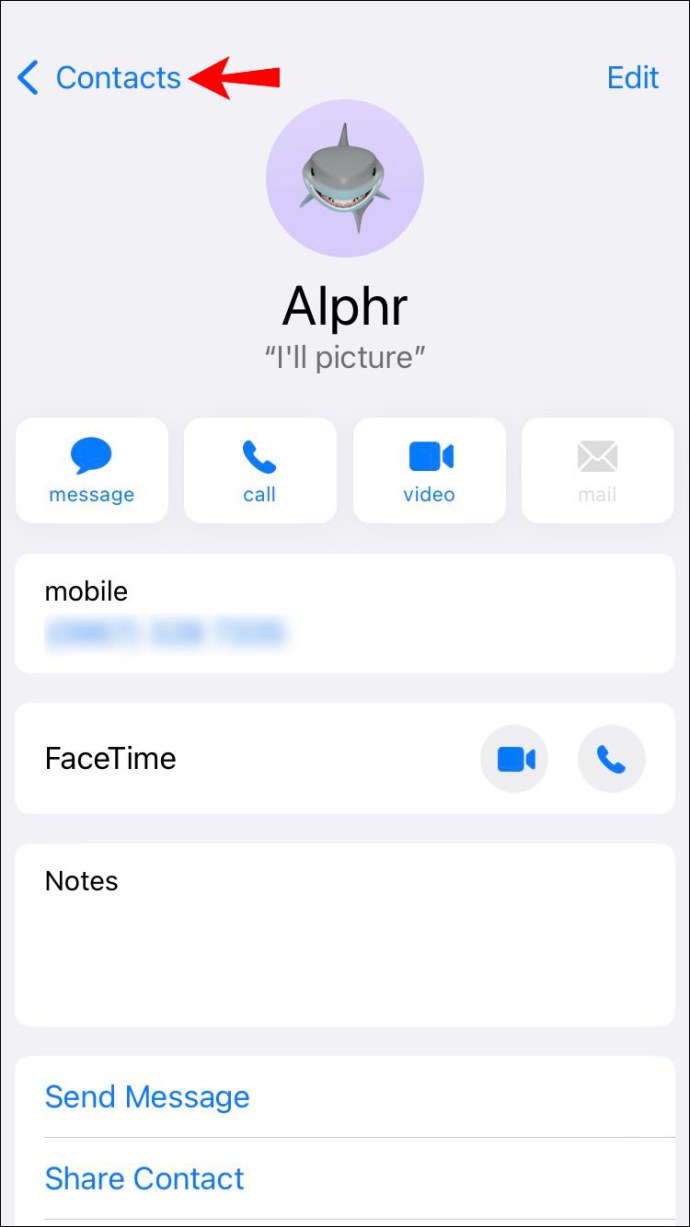
- Encontre o contato com quem você deseja parar de compartilhar sua localização e toque nele.
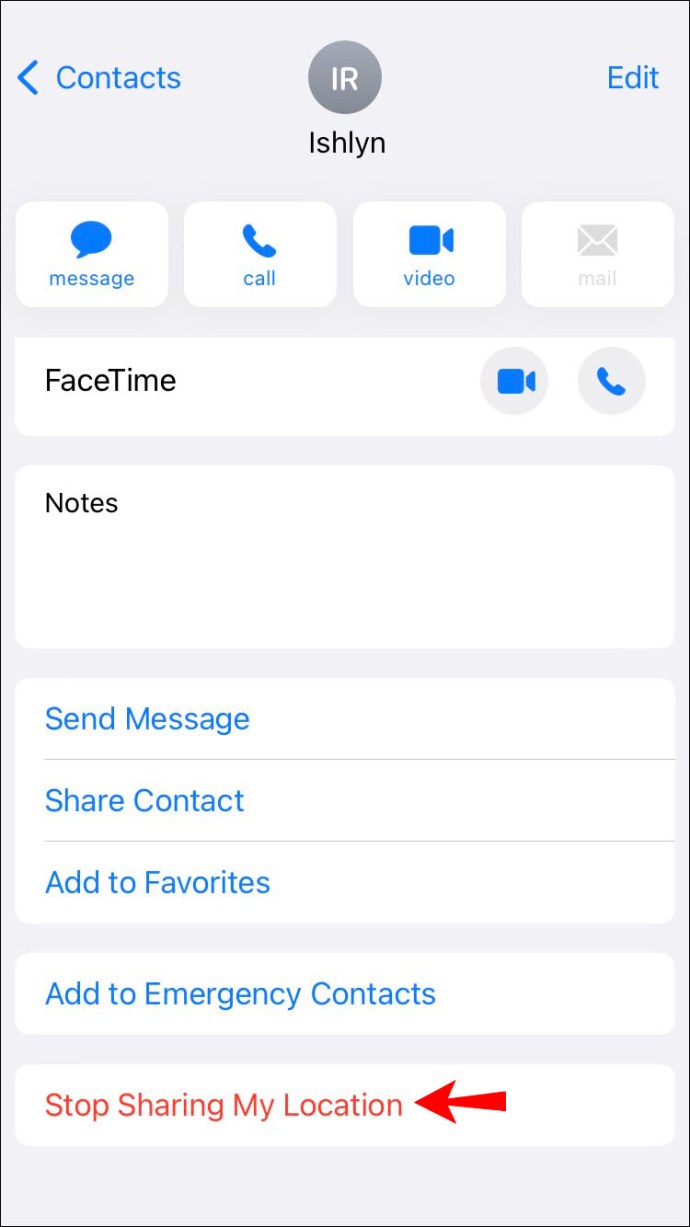
- Você verá a opção "Parar de compartilhar meu local" se estiver compartilhando seu local com eles. Toque nele.
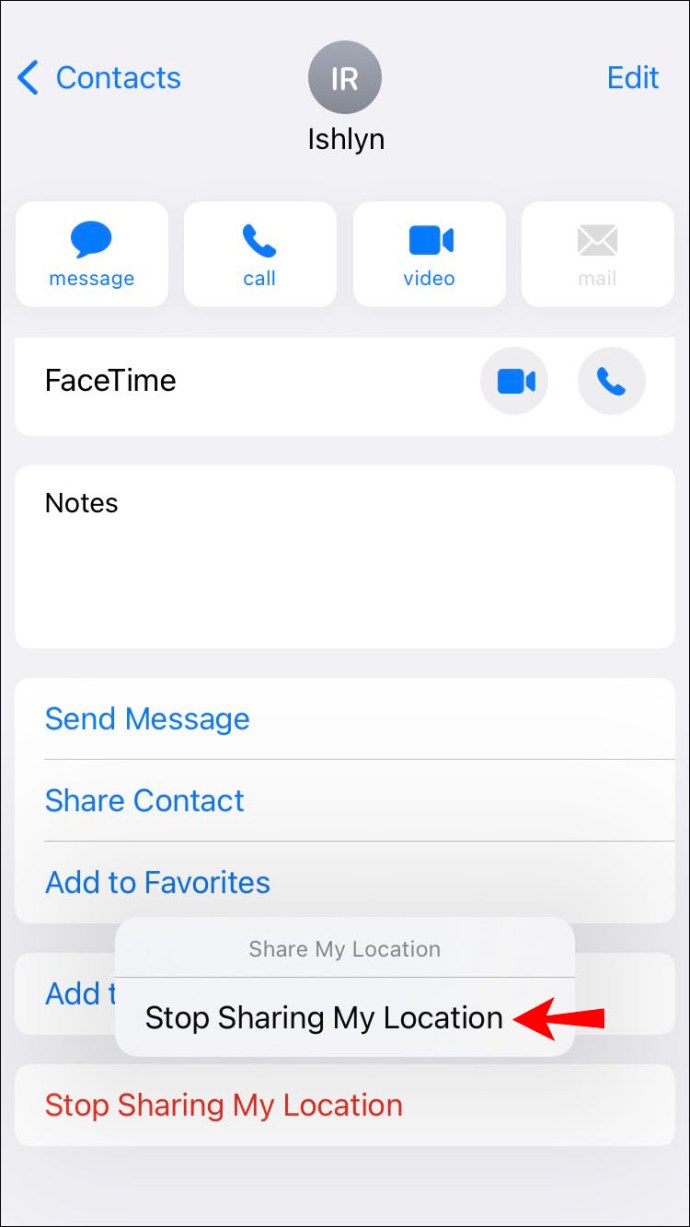
- Uma mensagem pop-up aparecerá solicitando que você confirme sua decisão. Toque em “Parar de compartilhar meu local” mais uma vez.
Aplicativo de mapas
Se você tiver o iOS 13.1 ou posterior, poderá usar o aplicativo Mapas para compartilhar seu ETA com sua família ou amigos enquanto estiver usando a navegação.
Veja como parar isso:
- Durante as rotas, toque em "Compartilhar ETA".
- Toque no contato em questão para parar de compartilhar seu ETA.
Assim que você chegar ao seu destino, o ETA deixará de ser compartilhado.
Como parar de compartilhar a localização com todos
Além de desativar o compartilhamento de local com pessoas específicas, você pode desativar essa opção completamente e impedir que qualquer pessoa saiba onde você está.
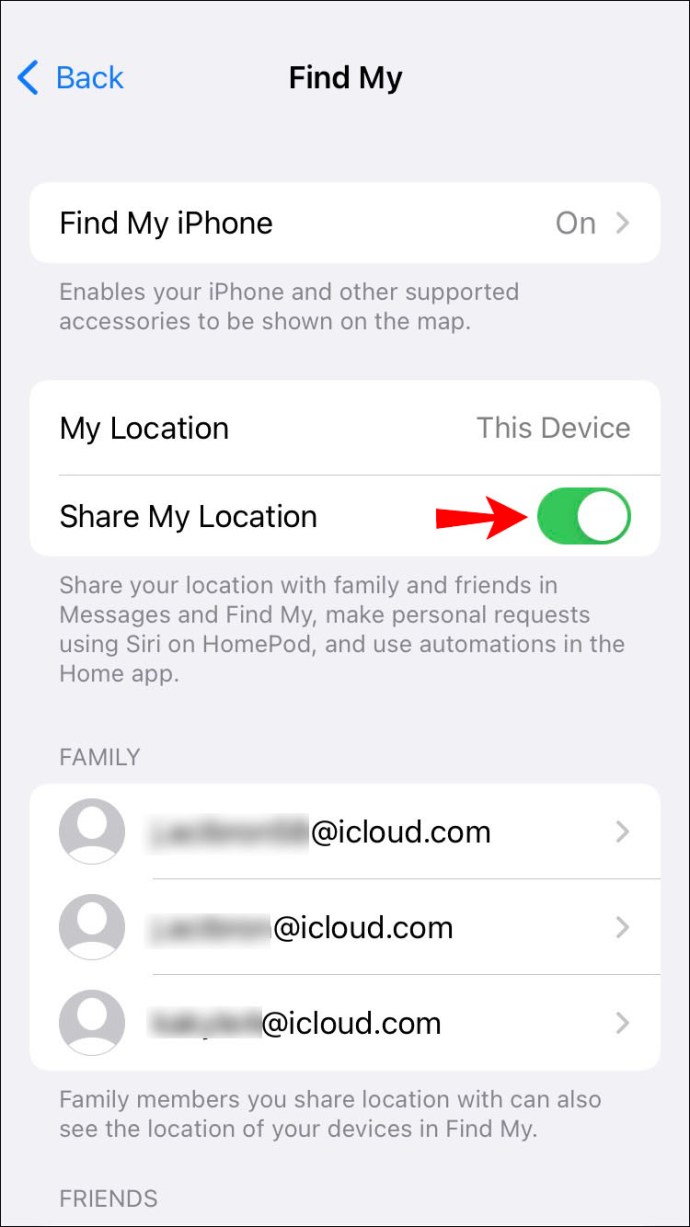
Encontrar minhas configurações
Siga as instruções abaixo para parar de compartilhar seu local usando suas configurações:
- Abra suas configurações.
- Toque no seu ID Apple na parte superior.
- Toque em “Encontrar meu”.
- Alterne o botão de alternância ao lado de "Compartilhar meu local".
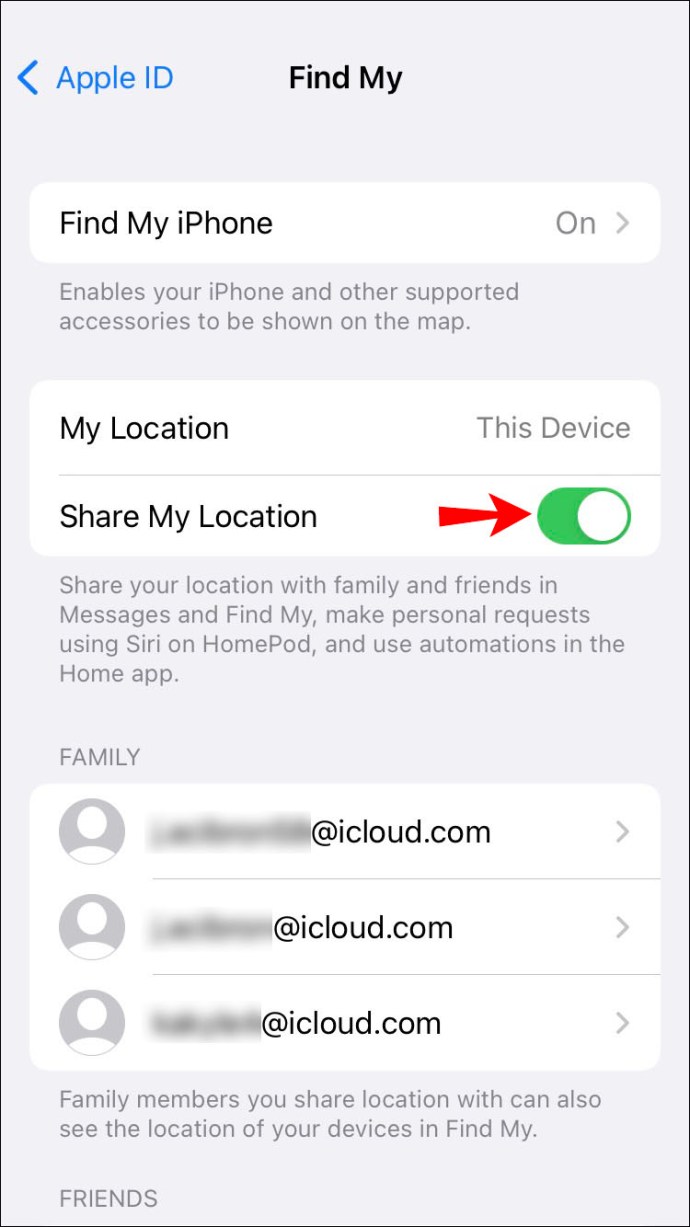
Você também pode usar este método:
- Abra suas configurações.
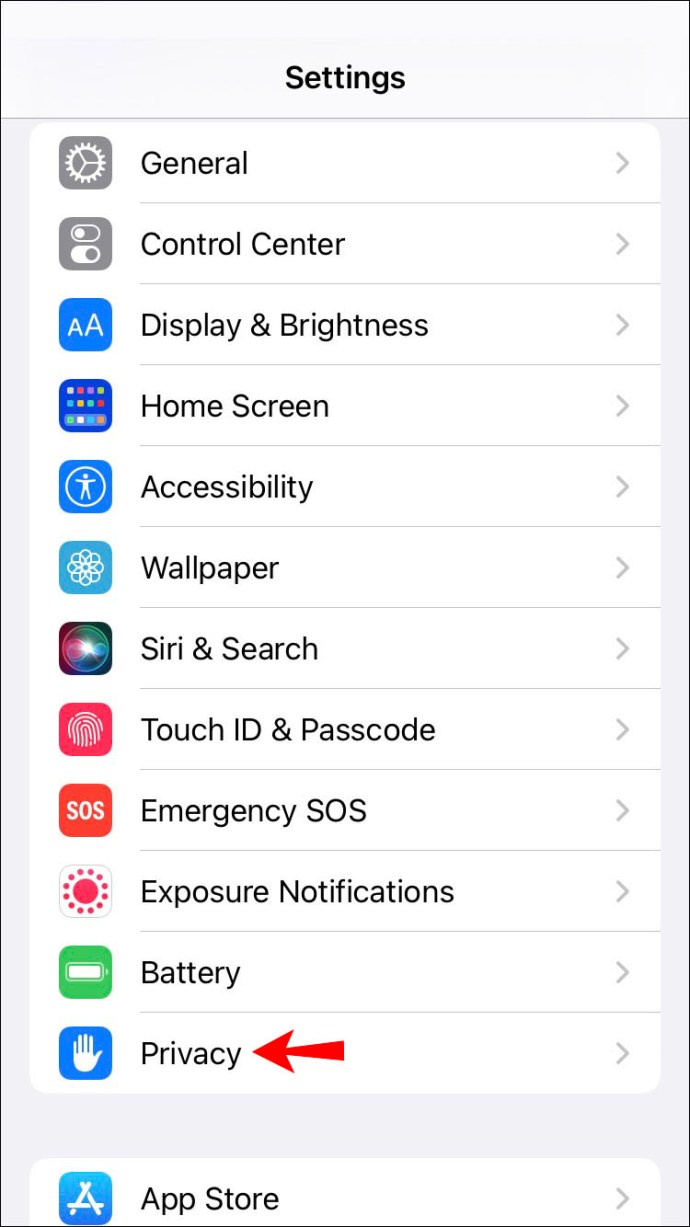
- Toque em “Privacidade”.
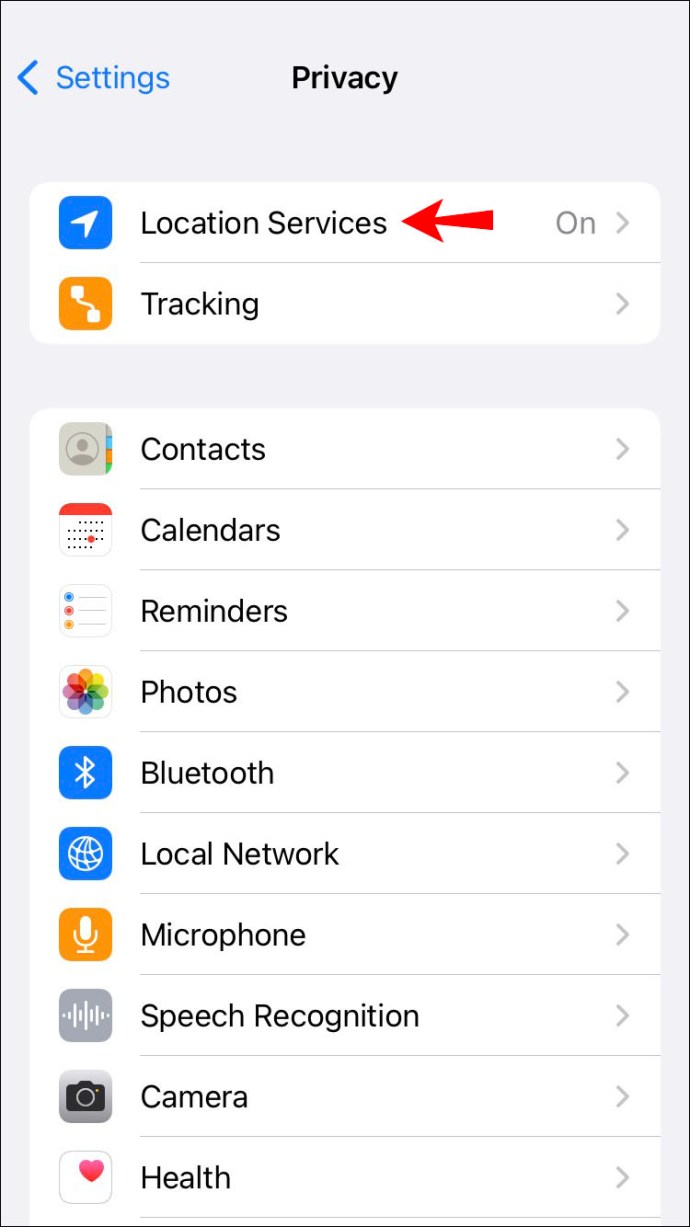
- Toque em “Serviços de localização”.
- Toque em “Compartilhar meu local”.
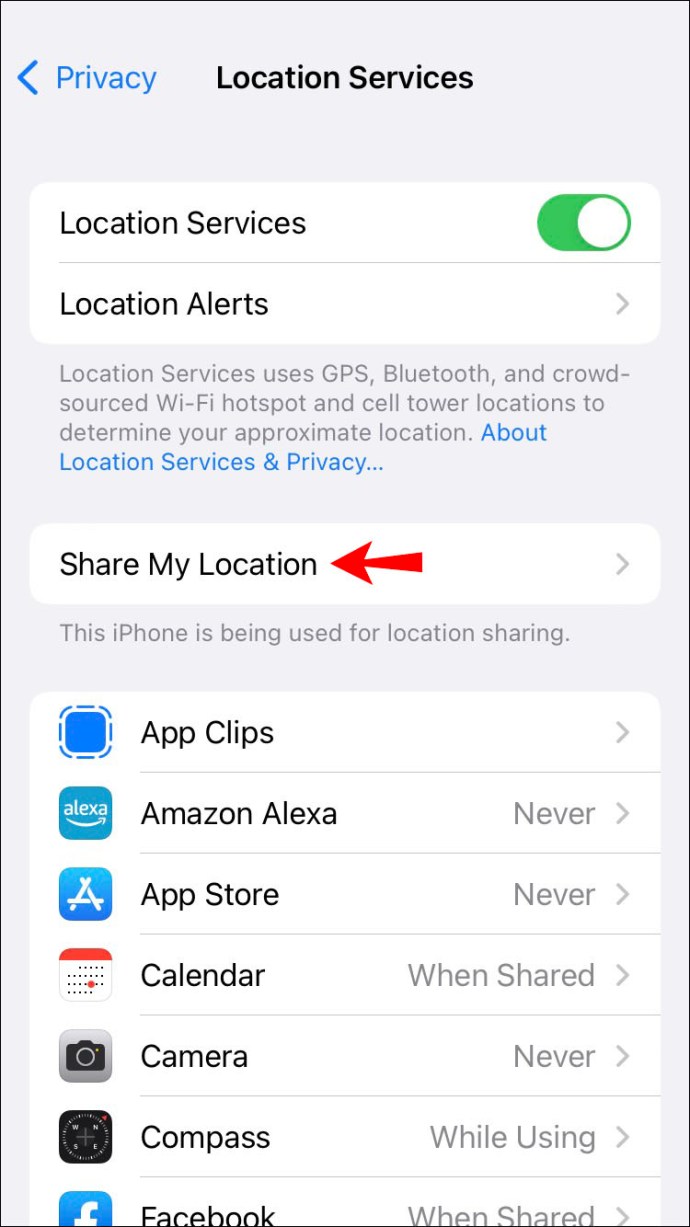
- Alterne o botão de alternância ao lado de "Compartilhar meu local".
Encontre meu aplicativo
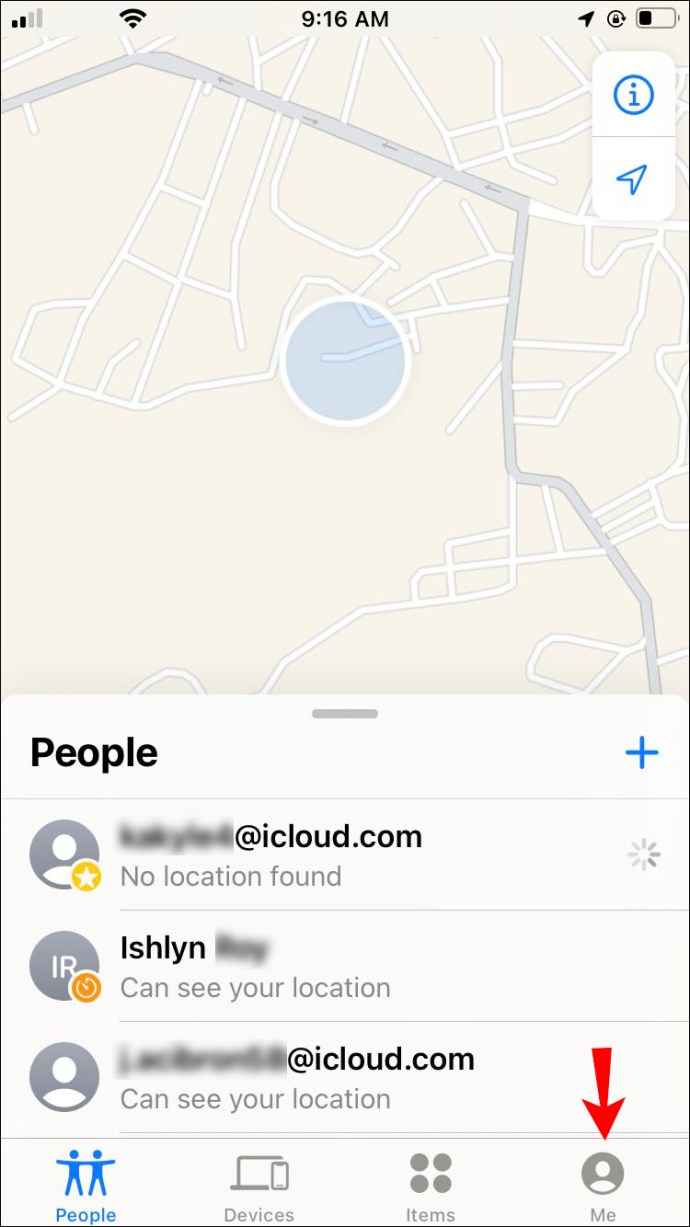
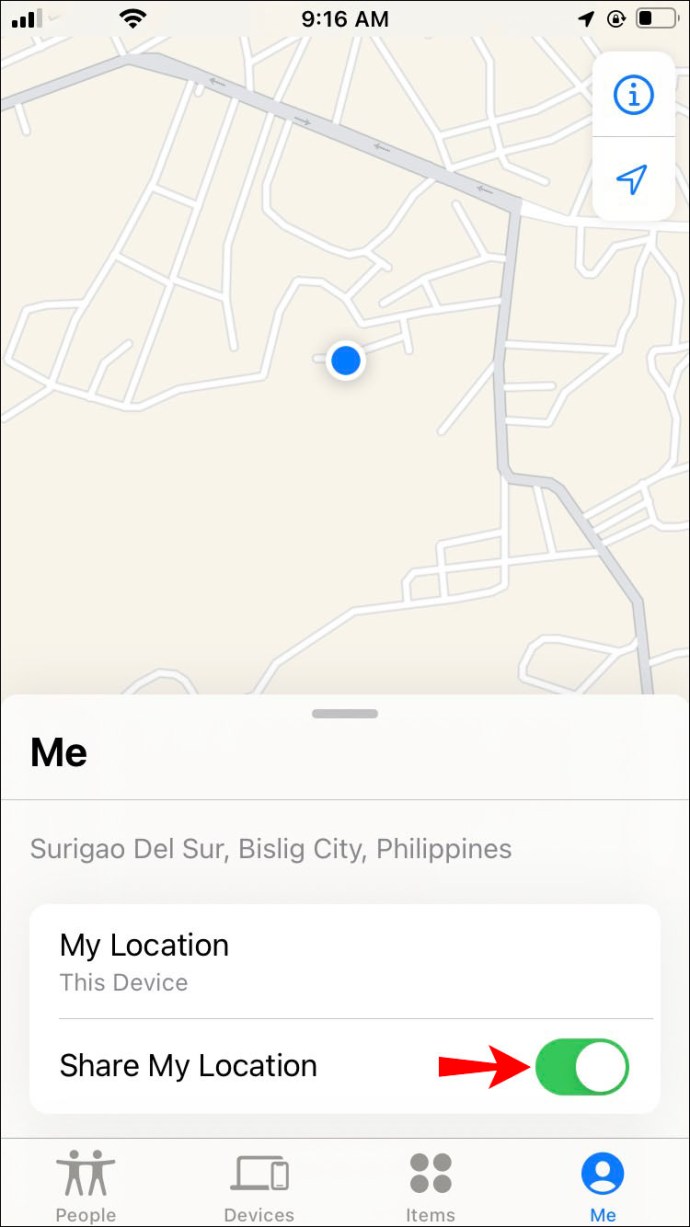
Outra maneira de desativar o compartilhamento de sua localização é ajustando as configurações no aplicativo Find My.
Aqui está como fazê-lo:
- Abra o aplicativo Encontrar.
- Acesse a aba “Eu”.
- Alterne o botão de alternância ao lado de "Compartilhar meu local".
Lembre-se de que, depois de reativar o compartilhamento de sua localização, todos os contatos que puderam vê-la retomarão o compartilhamento de sua localização. Para evitar isso, você pode remover qualquer contato da sua lista usando um dos métodos discutidos acima.
Perguntas frequentes adicionais
Aqui estão as respostas para mais perguntas sobre o compartilhamento de localização no seu iPhone.
Como saber se alguém parou de compartilhar sua localização comigo?
Quando alguém parar de compartilhar sua localização com você, você não será notificado sobre o fato. No entanto, existe uma maneira de descobrir quem o impediu de rastrear seu paradeiro.
Um dos métodos é verificar a lista “Pessoas”:
1. Abra o aplicativo “Find My”.
2. Vá para a guia “Pessoas”.
3. Você verá uma lista de pessoas que podem ver sua localização e que permitiram que você visse a deles. Se a pessoa em questão não estiver na lista, significa que ela parou de compartilhar sua localização com você.
Assim que a pessoa reativar o compartilhamento de local, você será notificado se ainda estiver na lista dela.
Posso compartilhar minha localização temporariamente?
Absolutamente!
Se você deseja compartilhar sua localização por um curto período de tempo, mas não quer se preocupar em deixá-lo ligado, você pode definir um cronômetro, por assim dizer. Aqui está o que fazer:
1. Abra as configurações, o aplicativo de mensagens ou o aplicativo Find My e navegue até as configurações de compartilhamento, conforme mostrado acima.
2. Se você já estiver compartilhando, toque na opção Parar Compartilhamento e confirme.
3. Em seguida, toque em para compartilhar. Selecione Compartilhar por uma hora, Compartilhar até o final do dia ou Compartilhar indefinidamente. A última opção deixará seu compartilhamento de local ativado para esse contato até você desativá-lo.
Posso enviar minha localização atual sem compartilhá-la o tempo todo?
Sim!
Navegue para qualquer um dos aplicativos mencionados acima e localize as opções de compartilhamento. Em seguida, toque em 'Enviar localização atual'. O destinatário receberá apenas uma atualização única sobre onde você está. Mas eles não saberão onde você está depois de sair desse local.
Acompanhe as pessoas que podem ver sua localização
Embora compartilhar sua localização possa ser útil, convém prestar atenção em quem tem acesso ao seu paradeiro. Você pode verificar quem tem acesso à sua localização e remover qualquer um deles conforme necessário. Como alternativa, você pode desativar completamente os serviços de localização.
Você costuma compartilhar sua localização com outras pessoas? Que métodos você usa para manter seu paradeiro privado? Conte-nos na seção de comentários abaixo.
ViaAdicione ao Google Notícias


