
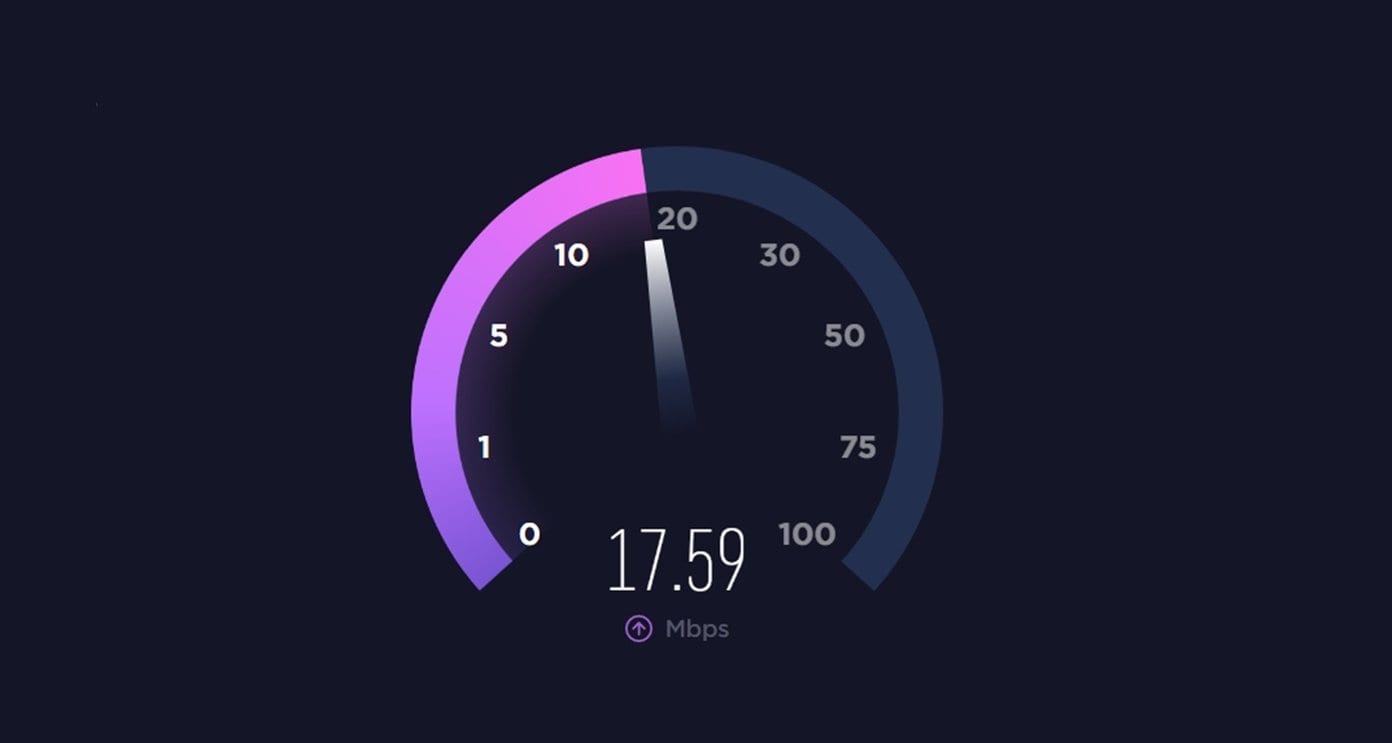
Às vezes, quando você está baixando um arquivo da Internet, leva muito tempo. Você supõe que a velocidade da Internet possa ser um problema. No entanto, se continuar acontecendo com frequência, convém medir a velocidade da conectividade e até monitorá-la. Mas como alguém faz isso? Nesta postagem, mostramos como verificar a velocidade da Internet no Windows, Mac, iPhone e Android.
Você pode medir a velocidade da Internet se estiver enfrentando problemas de rede ou se sentir que não está obtendo a velocidade correta, conforme prometido pelo seu provedor.
Então, vamos verificar como saber a velocidade da internet em qualquer dispositivo. Mas antes disso, vamos primeiro entender como a velocidade é medida.
Como medir a velocidade da Internet
A velocidade da Internet pode confundir os usuários. Se tivéssemos começado nosso post diretamente com a forma de medir a velocidade da Internet, até você pensaria que sua velocidade está errada. Mas esse não é o caso. Depois de entender como a velocidade é medida, você pararia de xingar seu provedor de serviços de Internet (ISP) por mentir para você.
Para iniciantes, há uma diferença entre a velocidade oferecida pelo seu provedor de Internet e a velocidade real de download. A maioria dos provedores de internet mostra velocidade em Mbps ou Mb / s. Observe o pequeno b. Isso é muito importante. Agora, se você fizer o download de algo, perceberá que a velocidade do download terá B maiúsculo, ou seja, será MBps ou MB / s.

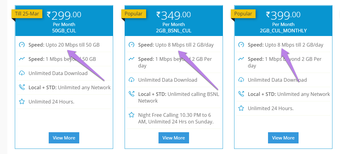
Alguém poderia pensar que não deveria haver nenhuma diferença entre os dois. Mas isso está errado. Há uma enorme diferença. O pequeno b em Mbps significa bits, enquanto o capital B em MBps é Bytes. O restante das letras é o mesmo, isto é, M = mega, p = per e s = segundos.
Em termos técnicos, um pouco é a menor unidade de dados ou armazenamento. Então, 8 bits produzem 1 byte. Como alternativa, você pode dizer que 1 byte possui 8 bits. Isso significa 1 MB = 8Mb. Portanto, a velocidade real da Internet será menor que a mostrada pelo seu provedor.
Fato engraçado: Por padrão, os arquivos e o tamanho do armazenamento geralmente são exibidos em MBs.
Portanto, se o seu provedor de internet diz que você tem velocidade de 20 Mbps, é necessário dividi-lo por 8 para obter a velocidade real em MBs. Ou seja, 20MBps ÷ 8 = 2.5MBps. Sua velocidade de download real é de 2,5 MBps. Em palavras simples, sua velocidade prometida na Internet ÷ 8 = velocidade real.
Se você deseja converter o download ou a velocidade real mostrada em MB para a oferecida pelo seu provedor, ou seja, Mb, você deve multiplicá-lo por 8. Portanto, velocidade real * 8 = velocidade da Internet. Na realidade, as duas velocidades são as mesmas. A diferença está na maneira como são mostradas.
A maioria dos medidores de velocidade mostra a velocidade em Mbps. Mas se você estiver usando um gerenciador de downloads, precisará converter a velocidade em MB para obter o resultado real. Em poucas palavras, quanto maior o número de Mb / s, mais rápida será a sua conexão à Internet.
Agora que você sabe ler corretamente a velocidade da Internet, é hora de medi-la.
Como medir a velocidade da Internet no PC e no celular
Medir a velocidade da Internet é fácil. Você pode fazer isso através de ferramentas on-line usando um navegador ou fazer o download de um aplicativo.
No primeiro caso, tudo o que você precisa fazer é abrir qualquer navegador no seu computador ou celular. Em seguida, visite um site de teste de velocidade. Alguns dos melhores sites são:
Por uma questão de simplicidade, abordaremos o caso do site Speed Test. Pressione o botão Ir para iniciar o processo se ele não iniciar automaticamente. Em alguns sites, você verá os botões Iniciar ou Iniciar.
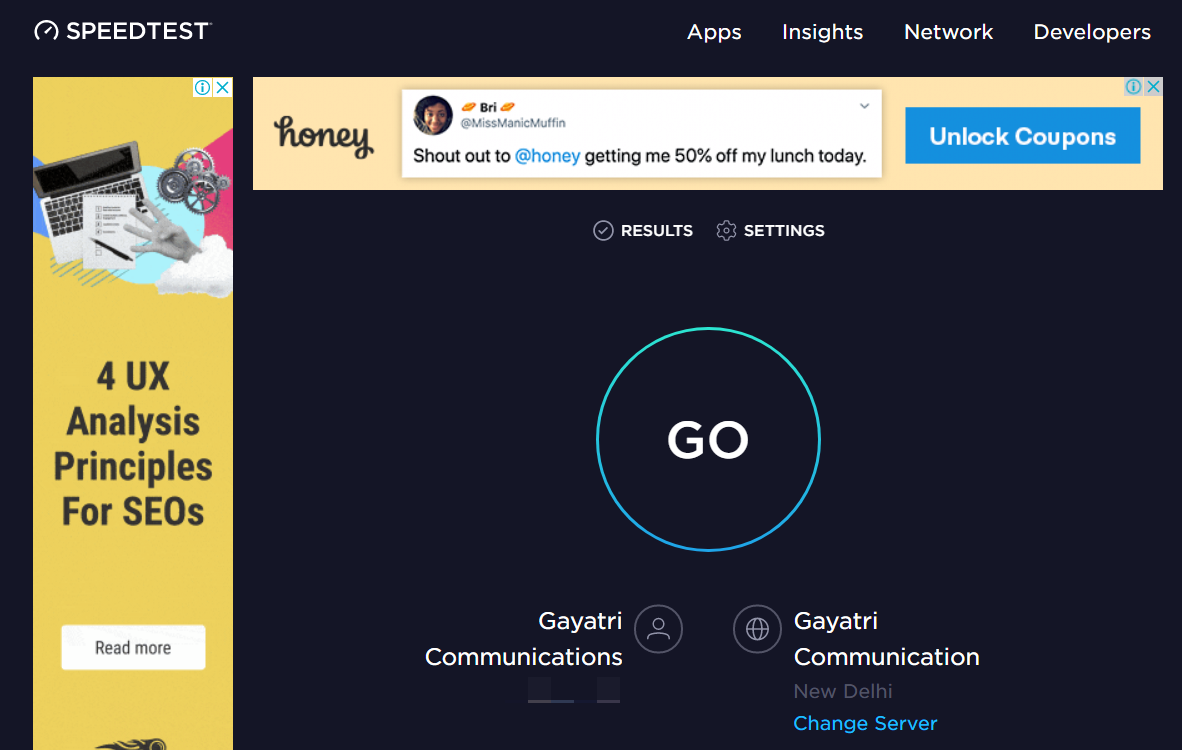
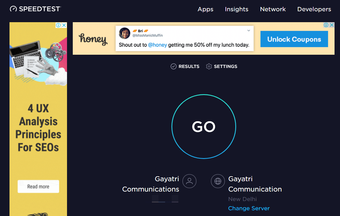
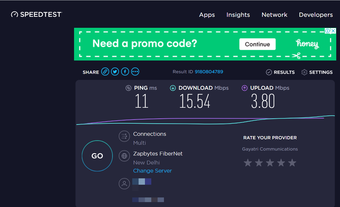
Aguarde um ou dois minutos até o site terminar de concluir o teste. Você verá os resultados que consistem nas velocidades de download e upload.

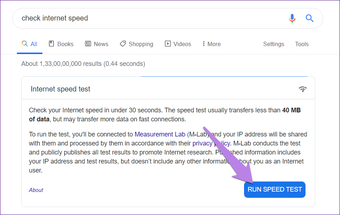
Você também pode procurar por "verificar a velocidade da internet" no Google, e uma ferramenta de teste de velocidade do Google será exibida. Clique ou toque em Executar teste de velocidade.

Caso deseje um aplicativo dedicado para medir a velocidade da Internet, você pode baixar os seguintes aplicativos.
Nota: Quando você usa uma ferramenta de monitoramento de velocidade, ela testa a velocidade da rede atualmente conectada. Ou seja, se você estiver com Wi-Fi, a velocidade será determinada. Caso deseje verificar a velocidade dos seus dados móveis, desative o Wi-Fi.
Como mostrar a velocidade da Internet continuamente no Windows e Android
Em vez de abrir o aplicativo ou um site para verificar a velocidade da Internet repetidamente, você pode controlá-lo na barra de tarefas do Windows e na barra de status do Android. As velocidades de download e upload serão mostradas.
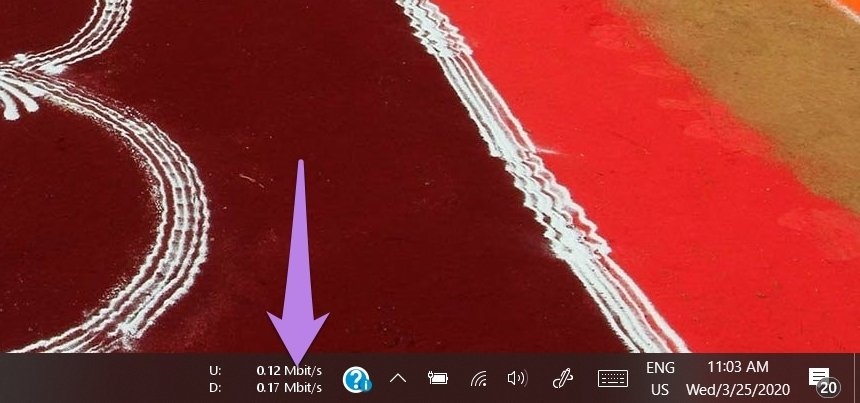
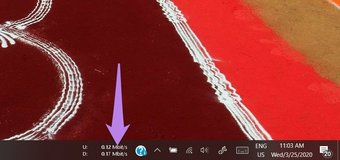
Abordamos o tópico em detalhes separadamente para Windows e Android. Descubra como mostrar a velocidade da Internet na barra de tarefas do Windows e na barra de status no Android.
Como obter resultados perfeitos do teste de velocidade
Para obter os melhores resultados com seu teste de velocidade, interrompa todos os aplicativos que consomem rede, como aplicativos de streaming online como Netflix, Torrent ou qualquer outro download em andamento. Você também deve medir em diferentes momentos do dia para obter uma velocidade média.
Próximo: O seu computador com Windows 10 está usando muitos dados? Saiba como reduzir o uso de dados no seu PC a partir do próximo link.
Última atualização em 31 de março de 2020
Fonte Adicione ao Google Notícias


