
Verificar a temperatura da CPU do seu Mac ajudará você a determinar se a unidade está funcionando com desempenho máximo. Quando um computador está ligado, mas você não tem aplicativos em execução, a temperatura deve estar entre 113 e 122 graus Fahrenheit. Quando você começar a usar o computador, a temperatura aumentará automaticamente.
Quando o calor atinge seu pico, o desempenho do computador fica comprometido, causando lentidão. Nos piores casos, ele será desligado sem aviso prévio.
Este artigo revisará as etapas para verificar a temperatura da CPU do Mac.
Use o Terminal para verificar a temperatura da CPU do Mac
Você pode usar várias alternativas, incluindo a instalação de aplicativos de terceiros para verificar a temperatura da CPU do Mac. No entanto, verificá-lo usando o Terminal não exigirá a instalação de plataformas externas. Siga estas etapas para verificar a temperatura do computador do seu Mac usando este recurso integrado:
- Abra o Terminal pressionando “Command + Space” no seu teclado. Você também pode obter acesso pressionando a tecla F4.

- Tipo "
Terminal” e clique nele quando o vir na lista de pesquisa do Spotlight.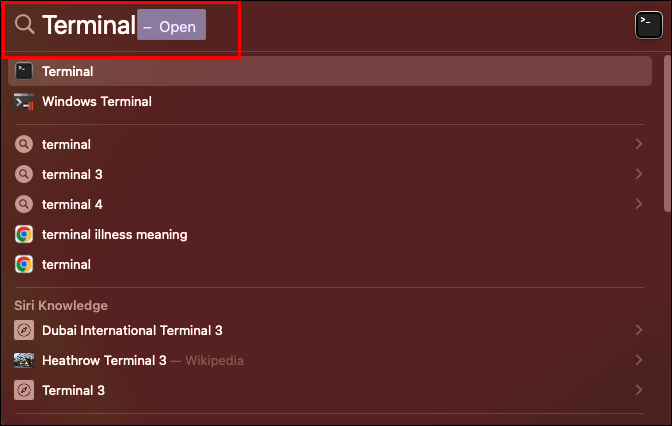
- Quando o “Terminal” estiver aberto, digite este comando:
sudo powermetrics –samplers smc |grep -i “CPU die temperature.”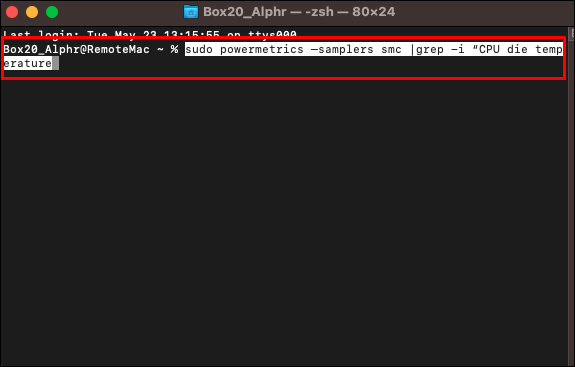
- Digite sua senha de administrador.
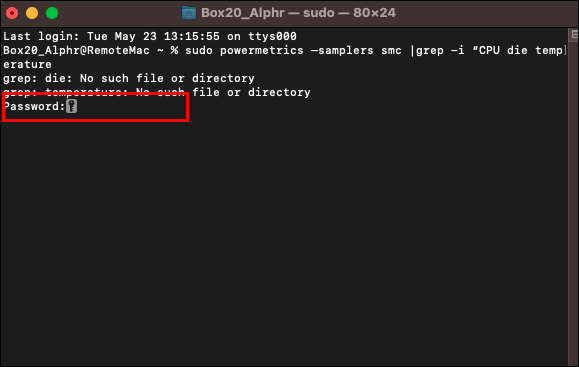
- Clique em “Retornar” e aguarde.
Você encontrará na tela a atualização da temperatura de suas CPUs em tempo real.
Use monitores de temperatura do Mac
A maioria dos monitores de temperatura são projetados para verificar vários elementos de desempenho do computador, com a temperatura da CPU como um recurso de um kit de ferramentas mais extenso. Ao escolher uma plataforma de terceiros, considere suas necessidades e escolha a alternativa mais adequada. Aqui você encontrará alguns dos melhores aplicativos para verificar a temperatura da CPU do Mac.
Menus iStat
Se você está procurando uma análise detalhada em tempo real da temperatura da CPU, o iStat é o caminho certo a seguir. Siga estas etapas para instalar o iStat em seu computador:
- Acesse a Mac App Store.
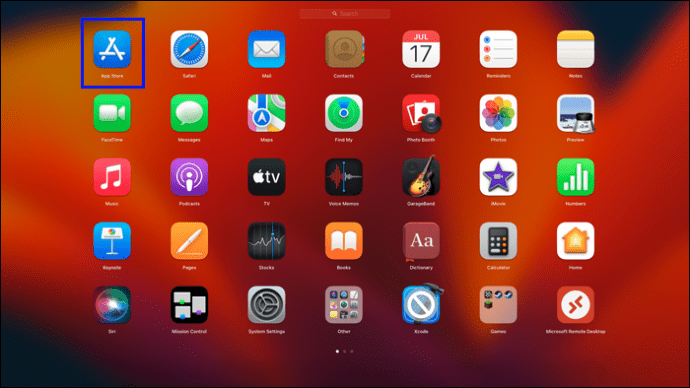
- Use a barra de pesquisa para procurar por “Menus iStat”.

- Clique em “Instalar” e siga as instruções.
- Inicie o aplicativo.
- Clique em “Sensores”.
Você encontrará todas as informações necessárias sobre o desempenho de suas CPUs.
CoconutBattery
Outros aplicativos, como o CoconutBattery, não foram desenvolvidos para monitorar a temperatura da CPU. Sua principal função é monitorar o estado da bateria do computador. Como uma CPU superaquecida afetará indiretamente o desempenho da bateria, CoconutBattery incluiu um recurso que rastreia o desempenho da CPU.
Este aplicativo também é gratuito, tornando-se uma excelente alternativa se você estiver procurando por um aplicativo para usar apenas quando perceber que o desempenho do computador diminuiu. Para instalar este aplicativo, você precisa seguir os passos abaixo:
- Visite a CoconutBattery site para baixar o aplicativo.
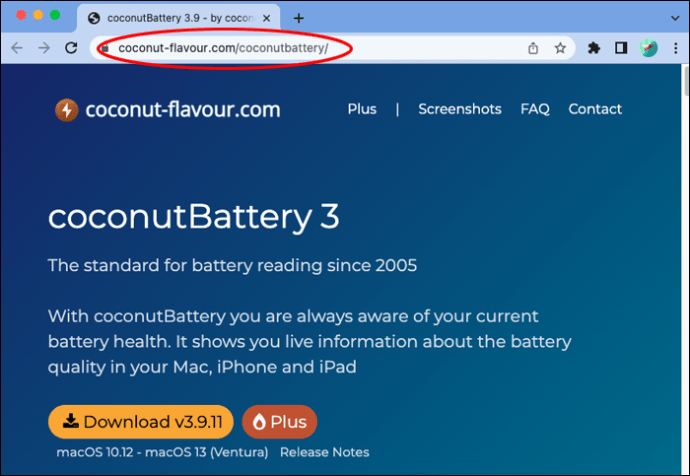
- Depois de clicar em “Download”, uma janela com instruções para concluir a instalação será exibida.
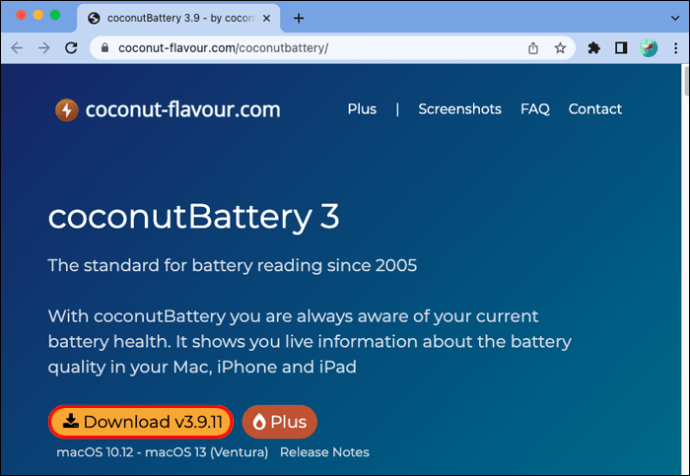
- Abra o aplicativo.
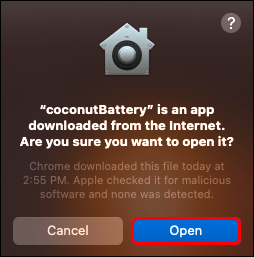
Você encontrará todas as informações relevantes sobre o desempenho do seu computador na tela.
Monity
Enquanto alguns usuários de computador preferem que seus aplicativos sejam exibidos na barra de menus na parte superior da tela, outros preferem tê-los na Central de Notificações. Se você gosta do último, Monity é o melhor aplicativo para você.
O Monity fornece acompanhamento em tempo real do desempenho do seu computador, incluindo atividade de rede e monitoramento da CPU. Por outro lado, este aplicativo é um widget pago e não oferece uma avaliação gratuita. Antes de instalá-lo, verifique se ele rastreia todas as métricas necessárias.
Para experimentá-lo, siga estas etapas:
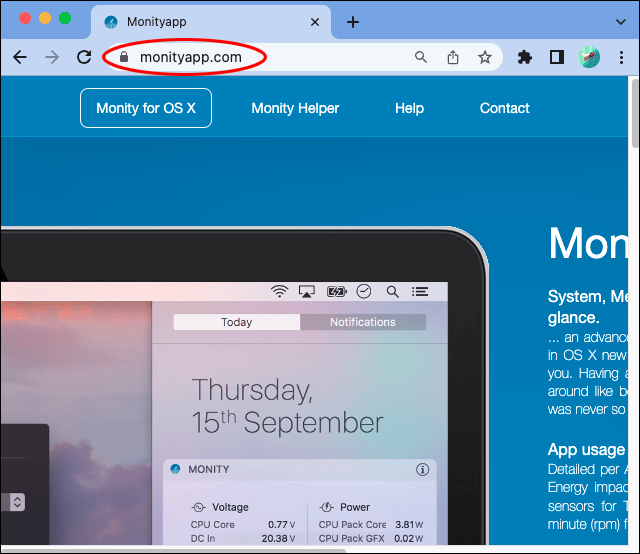
- Vá para o navegador e use a barra de pesquisa para procurar o Aplicativo Monity.
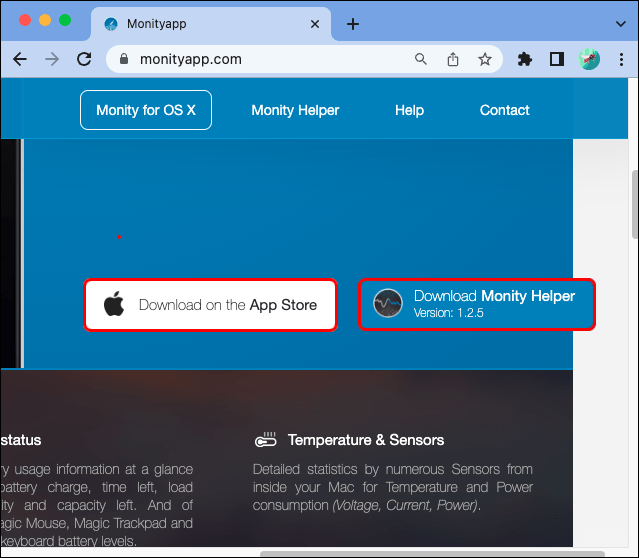
- Clique em “Baixar” e siga as instruções. Você terá que incluir suas informações de pagamento.
Depois que o aplicativo estiver instalado no seu computador, você poderá adicioná-lo ao painel da Central de Notificações. Para fazer isso, siga estas etapas:
- Clique no ícone que se parece com uma lista no canto superior direito da tela do computador.

- Na “Central de Notificações”, clique em “Hoje”.
- Clique no sinal verde “+” na parte inferior da tela.
- Na lista de widgets, selecione “Monity”.
Agora você terá widgets do Monity em exibição. Por padrão, você terá três painéis diferentes: Memória, Sistema, Rede e Bateria. Você deve adicionar manualmente energia, temperatura, velocidade do ventilador e mais métricas.
fanny
Fanny é outro aplicativo que você pode usar como barra de menu ou adicionar como widget na Central de Notificações. Se você usá-lo como uma barra de menu, poderá alterar o ícone do aplicativo para a temperatura da CPU. Dessa forma, você sempre o terá em exibição sem abrir o aplicativo. Fanny tem um único propósito que é monitorar os sensores da CPU.
Siga estas etapas para instalar o Fanny no seu Mac.
- Vou ao Fanny Widget site e clique no botão “Download”.
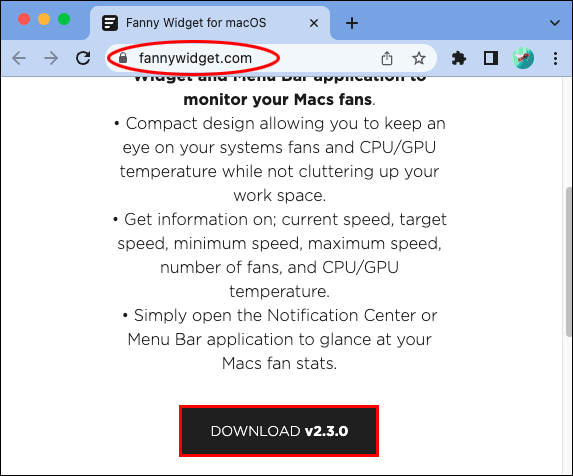
- Siga as instruções para concluir a instalação e iniciar o aplicativo.

Por padrão, o aplicativo aparecerá na barra de menu na parte superior da tela. Se você deseja adicionar o aplicativo como um widget, clique no ícone de três linhas no canto superior direito.
- Clique no ícone da lista no canto superior direito da tela para abrir a Central de Notificações.
- Selecione “Hoje”.
- Vá até o final e clique no sinal verde “+”.
- Escolha “Fanny” para adicionar o widget de temperatura da CPU.
Este aplicativo é a escolha perfeita para usuários interessados apenas em monitorar a temperatura da CPU, pois não inclui nenhum outro recurso de monitoramento.
perguntas frequentes
Qual é a temperatura segura mais alta para uma CPU Mac?
Quando você tem vários aplicativos rodando em seu computador ao mesmo tempo, é normal que a temperatura suba. No entanto, as altas temperaturas devem ficar sempre dentro dos níveis normais. Se a temperatura do seu computador atingir 192 graus Fahrenheit, você notará que seu desempenho começa a diminuir. Outro sinal de temperaturas perigosas é o barulho do ventilador do computador.
O que fazer quando um computador Mac superaquece
Você pode fazer várias coisas quando um computador Mac superaquece, seja para determinar se há um problema físico com a unidade ou se é devido ao uso prolongado. Comece verificando se os ventiladores funcionam para descartar quaisquer peças quebradas. Em seguida, verifique quais aplicativos estão funcionando em segundo plano e interrompa as atividades multitarefa.
Como evitar que um computador Mac superaqueça
Monitorar a temperatura da CPU do computador fornecerá o status do seu Mac, mas não fornecerá soluções para diminuir a temperatura. Se você notar que a temperatura do seu computador está subindo para níveis preocupantes, certifique-se de que seu computador esteja atualizado com a versão mais recente do firmware.
Você também deve evitar usar o computador em locais quentes ou superfícies irregulares que possam cobrir os ventiladores. Por fim, certifique-se de usar adaptadores de energia aprovados pelo fabricante.
Temperatura subindo
A principal causa de um computador funcionar mais devagar do que o normal é o aumento da temperatura da CPU. Embora reiniciar o computador e fechar os aplicativos sejam as etapas comuns a seguir, primeiro você deve verificar a temperatura da CPU. Você pode escolher entre uma ampla variedade de aplicativos de terceiros para visualizar as métricas do seu computador ou simplesmente verificar a temperatura da CPU no Terminal.
No entanto, a opção Terminal não é tão esteticamente agradável quanto alguns aplicativos de terceiros. Adicionalmente, terá de aceder ao Terminal sempre que quiser verificar o estado do seu CPU. A instalação de um aplicativo externo fornece acesso fácil a todas as informações necessárias.
Entre os muitos aplicativos disponíveis, qual você escolheria para monitorar a temperatura da CPU do seu computador? Deixe-nos saber na seção de comentários abaixo.


