
Há muita confusão em torno da taxa de atualização e das TVs modernas. Mas a que exatamente o termo se refere? Bem, a taxa de atualização representa quantos quadros uma TV pode mostrar em um segundo. Quando a taxa de atualização é maior, a imagem é mais suave e treme menos.
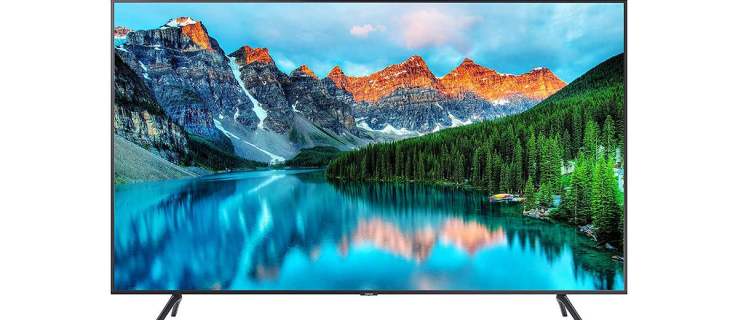
Então, como você verifica qual taxa de atualização sua TV Samsung possui? E tem como mudar? Neste artigo, revelaremos tudo o que você precisa saber.
Verificando a taxa de atualização de suas TVs Samsung
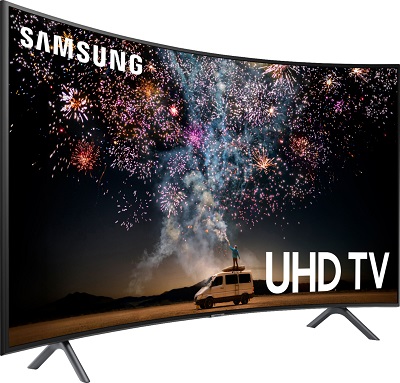
Sua TV Samsung terá uma taxa de atualização de 60Hz ou 120Hz, o que significa que ela reproduzirá 60 quadros por segundo ou 120 quadros por segundo. Se você possui um modelo de TV Samsung mais antigo, é provável que ele suporte apenas a taxa de atualização de 60Hz.
Mas isso é perfeitamente bom para assistir a coisas cotidianas, como filmes, notícias, programas de TV. Os modelos mais recentes de TV Samsung suportam a taxa de atualização de 120Hz e há uma razão específica pela qual essa velocidade é útil.
Se você é fã de eventos esportivos ao vivo ou usa consoles de jogos com sua TV Samsung, a taxa de atualização de 120Hz fornecerá uma imagem mais clara.
Não haverá atraso, desfoque ou cintilação de qualquer tipo. Quando você tem uma TV Samsung que suporta uma taxa de atualização mais alta, você pode alternar entre 60Hz e 120Hz para uma experiência de visualização ideal.
Auto Motion Plus
A maioria das TVs Samsung que você pode comprar agora tem o recurso Auto Motion Plus. Isso significa que você pode ajustar a taxa de atualização definida adequadamente, dependendo do que estiver assistindo. Mas como você encontra a opção Auto Motion Plus? Tudo o que você precisa fazer é seguir estes passos:
- Se ainda não estiver, pressione o botão Botão de início no controle remoto da TV Samsung.
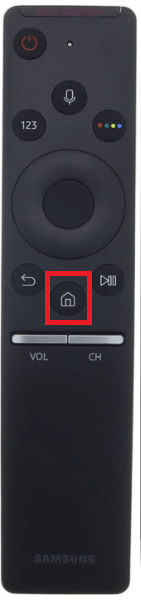
- Use o tecla de seta para a esquerda encontrar Definições.
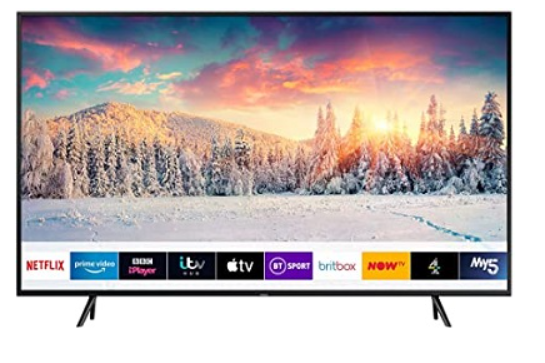
- Então vá para Foto > Configurações para especialistas > Configurações do Auto Motion Plus.
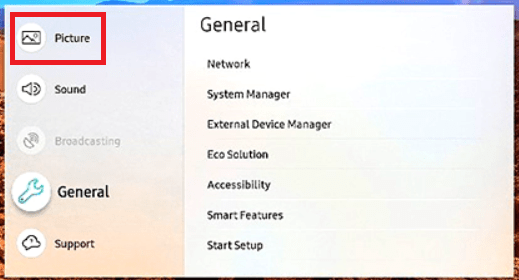
- Você poderá ver três opções: Auto, Personalizadoe Desligado.
Você pode confiar no Auto configurações se desejar que sua TV Samsung reconheça que você está assistindo a um filme ou ação esportiva ao vivo. Mas eis o problema - às vezes sua smart TV não pega as configurações corretas.
E então você pode acabar com o “efeito novela” ao assistir a um filme, programa de TV ou qualquer coisa que envolva o rosto das pessoas de perto. Esse tipo de imagem pode ser desanimadora e parecer pouco natural. Portanto, você deve desativar o recurso Auto Motion Plus.
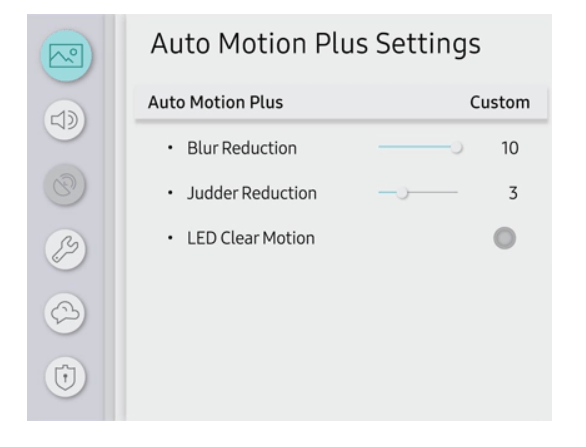
E se você quiser ter certeza de que o jogo ao vivo que você está procurando não tem imagens borradas ou irregulares, você pode ir para Personalizado. A opção personalizada oferece três opções:
Redução de desfoque – Você usa as setas do seu controle remoto para ajustar as configurações de desfoque.
Redução de trepidação – Você usa as teclas de seta no controle remoto para ajustar as configurações do Judder.
Movimento claro de LED – Você pode ligar ou desligar a luz de fundo do LED para tornar as imagens em movimento ultra-rápido.
Taxas de atualização mais altas
A taxa de atualização, ou a taxa de movimento, como a Samsung se refere, só pode ser de 60Hz ou 120Hz nos EUA. Os 60 quadros por segundo são o mínimo que uma tela de LCD plana terá, independentemente da idade.
No entanto, não é incomum ver taxas de atualização mais altas anunciadas. Alguns fabricantes de TV podem colocar os 240Hz ou até 480Hz.
Isso tudo parece ótimo, mas, na realidade, esses números não significam nada. Geralmente não há melhorias reais de desempenho, mesmo que a TV possa suportar a taxa de movimento de 240Hz.
Conhecendo a taxa de movimento correta
Altas taxas de atualização na sua TV Samsung não são o recurso mais importante da qualidade da imagem. Claro, é bom saber como ajustar o recurso Audio Motion Plus se você tiver um dos modelos de TV mais recentes.
Você pode ajustar facilmente a taxa de atualização com o controle remoto da TV Samsung. Só não se esqueça de desativar o recurso quando terminar de assistir ao jogo de futebol. Caso contrário, os closes de seus atores favoritos podem parecer um pouco estranhos.
Você notou a diferença quando você alterna de uma taxa de atualização para outra? Deixe-nos saber na seção de comentários abaixo.
ViaAdicione ao Google Notícias


