
Você está preocupado se suas portas USB estão com baixo desempenho ou fora das especificações? Parece que você não está recebendo a quantidade de carga necessária dessas portas? Você pode usar os recursos integrados do Windows, um aplicativo de terceiros ou um voltímetro para detectar a quantidade de energia disponível.
Usando Windows
Você pode verificar os recursos de energia das portas USB usando o gerenciador de dispositivos do Windows. Para localizar os dados no Windows 10, siga estas etapas:
1. Digite “Device Manager” na caixa de pesquisa da barra de tarefas. Se você não vir a caixa de pesquisa na barra de tarefas inferior, clique com o botão direito onde está vazia. Em seguida, posicione o cursor do mouse em “Pesquisar” e clique em “Mostrar caixa de pesquisa” para que fique marcado.
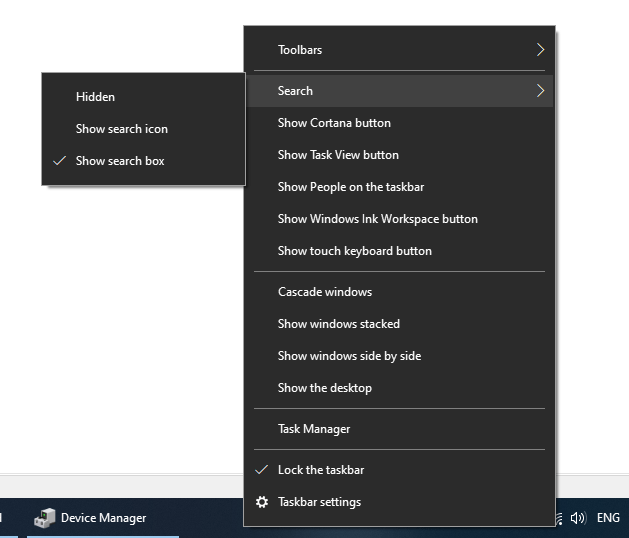
Depois de digitar o nome do aplicativo na caixa de pesquisa, o Gerenciador de dispositivos do seu computador será iniciado.
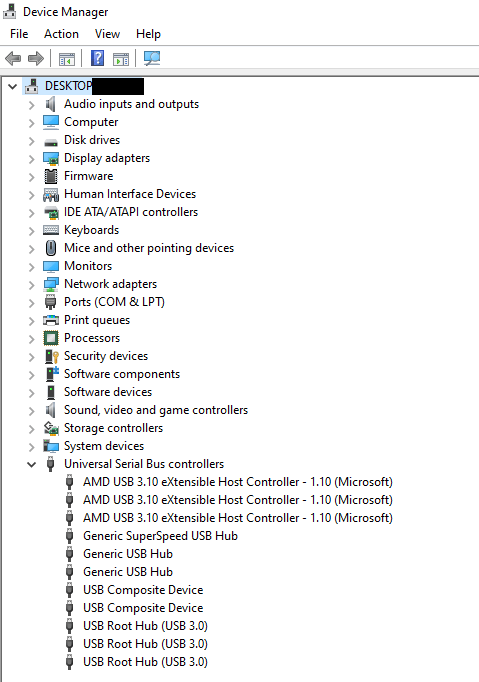
2. No Gerenciador de Dispositivos, clique na seção “Controladores Universal Serial Bus” para desdobrá-la.
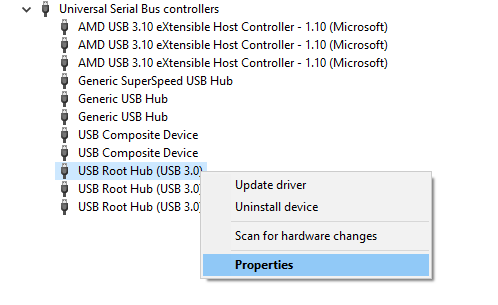
3. Clique com o botão direito em uma das entradas denominadas “USB Root Hub” ou “Generic USB Hub” e escolha “Propriedades”.
4. Na nova janela, você deverá clicar nos detalhes. Em seguida, em “Propriedade -> Descrição do dispositivo”, selecione “Dados de energia”.
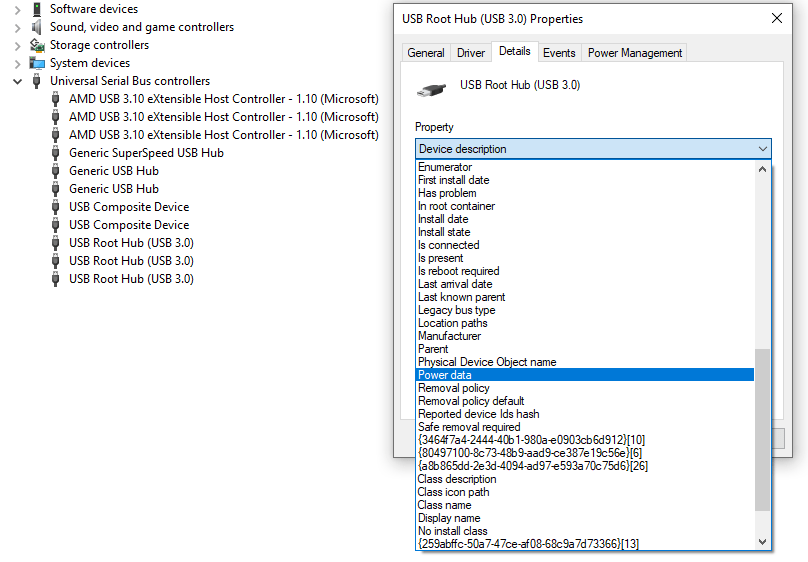
Isso mostrará a classificação de energia que a Microsoft implementou desde o Windows 8. Indo de D0 a D3, quanto maior o número, menor será a energia da porta USB. Portanto, se você vir D0, significa que sua porta USB tem a potência máxima de saída.
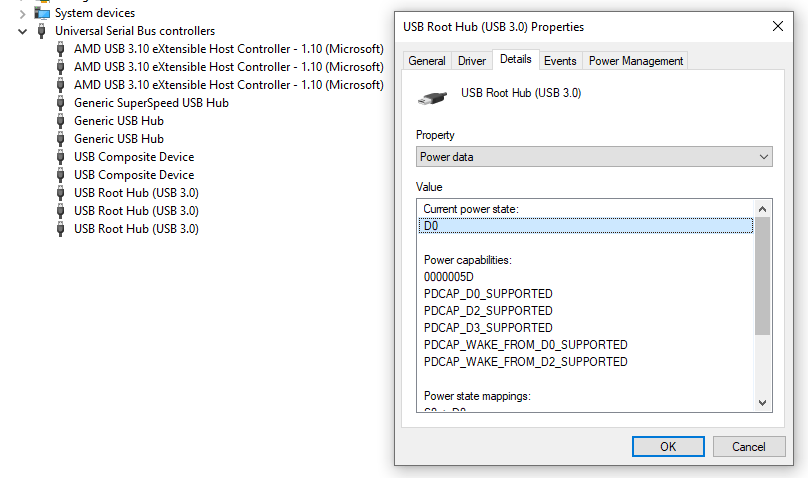
Da mesma forma, verifique todas as portas USB do seu PC. O número dependerá da placa-mãe e do formato - ATX x mATX x mini-ITX como o menor com o menor número de portas USB. A menor potência de saída é D3, que ocorre quando o computador entra em um estado de suspensão.
Se você habilitou um dispositivo para despertar, ele terá que entrar nos estados de energia D1 ou D2, mas apenas se você vir que há suporte para isso em "Recursos de energia".
Usando Software
Existem diferentes programas de software de terceiros online que você pode baixar para obter informações sobre as portas USB. USBDeview é um software gratuito que fornece ao usuário as especificações de energia das portas USB de um computador. É um programa portátil e não é necessário instalar nada no seu computador.
Para usar USBDeview:
1. Baixe o software aqui.
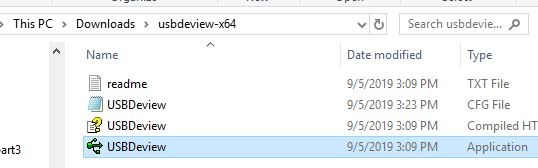
2. Extraia os arquivos e execute o arquivo do aplicativo.
3. Localize as portas USB. Uma maneira fácil de fazer isso é clicar no rótulo Descrição para classificar os dispositivos por descrição. Isso agrupará todas as portas USB e facilitará sua localização na lista.
4. Clique naquele que deseja marcar para realçá-lo.
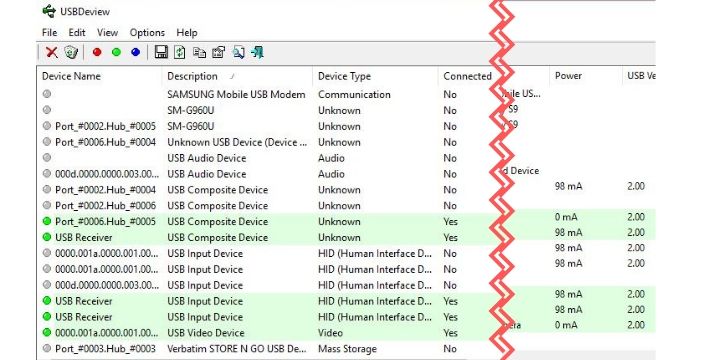
5. Role até encontrar o título da coluna que diz poder. Ao clicar aqui, você saberá quanta energia a porta está usando.
Usando Hardware
Outra maneira de aprender a saída de energia de suas portas USB é usar um voltímetro USB físico. Esses dispositivos detectam tensão de entrada, corrente, potência, capacidade e energia da porta. Ao contrário dos dois métodos listados acima, que funcionam apenas em um computador ou laptop, você pode usar um voltímetro para detectar a capacidade de energia de outros dispositivos, como telefones, bancos de energia e carregadores de carro.
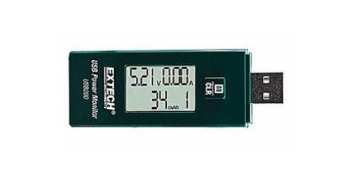
Há uma ampla seleção de voltímetros disponíveis por preços baixos e eles vêm com uma variedade de recursos. Depois de adquirir um, é necessário apenas uma conexão simples para exibir as informações de energia da porta.
Agora você pode testar suas portas USB e verificar sua saída de energia. Quer você pense que não está funcionando corretamente ou se está se perguntando se tem energia suficiente para executar uma tarefa, um desses métodos provavelmente o ajudará. Se você tem dificuldade em entender as diferenças entre USB-C e USB 3, aqui estão as diferenças.
Relacionado:
Rahul Nambiampurath começou sua carreira como contador, mas agora fez a transição para trabalhar em tempo integral na área de tecnologia. Ele é um grande fã de tecnologias descentralizadas e de código aberto. Quando não está escrevendo, geralmente está ocupado fazendo vinho, mexendo em seu dispositivo Android ou caminhando em algumas montanhas.
Este artigo é útil?
Fonte Adicione ao Google Notícias


