
Se o seu computador está atrasado, travando ou não abre os programas necessários, pode ser devido à falta de RAM disponível. Esse componente crítico do sistema é um gargalo de quantos programas seu PC pode executar simultaneamente.
Você pode verificar quanta RAM está disponível no seu Mac para garantir que você tenha o suficiente para um desempenho ideal. Este artigo explicará como verificar sua capacidade atual e total de RAM e como liberar espaço.
Como verificar quanta RAM está disponível em um Mac
Aqui está o primeiro método que você pode experimentar para verificar a capacidade de RAM do seu Mac. É rápido e simples:
- Clique no ícone da Apple na barra de menu na parte superior (geralmente).
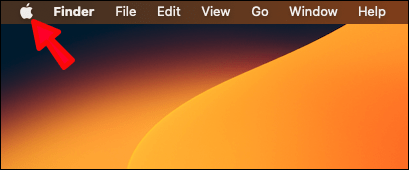
- Escolha a opção “Sobre este Mac”.
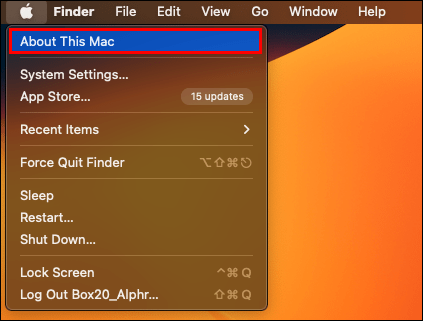
- A capacidade total da RAM está listada em “Memória”.
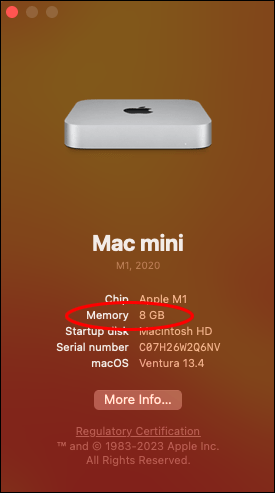
Você também pode obter uma visão geral detalhada da capacidade de RAM por slot:
- Siga as etapas anteriores para acessar a tela “Sobre este Mac”.
- Vá para a seção "Memória".
Este menu listará a capacidade de RAM por slot e o total, bem como qual tipo de RAM seu Mac pode suportar.
Se você voltar ao menu “Visão geral” e selecionar “Relatório do sistema”, poderá descobrir exatamente qual RAM está instalada em seu PC. Os dados estão localizados na seção “Hardware”, em “Memória”.
Como monitorar o uso de RAM no Mac
Você também pode verificar o uso atual da memória RAM no seu Mac para garantir que não sobrecarregue seu computador. Veja como você pode usar o Activity Monitor para acompanhar o uso da RAM:
- Abra o Launchpad e clique no botão “Ir”.
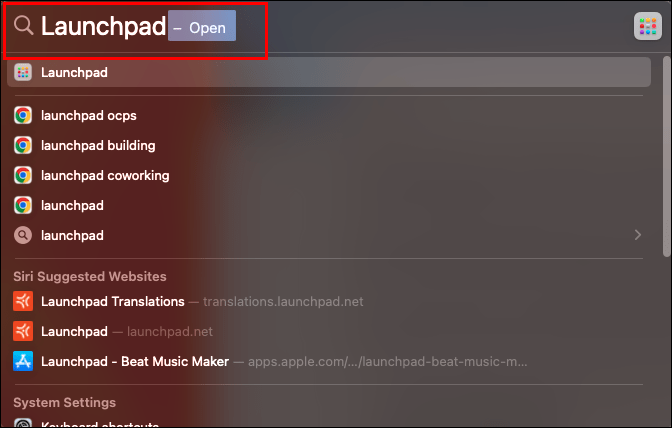
- Selecione a pasta “Outros”.
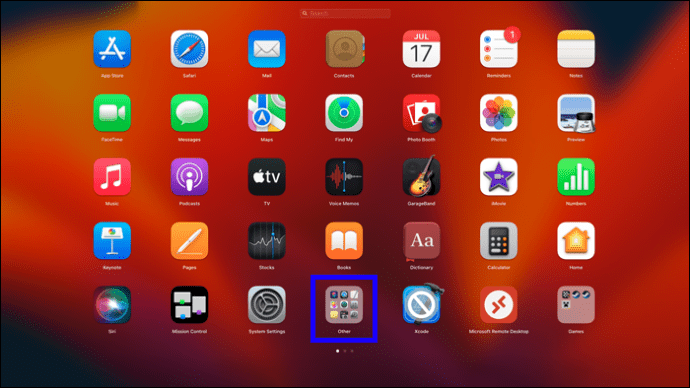
- Clique duas vezes no “Monitor de atividades” para abrir o aplicativo.
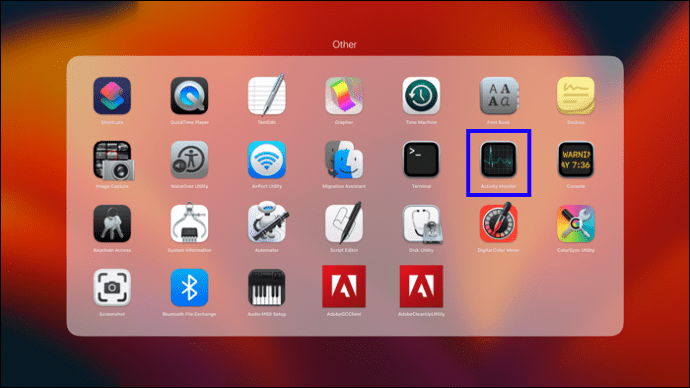
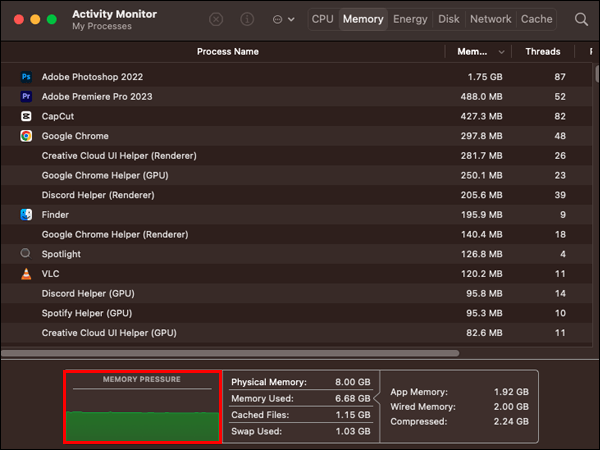
- Clique na guia "Memória".
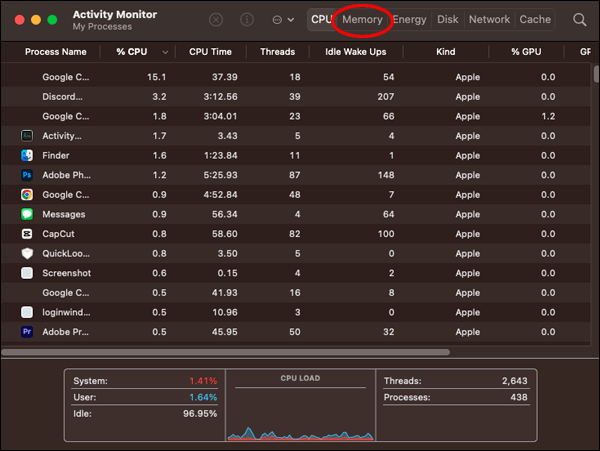
- Você pode ver o uso de memória mostrado na seção "Pressão de memória" na parte inferior, e a lista exibe todos os aplicativos que estão ocupando espaço no momento.
Como usar o limpador de memória para avaliar sua RAM
O Limpador de memória freeware irá ajudá-lo a liberar espaço em sua RAM, eliminando os dados que você não está usando. Também ajuda você a saber sua capacidade total de RAM, o volume de RAM usado e a memória usada por cada aplicativo.
Como verificar o uso de RAM no Mac usando os menus do iStat
Menus iStat é uma das melhores soluções de monitoramento de sistema para o seu MacOS. É muito conveniente de usar porque você pode verificar rapidamente o uso da RAM. Ele também executa atualizações automaticamente em segundo plano. Isso ocorre porque os menus do iStatus são exibidos na barra de menus. Siga as etapas abaixo para verificar o uso de RAM usando os menus do iStatus:
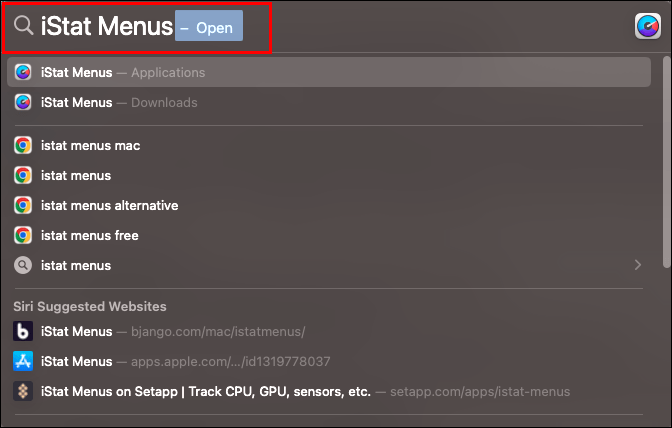
- Abra os menus do iStatus.
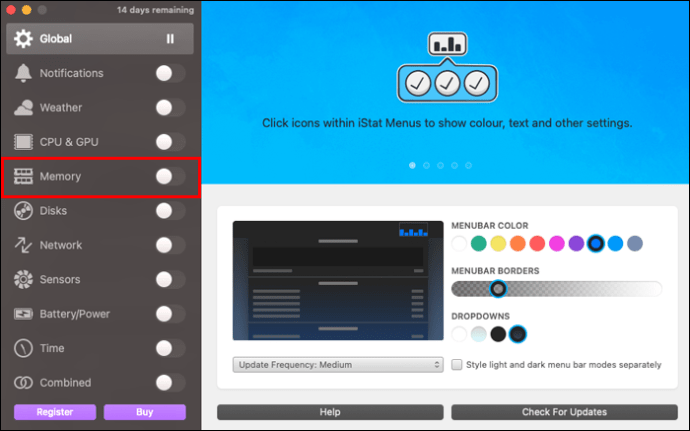
- Ative a opção "Memória" na seção "Geral".
- Arraste o ícone da RAM para a barra “Itens ativos”.
- Está tudo pronto, monitore o uso da RAM com uma rápida olhada na barra de menus.
Observe que os Menus iStatus requerem uma assinatura paga. No entanto, ele vem com uma avaliação gratuita de 14 dias para você conferir antes de decidir se comprometer com a plataforma.
Como você pode liberar RAM no Mac
Verificar com frequência o uso de RAM do Mac ajuda a identificar se você está sobrecarregando o computador. Isso ajudará você a tomar medidas oportunas para garantir que seu dispositivo continue funcionando sem problemas. As etapas abaixo irão ajudá-lo a gerenciar o uso de RAM adequadamente e evitar problemas como travamentos, atrasos e gagueira.
Use o Activity Monitor para sair dos programas
Siga as etapas abaixo para liberar espaço em sua RAM usando o Activity Monitor:
- Clique duas vezes no Activity Monitor para abrir o aplicativo e clique na guia “Memory”.
- Clique na “Coluna de Memória” para verificar a composição da RAM e identificar qualquer aplicativo que possa estar sobrecarregando a RAM.
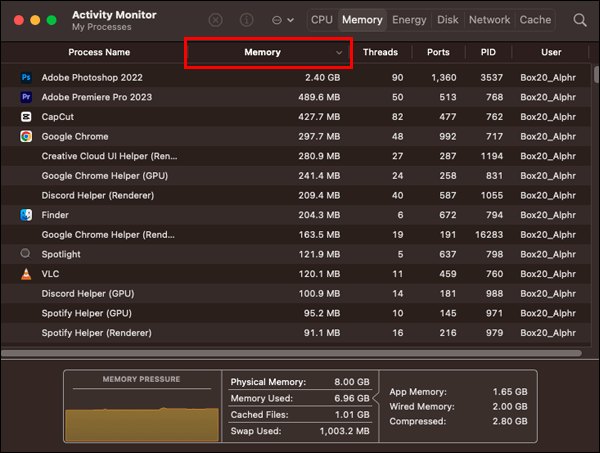
- Selecione o aplicativo e clique em “Informações” para verificar o volume de RAM que ocupou durante a execução.
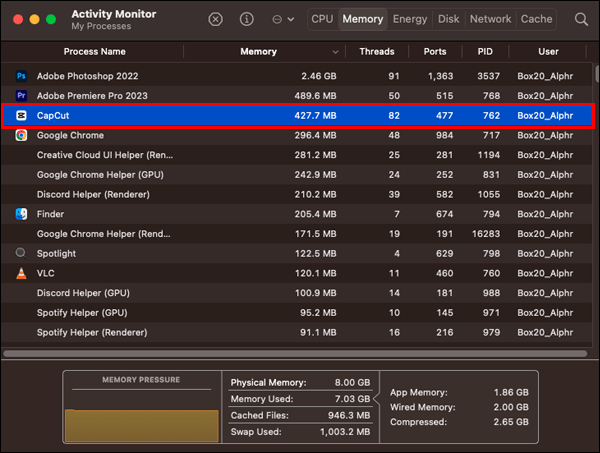
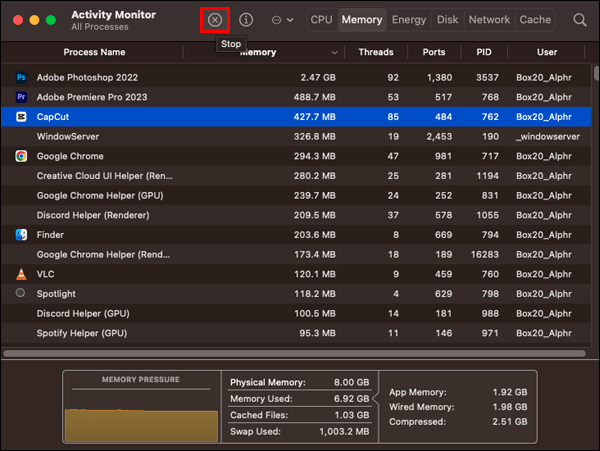
- Escolha a opção “Parar” e confirme clicando em Sair novamente no prompt exibido.
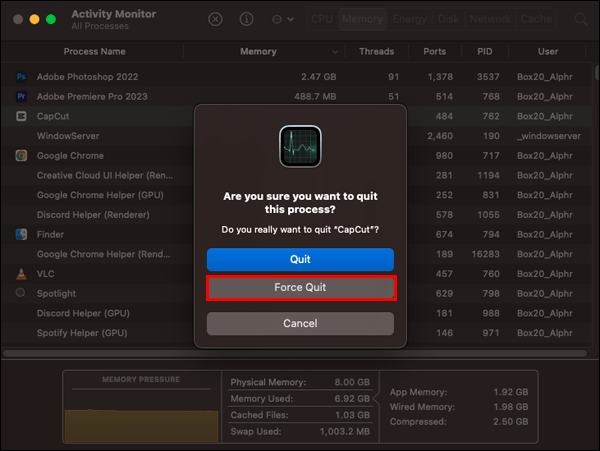
- Clique em “Forçar encerramento” se suspeitar que o aplicativo congelou em segundo plano.
Reinicie seu Mac
Seu PC esvaziará automaticamente sua RAM e caches durante uma reinicialização. Isso liberará espaço no seu Mac, garantindo que os sistemas funcionem melhor. No entanto, esta não é uma opção conveniente quando você está no meio do trabalho porque pode facilmente perder dados cruciais no processo. Se você não pode arriscar, experimente as opções alternativas abaixo para liberar RAM no seu Mac.
Manter um Mac em execução por longos períodos pode aumentar constantemente o uso de RAM, portanto, desligue-o quando não for necessário.
Atualizar MacOS
Você sempre verifica se há atualizações pendentes para executar no MacOS. Isso ocorre porque a Apple normalmente emite atualizações que podem corrigir quaisquer bugs no seu sistema Mac. Eles permanecem em sua RAM até serem confirmados no sistema durante a instalação. Aqui estão algumas etapas rápidas que você pode seguir para atualizar o MacOS:
- Localize o ícone da Apple no canto superior esquerdo da tela e clique para abrir o menu.
- Abra “Preferências do Sistema”.
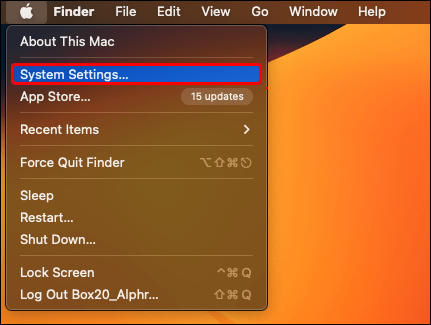
- Clique em “Atualizações de software” para verificar se há atualizações pendentes.
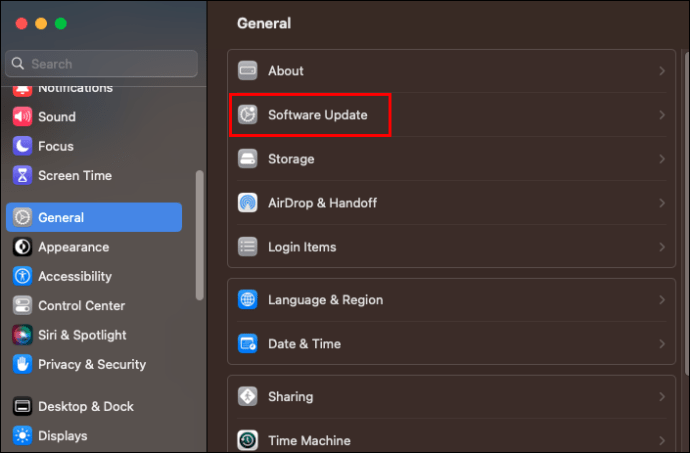
- Selecione "Atualizar agora".
- (Opcional) Marque a caixa “Manter meu Mac atualizado automaticamente” para ativar as atualizações automáticas.
Usar aplicativos de terceiros
Você pode usar o Memory Cleaner para liberar memória no Mac. Veja como você pode usar o aplicativo para criar mais armazenamento RAM:
- Inicie o Memory Cleaner clicando em seu ícone que aparece na barra de ferramentas do Mac.
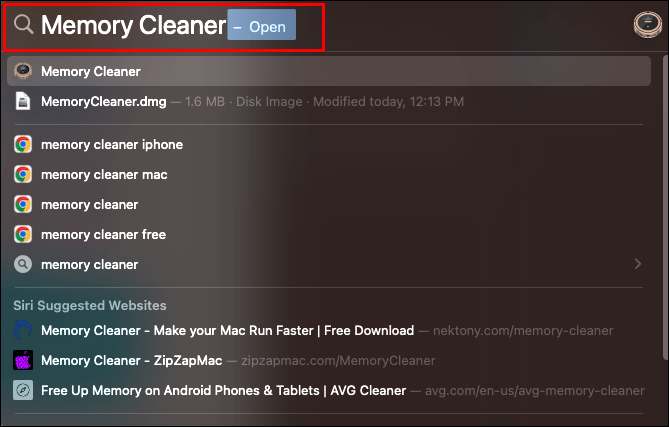
- Clique em “Limpar”.
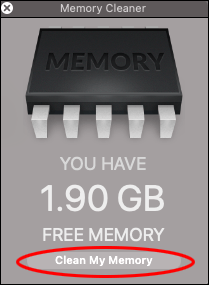
- Ative o botão de alternância para a opção “Liberar automaticamente”.
perguntas frequentes
Como você sabe se um Mac precisa de mais RAM?
Usar o Activity Monitor pode ajudá-lo a descobrir se o seu Mac precisa de mais RAM. Ele exibe uma barra codificada por cores na seção Pressão de memória, que sinaliza o uso de RAM. Verde indica que seu PC usou sua memória RAM de forma eficiente. Amarelo mostra que há um aplicativo pesado sendo executado na RAM, enquanto vermelho mostra que você está excedendo o limite de RAM.
A RAM faz com que seu Mac fique lento?
Sim. Pouco espaço de RAM pode fazer com que seu Mac fique lento. Isso é especialmente comum quando você está executando aplicativos de alta demanda porque eles exigem grande RAM para funcionar sem problemas.
Quanta RAM você precisa para o desempenho ideal do Mac?
Isso depende de como você usa o Mac. Por exemplo, um editor de vídeo requer pelo menos 64 GB de RAM para operar perfeitamente, enquanto os jogadores geralmente usam pelo menos 16 GB de RAM entre seus jogos e navegação. No entanto, se você é apenas um usuário casual, 8 GB de RAM podem ser suficientes para você.
O que significa RAM?
RAM significa Memória de Acesso Aleatório. O nome vem do fato de que os dados podem ser acessados ou gravados na mesma quantidade de tempo, independentemente de onde estejam armazenados na memória.
Maximize seu potencial de RAM
A RAM é um componente essencial para o bom funcionamento de todos os sistemas de computador. Você deve sempre verificar a capacidade de RAM disponível e frequentemente livre para aprimorar sua experiência de usuário. Isso ocorre porque uma RAM sobrecarregada provavelmente afetará o desempenho do sistema.
Você já verificou quanta RAM está disponível no seu Mac? O que você faz para liberar espaço na RAM? Deixe-nos saber na seção de comentários abaixo.


