
Todos os tipos de mídia de armazenamento são consumíveis. Para simplificar, um dia ele falhará. Para se manter à frente do jogo, existem várias maneiras de verificar a integridade do SSD no Mac. Aqui, mostramos como verificar a integridade do SSD em seu Mac e também como dar uma olhada rápida em algumas ferramentas de terceiros para ajudá-lo.
O que é a integridade do disco?
As unidades de HDD giratórias têm uma curva de falha às vezes descrita como uma "banheira". Quando você adquire um HDD pela primeira vez, há uma grande chance de falha graças às chamadas unidades Dead On Arrival (DOA). Se a unidade girar corretamente, provavelmente durará anos antes de sofrer uma falha por desgaste.
Em outras palavras, há uma grande chance de falha no início e no final da vida útil de um drive (ou seja, nas paredes da banheira). Em contraste, há uma taxa relativamente baixa de falha no meio (ou seja, na base da banheira).
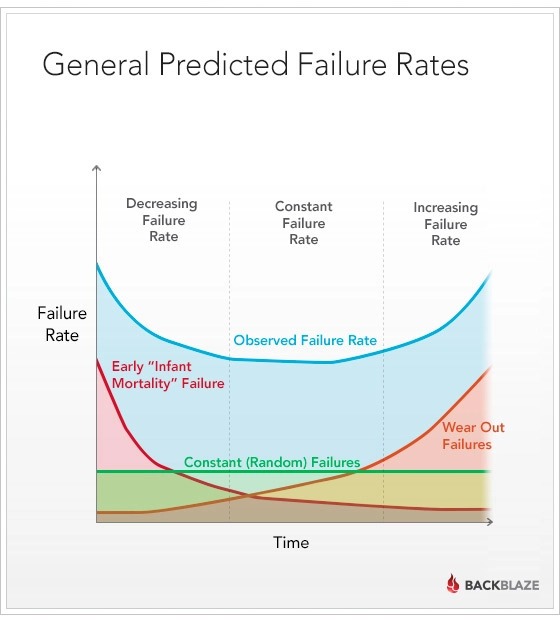
Por outro lado, os SSDs mostram uma curva de falha diferente. Eles ainda têm as mesmas altas taxas de fracasso precoce. mas a memória flash usada em SSDs só pode sobreviver a um certo número de ciclos de gravação. Quando atingir o limite, ele sofrerá falha total e nenhuma recuperação de dados será possível. Como tal, vale a pena ficar de olho na integridade de uma unidade que pode falhar sem aviso prévio.
Você pode prever e planejar os dois tipos de falha com antecedência com base em certos padrões de falha característicos. A tecnologia de automonitoramento, análise e relatório (SMART) é um sistema de autoteste automatizado para SSDs e HDDs mais tradicionais. Isso ajuda o macOS a acompanhar o status SMART de todas as suas unidades por padrão, e há várias ferramentas que leem esse status com vários níveis de detalhes.
Verifique a integridade do SSD usando relatórios do sistema de status SMART
O processo para verificar a integridade do SSD no Mac é simples e leva cerca de um minuto.
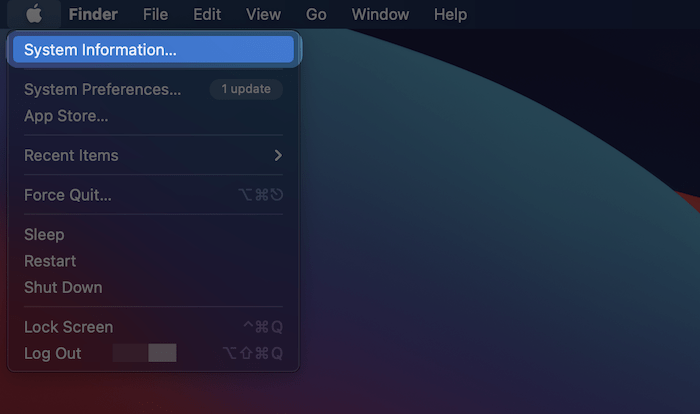
1. Clique no ícone da Apple no canto superior esquerdo (na barra de ferramentas) e segure o botão Opção chave. Você verá "Sobre este Mac" mudar para "Informações do sistema".
2. Quando a tela abrir, encontre o painel Armazenamento na seção Hardware no diretório da árvore à esquerda:
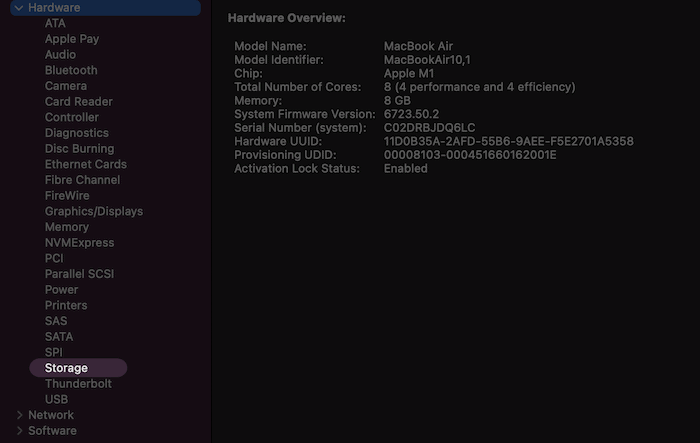
3. Em seguida, selecione a unidade que deseja examinar na lista do lado direito.

4. Você encontrará o status SMART na parte inferior do painel direito, geralmente como o último item da lista.
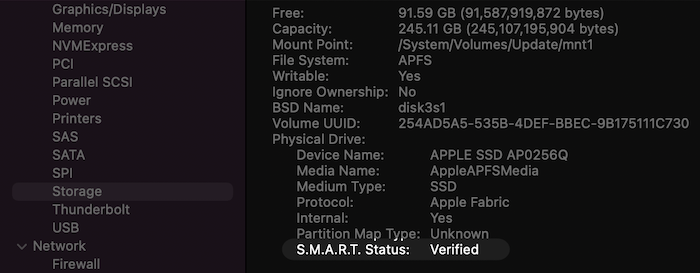
“Verificado” neste caso significa que a unidade não tem problemas relatados. “Falha” significa que a unidade tem um erro que logo se tornará “Fatal”. O sistema de código de erro numérico da SMART fornece mais informações sobre a calamidade específica da unidade, mas o amplo título fornecido pelo macOS é suficiente para adivinhar quando uma unidade irá falhar.
Verifique a saúde do SSD usando smartmontools
Se você tiver o Homebrew instalado, você pode instalar smartmontools para verificar a integridade do SSD em seu Mac. Isso exibirá o status SMART por meio do Terminal.
1. Abra o Terminal escolhido e execute o seguinte comando para instalar o smartmontools com o Homebrew:
brew install smartmontools2. Em seguida, execute diskutil list para encontrar o identificador da unidade para o volume que deseja testar:
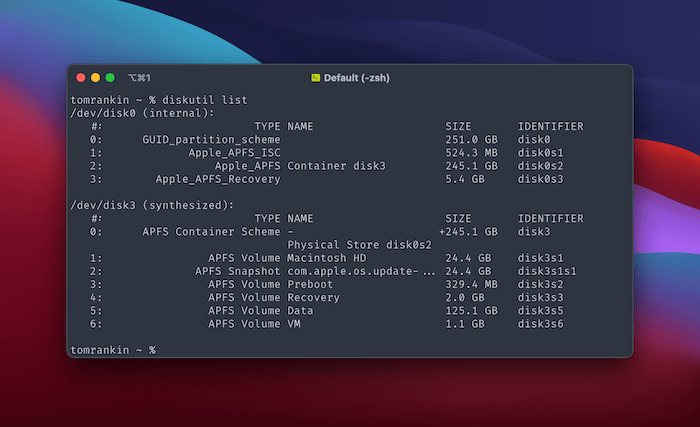
Como um aparte, você também pode encontrar o identificador da unidade em Informações do sistema, procurando pelo nome do BSD.
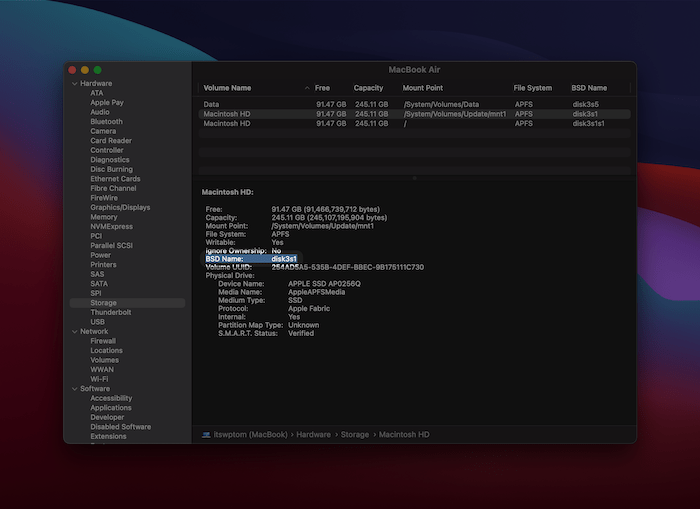
3. execute o seguinte comando para obter o status SMART para a unidade especificada:
Observe que você deseja substituir o nome do BSD do espaço reservado pelo seu próprio. Independentemente disso, isso produzirá um relatório SMART detalhado na saída padrão.
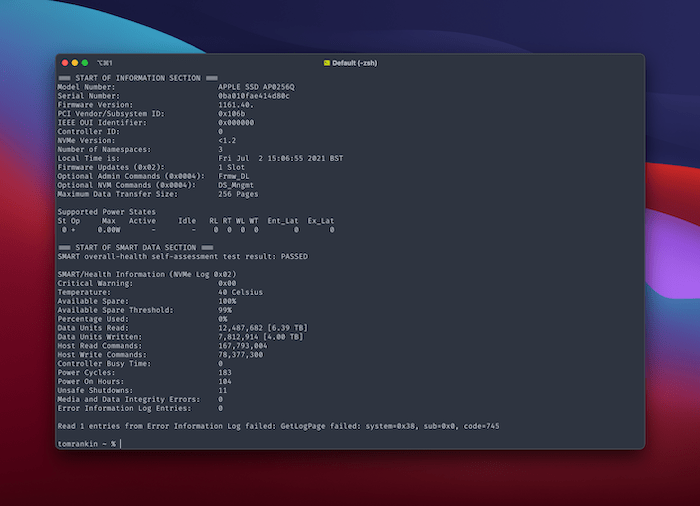
Se você deseja salvar o relatório SMART no disco, pode enviá-lo para um arquivo de texto usando o > personagem de controle:
smartctl -a disk1s2 > diskhealthreport.txt
Este relatório oferecerá uma visão detalhada da integridade da unidade. O dado mais relevante é o veredicto, que aparece na metade do relatório. Na parte inferior, o status SMART específico do fornecedor pode fornecer um vislumbre das condições mais profundas da unidade.
Verifique a integridade do seu SSD com DriveDx
Se você deseja uma solução premium para verificar a integridade do SSD em seu Mac, o DriveDx é uma boa opção.
É uma ferramenta de diagnóstico de unidade que fornece a imagem mais detalhada da saúde do seu SSD. Este aplicativo pode escanear todas as suas unidades conectadas e fornecer uma imagem completa da saúde do seu sistema de armazenamento.
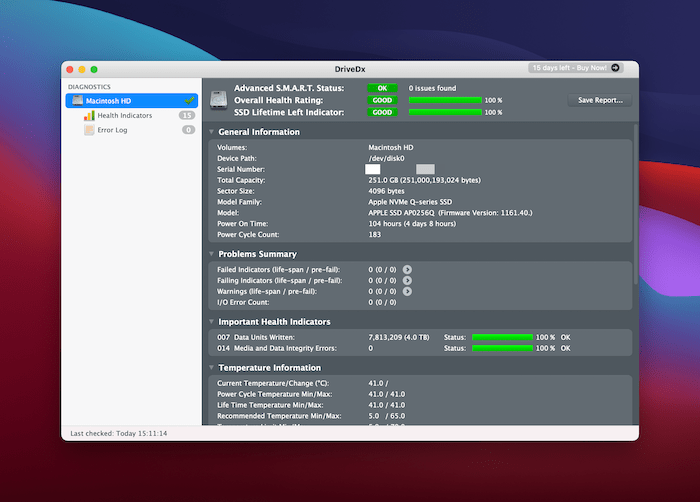
Enquanto o aplicativo está aberto, ele monitora continuamente o status SMART para indicação de falha ou problemas. É a maneira mais fácil de obter uma imagem detalhada da saúde do seu disco sem vasculhar os registros técnicos.
Empacotando
É uma boa ideia fazer uma verificação casual da integridade do SSD do seu Mac, mas isso não deve ser uma obsessão. Os métodos acima permitem que você verifique rapidamente a integridade do SSD em seu Mac.
Se você ainda estiver executando um HDD e quiser atualizá-lo, podemos mostrar-lhe como fazê-lo.
Relacionado:
Este artigo é útil?
Tom Rankin é redator de conteúdo de qualidade para WordPress, tecnologia e pequenas empresas. Quando ele não está colocando os dedos no teclado, ele pode ser encontrado tirando fotos, escrevendo músicas, jogando no computador e falando na terceira pessoa.
Fonte Adicione ao Google Notícias


