
O Google Docs é um aplicativo de processamento de texto on-line gratuito para criar e editar documentos, colaborar com outras pessoas e acessar seus arquivos de qualquer lugar. Um dos recursos que o Google Docs oferece é a capacidade de ver a contagem de palavras dos seus documentos ou texto selecionado. Este artigo mostrará como verificar a contagem de palavras no Google Docs em computadores e dispositivos móveis.
A contagem de palavras é essencial para garantir que você atenda ao limite de palavras de uma tarefa, relatório ou artigo. Além disso, você pode verificar a legibilidade e a clareza de sua escrita analisando a média de palavras por frase, caracteres por palavra ou sílabas por palavra. Saber a contagem de palavras pode ajudá-lo a atingir seus objetivos de escrita e melhorar suas habilidades de escrita.
Para ver a contagem de palavras no Google Docs, você pode usar a ferramenta integrada, o atalho do teclado ou os complementos ou extensões. Explicaremos cada um desses métodos em detalhes, mas antes disso, vamos comparar a contagem de palavras no Google Docs e no Microsoft Word.
Diferenças entre contagens de palavras no Microsoft Word e no Google Docs
Independentemente de você estar usando o Google Docs ou o Microsoft Word, uma tarefa comum que os usuários podem precisar realizar é verificar a contagem de palavras de seus documentos ou do texto selecionado. No entanto, existem algumas diferenças operacionais importantes entre os dois aplicativos de processamento de texto.
- Uma diferença é que o Google Docs não inclui cabeçalhos, rodapés e notas de rodapé na contagem de palavras, enquanto o Microsoft Word inclui. Isso significa que se você tiver texto nessas áreas, ele não será contabilizado pelo Google Docs, mas pelo Microsoft Word sim.
- Outra diferença é que o Google Docs permite exibir a contagem de palavras durante a digitação, enquanto o Microsoft Word não. Este recurso pode ser útil se você quiser monitorar a contagem de palavras enquanto escreve.
Se você quiser saber mais, consulte nosso artigo detalhado sobre Google Docs x Microsoft Word Online. Vamos começar com as etapas para iniciar o rastreamento da contagem de palavras no Google Docs.
Como ver a contagem de palavras no Google Docs no desktop
Rastrear a contagem de palavras do documento na área de trabalho é bastante simples. Além disso, existem várias maneiras de fazer isso. Vamos verificar todos eles.
Esta é uma das maneiras mais comuns de ativar a contagem de palavras no Google Docs. Siga os passos abaixo.
Passo 1: abra o Google Docs no seu navegador preferido e navegue até o seu documento.
Observação: se você tiver o Google Docs instalado como um aplicativo da web ou estiver no ChromeOS, inicie-o, acesse o arquivo doc e abra-o.
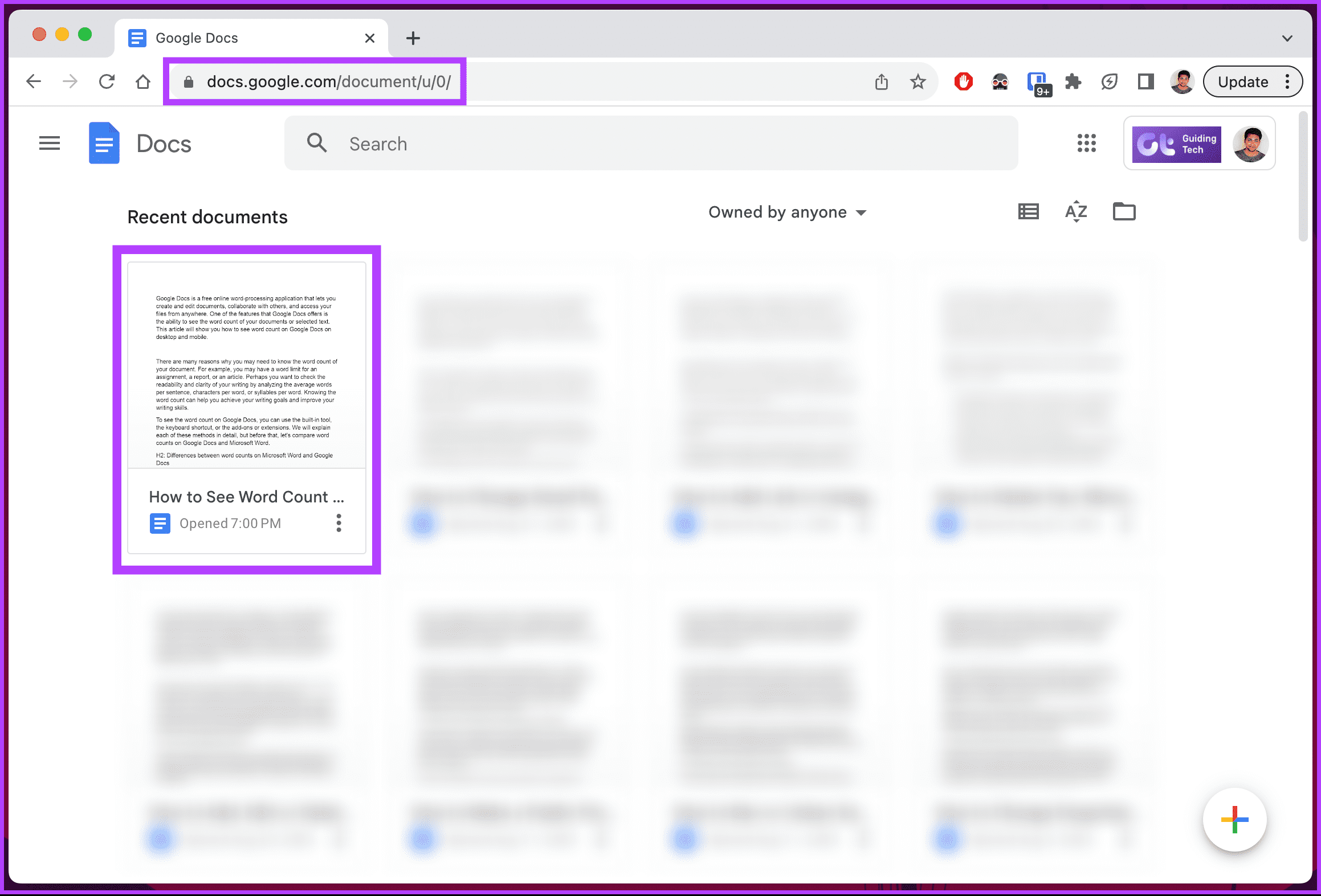
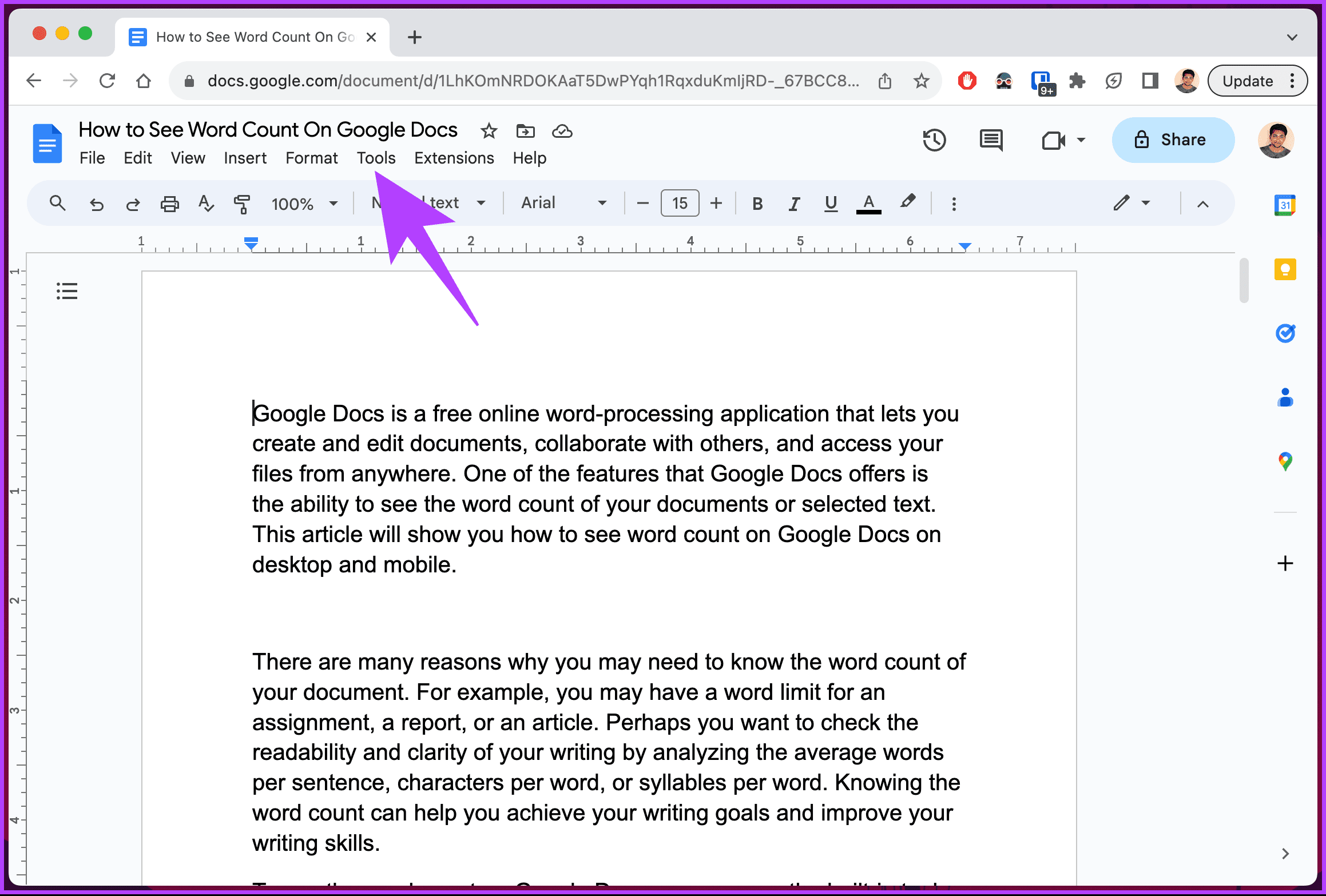
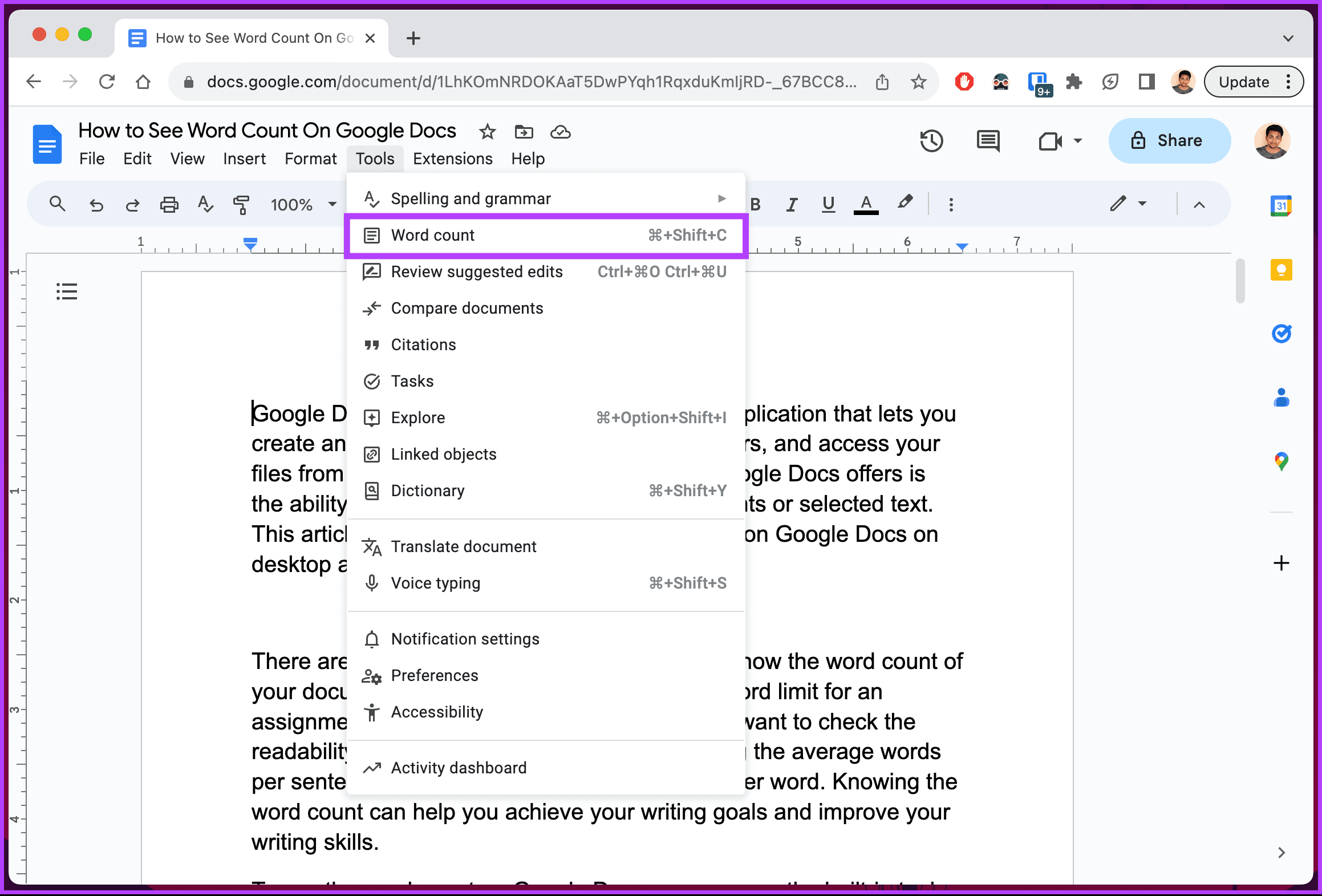
Passo 2: Assim que o documento for aberto, clique no menu Ferramentas na barra de ferramentas.
etapa 3: no menu suspenso, escolha Contagem de palavras.
Você verá um pop-up exibindo detalhes como a contagem atual de páginas, palavras, caracteres e 'Caracteres excluindo páginas'.
Passo 4: [Optional] Se você quiser ver a contagem de palavras durante a digitação, marque a caixa que diz 'Exibir contagem de palavras durante a digitação'.
Etapa 5: Clique OK.
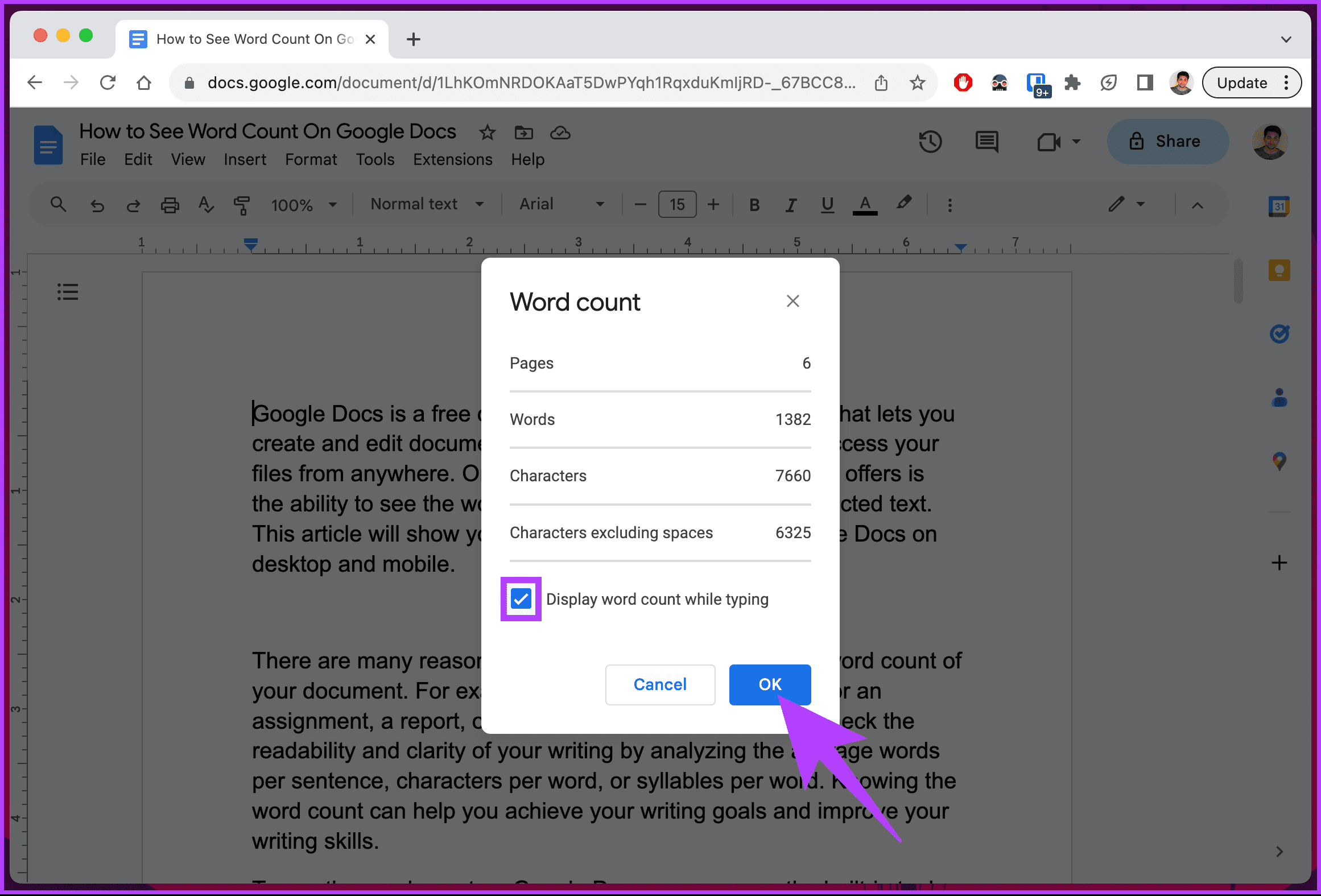
É isso. Agora você sabe a contagem de caracteres do documento em que está trabalhando.
2. Usando teclas de atalho
Como o nome sugere, este método não é diferente dos anteriores, mas você pula a parte de clicar na barra de ferramentas e selecionar as opções. Veja como:
Passo 1: acesse o Google Docs no navegador de sua preferência e navegue até o documento relevante.
Passo 2: assim que chegar ao documento, pressione o atalho de teclado Ctrl + Shift + C no Windows ou Command + Shift + C no Mac.
Ai está. Você ativou a contagem de palavras do documento em sua área de trabalho. Se contar palavras não for suficiente, você pode usar complementos ou extensões para aprimorar a funcionalidade.
3. Usando complementos
Existem muitos complementos disponíveis no Google Workspace Marketplace; o que recomendamos é o Word Counter Max. Este complemento permite rastrear a contagem de palavras em um documento e o número de palavras que você escreve em um dia ou definir uma meta de contagem de palavras para sua escrita.
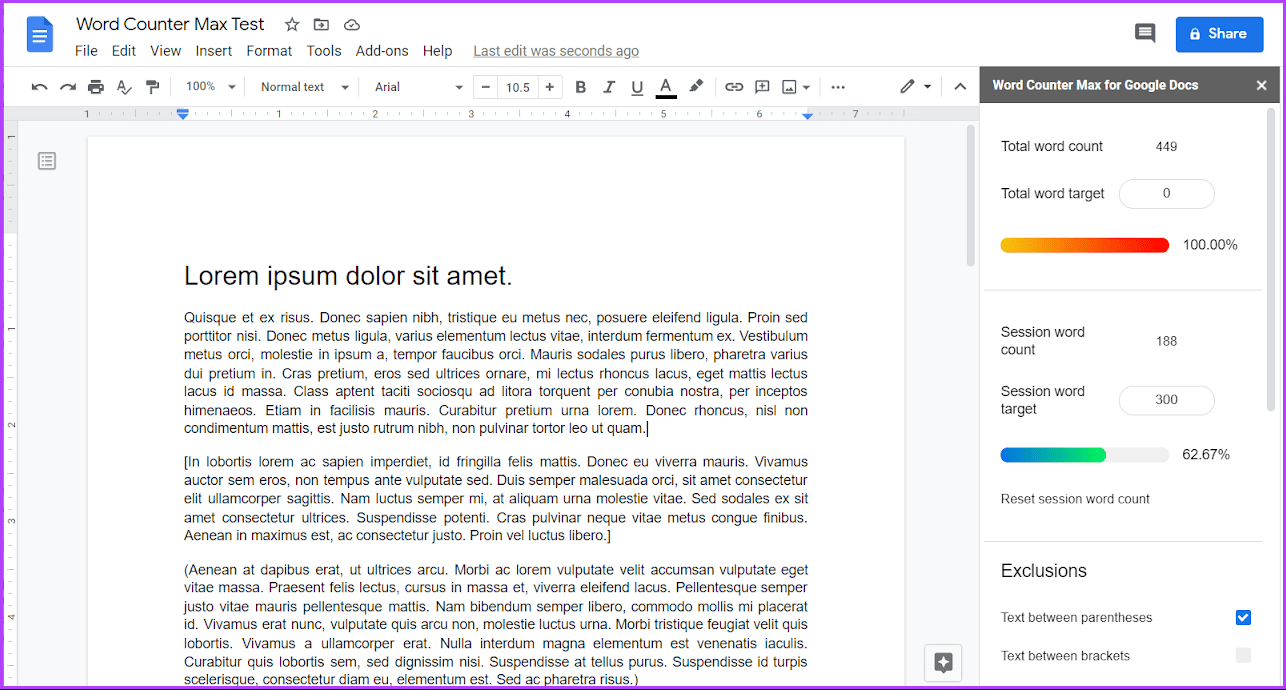
Além disso, você também pode personalizá-lo e especificar os tipos de palavras a serem excluídas da contagem. Já temos um guia sobre como usar complementos no Google Docs; você pode consultá-lo e usar este complemento.
Além disso, verifique alguns complementos interessantes para escritores no Google Docs, se você for um escritor.
4. Usando extensões do Chrome
Assim como os complementos, muitas extensões estão disponíveis para controlar as palavras em um documento, como Reverse Word Count, Word Counter Plus, Counting Characters e assim por diante.
Uma das extensões que recomendamos é Reverse Word Count. Como o nome sugere, esta extensão define uma contagem de palavras-alvo antes de você começar a trabalhar em um documento e exibe o número de palavras restantes até terminar o documento, basicamente o inverso do que a opção integrada faz.
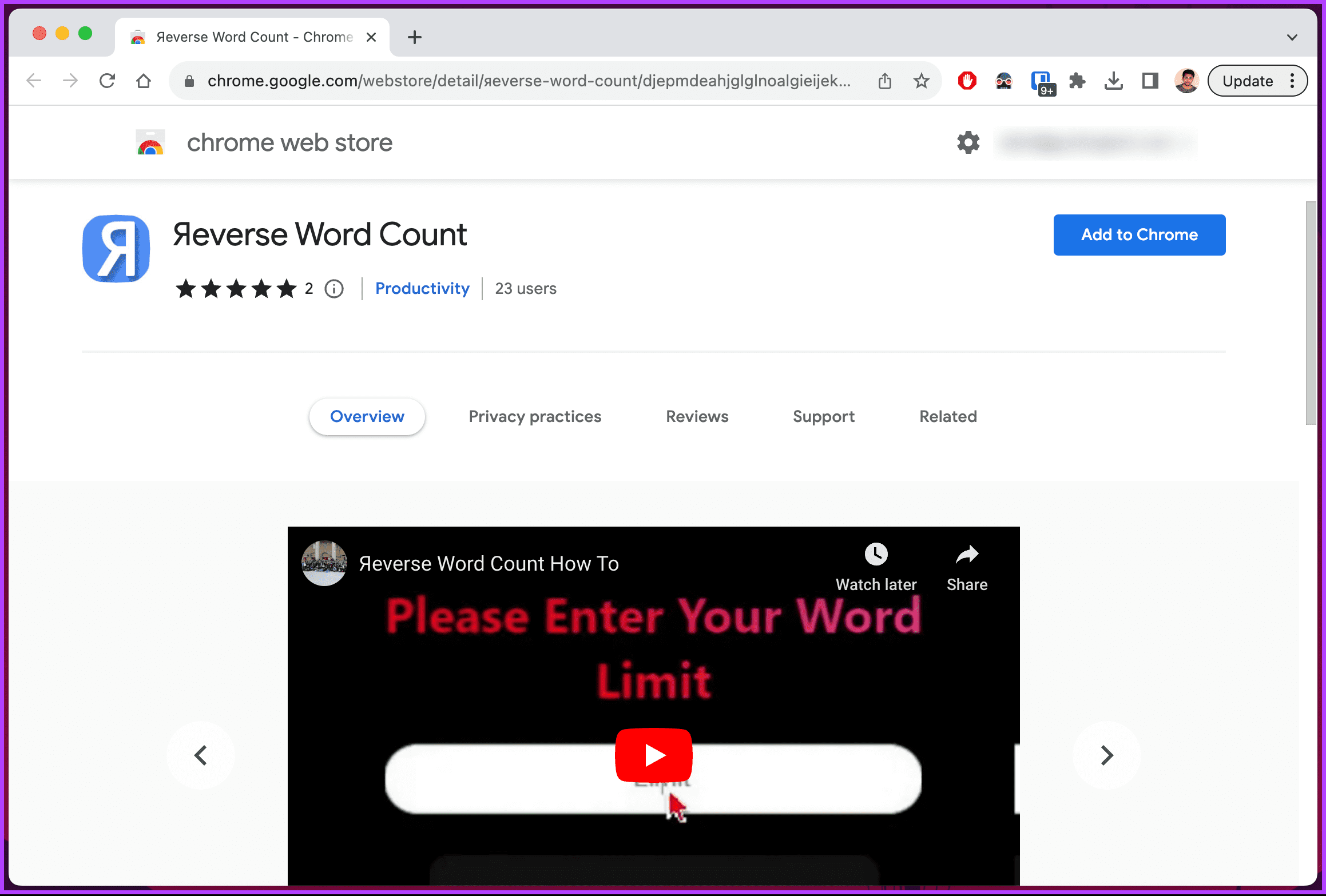
Além disso, o contador de palavras se encaixa perfeitamente no lugar do contador de palavras integrado do Google para fácil acesso e operabilidade. Esta extensão é útil se você é um escritor ou trabalha com um limite restrito de palavras.
Como encontrar a contagem de palavras no Google Docs no Android ou iOS
A contagem de palavras também está disponível em dispositivos móveis, como no desktop. As etapas são as mesmas para Android e iOS. Para demonstração, vamos usar o Android. Acompanhe.
Passo 1: inicie o aplicativo Google Docs e vá até o documento onde deseja ver o contador de palavras.
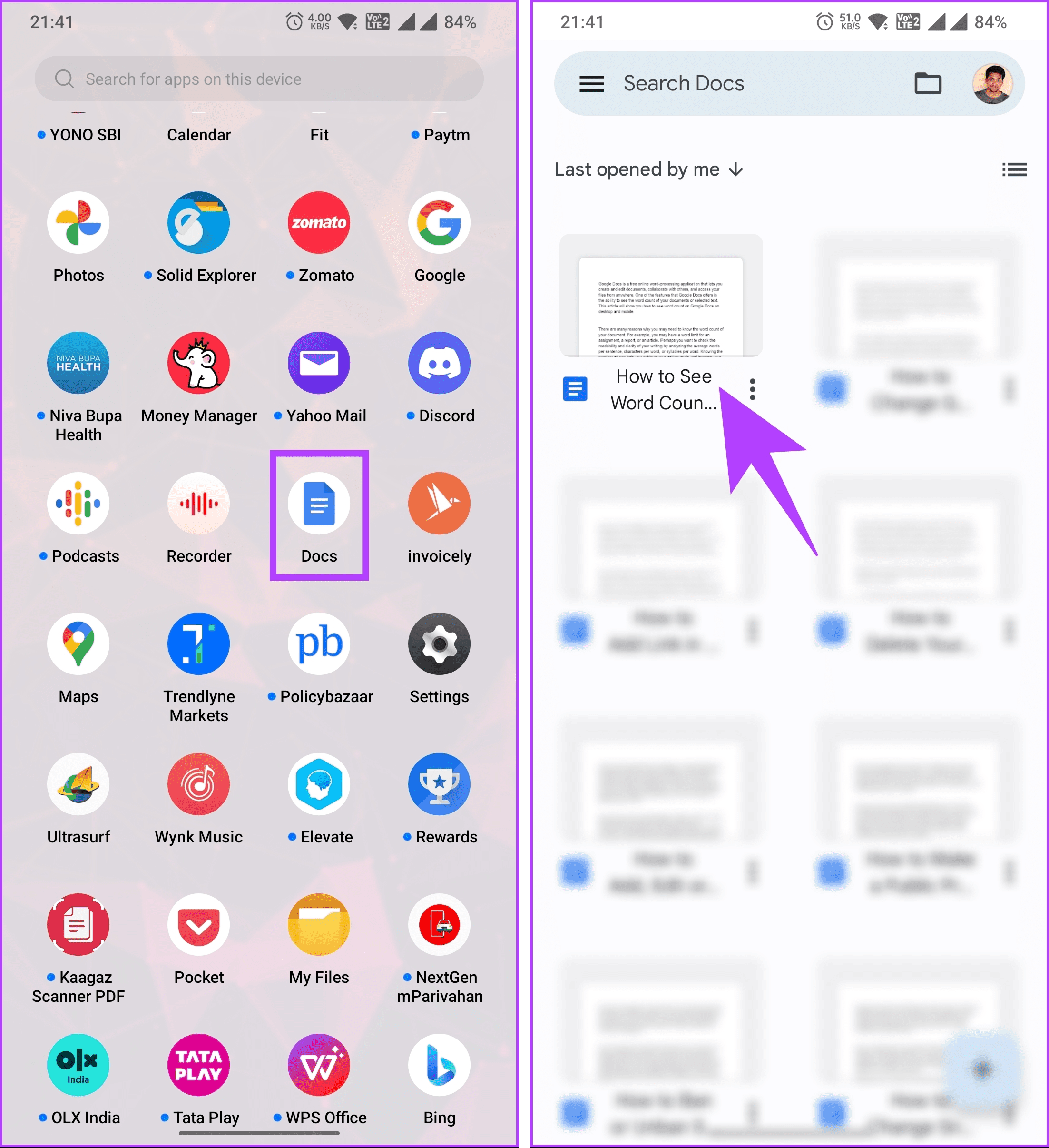
Passo 2: Assim que o documento abrir, toque no ícone de lápis flutuante (editar).
etapa 3: No modo Editar, toque no ícone de três pontos no canto superior direito.
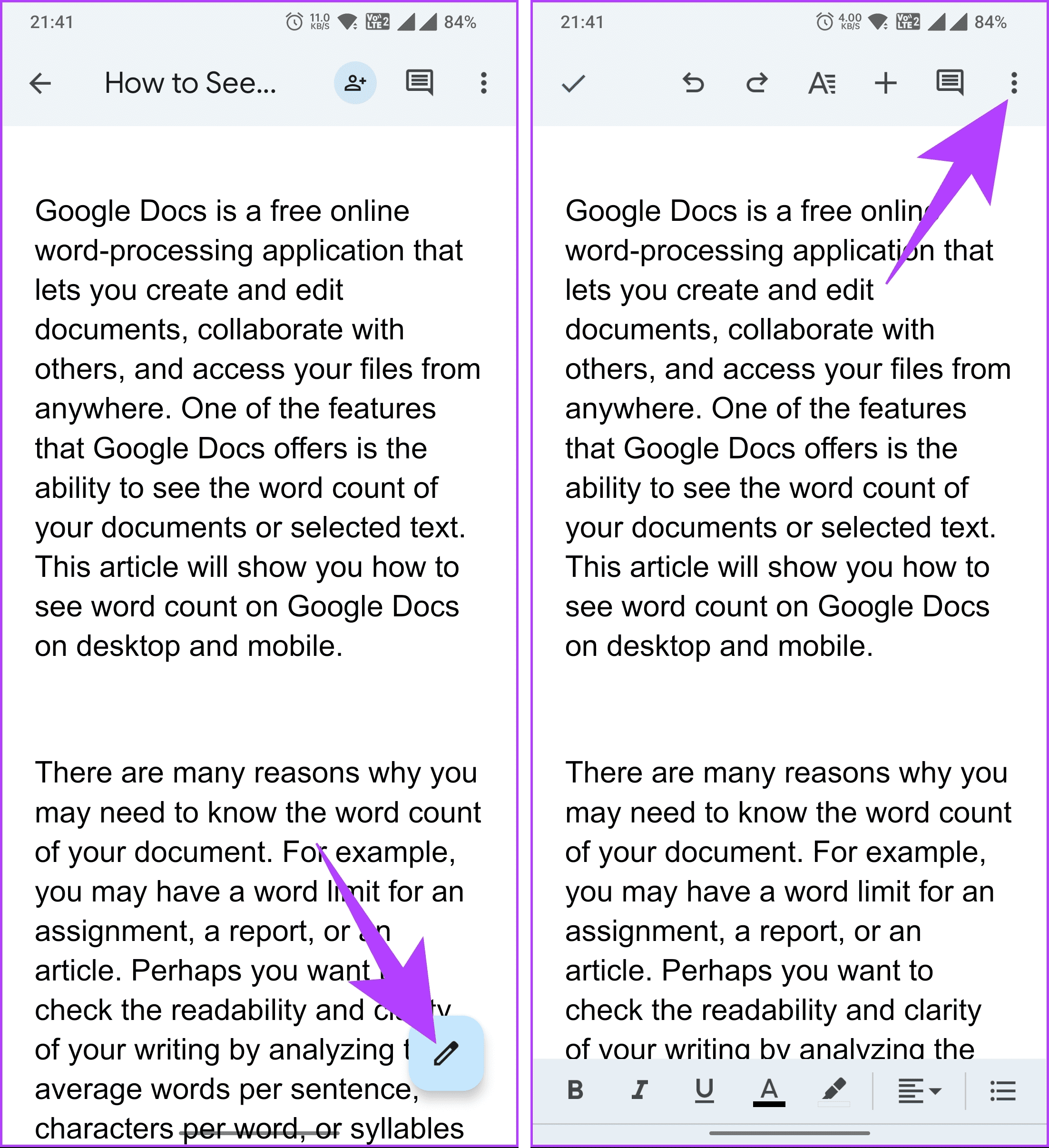
Passo 4: no menu suspenso, escolha Contagem de palavras.
Um pop-up no canto superior direito exibe detalhes como palavras, caracteres e ‘Caracteres excluindo espaços’.
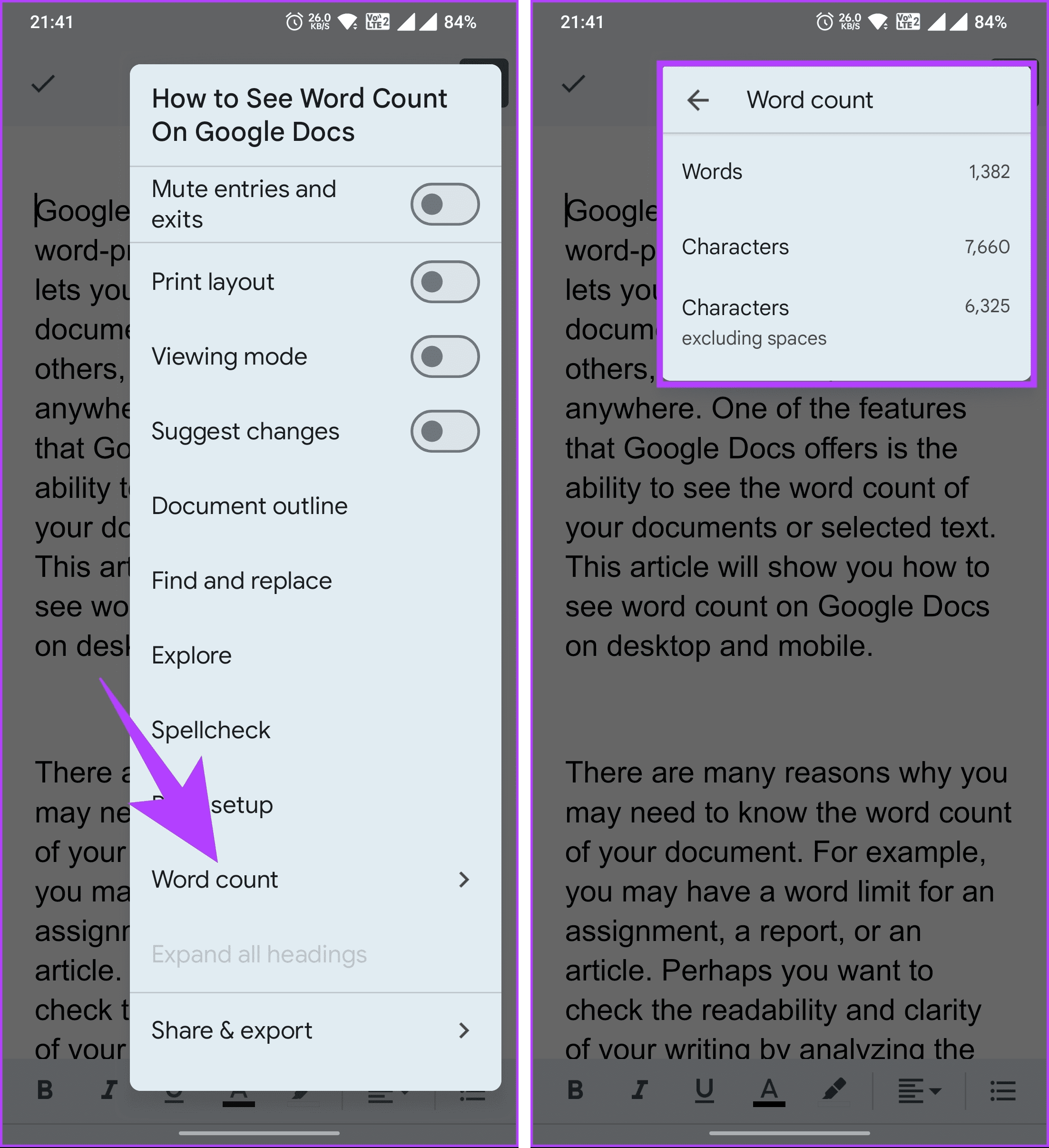
Ai está. Agora você conhece a contagem de caracteres do seu documento no Google Docs. Se não é o documento inteiro que você deseja saber a contagem de palavras, mas apenas uma parte dele, continue lendo.
Leia também: 3 maneiras fáceis de criar um código QR para o Google Docs
Como encontrar a contagem de palavras para um texto específico no Google Docs
Contar uma parte de uma palavra no Google Docs é simples e segue (quase) uma linha semelhante à verificação da contagem geral. Vamos começar com as etapas.
Na área de trabalho
Passo 1: abra o Google Docs e navegue até o documento cujo número de palavras deseja verificar.
Passo 2: Selecione o texto clicando e arrastando o cursor.
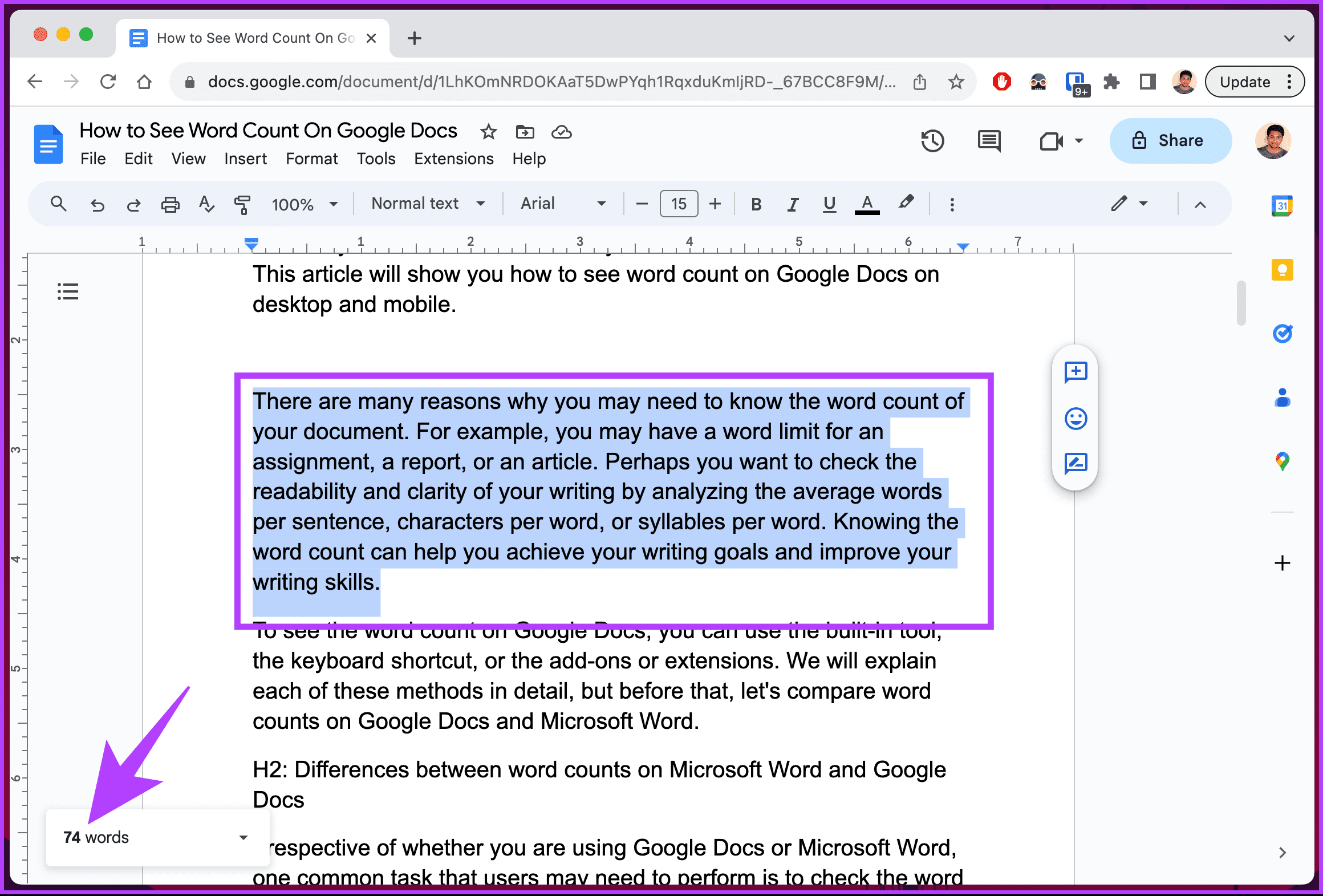
Você deverá ver a contagem de palavras da parte selecionada do documento no canto inferior esquerdo. Se a contagem de palavras não estiver visível, siga as etapas mencionadas acima e ative a opção de contagem de palavras.
No aplicativo móvel Google Docs
Passo 1: inicie o aplicativo Google Docs em seu smartphone e vá até o documento cuja contagem de palavras deseja verificar.
Passo 2: Toque no ícone de lápis flutuante e entre no modo de edição.
etapa 3: No modo de edição, destaque o texto cuja contagem de palavras deseja verificar e toque no ícone de três pontos.
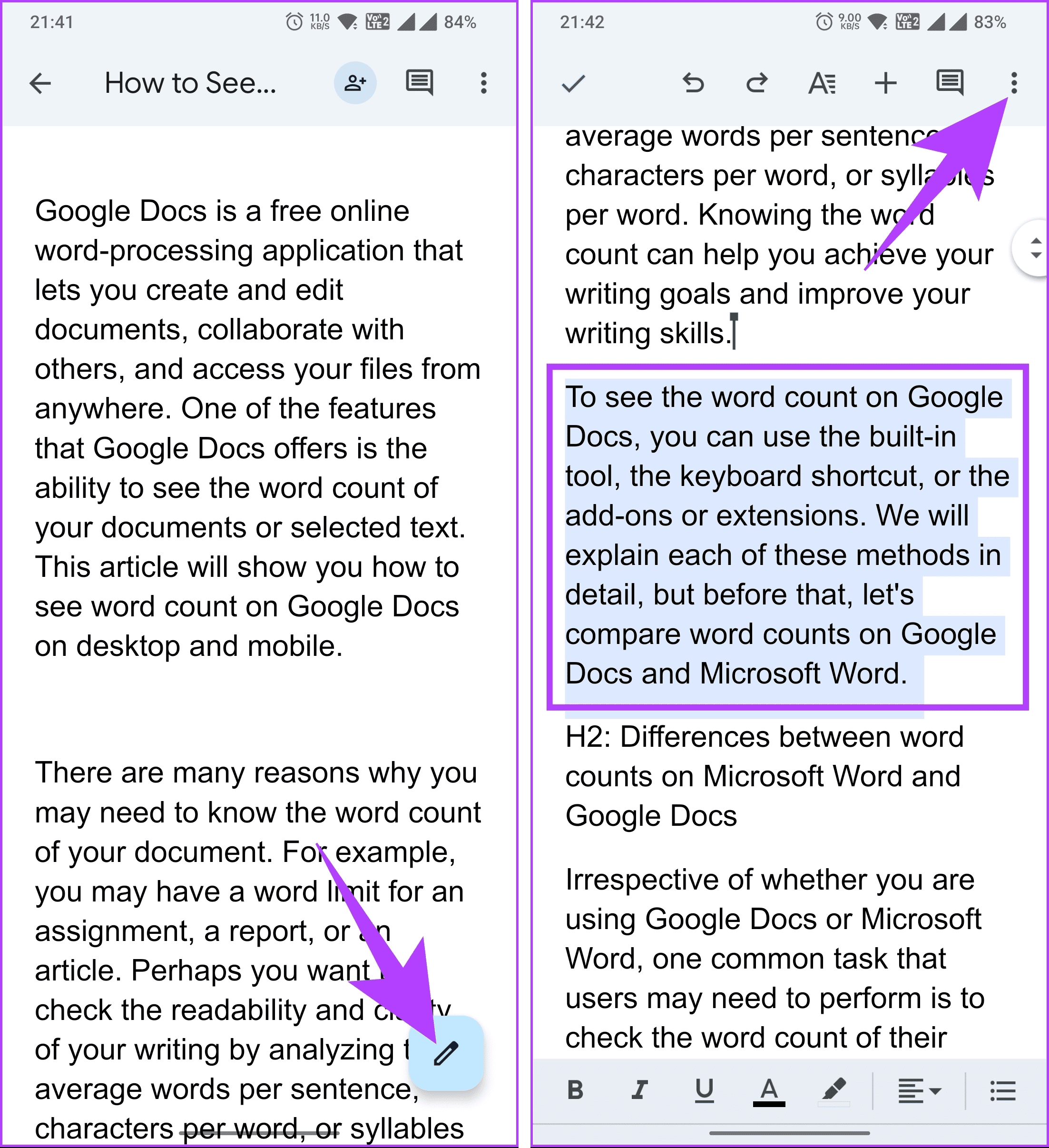
Passo 4: Agora escolha Contagem de palavras no menu suspenso.
Você verá um pop-up no canto superior direito exibindo detalhes como palavras, caracteres e ‘Caracteres excluindo espaços’.
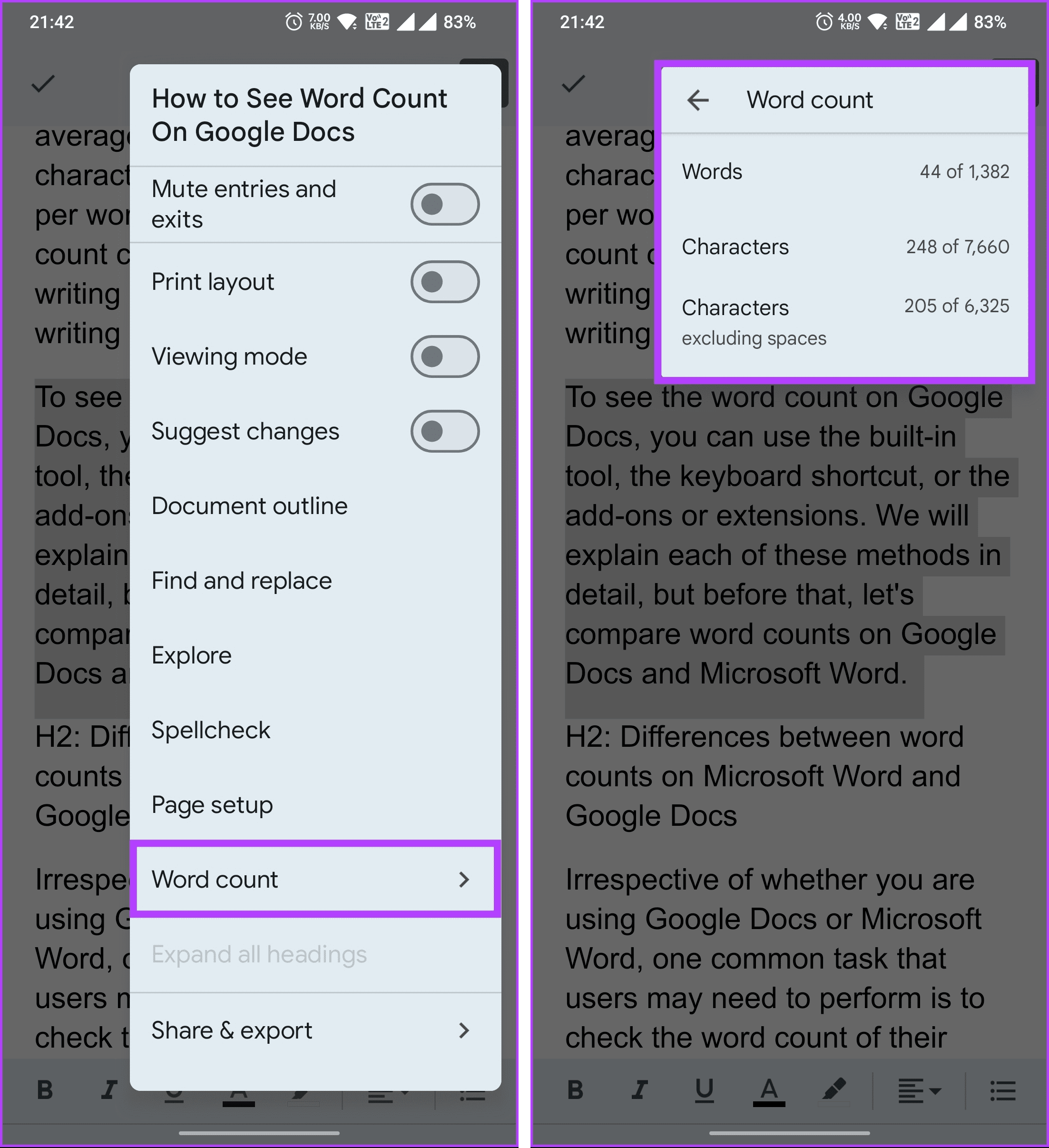
É sobre isso. Você conhece a contagem de palavras da parte selecionada do documento no Google Docs. Se você tiver mais dúvidas, vá para a próxima seção.
Perguntas frequentes sobre como verificar a contagem de palavras no Google Docs
O Planilhas Google e o Apresentações Google não oferecem um recurso de contagem de palavras. No entanto, existem algumas soluções alternativas. Uma das maneiras mais fáceis é baixar uma extensão como Word Count for Chrome para ver a contagem de palavras. A outra maneira é baixar a apresentação como um arquivo de texto simples, copiar e colar o texto e verificar a contagem de palavras.
Sim, o recurso de contagem de palavras funciona off-line no Google Docs. Você pode seguir as etapas ou métodos mencionados no artigo para ativar a opção e rastrear a contagem de palavras.
Cuidado com as palavras
Saber como verificar a contagem de palavras no Google Docs é útil. Esperamos que este guia tenha ajudado você a verificar a contagem de palavras de seus documentos. Você também pode ler como editar e preencher PDFs no Google Docs.


