
Uma das maiores razões para usar um iPhone em um dispositivo Android é a interconectividade da Apple. iPhones, iPads e dispositivos macOS estão todos conectados de uma maneira que permite a transição perfeita entre dispositivos. O Android não possui esse recurso por padrão, mas esse não é o fim da história.
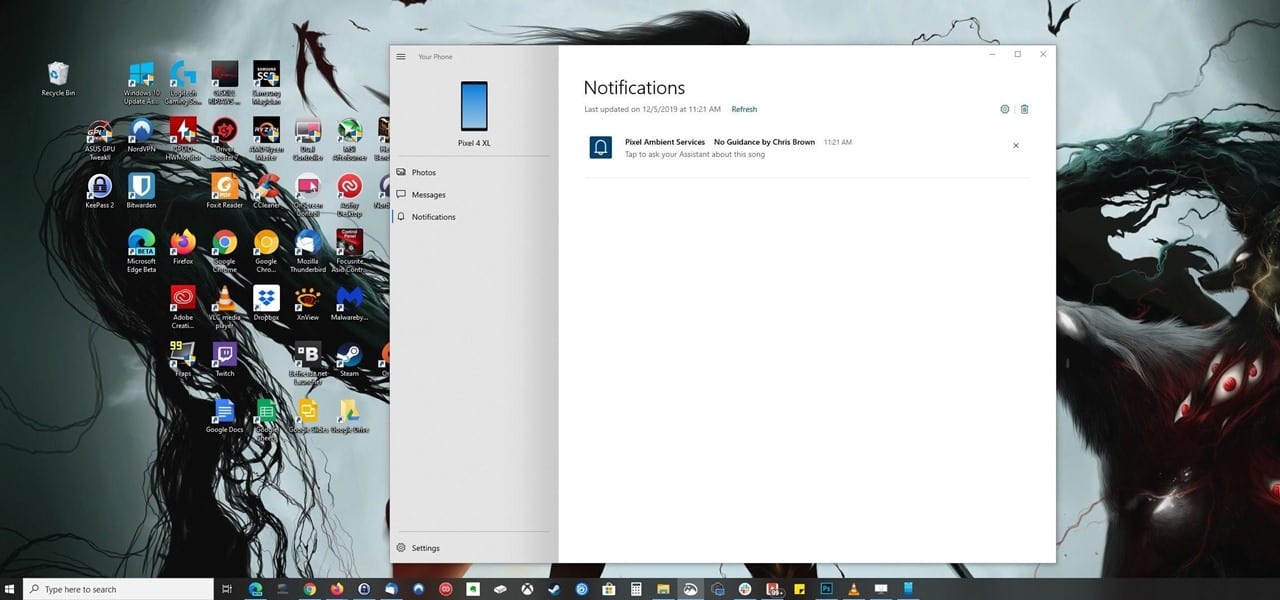
A natureza aberta do Android permite que desenvolvedores de terceiros adicionem funcionalidades que o Google não inclui a versão de estoque. Um desses desenvolvedores de terceiros é a Microsoft, que começou a usar o Android para atrair as pessoas para seu ecossistema. Com o novo Your Phone Companion, você obterá muitos recursos do Continuity da Apple, incluindo a capacidade de ver alertas do telefone no PC.
Exigências
- PC executando o Windows 10 de abril de 2018 Atualização ou posterior
- Telefone Android com Android 7.0 Nougat ou mais recente
Etapa 1: Instale 'Your Phone Companion' no telefone
Primeiro, instale o aplicativo "Your Phone Companion" da Microsoft no seu dispositivo Android. Você pode baixar o aplicativo na Play Store.

Etapa 2: Instale 'Seu Telefone' no PC
Nota: Se o seu computador estiver executando a Atualização do Windows 10 de outubro de 2018 ou mais recente, este aplicativo já estará pré-instalado, para que você possa pular esta etapa.
Agora, abra o aplicativo Microsoft Store no seu PC com Windows e procure por "Seu telefone". Selecione o aplicativo na lista e escolha "Instalar" para instalá-lo no seu computador. Se você ainda não o fez, será solicitado a entrar na sua Conta da Microsoft (se você não tiver uma, precisará criar uma).
Ao abrir o aplicativo, você será solicitado a fornecer um número de celular. Isso não é necessário, pois a Microsoft a utiliza para enviar uma mensagem de texto para o seu telefone com o link para a página Play Store do aplicativo The Phone Companion, que você já deve ter instalado.
Etapa 3: Conecte seu telefone ao seu PC
Abra o aplicativo no seu telefone e selecione "Introdução". Escolha "Continuar" e siga as instruções para fornecer as permissões necessárias.
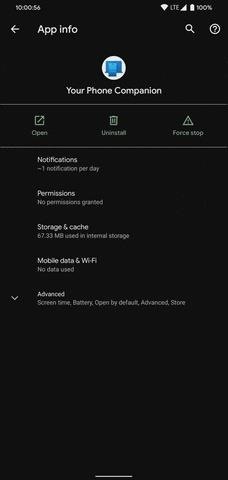
Se estiver com problemas com os prompts, vá para a tela inicial, abra a gaveta do aplicativo e pressione e segure o ícone Your Phone Companion e selecione "Informações do aplicativo" ou o pequeno ícone "i" no pop-up. Na página seguinte, selecione "Permissões" e, uma a uma, ative as permissões "SMS", "Armazenamento" e "Contatos". Agora, abra o aplicativo novamente.

Escolha "OK" no próximo prompt dentro do aplicativo e mude para o seu PC. Abra o seu telefone no computador e, em seguida, uma notificação será exibida solicitando que você "permita que este telefone se conecte ao aplicativo telefone". Escolha "Permitir" e seu telefone e computador agora estão vinculados.
Etapa 4: ativar as notificações
No seu PC, selecione "Notificações" no aplicativo Seu telefone. Escolha "Introdução" e selecione "Abrir configurações no telefone". Você receberá uma notificação - toque no botão "Abrir" aqui. O seu telefone será redirecionado para o menu "Acesso à notificação".

Encontre "Your Phone Companion" na lista e ative a alternância. Escolha "Permitir" no prompt e use o gesto para trás (ou botão) para retornar ao aplicativo. Selecione o botão "Abrir configurações no telefone" no seu computador novamente. A página Notificação agora será atualizada e exibirá as notificações recebidas aqui enquanto o link entre o telefone e o computador permanecer.

Etapa 5: configurar alertas
Agora que tudo está configurado, deixe-me mostrar alguns dos ajustes que você pode fazer para otimizar a experiência.
No aplicativo Seu telefone no seu PC, abra "Configurações" e role até a parte inferior da página para ver algumas das opções disponíveis. Por enquanto, a principal opção com a qual você deseja brincar é "Escolha quais aplicativos o notificam". Selecione a seta para baixo ao lado para revelar uma lista de todos os aplicativos no seu dispositivo Android. Desative a alternância se não desejar mostrar notificações desse aplicativo no seu computador.

Coisas a Saber
Embora essa solução funcione bem, não é isenta de limitações. Primeiro, você não pode acessar as opções de resposta inteligente como faria no telefone. Segundo, se você configurou as notificações para parecerem privadas na tela de bloqueio, mesmo após o desbloqueio, elas também aparecem bloqueadas no seu computador. Qualquer vídeo ou imagem incluída na notificação não aparecerá no seu computador, apenas o texto.
No entanto, nem tudo se resume às limitações. Um recurso interessante é que a exclusão de uma notificação no PC também a descartará automaticamente no seu telefone. Você também pode responder às notificações de alguns aplicativos no aplicativo Seu telefone no computador - por exemplo, pode responder às mensagens de telegrama dessa maneira.
Fonte Adicione ao Google Notícias


