
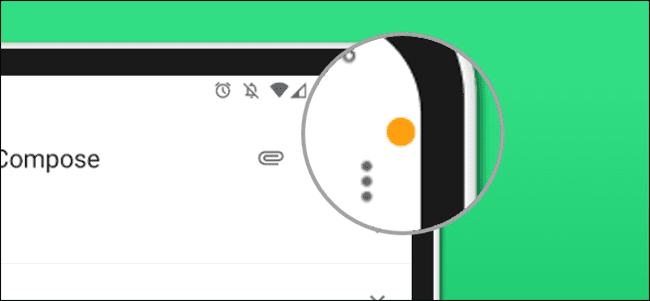
Privacidade é um grande tópico quando se trata de dispositivos móveis. iPhones e iPads mostram pequenos ícones indicadores laranja e verde quando os aplicativos acessam a câmera ou o microfone do dispositivo. Este é um aplicativo Android que pode fazer o mesmo.
Como a luz LED em uma webcam, o iPhone e o iPad mostram pontos coloridos na barra de status quando um aplicativo está acessando a câmera ou o microfone. O Android mostra quando os aplicativos estão acessando sua localização, mas não possui esses indicadores.
RELACIONADOS: Quais são os pontos laranja e verdes em um iPhone ou iPad?
O aplicativo que usaremos para trazer essa funcionalidade para o Android é chamado de “pontos de acesso”. Ele imita os pontos coloridos presentes no iPhone e no iPad. O aplicativo é fácil de configurar e fornece mais informações sobre o que os aplicativos estão fazendo em segundo plano.
Primeiro, instale “Pontos de acesso - indicadores de acesso de câmera / microfone iOS 14” da Google Play Store em seu telefone ou tablet Android.

Ao abrir o aplicativo pela primeira vez, você será saudado por um botão para ativar os pontos de acesso. Ligue-o para começar.

Alternar o botão levará você ao menu de configurações de acessibilidade do Android. Para que os pontos de acesso funcionem, precisamos permitir que ele seja executado como um serviço de acessibilidade. Selecione-o na lista de aplicativos instalados.

Em seguida, ative “Usar pontos de acesso” para continuar com o recurso.

Um pop-up pedirá que você confirme se deseja conceder permissão aos pontos de acesso para estar no seu dispositivo. Toque em “Permitir” se estiver tudo bem.

Agora volte para o aplicativo Access Dots. O recurso já está em execução, mas você provavelmente vai querer fazer alguns ajustes. Toque no ícone de engrenagem para abrir suas configurações.

Primeiro, você pode alterar a cor dos pontos tocando nos círculos e escolhendo uma cor diferente no seletor.

Em seguida, você pode decidir onde deseja que o ponto indicador apareça. Selecione um dos locais (localização personalizada requer uma compra dentro do aplicativo.).

Por último, use o controle deslizante para ajustar o tamanho do ponto.
Além do ponto indicador, o aplicativo também mantém um registro dos aplicativos que acessaram sua câmera e / ou microfone. Na tela principal do Access Dots, toque no ícone do relógio para ver o histórico.

Agora você verá os pontos coloridos sempre que um aplicativo estiver usando sua câmera ou microfone.

Isso é tudo que há para fazer. Este é um pequeno aplicativo agradável para manter o controle sobre quaisquer aplicativos que possam estar acessando seus sensores em segundo plano sem sua permissão.


