

Para smartphones Android, a mania mais recente são as exibições com alta taxa de atualização, e muitas capitulares populares as possuem. Mas até agora, não havia como confirmar se, de fato, ele está rodando a hertz mais alto, além de uma opção de menu. O Android 11 muda isso.
No Android 11, você pode ver a taxa de atualização atual da tela usando uma sobreposição no estilo Fraps. Com essas informações, você pode ver exatamente como o telefone se ajusta. Mantém a taxa de atualização mais alta em todos os aplicativos ou reduz a taxa de atualização para aplicativos que não se beneficiam dos quadros adicionais para economizar bateria? Agora, em vez de confiar em uma folha de especificações e no exame oftalmológico, você pode ver por si mesmo.
Vendo a taxa de atualização atual
Você precisa ativar as Opções do desenvolvedor para acessar esse recurso. Temos um guia sobre isso, mas as notas do penhasco são assim: Vá para Configurações, depois "Sobre o telefone", toque em "Número da compilação" sete vezes e digite a senha da tela de bloqueio.
Feito isso, você pode encontrar Opções do desenvolvedor em Configurações -> Sistema -> Avançado. Nas Opções do desenvolvedor, localize e ative a opção "Mostrar taxa de atualização". Isso exibirá o número atual no canto superior esquerdo.
Taxa de atualização, não taxa de estrutura
Para ficar claro, essa sobreposição está mostrando a tela atual da sua tela. taxa de atualização, não taxa de quadros. Os termos são frequentemente usados de forma intercambiável, mas não são a mesma coisa. A taxa de quadros, escrita como quadros por segundo (fps), é o número de quadros criados pela GPU. A taxa de atualização, mostrada em Hz, é a quantidade de vezes que a tela pode mudar todos os pixels em um segundo.
Em um mundo perfeito, esses dois números sempre seriam os mesmos. Se um aplicativo for renderizado apenas a 30 qps, a tela será atualizada a 30 Hz, pois qualquer outra coisa seria um desperdício de vida útil da bateria. 60 fps devem ser atendidos por 60 Hz, e a tela em um Pixel 4, por exemplo, deve atingir o máximo de 90 Hz quando um aplicativo está sendo renderizado a 90 fps. Mas o sistema operacional não pode contabilizar as taxas de quadros potencialmente variáveis de todos os aplicativos para corresponder a essas especificações o tempo todo, portanto, essa é a sua maneira de ver quando está bagunçado.


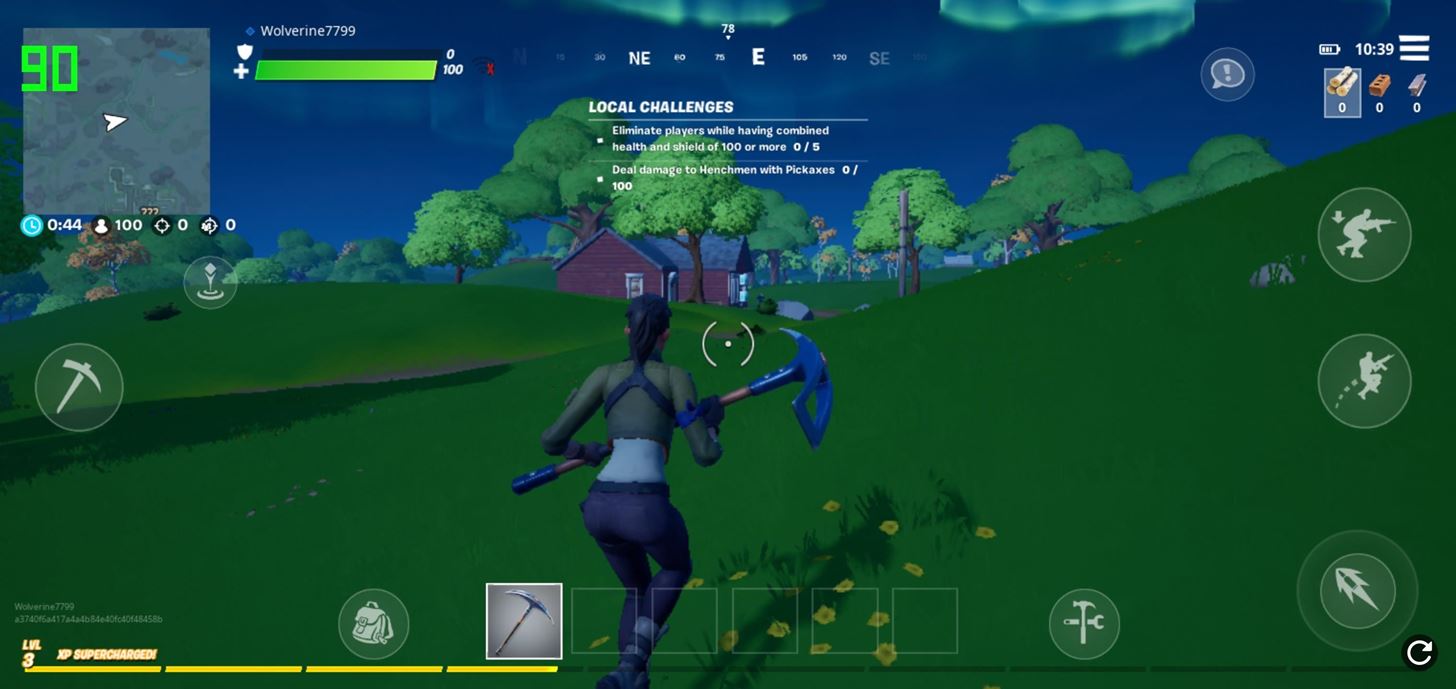
Não que você possa fazer muito a respeito, além de relatar a discrepância ao Google no Pixel Product Forum. Mas se você mantiver essa sobreposição ativada por alguns dias, poderá perceber que é melhor economizar uma bateria e desativar a tela de alta taxa de atualização (Configurações -> Tela -> Avançado -> Tela suave)
Não perca: Registro de alterações do Android 11 - uma lista sempre atualizada de novos recursos
Deseja ajudar a dar suporte ao Gadget Hacks e obter um ótimo negócio com alguma tecnologia nova e doce? Confira todas as ofertas no novo Gadget Hacks Shop.
Fonte Adicione ao Google Notícias


