
Um iPhone da Apple é um dos dispositivos pessoais mais poderosos do mundo. No entanto, muitos usuários do iPhone não obtêm todos os benefícios de seus smartphones. Por exemplo, os iPhones mantêm dados detalhados do histórico de localização que podem ser úteis de várias maneiras.
Este artigo ensinará onde encontrar o histórico de localização do iPhone e as melhores maneiras de usar seus recursos.
Encontrando o histórico de localização do meu iPhone
O histórico de localização é uma configuração do iPhone baseada no Google que requer ativação. O recurso fornece mapas personalizados com base em onde você esteve. Os dados salvos fornecem vários benefícios, incluindo atualizações de tráfego, ajuda para encontrar seu iPhone e publicidade personalizada.
Seu dispositivo rastreia seu histórico de localização se:
- Você fez login na sua conta do Google.
- O Histórico de localização recurso está ativado.
- Relatório de localização está ativado
Os serviços de localização usam GPS, Bluetooth, torres de celular e pontos de acesso Wi-Fi para rastrear sua localização. Você pode ver onde seu dispositivo esteve visualizando o histórico de aplicativos com permissão de rastreamento.
Estas são as etapas para encontrar o histórico de localização do iPhone:
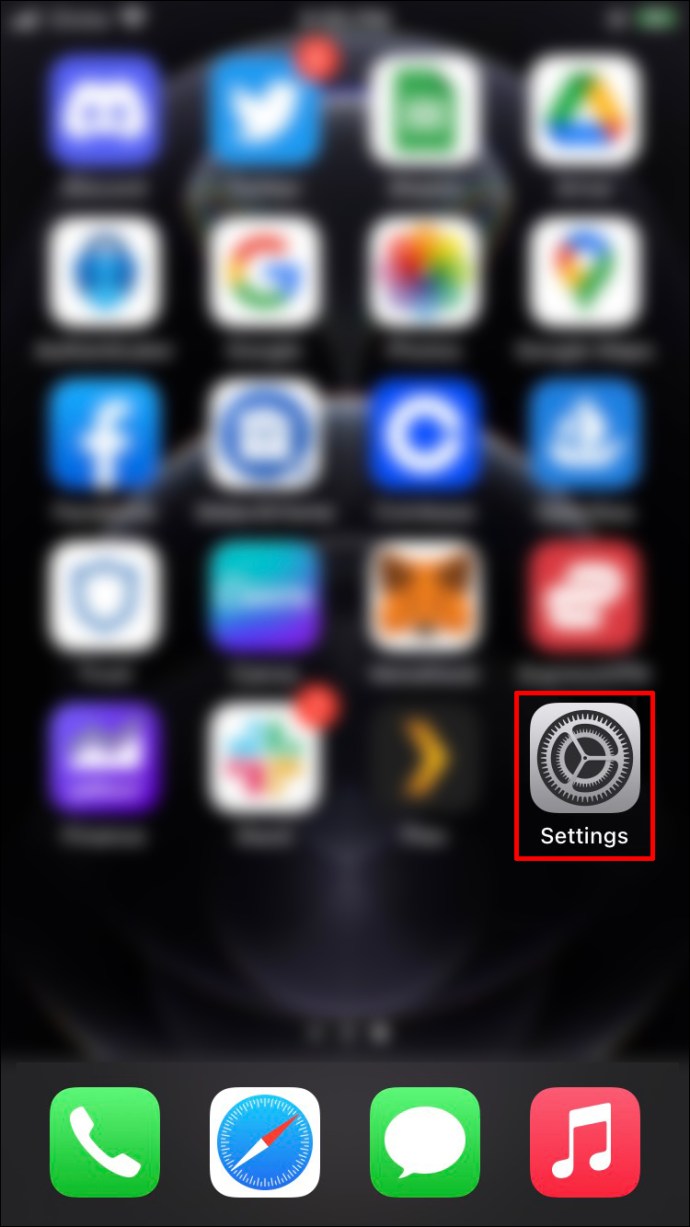
- Abrir Configurações no seu dispositivo.
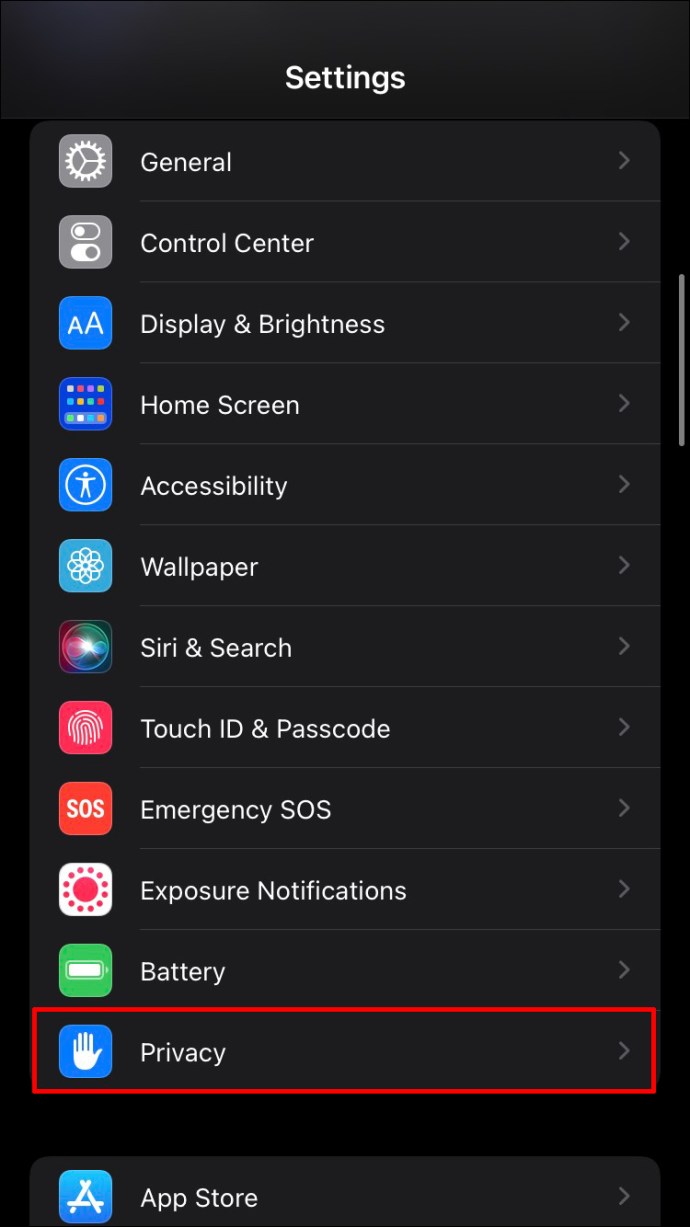
- Toque em Privacidade opção.
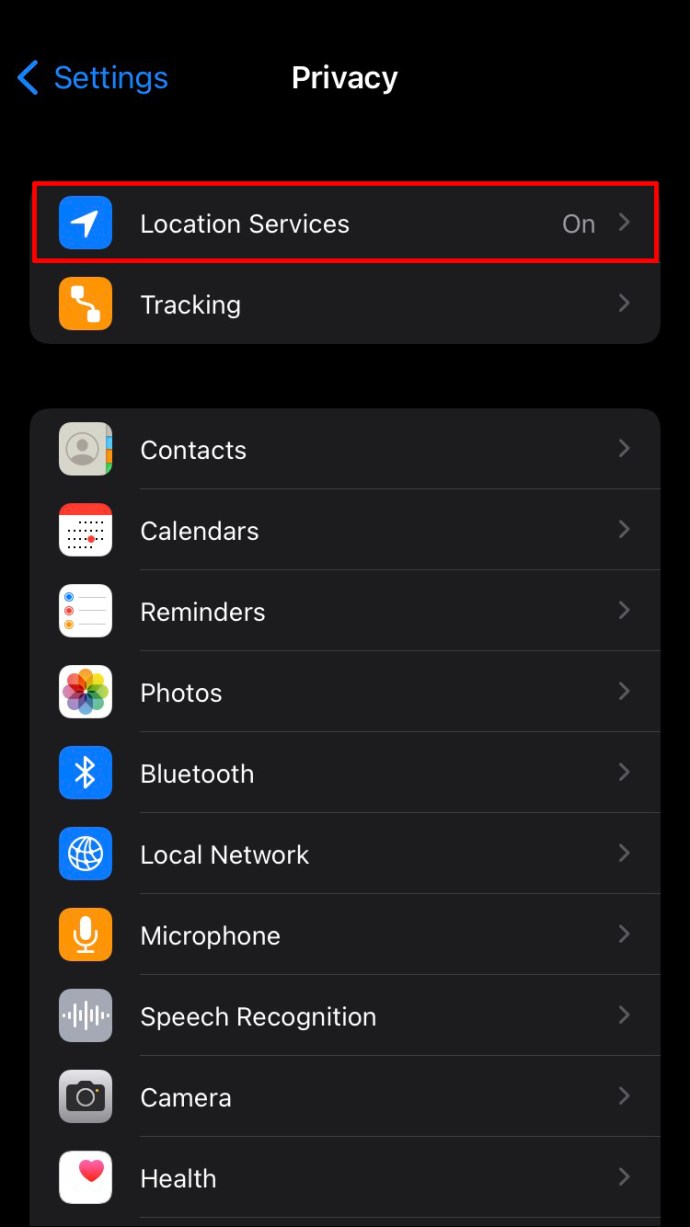
- Escolher Serviços de localização.
- Selecione Serviços do sistema no fundo.
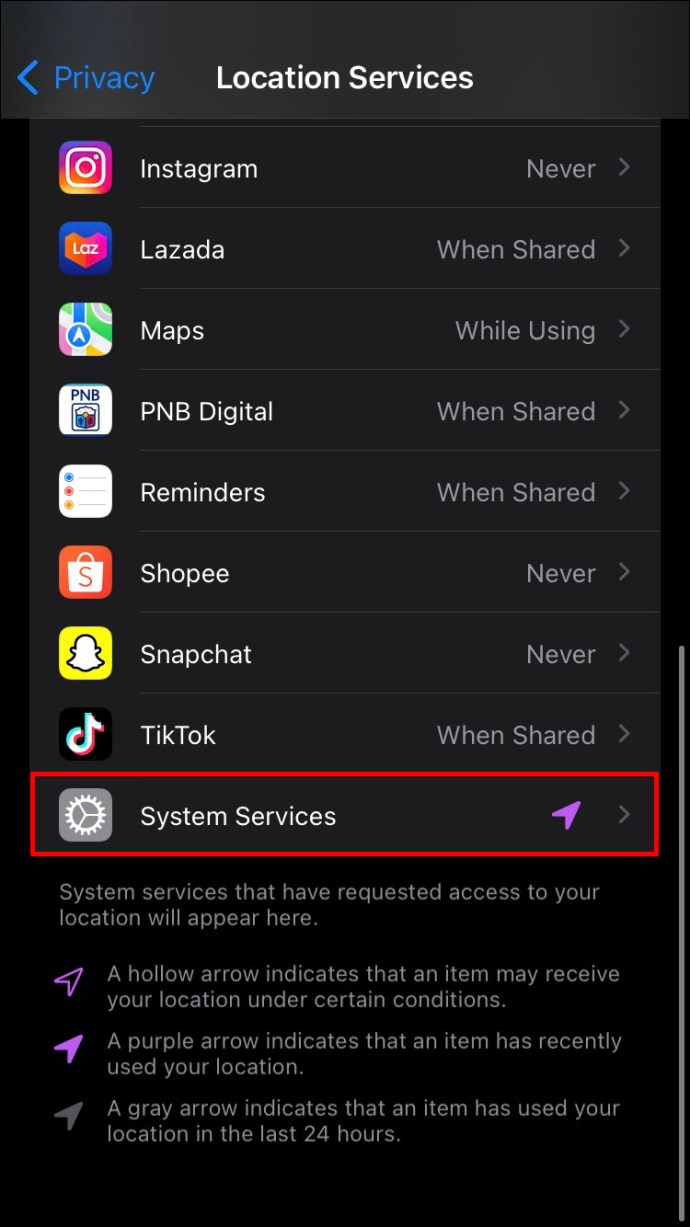
- Dentro de Serviços do sistemalocalize e toque em Locais significativos.
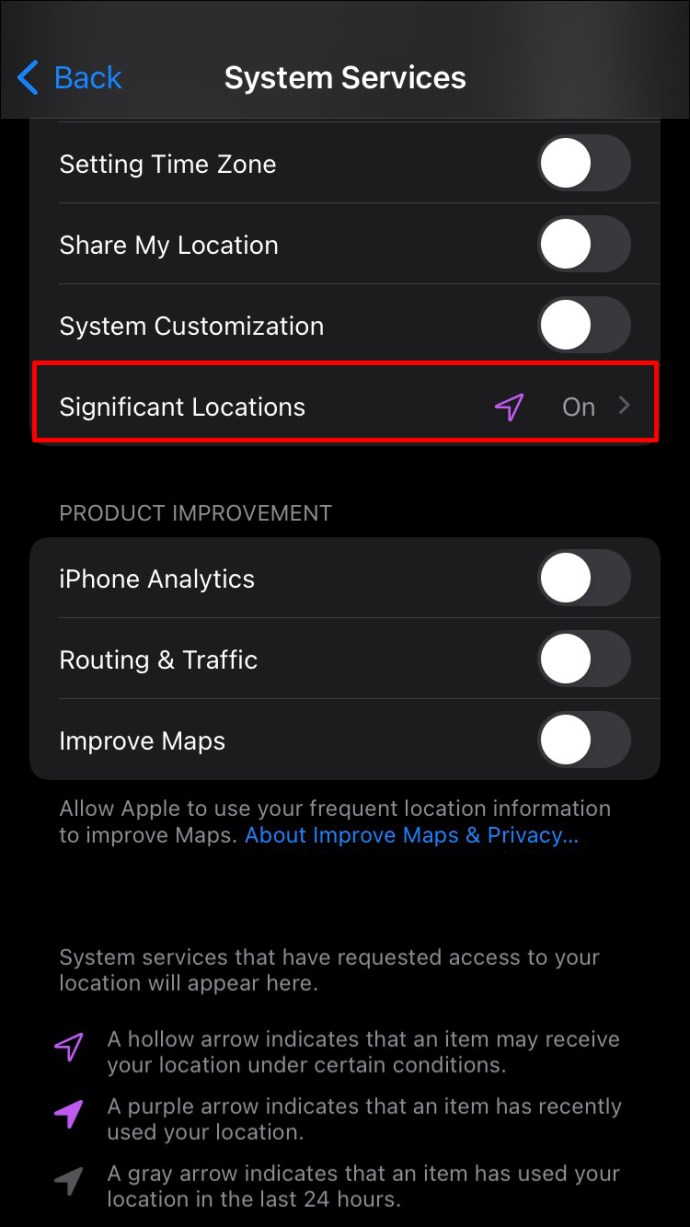
- Selecione História.
Os logs de localização exibem carimbos de data/hora de sua chegada e partida. Toque no nome da cidade que deseja visualizar. Suas cidades visitadas são exibidas em vez de nomes de ruas se você já tiver marcado locais em seu dispositivo.
Ícones de serviços de localização
Em suas configurações, vá para Serviços de localização para encontrar as permissões de rastreamento para cada aplicativo que você instalou. Os aplicativos são adicionados às categorias à medida que solicitam seus dados. Você pode visualizar os dados de rastreamento para cada aplicativo.
Você verá uma seta ao lado dos aplicativos que acessaram sua localização. A cor do ícone de seta indica quando o aplicativo rastreou você por localização. As cores são as seguintes:
- Uma seta roxa indica que o aplicativo acessou recentemente os dados de localização.
- Uma seta cinza indica que um aplicativo acessou seus dados nas últimas 24 horas.
- Um ícone de serviços de localização contornado indica que o local que você visitou usou uma cerca geográfica.
Geofences são perímetros virtuais que cercam um local. Aplicativos que usam geofencing enviam notificações quando você entra ou sai de uma área de geofence.
Como excluir seu histórico de localização
Segundo a Apple, apenas o seu dispositivo salva os dados de localização. O objetivo é fornecer serviços personalizados, como roteamento de fluxo de tráfego preditivo. A Apple não recebe os dados sem a sua permissão. Você pode excluir o histórico de localização do seu iPhone para remover as entradas.
Limpe o histórico de localização da seguinte maneira:
- Selecione os Configurações opção.
- Toque em Privacidade.
- Abrir Serviços de localização.
- Tocar Serviços do sistema.
- Dentro de Serviços do sistemalocalize e toque em Locais significativos.
- Agora, selecione Apagar o histórico na parte inferior da tela.
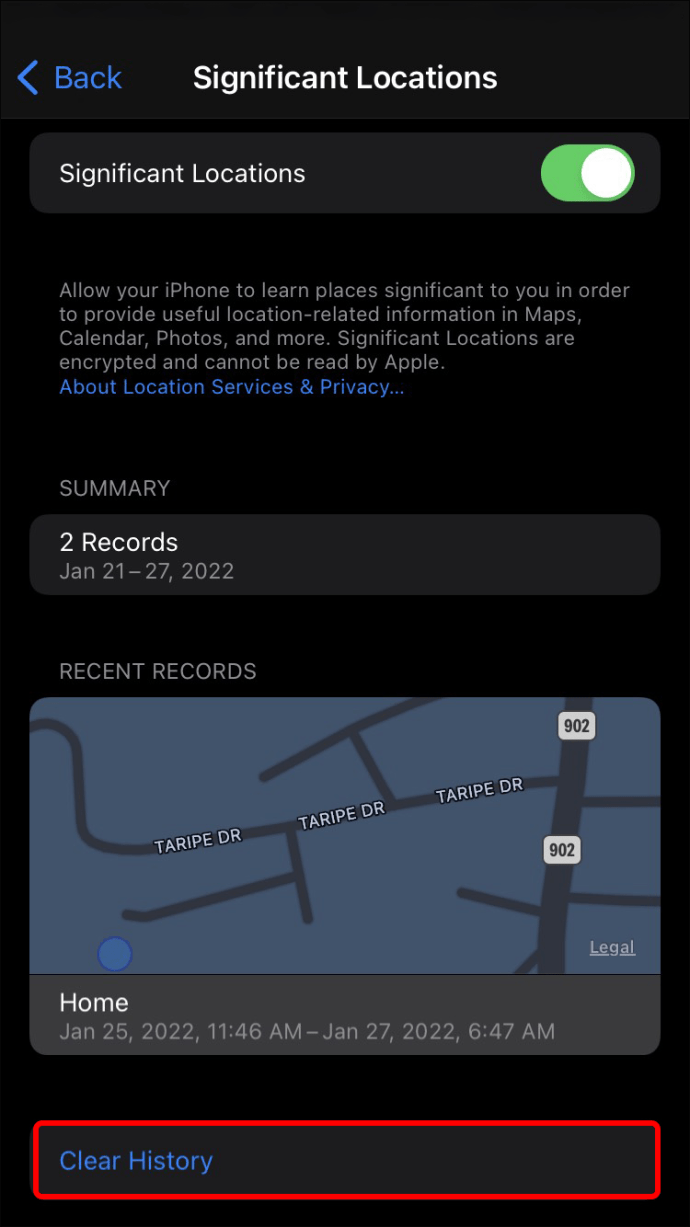
Você também pode optar por desativar o rastreamento do histórico de localização do iPhone. Desmarque a Locais significativos botão de alternância para interromper o rastreamento de localização em seu dispositivo.
Excluindo seu histórico de localização automaticamente
Você pode ativar as configurações para excluir seu histórico de localização automaticamente. As opções com esse recurso permitem excluir o histórico de localização com mais de 3, 18 ou 36 meses.
Para ativar a exclusão automática do histórico:
- Abrir Google Maps.
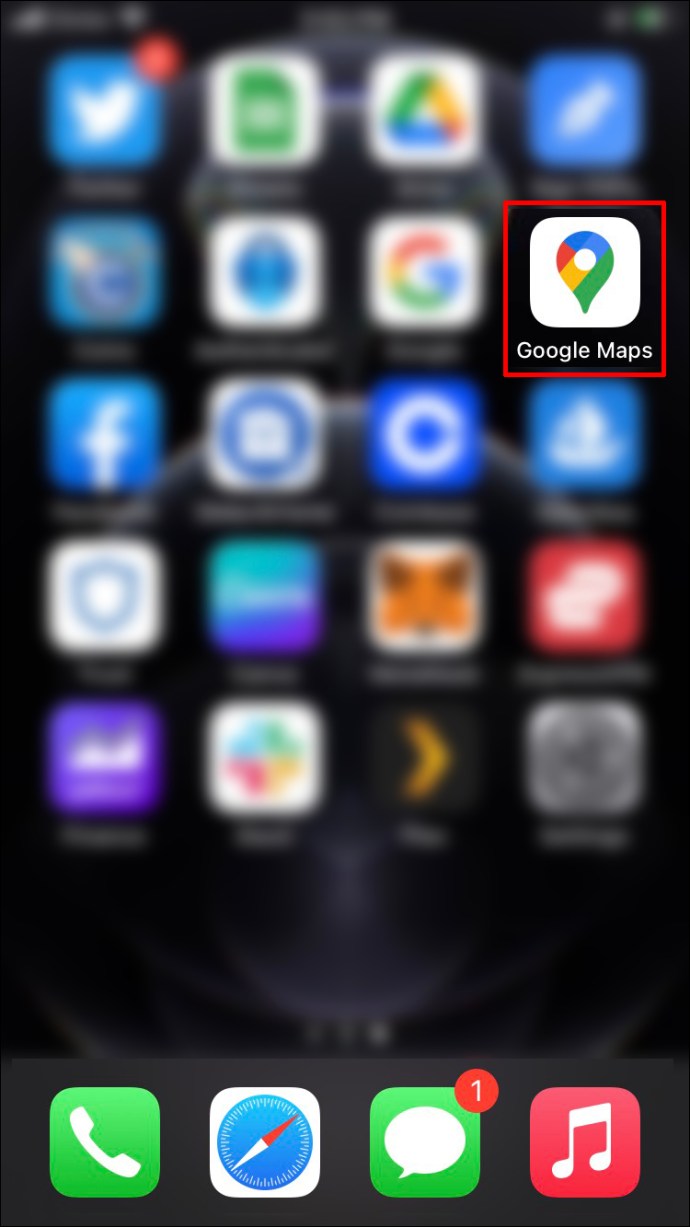
- Toque no seu Foto do perfil (ou ícone).
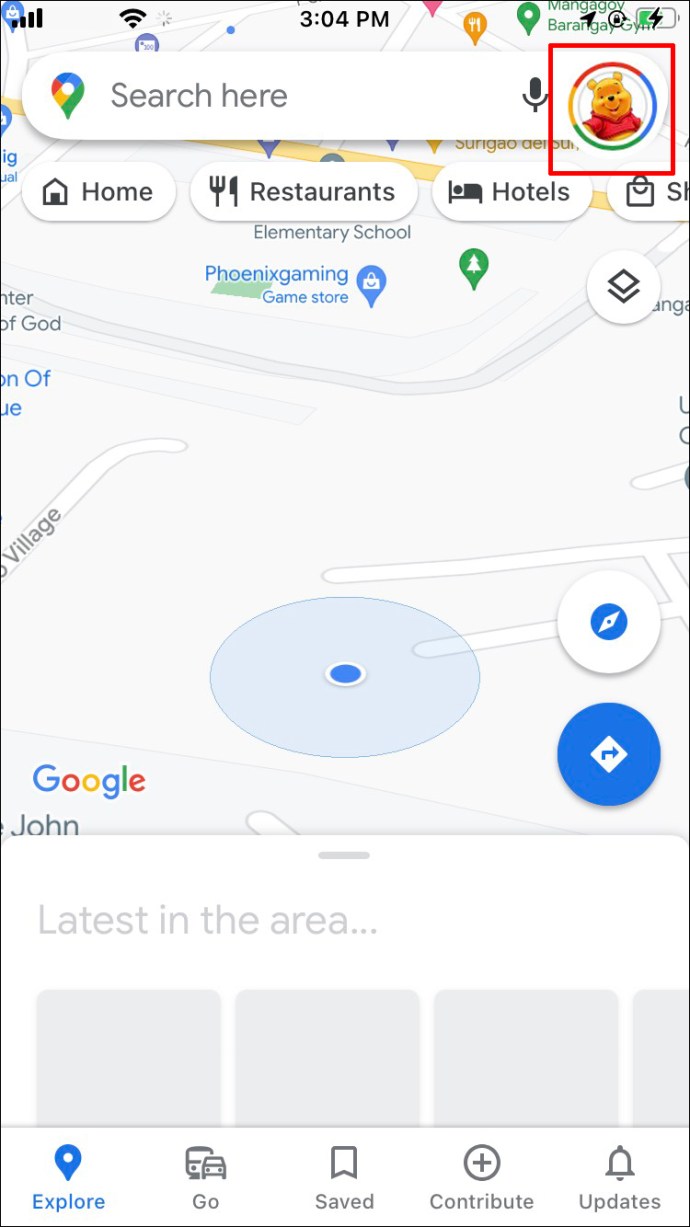
- Clique em Sua linha do tempo (ícone gráfico).
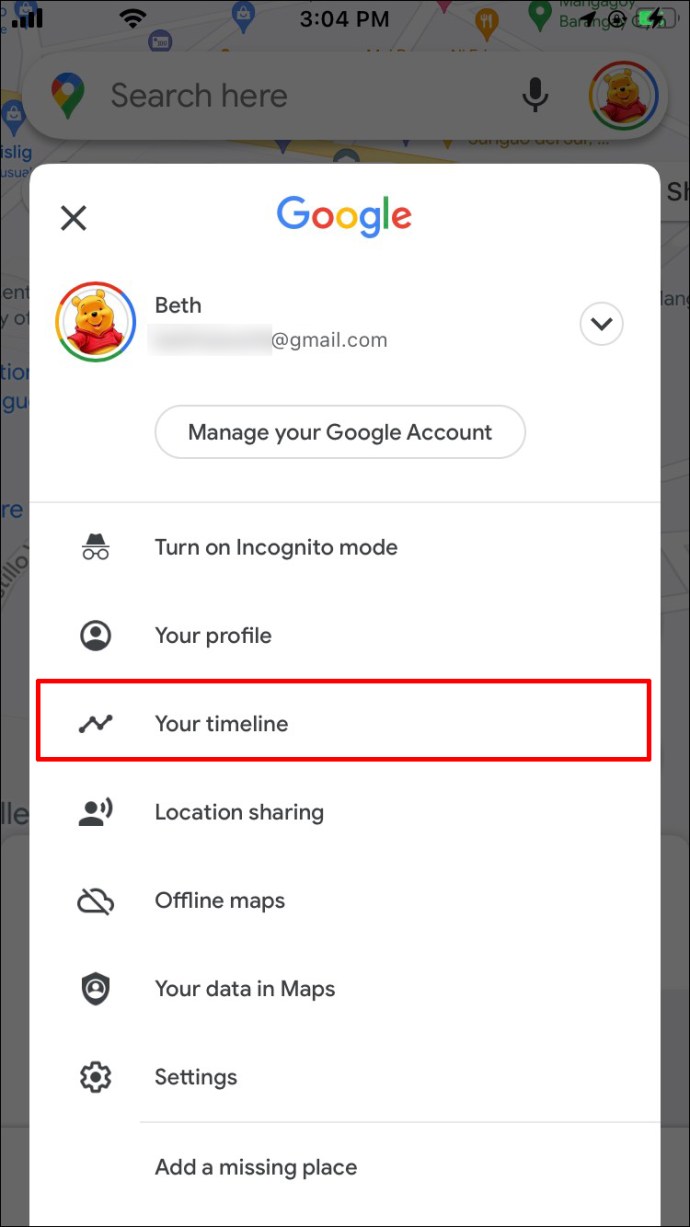
- Abra o Mais cardápio.
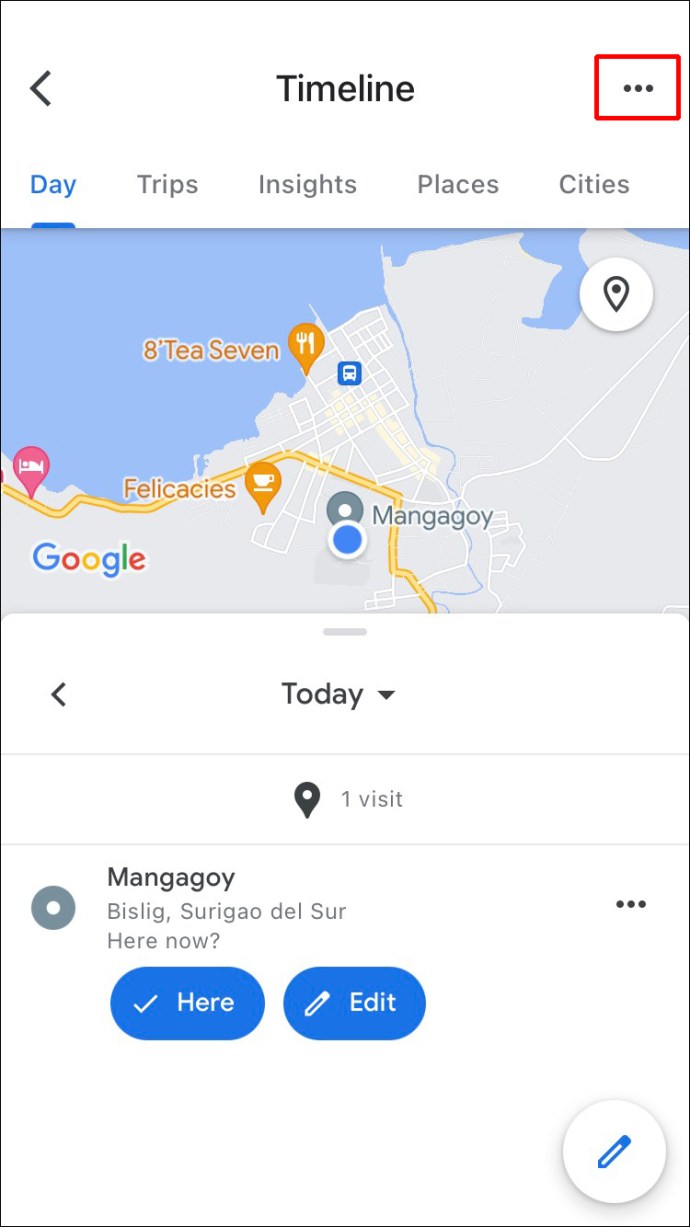
- Escolher Configurações.

- Tocar Configurações de localização.
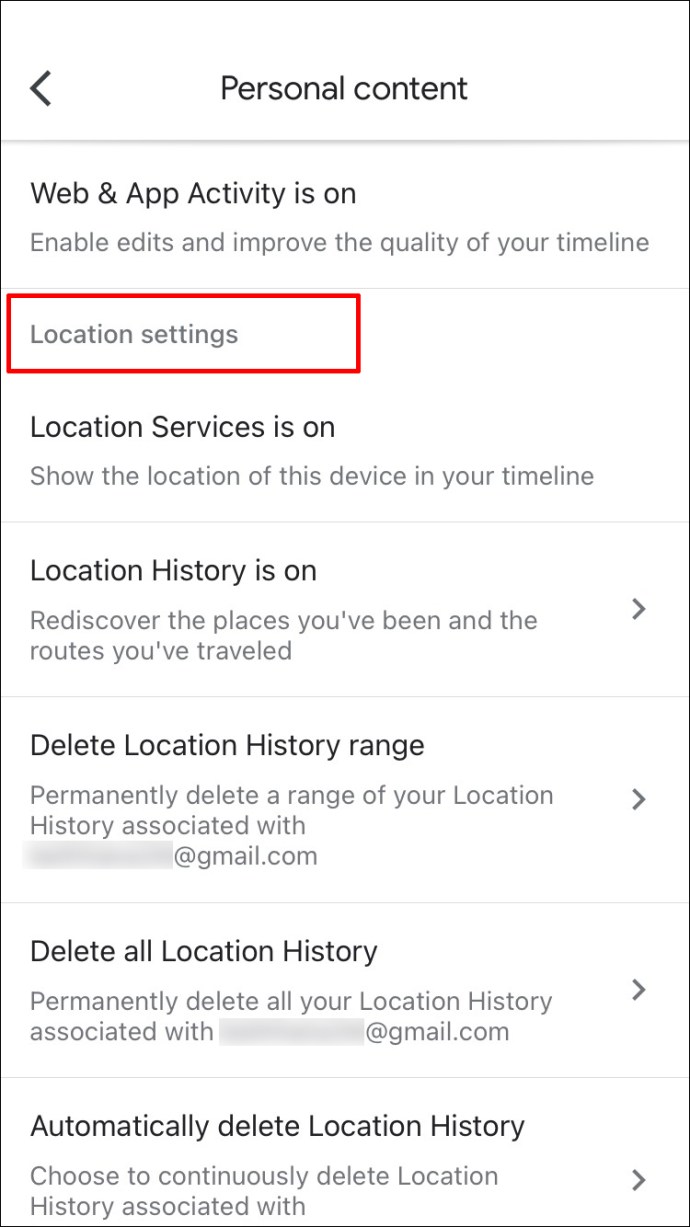
- Selecione Excluir automaticamente o Histórico de localização.
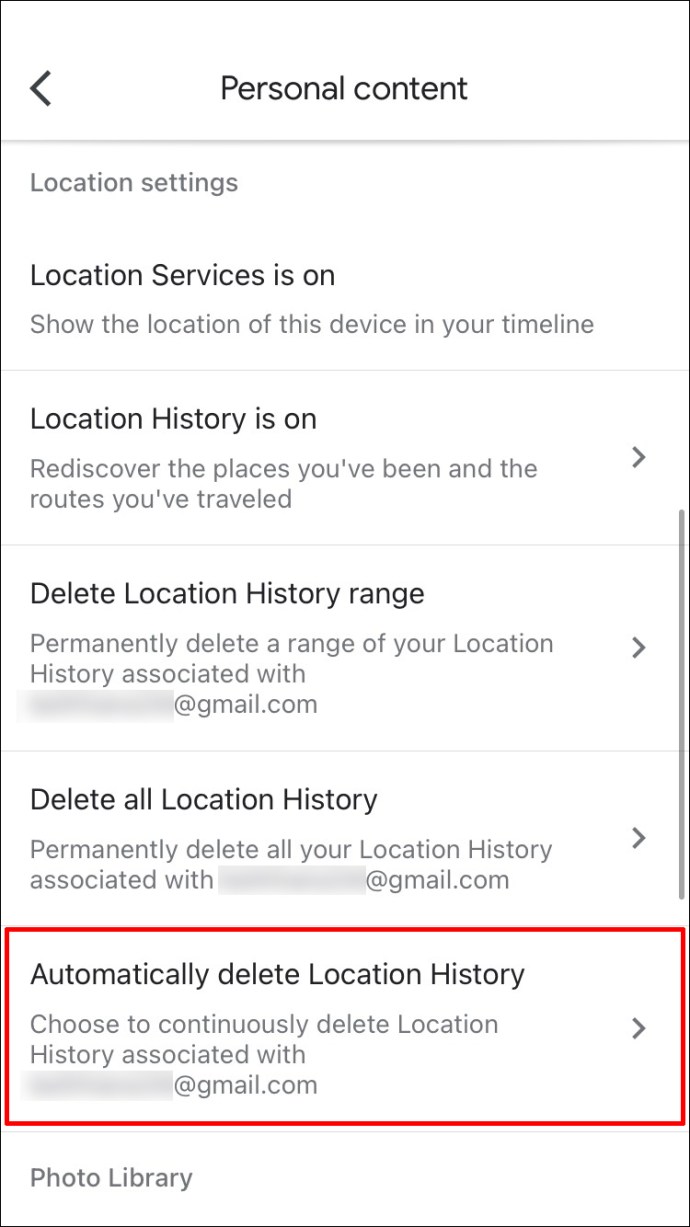
Escolha o prazo para a exclusão automática do histórico. Você pode voltar e remover essas alterações a qualquer momento.
Alguns recursos personalizados do Google são perdidos ou prejudicados quando você exclui o histórico de localização, como:
- Dados em tempo real sobre padrões de tráfego
- Recomendações com base no histórico
- Álbuns de fotos do Google criados a partir de lugares que você visitou
Locais Frequentemente Visitados
Seu iPhone pode fornecer informações detalhadas sobre os lugares que você visita regularmente. Você pode ver a localização, quando você chegou e saiu e suas atividades. Os dispositivos da Apple armazenam esses dados para fornecer aos usuários do iPhone serviços personalizados. Isso inclui sugestões Suri relevantes de lugares na área que podem lhe interessar.
Siga estas etapas para ver dados sobre lugares que você visita regularmente:
- Abra o Configurações no seu dispositivo.
- Selecione Privacidade na parte inferior da tela.
- Tocar Serviços de localização.
- Role para baixo e abra Serviços do sistema.
- Abrir Locais significativos.
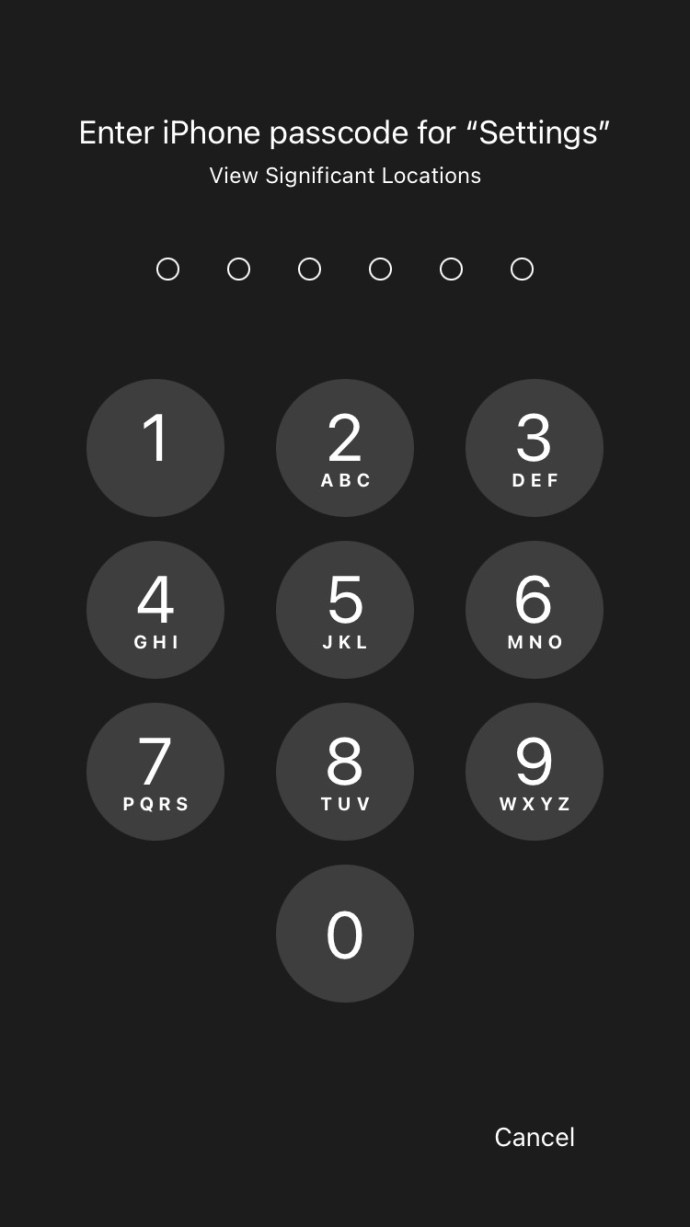
- Digite sua senha da Apple (o dispositivo usará o Face ID se estiver ativado).
- Selecione um local no História opção.
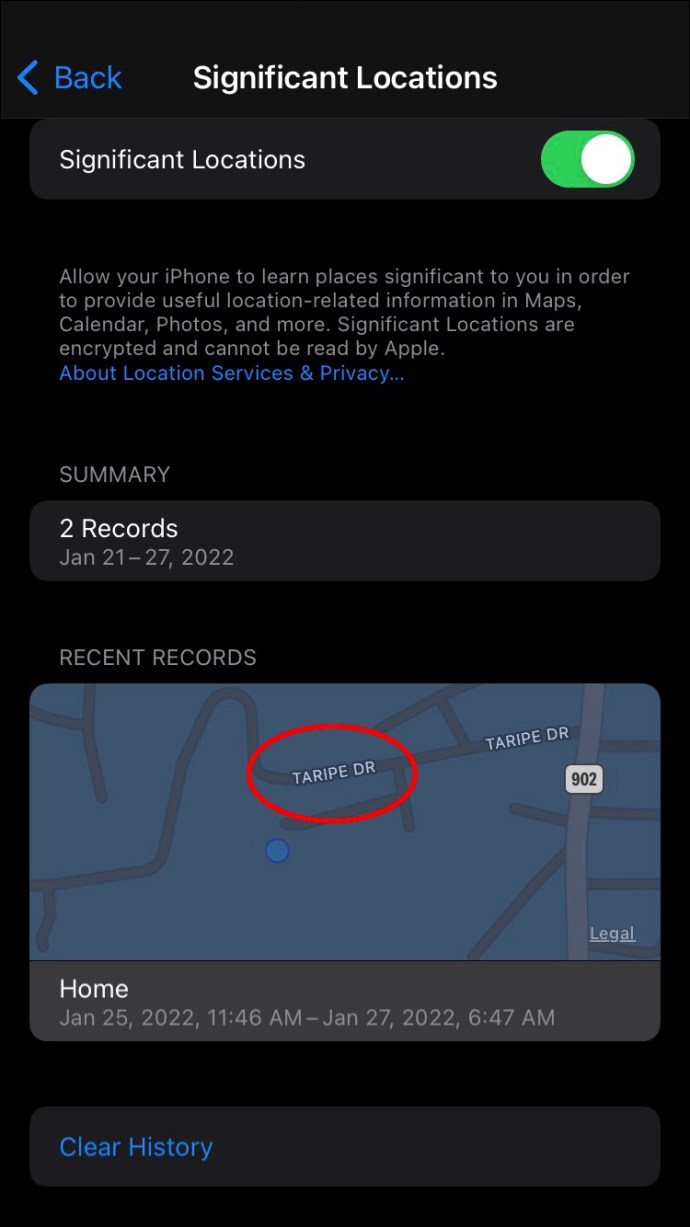
As informações só podem ser acessadas por você ou por alguém que tenha sua senha ou outras credenciais de logon da Apple. A Apple criptografa os dados, portanto, não podem ser visualizados pela corporação ou qualquer outra entidade.
Usando Serviços de Localização para Compartilhamento Familiar
Você pode usar os Serviços de Localização para habilitar o Compartilhamento Familiar em seu iPhone sem compartilhar sua conta. Esse recurso dá às pessoas que você conhece acesso imediato à sua localização. Está disponível em todos os seus dispositivos iOS.
Siga estas etapas para configurar o Compartilhamento Familiar:
- Acesse o Configurações opção no seu dispositivo.
- Vá para Compartilhamento familiar.
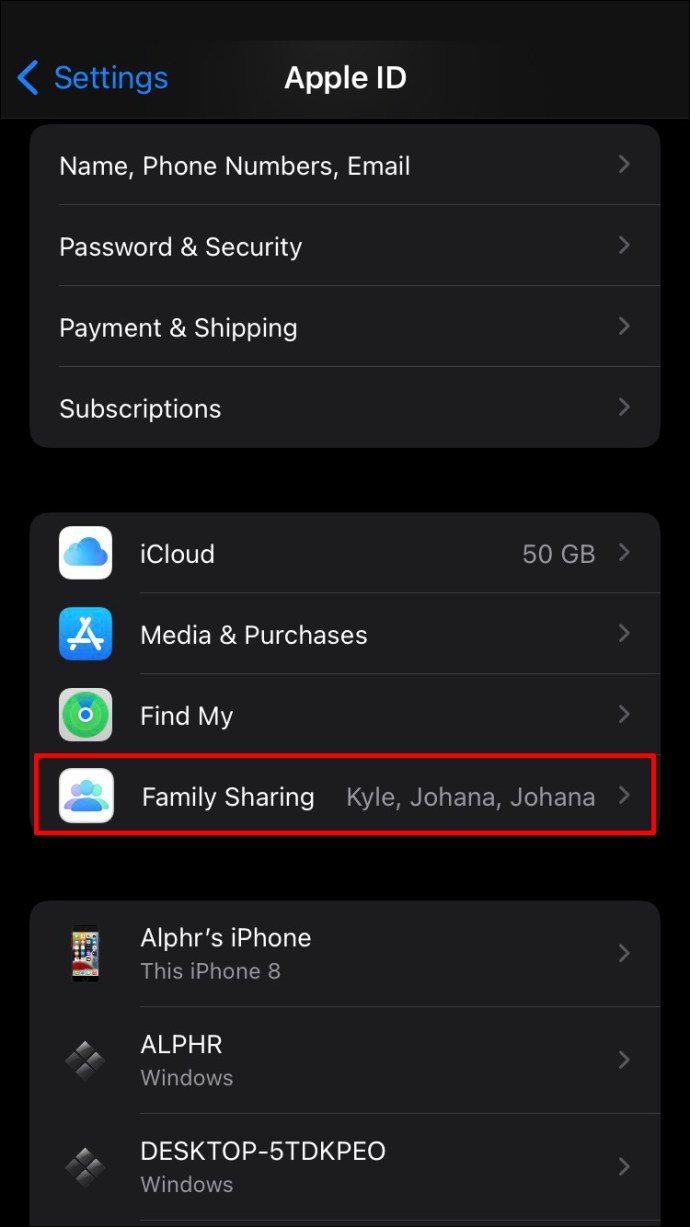
- Tocar Compartilhamento de localização.
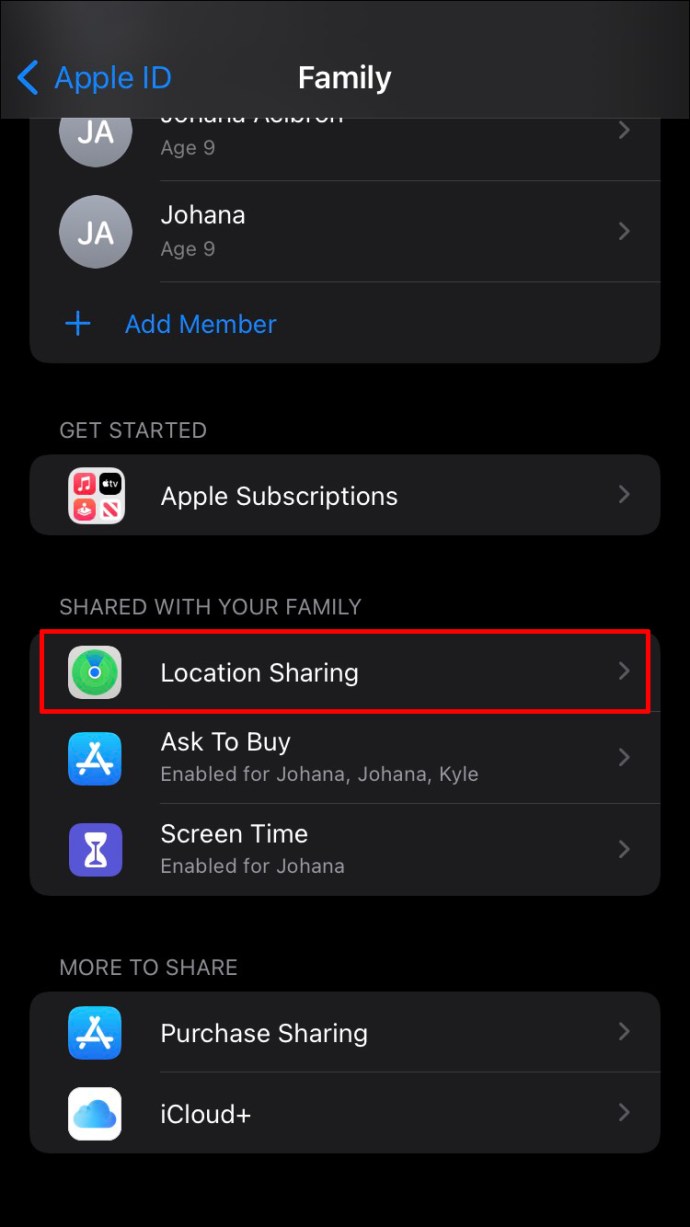
- Ligar o Compartilhar minha localização recurso.
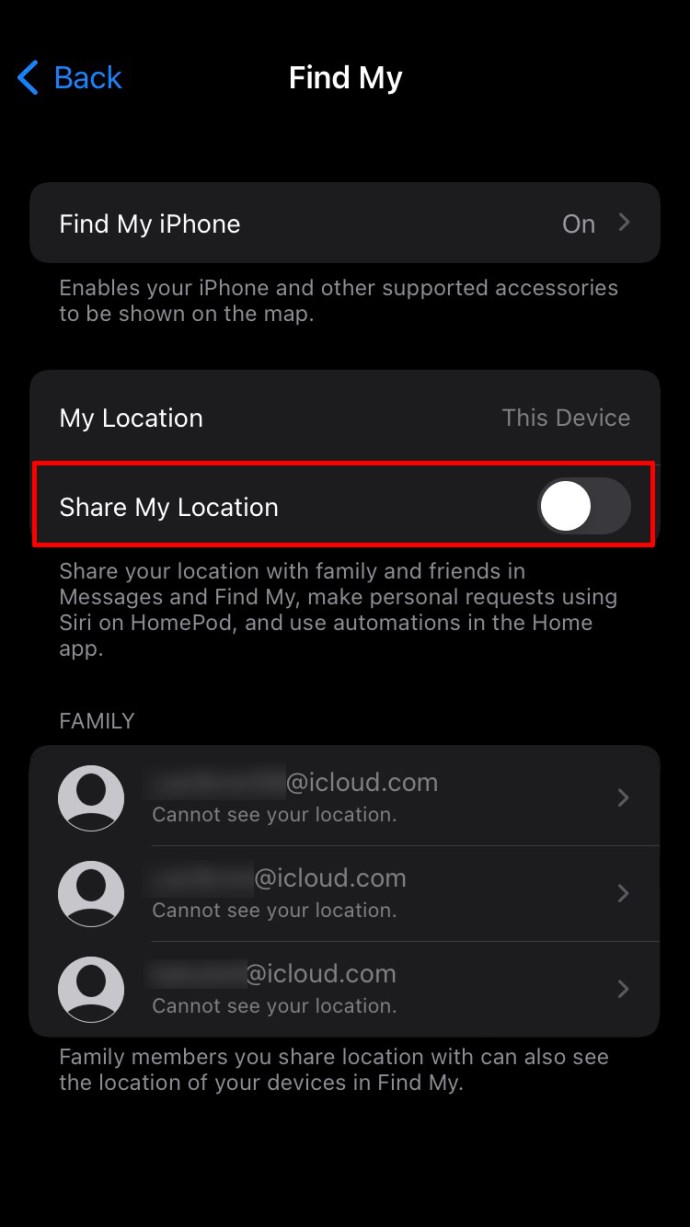
- Toque nos nomes dos membros da família que você deseja ver sua localização.
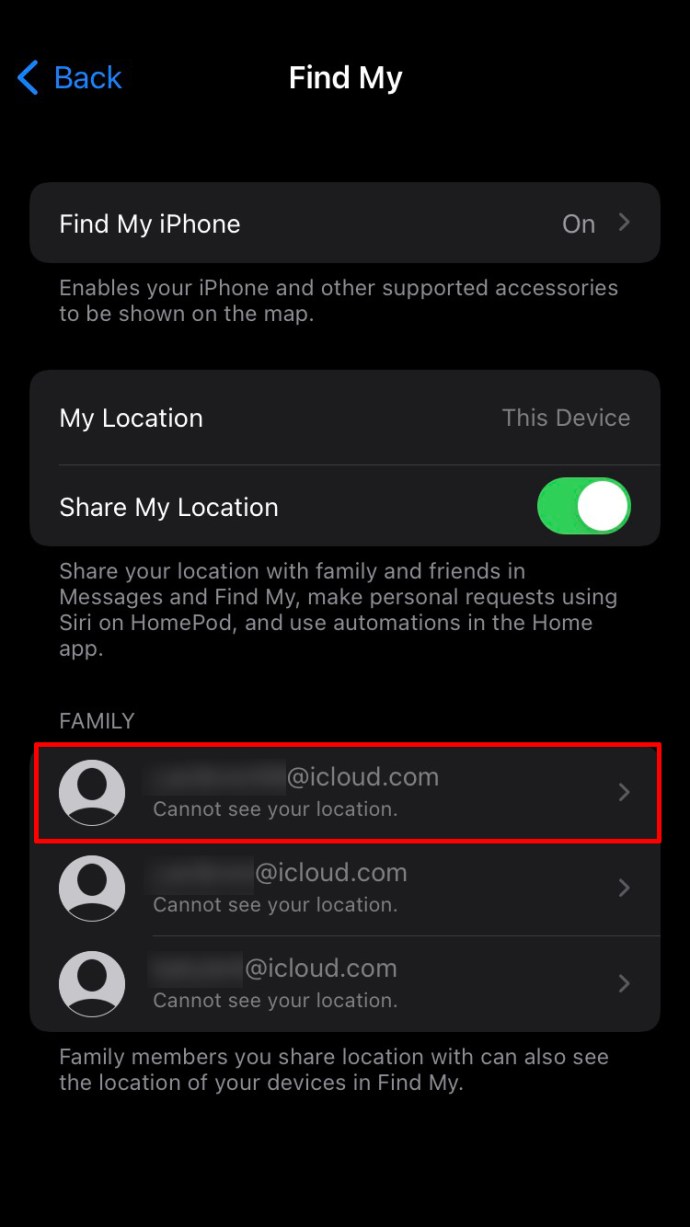
- Selecione Compartilhar minha localização.
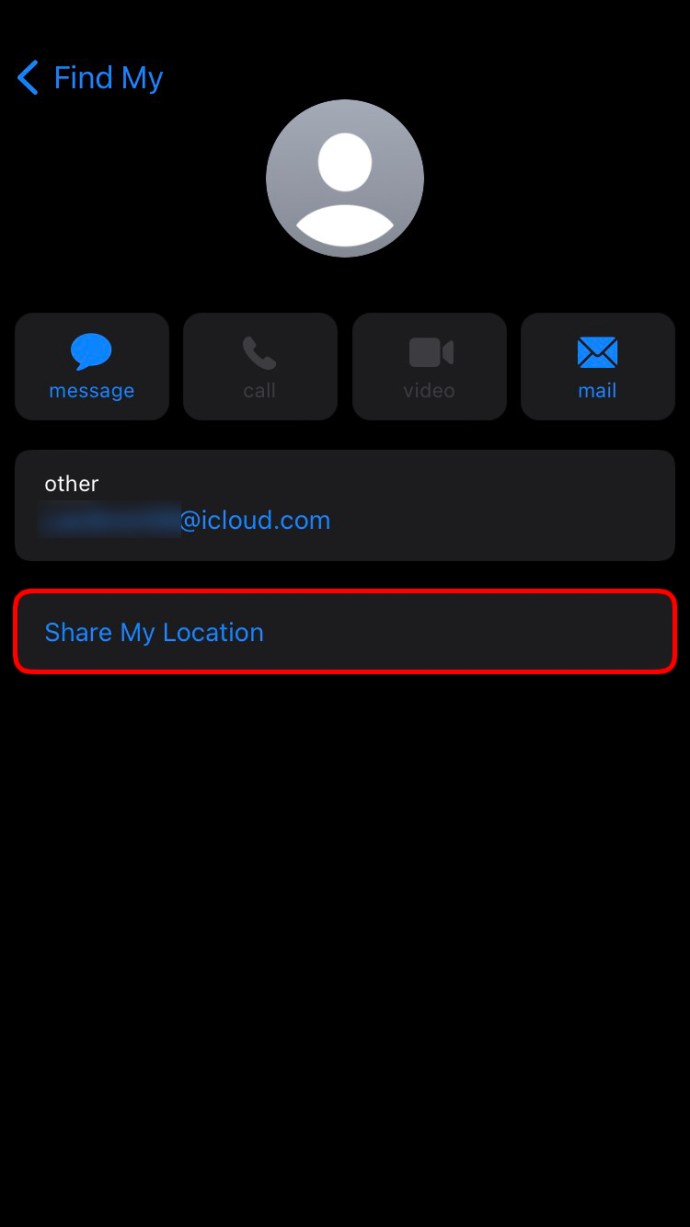
Repita as etapas cinco e seis para cada pessoa que deseja saber sua localização. Eles receberão uma mensagem informando que você compartilhou sua localização. A mensagem inclui a opção de o destinatário compartilhar sua localização com você.
O Compartilhamento Familiar dá às pessoas acesso às suas assinaturas, compras e outras informações. Algumas etapas simples revertem o recurso Compartilhamento Familiar. Pare de compartilhar sua localização com um membro da família tocando no nome dele. Escolher Parar de compartilhar minha localização para salvar sua preferência.
Localizando um dispositivo ausente
Use o recurso iPhone Location Services para encontrar um dispositivo perdido que pertença a você ou a um membro da família. No entanto, você deve baixar o aplicativo Find My antes que o iPhone seja perdido. O aplicativo Find My também envia uma notificação se você deixar o telefone acidentalmente.
Baixe o mais recente Encontre o meu app para se preparar com antecedência. Em seguida, siga estas etapas para adicionar dispositivos ao aplicativo:
- Vá para Configurações.
- Selecione Encontre o meu e digite seu ID Apple, se solicitado.
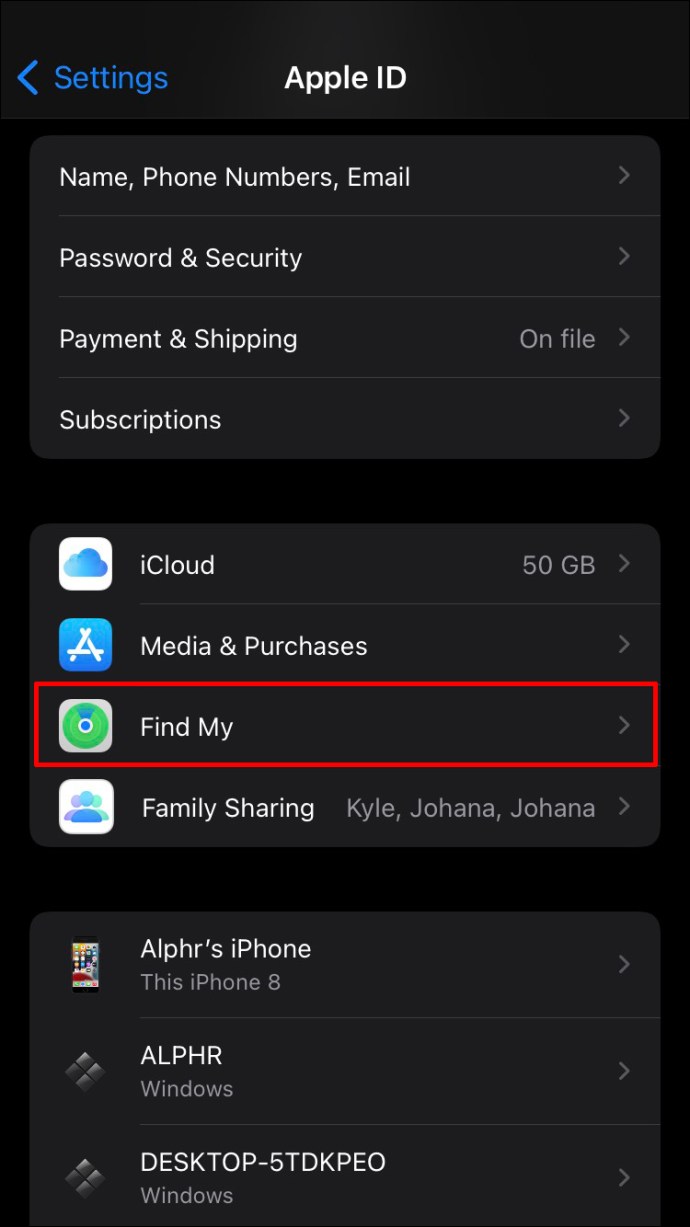
- Tocar Encontre meu iphone para ativar o aplicativo.
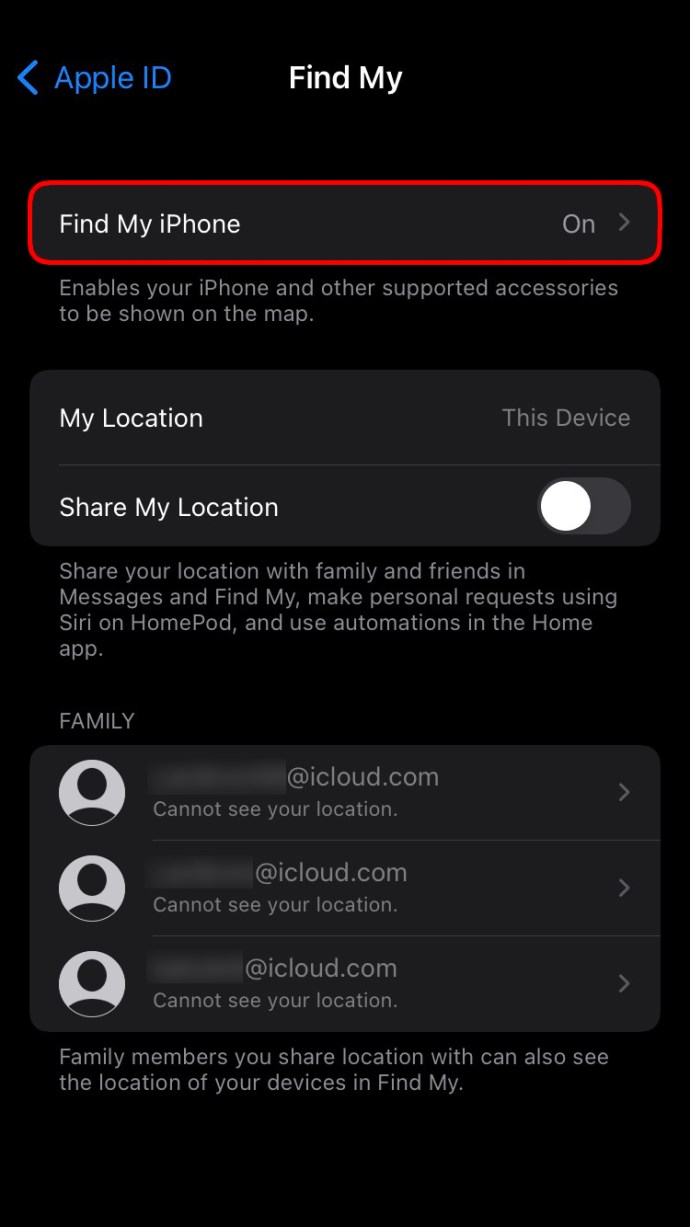
Execute as mesmas etapas para cada dispositivo que deseja incluir. Você pode configurar sons de notificação ao encontrar o dispositivo. Você também pode ver a distância entre você e seu dispositivo.
Por que meu Histórico de localização está indisponível
Alguns usuários do iPhone não podem visualizar os lugares que visitaram. Vários motivos resultam na indisponibilidade do Histórico de localização, como:
- O usuário não atende aos requisitos de idade.
- O Histórico de localização não está disponível na região.
- Os serviços da conta do Google foram desativados por um administrador de grupo.
- Os Serviços de localização estão desativados.
Dinheiro bem gasto
Os recursos modernos da tecnologia Apple justificam a popularidade e o custo do iPhone. O Histórico de localização é uma das opções mais convenientes do dispositivo. Aproveite os muitos benefícios desse recurso usando-o para ver onde você esteve e obter informações de viagem relevantes. O Compartilhamento Familiar pode ser usado como uma medida de segurança adicional em caso de acidente quando você estiver longe de casa.
Explore as opções disponíveis para usar o histórico de localização do iPhone para aproveitar todo o potencial do dispositivo.
Você está com os serviços de localização ativados? Deixe-nos saber como você usa os serviços de localização em seu iPhone na seção de comentários abaixo.
ViaAdicione ao Google Notícias
Neste artigo
- Encontrando o histórico de localização do meu iPhone
- Ícones de serviços de localização
- Como excluir seu histórico de localização
- Excluindo seu histórico de localização automaticamente
- Locais Frequentemente Visitados
- Usando Serviços de Localização para Compartilhamento Familiar
- Localizando um dispositivo ausente
- Por que meu Histórico de localização está indisponível
- Dinheiro bem gasto


