
Você provavelmente conectou seu dispositivo Android a dezenas de redes Wi-Fi desde então, e seu telefone ou tablet se lembra de cada uma delas. Seja um ponto de acesso em casa, escola, trabalho, academia, cafeteria, apartamento de um parente - ou até mesmo do telefone de um amigo - cada vez que você digita uma senha Wi-Fi, seu dispositivo Android a salva para proteção e fácil acesso mais tarde.
O problema surge quando você realmente deseja Vejo a senha de uma das redes às quais você se conectou antes.
Talvez você queira conectar um segundo dispositivo a um ponto de acesso sem fio salvo ou talvez esteja com um amigo que deseja fazer login no mesmo ponto de acesso. Se você não conseguir obter a senha da fonte, pode pensar em verificar as credenciais em seu telefone ou tablet Android - mas olhar para a rede Wi-Fi armazenada em suas configurações não mostrará a senha em texto simples.
Isto é possível obter a senha em texto simples para a rede Wi-Fi nas configurações do seu dispositivo, mas não é aparente à primeira vista. Se você tiver um telefone ou tablet com uma capa Android, como qualquer Samsung Galaxy, será ainda menos óbvio do que se você estivesse usando o Android padrão em, digamos, um modelo do Google Pixel.
Siga as suas instruções:
Método 1: estoque Android 10 e superior
Encontrar a senha de texto simples para uma rede Wi-Fi armazenada é mais fácil no Android 10 e superior. Nenhuma raiz é necessária, nem mesmo um aplicativo extra.
Todos os dispositivos Pixel do Google podem rodar Android 10 e superior, e muitos OEMs no programa Android One têm smartphones que podem rodar Android 10 e superior. Por exemplo, LG, Nokia, Motorola e Xiaomi.
Passos rápidos:
- Abra o submenu Wi-Fi em Configurações.
- Toque na rede atual ou selecione "Redes salvas" e escolha uma.
- Toque em "Compartilhar" abaixo do nome da rede.
- Autentique-se se tiver a segurança do dispositivo configurada.
- Veja a senha em texto simples no código QR.
Detalhes completos:
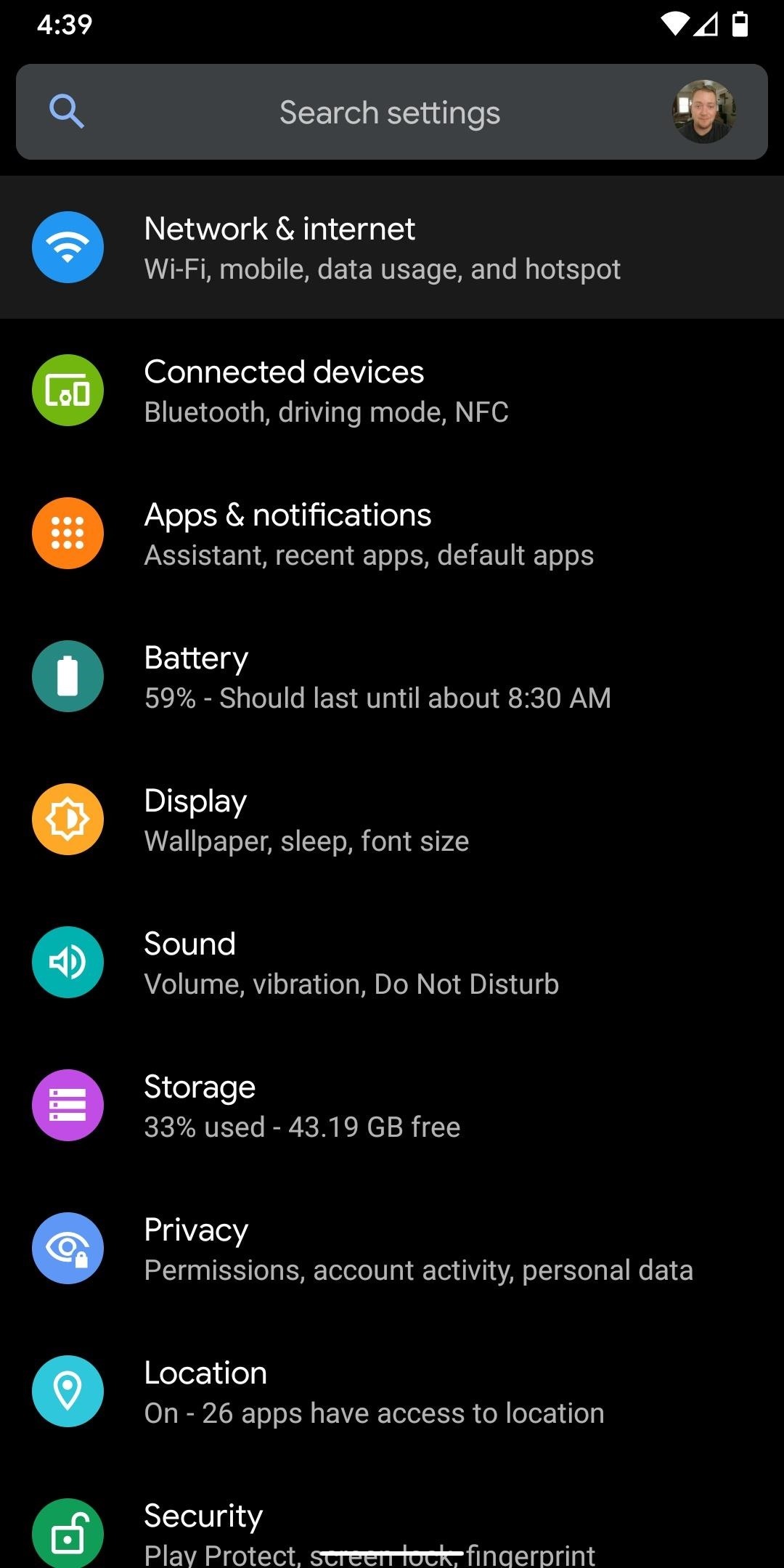
Primeiro, visite o submenu "Wi-Fi" no aplicativo Configurações. Você pode selecioná-lo em uma pesquisa por "wi-fi", por meio de Configurações -> Wi-Fi (apenas no Android 11), por meio de Configurações -> Rede e internet -> Wi-Fi, ou mantendo o símbolo de Wi-Fi pressionado em as configurações rápidas.
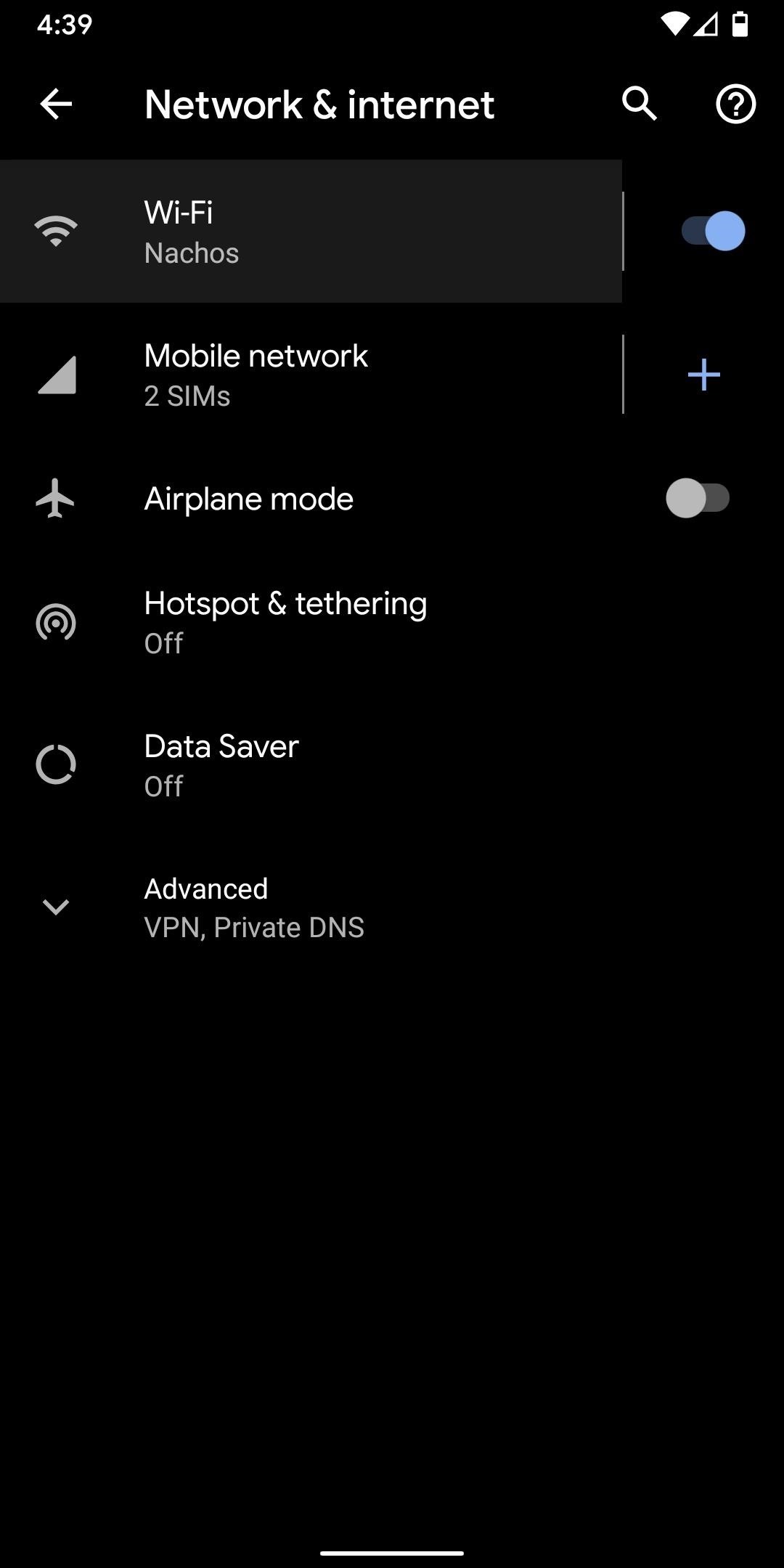
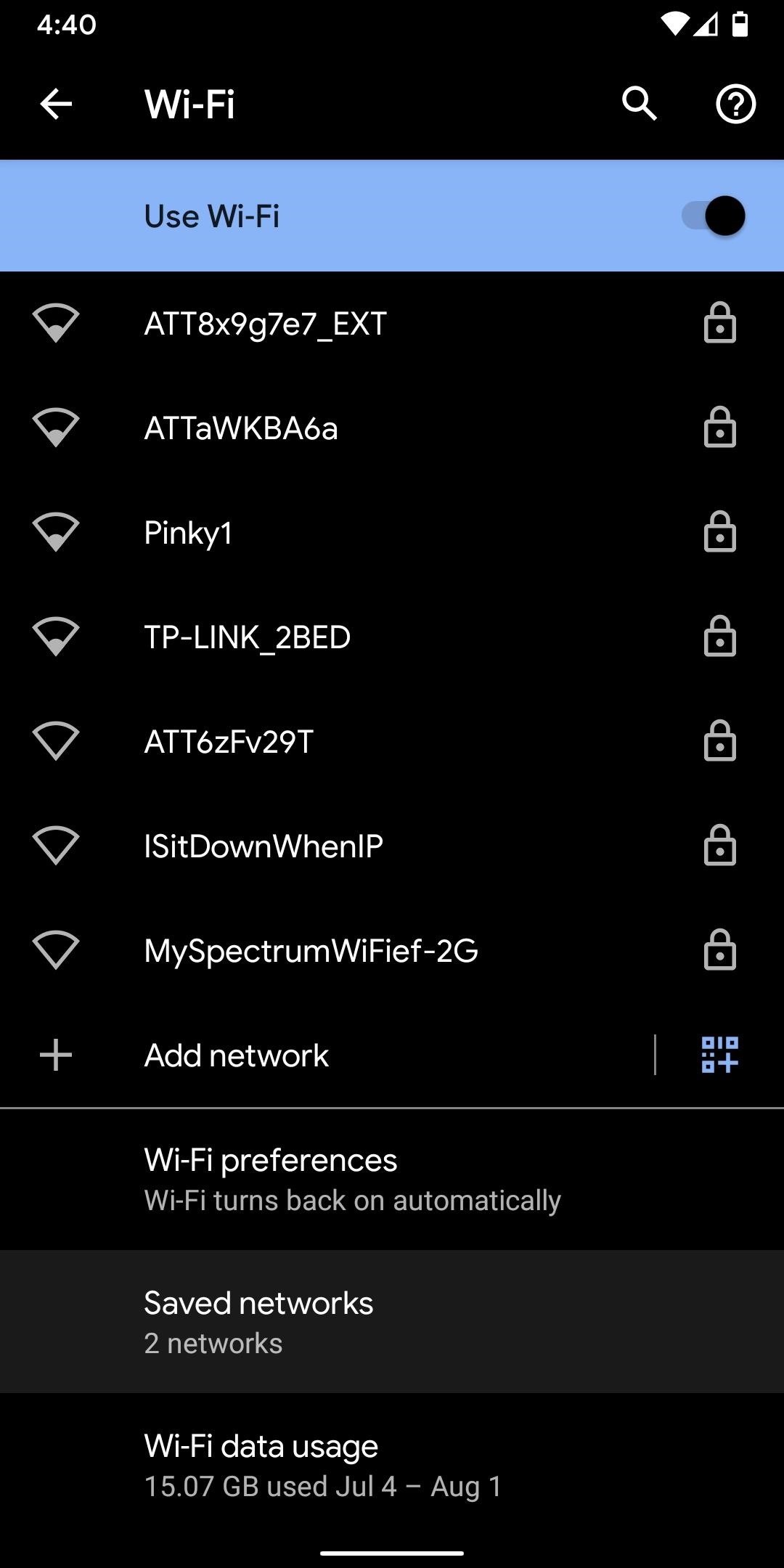
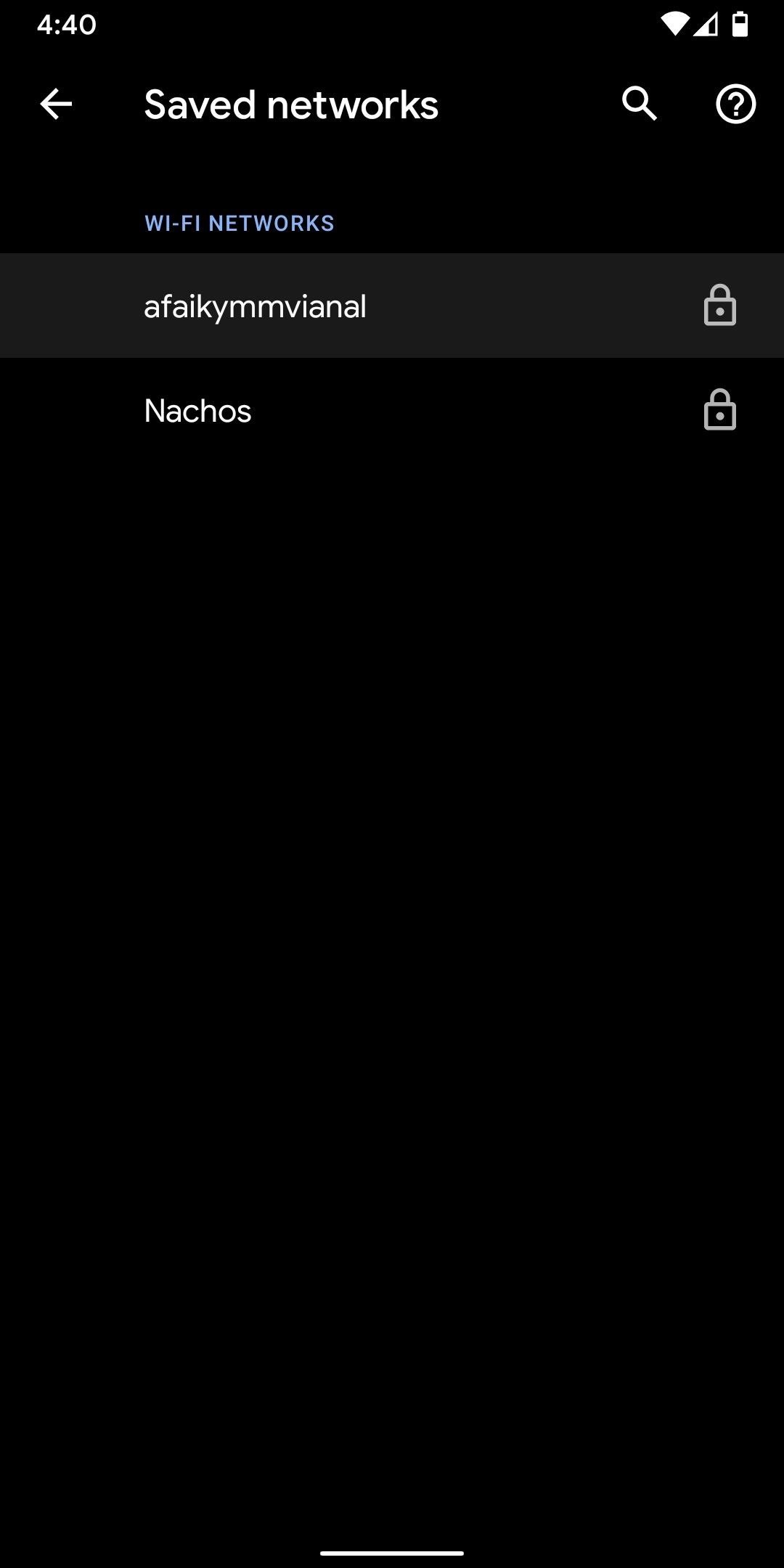
Na página de configurações de Wi-Fi, toque na rede na parte superior à qual você está conectado no momento, se for essa a qual você precisa da senha. Caso contrário, role para baixo e selecione a opção "Redes salvas". Na lista salva, você verá o SSID, ou identificador de conjunto de serviço, para cada rede Wi-Fi que seu telefone ou tablet se lembra - escolha a que você precisa.
Agora, clique na opção "Compartilhar" abaixo do nome e status da rede. Ele pedirá para escanear sua impressão digital, escanear seu rosto ou inserir seu PIN ou senha se você tiver a segurança configurada. Abaixo do código QR que armazena as credenciais da rede, você verá a senha em texto simples.
Você também pode conectar o dispositivo diretamente, seja um telefone ou tablet Android, iPhone ou iPad, ao ponto de acesso usando seu leitor de código QR para ler o código.
Método 2: Android 10 e superior em dispositivos Samsung Galaxy
A Samsung adiciona uma skin chamada One UI ao sistema Android básico, para que muitos se pareçam e se comportem de maneira diferente, incluindo a obtenção de senhas de texto simples para redes Wi-Fi salvas. Embora possa haver maneiras de visualizar a senha em texto simples em dispositivos Galaxy que executam software Android mais antigo, a maneira mais fácil é para aqueles que executam o Android 10 e superior, mostrada aqui.
Passos rápidos:
- Abra o submenu "Conexões" em Configurações.
- Toque no submenu "Wi-Fi".
- Toque na engrenagem da rede atual.
- Toque em "código QR".
- Toque em "Salvar como imagem" para salvá-lo em sua galeria.
- Abra o Google Lens ou abra a imagem no Google Fotos.
- Abra a imagem no Google Lens ou toque no ícone do Lens no Google Fotos.
- Expanda o corte além do perímetro do código QR, se necessário.
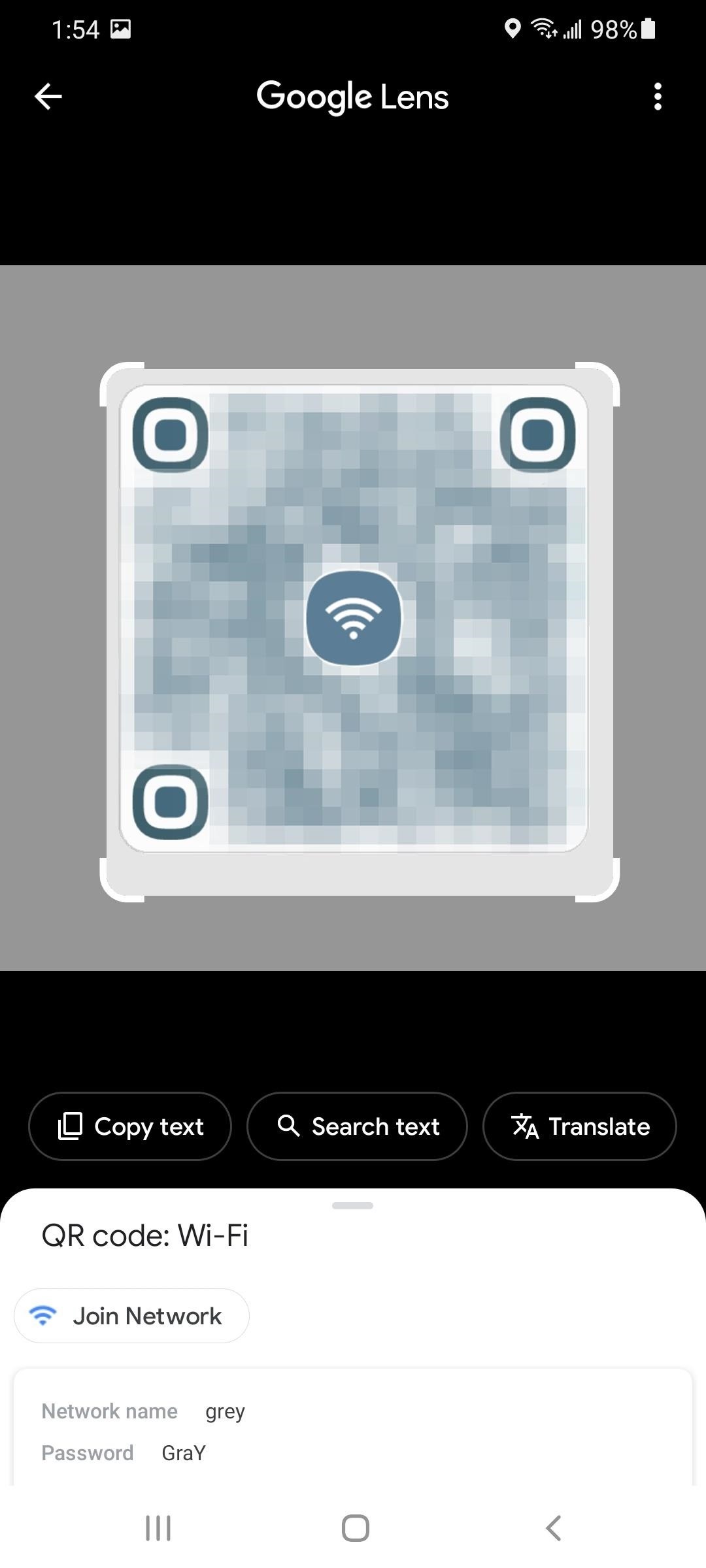
- Veja a senha em texto simples nos resultados.
Detalhes completos:
Primeiro, visite o submenu "Wi-Fi" no aplicativo Configurações. Você pode:
- Procure por "wi-fi", escolha "Wi-Fi" ou "Conexões" e clique em "Wi-Fi".
- Abra Configurações -> Conexões -> Wi-Fi.
- Mantenha pressionado o símbolo do Wi-Fi nas configurações rápidas.
- Diga a Bixby para "abrir as configurações de Wi-Fi".
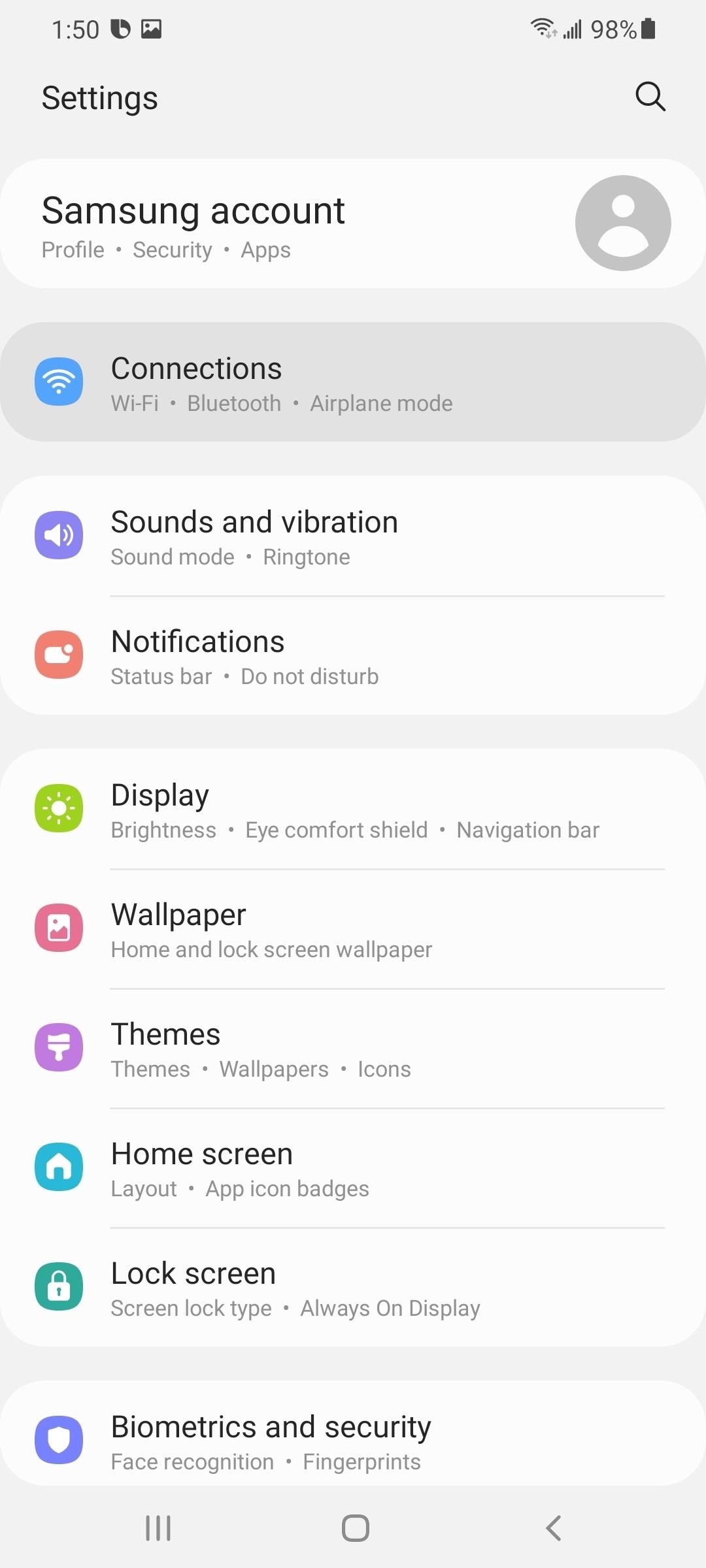
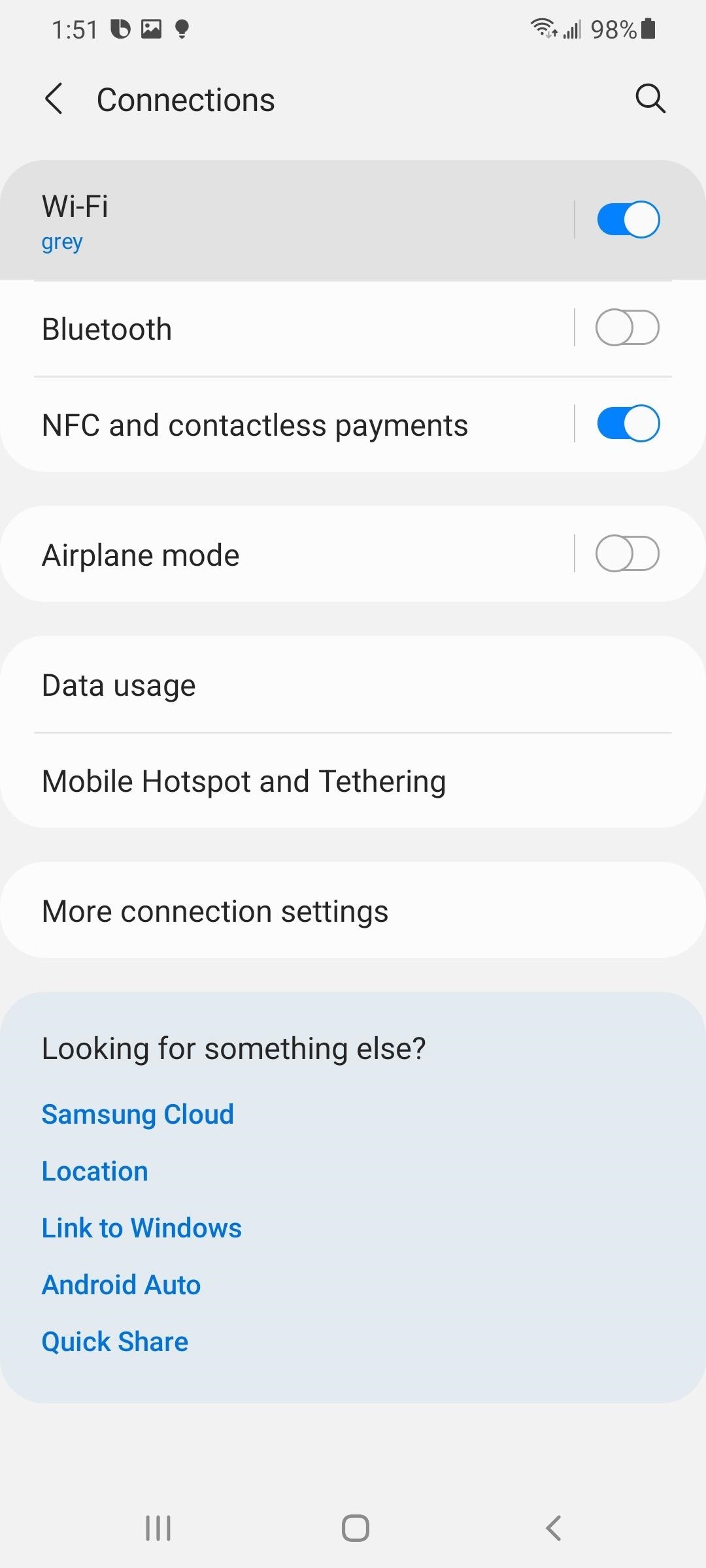
Agor a, toque na engrenagem ao lado do SSID da rede ao qual você está conectado no momento e selecione "Código QR" na parte inferior das informações da rede.
Você só pode obter o código QR para a rede à qual está conectado, o que é uma das diferenças mais significativas entre o One UI e o Android padrão. Outro? Você não verá a senha da rede em texto simples. Você também não pode pedir isso a Bixby.
Na página de código QR, clique em "Salvar como imagem" para adicioná-lo à sua galeria.
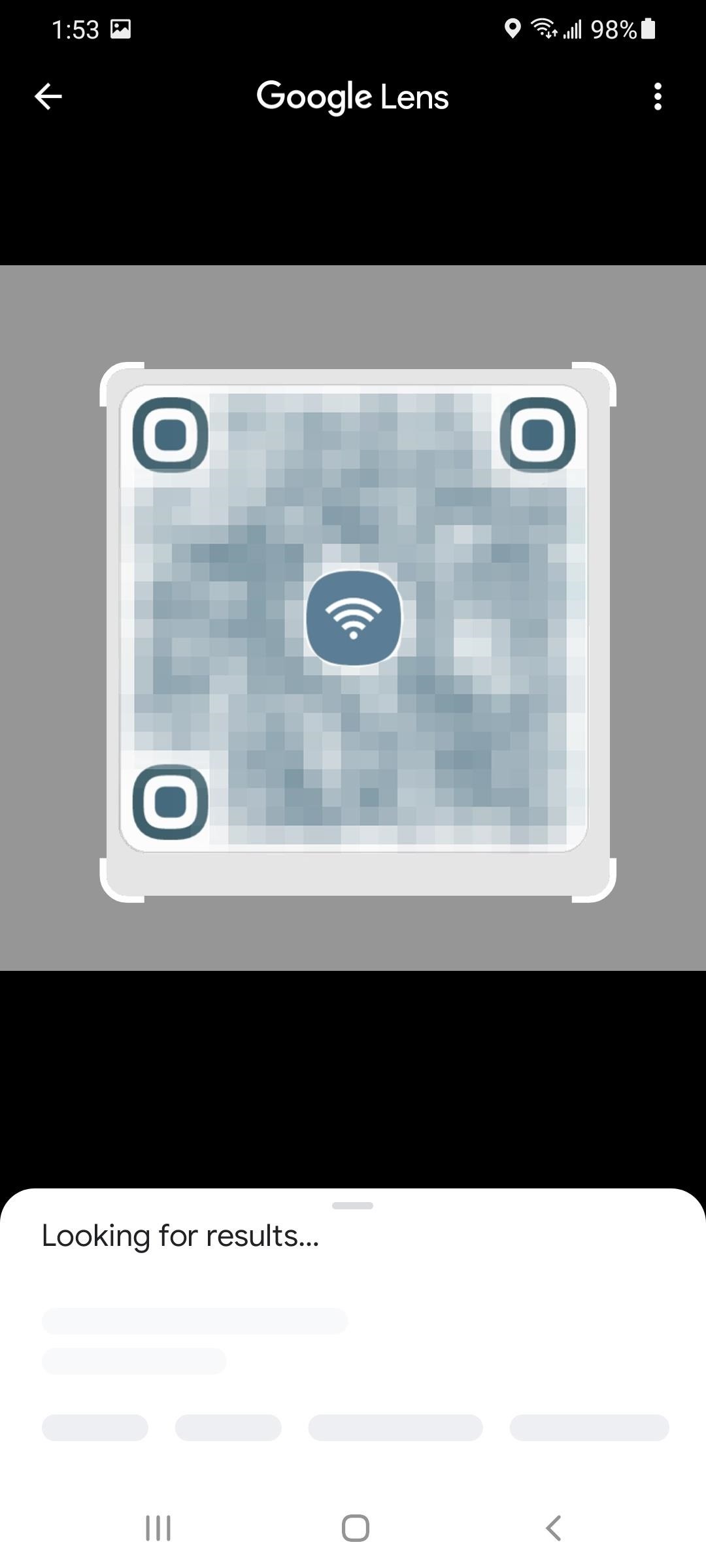
Em seguida, use o Google Lens para digitalizar a imagem salva. Você pode fazer isso no Google Fotos abrindo a imagem e pressionando o botão Lens. Como alternativa, você pode apertar o botão Lens no widget do Google app em sua tela inicial, se houver, e abrir a imagem salva. Você também pode abrir o aplicativo Google Lens e, em seguida, abrir a imagem salva.
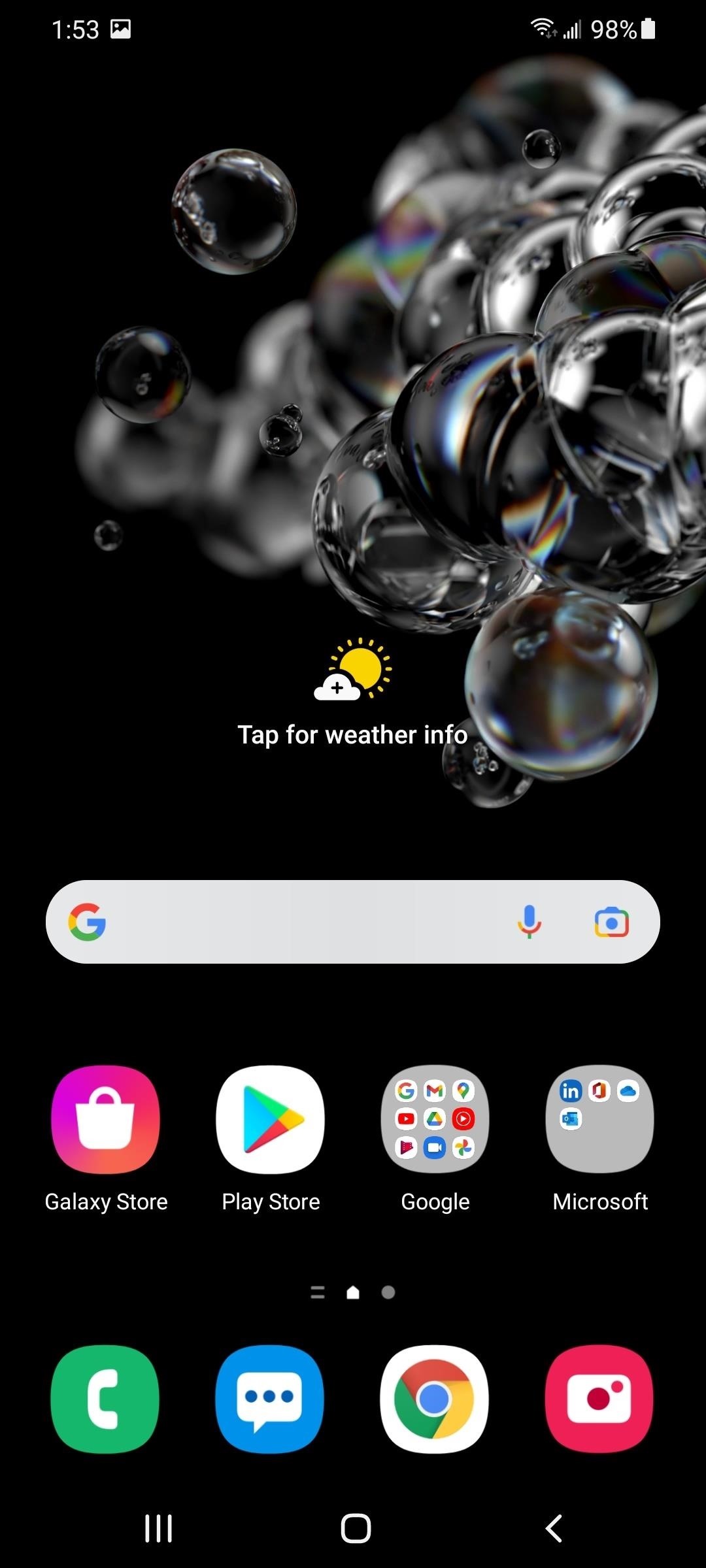
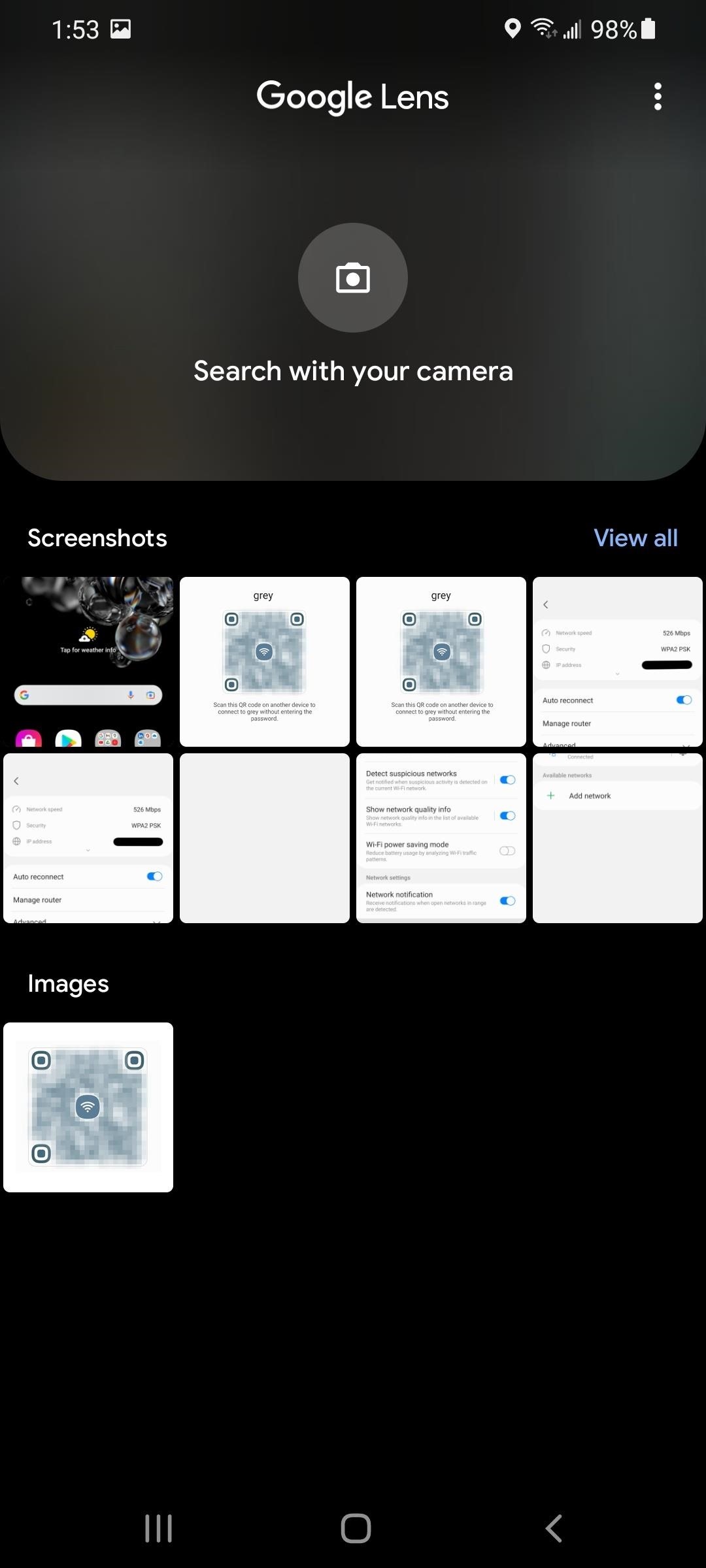
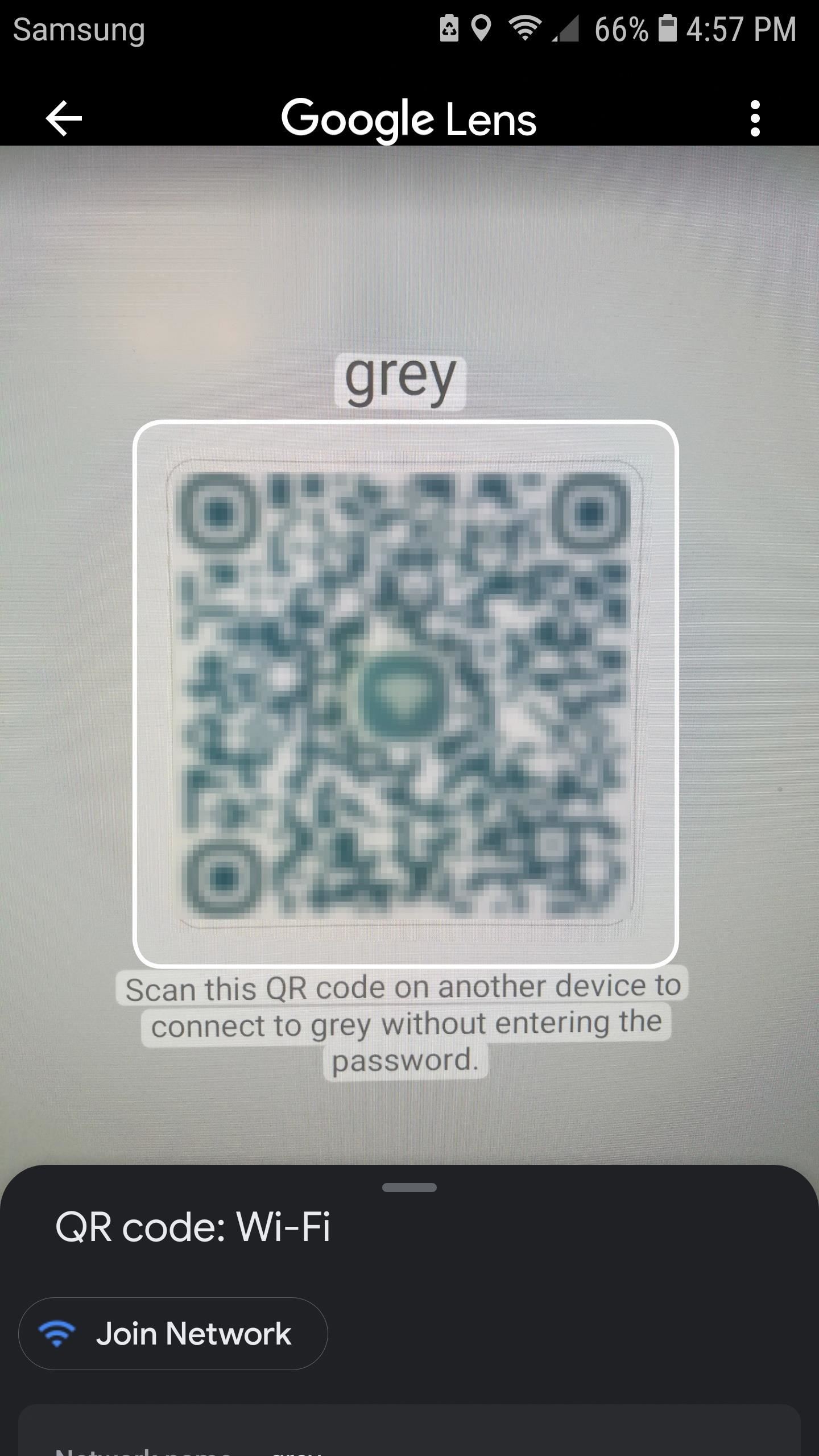
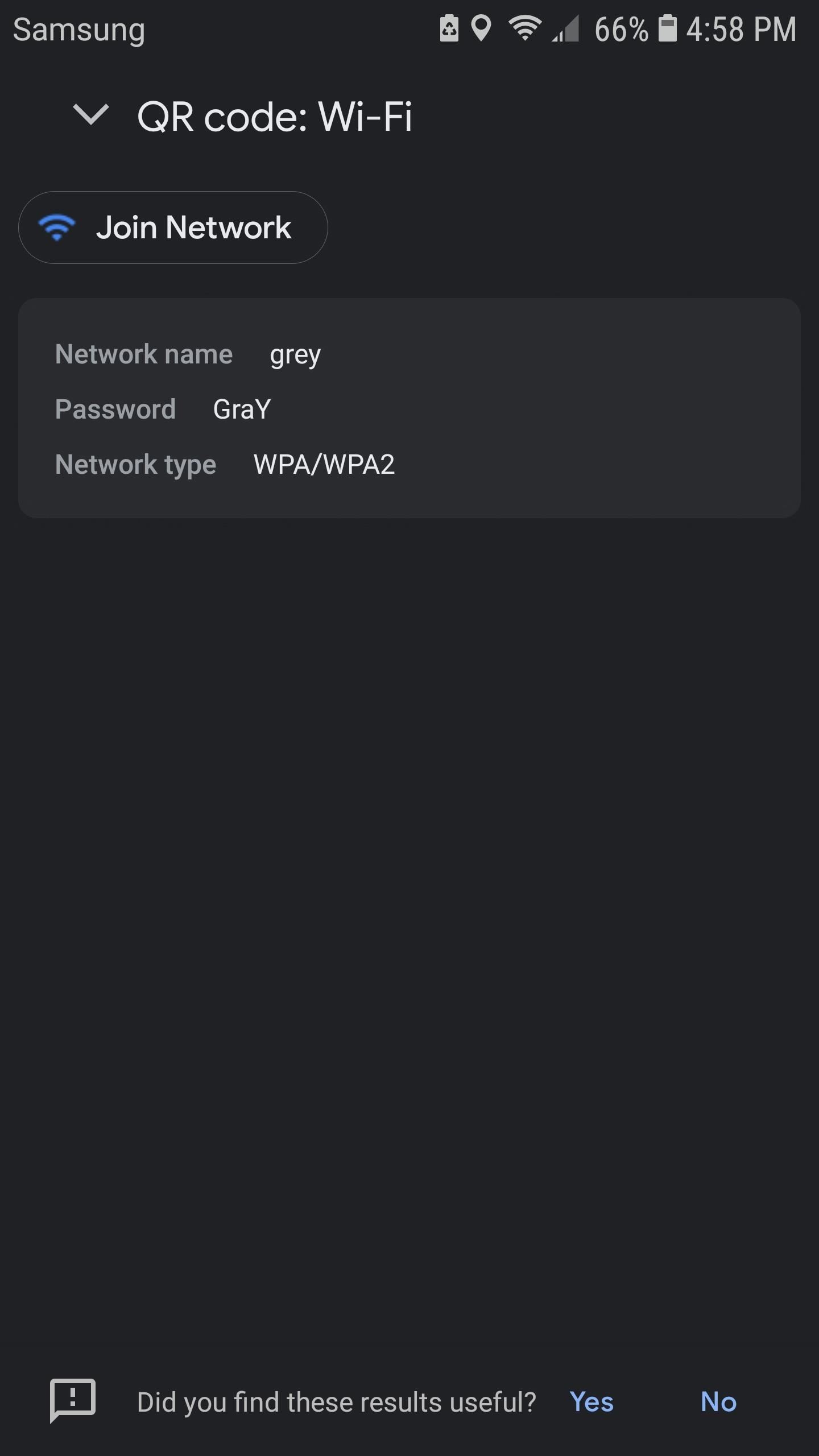
De qualquer forma, o Google Lens pode se concentrar em tudo dentro do perímetro do código QR, o que não mostrará o que você precisa. Se for esse o caso, expanda o corte na imagem para ultrapassar o perímetro do código QR. Isso mostrará as credenciais da rede em texto simples, incluindo a senha, abaixo da imagem.
Método 3: Android 6 a Android 9 em dispositivos não enraizados
Ao contrário do que foi dito acima, a maioria dos telefones e tablets rodando Android 9 ou inferior com skin não pode gerar códigos QR com as credenciais de uma rede Wi-Fi incorporadas. Existem aplicativos que ajudam a criar códigos QR para hotspots Wi-Fi, mas você precisa saber a senha, o que não adianta se você não souber.
No Android 9 e inferior, o arquivo que contém as credenciais de Wi-Fi salvas está em um diretório protegido e você só pode acessá-lo se estiver com acesso root (consulte o método a seguir). No entanto, se você recebeu um código QR para um ponto de acesso Wi-Fi de outro dispositivo, pode usar o aplicativo Google Lens ou o Lens no Google Fotos para escanear o código QR para a senha.
Etapas rápidas para o Google Lens:
- Abra o aplicativo Google Lens ou toque no ícone Lens no Google app ou no widget da tela inicial do Google app).
- Selecione a imagem de sua galeria ou escolha "Pesquisar com sua câmera".
- Se estiver usando a câmera, aponte-a para o código QR e toque no botão do obturador.
- Expanda o corte além do perímetro do código QR, se necessário.
- Puxe os resultados para ver a senha em texto simples.
Etapas rápidas para o Google Fotos:
- Abra o aplicativo Google Fotos.
- Selecione a imagem da sua galeria.
- Toque em "Lente" na imagem.
- Expanda o corte além do perímetro do código QR, se necessário.
- Puxe os resultados para ver a senha em texto simples.
Detalhes completos:
Primeiro, abra o Google Lens (imagem esquerda abaixo) ou Google Fotos (imagem direita abaixo) Para o Google Lens, você pode abrir seu aplicativo diretamente ou tocar no ícone do Lens no widget da tela inicial do Google app ou de dentro do próprio Google app.
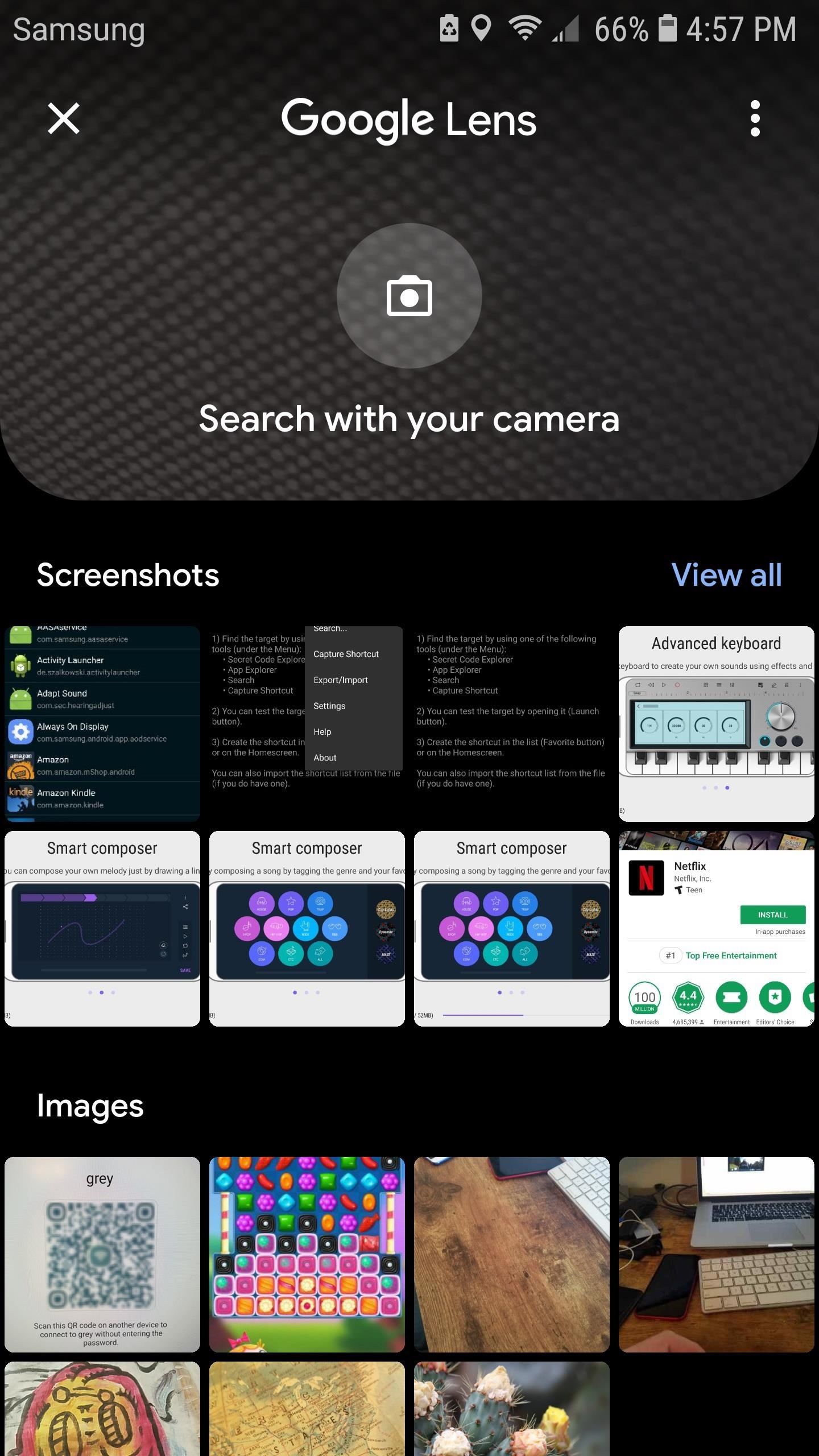
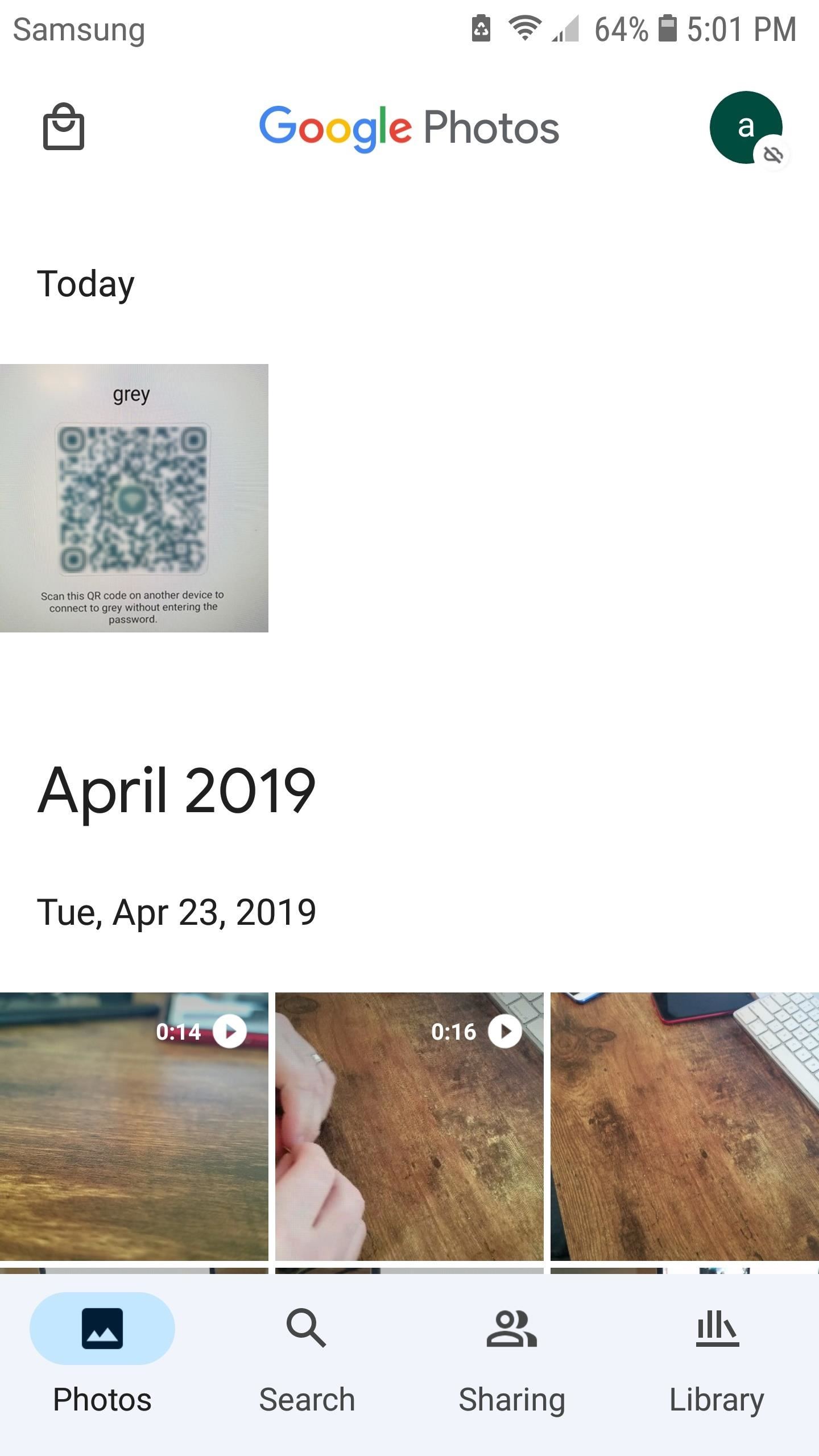
Em seguida, selecione a imagem com o código QR de sua galeria. No aplicativo Google Lens, você também pode escolher "Pesquisar com sua câmera" se o código QR estiver impresso ou em outro dispositivo; em caso afirmativo, digitalize o código com sua câmera.
O Google Lens fará a varredura do código QR em busca de informações e você verá as credenciais da rede em texto simples, incluindo a senha, no cartão (puxe-o para ver os detalhes).
O Google Lens pode se concentrar em tudo dentro do perímetro do código QR, o que não mostrará o que você precisa. Se for esse o caso, expanda o corte na imagem para ultrapassar o perímetro do código QR.
Método 4: Android 4.4 a Android 9 em dispositivos enraizados
Se o seu telefone estiver executando o Android 9.0 Pie ou inferior e você quiser ver as senhas das suas redes Wi-Fi salvas, a única maneira de fazer isso é com um aplicativo root. Funcionará melhor se você tiver TWRP instalado e usei isso para instale Magisk para root.
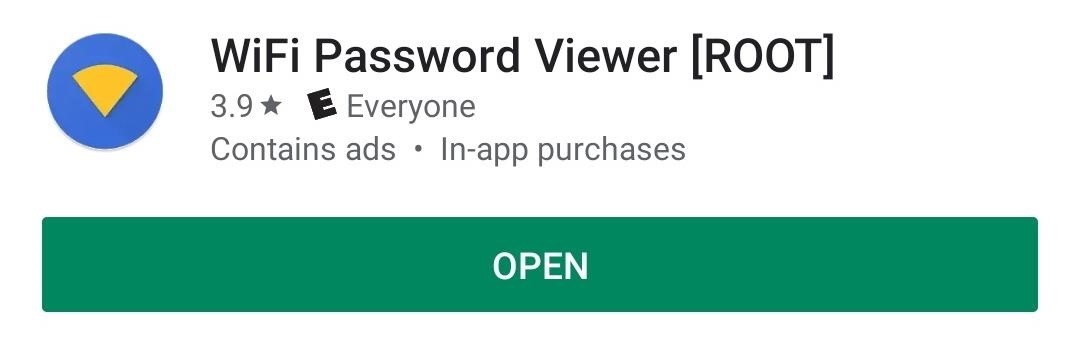
Vários aplicativos na Play Store afirmam mostrar suas senhas de Wi-Fi, mas o único que descobrimos que funciona em todos os nossos d ispositivos foi o WiFi Password Viewer da SimoneDev.
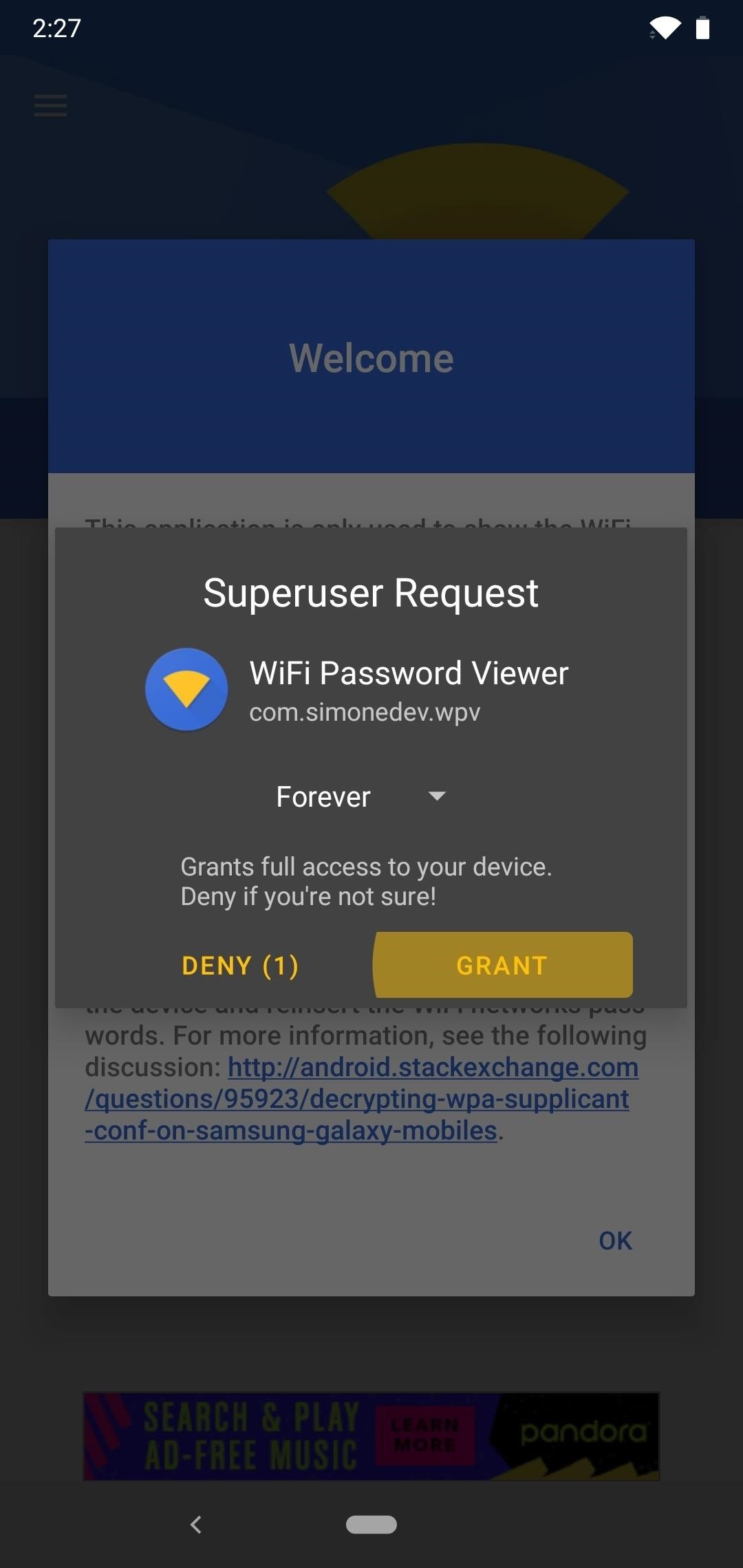
Quando você iniciar o WiFi Password Viewer pela primeira vez, o aplicativo solicitará acesso de superusuário. Toque em "Conceder" no pop-up e ele o levará a uma lista contendo todas as redes Wi-Fi às quais você já se conectou, onde cada entrada mostra uma senha abaixo dela.
Se você se conectou a várias redes Wi-Fi diferentes com o seu dispositivo Android, sua lista pode ser bem longa. Se for esse o caso, você pode pesquisar uma rede Wi-Fi específica usando o botão de pesquisa no canto superior direito.
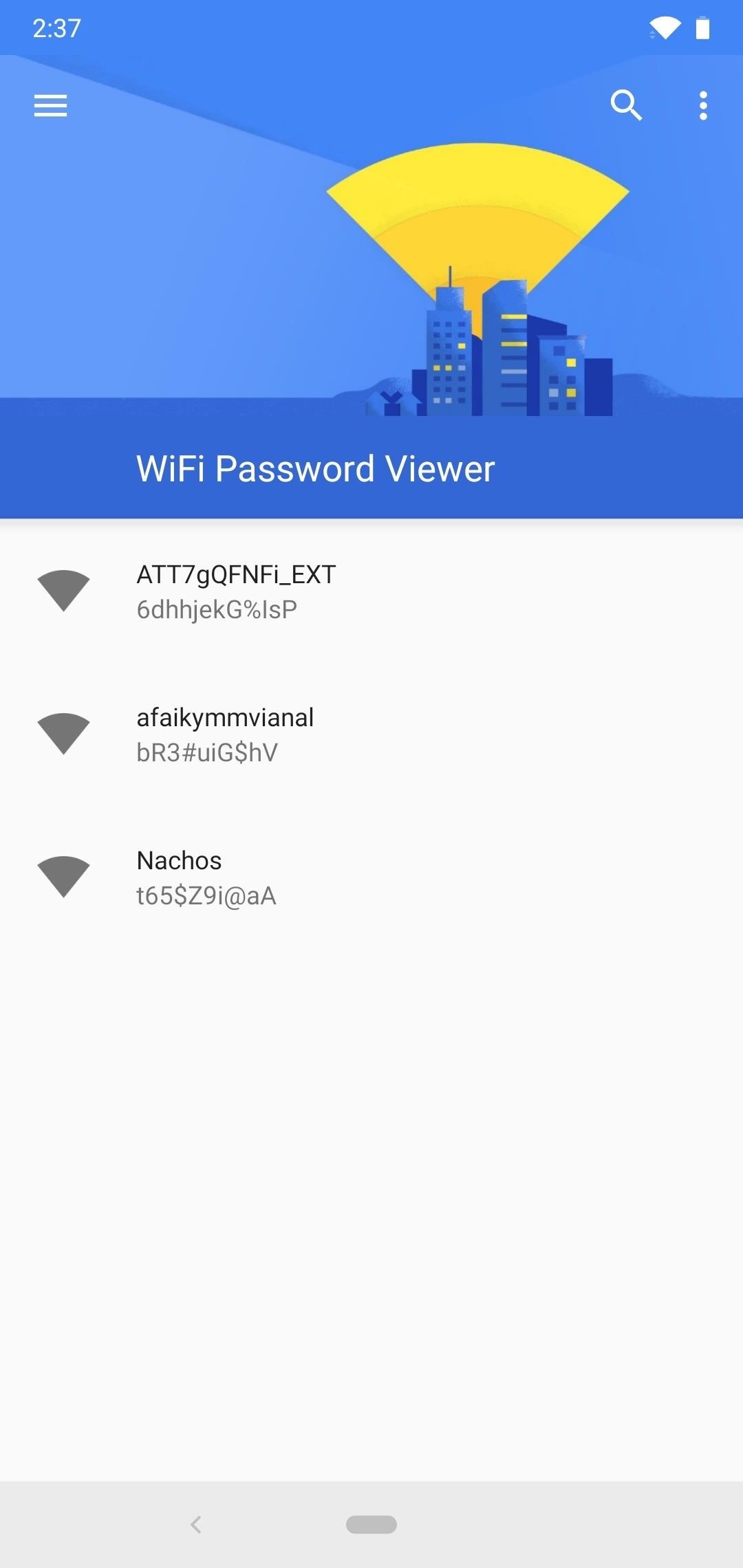
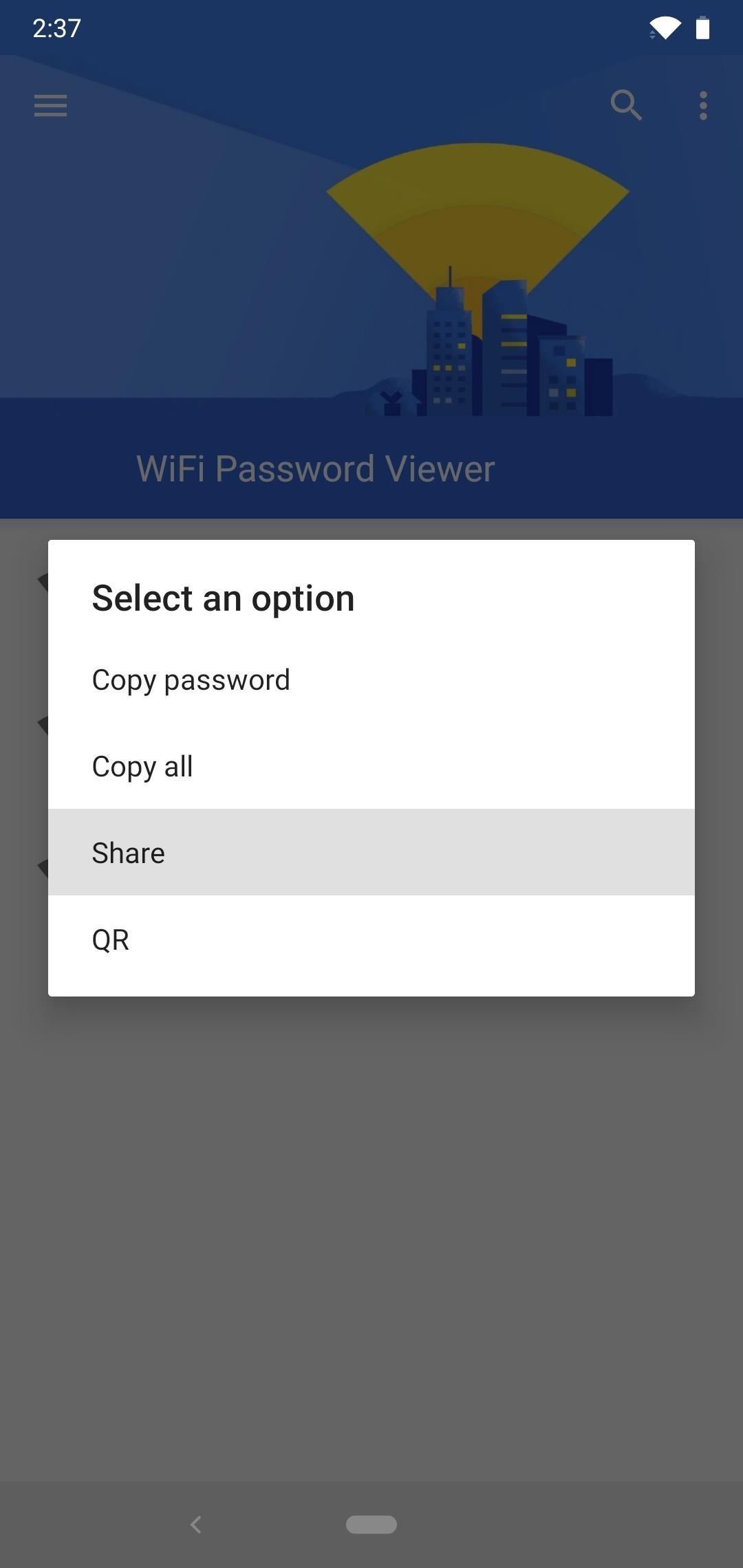
Se precisar compartilhar uma dessas senhas com outro dispositivo, você tem algumas opções. Comece tocando em qualquer entrada da lista e um pequeno menu aparecerá. A partir daqui, você pode:
- Toque em "Copiar senha" para copiar a senha dessa rede para sua área de transferência, o que tornaria mais fácil colar em seu aplicativo de mensagens de texto favorito e enviar para outro dispositivo.
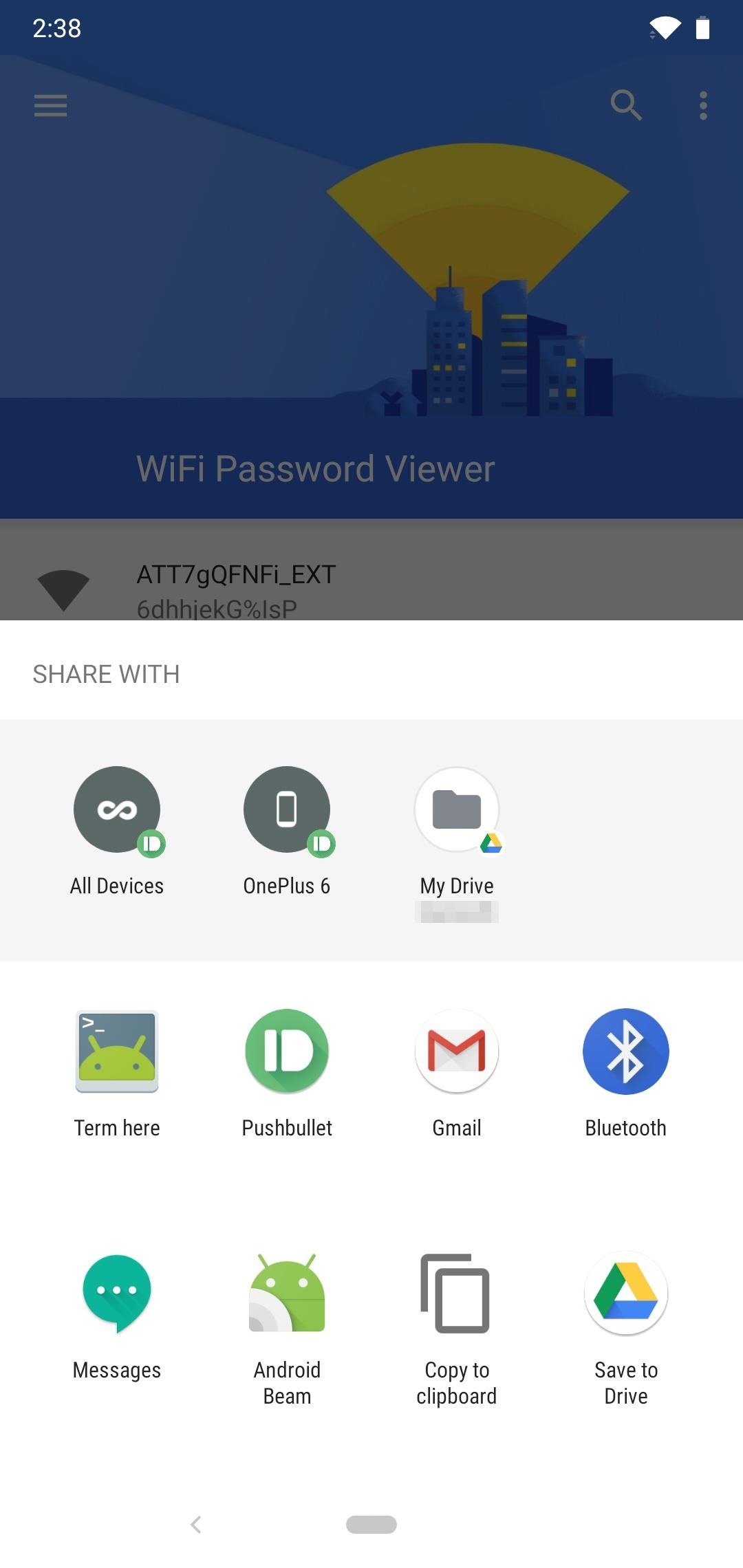
- Toque em "Compartilhar" e selecione seu aplicativo de mensagens de texto favorito no menu que aparece para enviar a senha.
- Toque em "QR" para fazer o aplicativo gerar um código QR contendo as informações da rede. Se o outro dispositivo tiver um leitor de código QR integrado, abra a câmera ou o leitor de código QR, aponte-o para o código QR e toque no prompt pop-up para conectá-lo automaticamente à rede Wi-Fi.
Mantenha sua conexão segura sem uma fatura mensal. Obtenha uma assinatura vitalícia do VPN Unlimited para todos os seus dispositivos com uma compra única na nova Gadget Hacks Shop e assista ao Hulu ou Netflix sem restrições regionais, aumente a segurança ao navegar em redes públicas e muito mais.
Compre agora (80% de desconto)>
Outras ofertas que valem a pena conferir:
Fonte Adicione ao Google Notícias


