
 Fonte: Adam Doud / Android Central
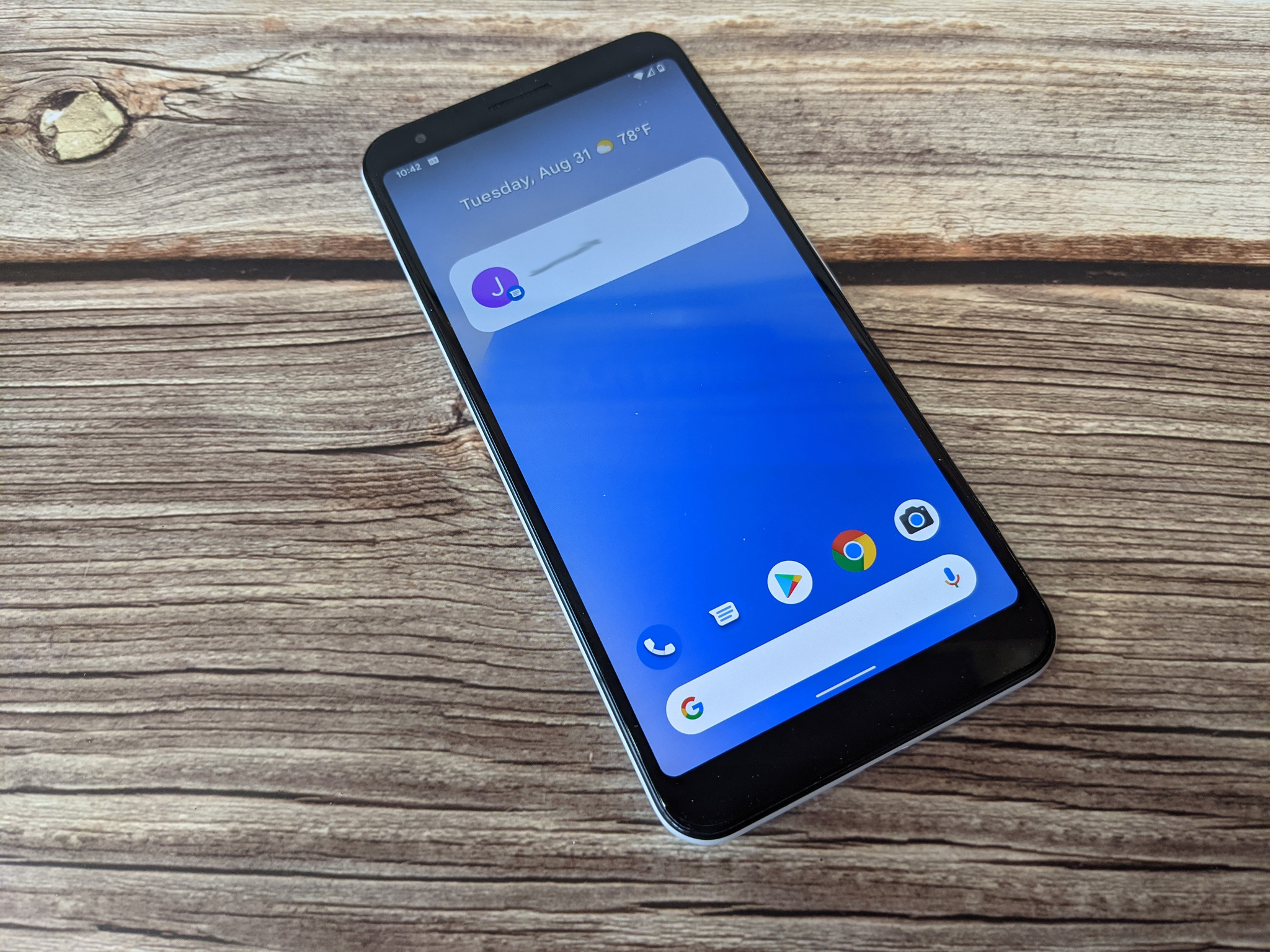
o melhores telefones Android são ferramentas de comunicação em primeiro lugar. Quer sejam usados para chamadas, bate-papos com vídeo ou mensagens diretas, esses dispositivos são perfeitos para iniciar conversas com contatos, amigos e familiares. Um dos melhores novos recursos em Android 12 é uma maneira de ficar por dentro das conversas que são mais importantes para você. O novo widget Conversas permite que você fixe uma conversa que está tendo em uma tela inicial para que possa acessá-la rapidamente (ou várias conversas, conforme o caso). Mostraremos como configurar esse novo widget de Conversas e apresentaremos algumas outras notas que descobrimos ao longo do caminho.
Como usar widgets de conversa no Android 12
Você pode facilmente fixar uma conversa em sua tela inicial usando o widget Conversas.
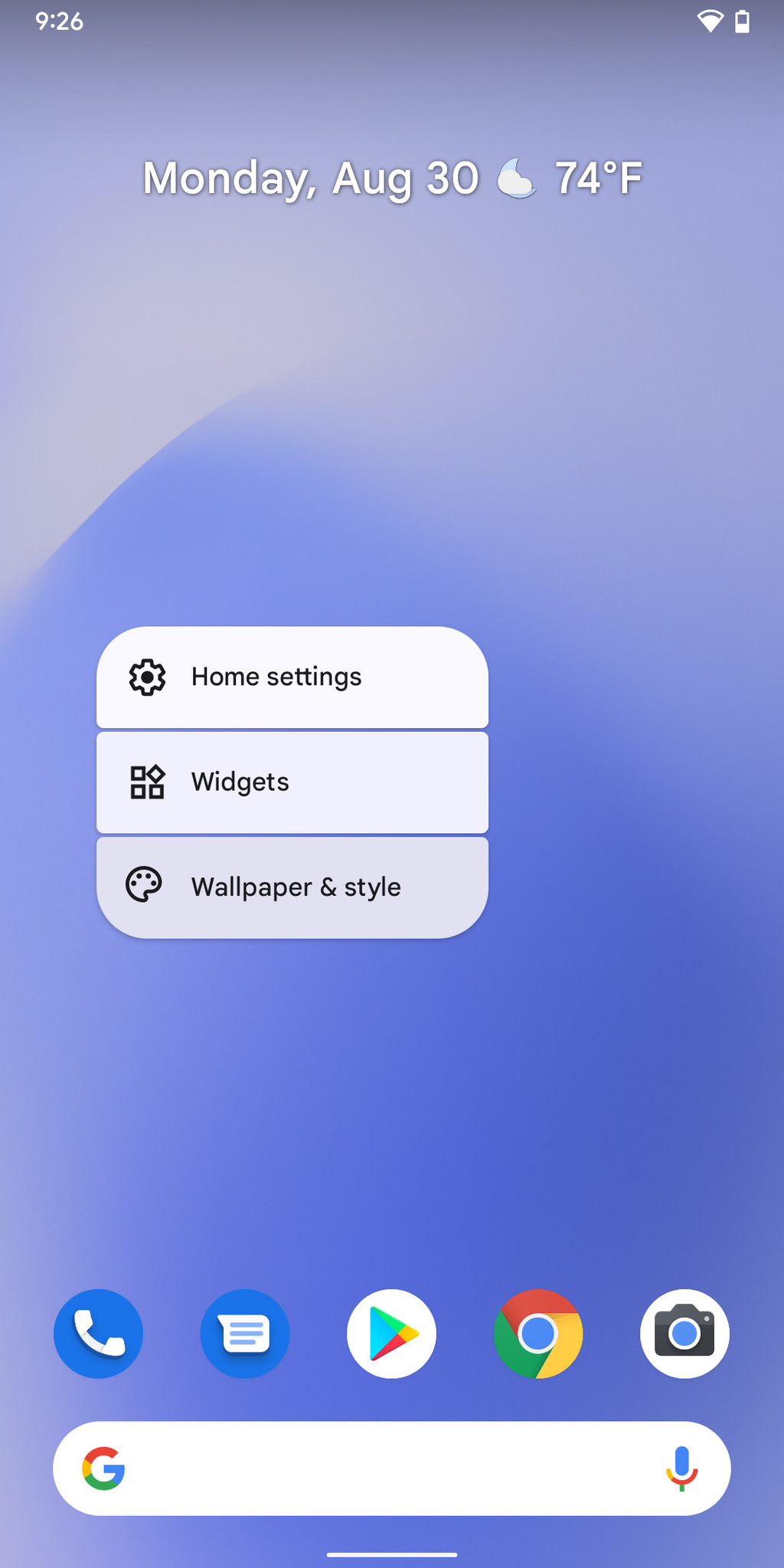
- Pressione e segure em um espaço vazio na tela inicial.
- Tocar Widgets.
- Tocar Conversas para expandir a categoria.
- Toque e segure o Widget de conversa. Arraste-o para um local aberto na tela inicial.
- Pitada para (re) dimensionar o widget de acordo com sua preferência.
Quando você soltar, será perguntado sobre qual conversa deseja fixar. Toque em conversação.


 Fonte: Adam Doud / Android Central
Lembre-se de que ao adicionar um novo widget de conversa, você pode redimensionar e reposicionar o widget conforme necessário, mesmo depois de já tê-lo colocado na tela inicial. Basta dar um toque longo no widget. Agora você pode posicioná-lo onde quiser ou redimensioná-lo. Você também pode tocar no ícone de lápis no canto inferior direito para mudar para uma nova conversa.
Notas de teste sobre o widget Conversas
O widget Conversas é um widget único que funciona para qualquer aplicativo de comunicação compatível. Embora aplicativos individuais possam ter seus próprios widgets que permitem funcionalidade semelhante, o widget Conversations reúne todos esses aplicativos em um.
O widget Conversas funciona com as conversas recentes. As conversas que você pode vincular aparecem quando você libera o widget. A lista não é rolável, então você estará limitado às oito conversas mais recentes otimizadas para o widget de conversas. Se você não tiver nenhuma conversa ativa, o widget Conversas não será colocado quando você o liberar. No momento em que este livro foi escrito, nenhuma IU indica que foi isso o que aconteceu.
Depois que uma conversa é anexada ao widget, ela não muda com o tempo, mesmo se você interromper a conversa. A única maneira de mudar a conversa no widget é dar um toque longo nele e tocar no botão de edição conforme descrito acima. No geral, essa pode ser uma maneira prática de manter contato com as conversas que você precisa para mantê-las prontamente acessíveis.
Você já ouviu o podcast central do Android desta semana?


Todas as semanas, o Android Central Podcast traz as últimas notícias de tecnologia, análises e cenas importantes, com co-apresentadores familiares e convidados especiais.
Podemos ganhar uma comissão por compras usando nossos links. Saber mais.

Análise do Samsung Galaxy S21 Ultra: foco fixo
O Galaxy S21 Ultra oferece a experiência de luxo definitiva, com quatro câmeras incríveis e uma tela líder do setor. É uma carta de amor para os clientes mais entusiasmados da Samsung, e a adição do suporte para S Pen pode até atrair seguidores de longa data do Note.
Fonte Adicione ao Google Notícias


