

O Safari recebeu muitas melhorias no iPadOS que, sem dúvida, o tornam o melhor navegador para uso no iPad. Um modo de área de trabalho sempre ativo, configurações de site personalizáveis, gerenciador de downloads integrado - você escolhe. Mas um recurso que realmente revoluciona a maneira como você usa o Safari é sua capacidade de iniciar em várias janelas separadas.

Assim como no Mac, agora você pode abrir instâncias separadas do Safari, o que ajuda a segregar seu fluxo de trabalho em vários espaços de trabalho. Se você ainda estiver familiarizado com o novo iPadOS, trabalhar com mais de uma única janela do Safari pode ser confuso. Nesta postagem, você encontrará tudo o que precisa saber sobre como abrir e usar várias janelas no Safari.
Abrir nova guia como janela
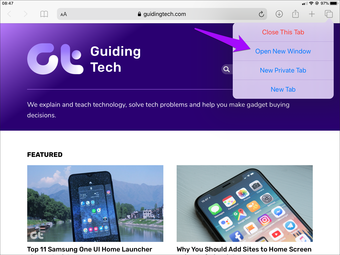
Se você deseja abrir uma nova guia em uma janela separada do Safari, pressione e segure o ícone do alternador de guias. No menu de contexto que aparece, toque em Abrir nova janela.
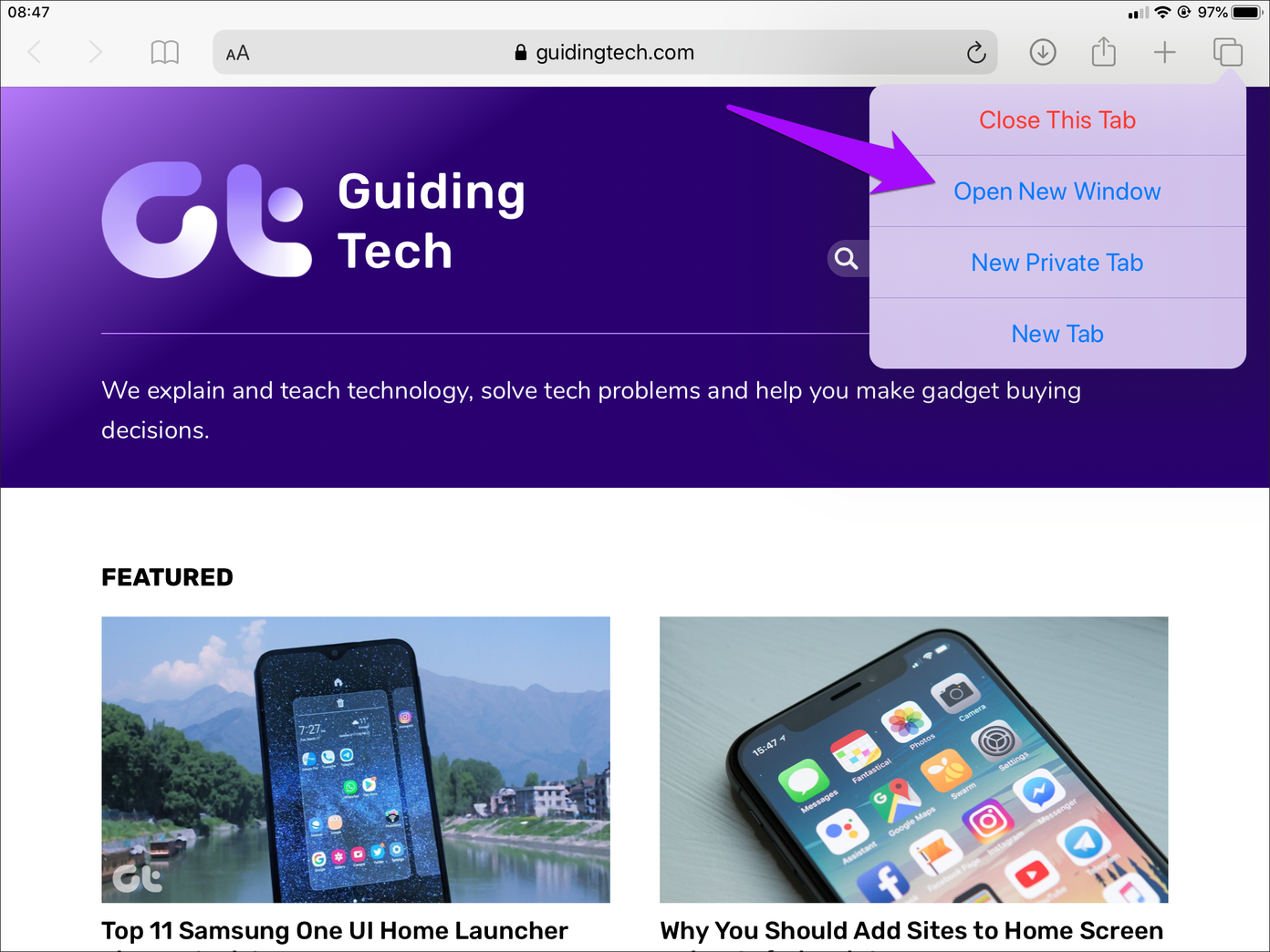
E pronto! Uma nova guia deve abrir, mas na exibição dividida. Use o ícone de alça no centro da tela para redimensionar o espaço usado por cada janela ou criar uma delas em tela cheia.
Além disso, você pode executar um gesto Slide Over em qualquer janela - arraste a alça na parte superior da janela para baixo e solte - para fazê-la flutuar sobre a outra.

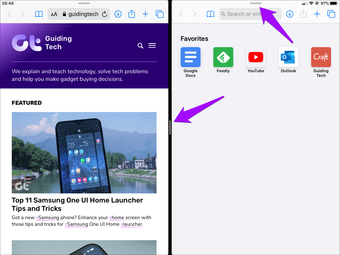
Qualquer nova janela que você abrir posteriormente a partir de uma janela de exibição dividida substituirá a janela oposta a ela. As novas janelas que você inicia por meio de uma janela Slide Over também serão abertas na exibição dividida - se já houver duas janelas na exibição dividida, a nova janela substituirá a do lado esquerdo.
O Safari permite abrir quantas janelas você desejar, e então você poderá mudar para o App Exposé (explicado mais abaixo).
Dica: Você também pode ter até três janelas do Safari ativas na tela a qualquer momento - duas janelas na exibição dividida e uma no Slide Over.
Abrir guia ocupada como janela
Deseja abrir uma guia que já esteja aberta no Safari, mas outra janela? Comece arrastando a guia para fora da barra de guias. Você pode optar por fazê-lo iniciar na exibição dividida ou deslizar sobre.
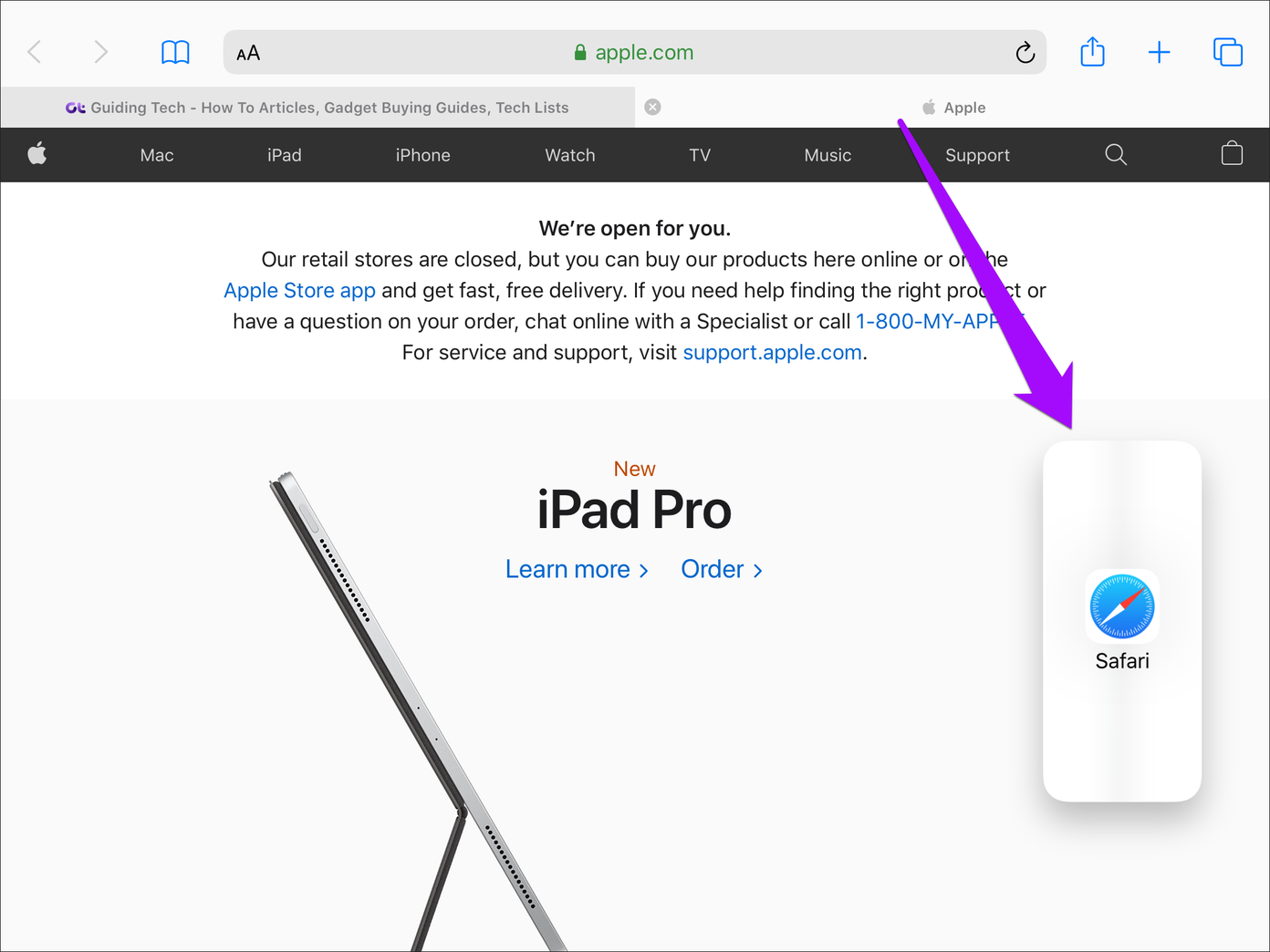
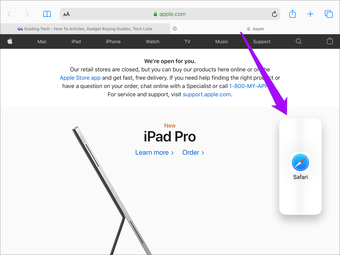
Dica: A exibição dividida requer arrastar a guia para a extremidade direita ou esquerda da tela - depois de ver uma faixa preta, basta soltar o dedo. Deslizar sobre envolve arrastar a guia para qualquer canto da tela - solte-a antes de alcançar a borda.
Se você deseja fazer uma guia em uma janela Deslizar sobre aparecer em sua janela separada, comece alternando para o alternador de guias. Pressione e mantenha pressionada a guia até que ela passe por baixo do dedo e arraste-a para o lado oposto da tela.
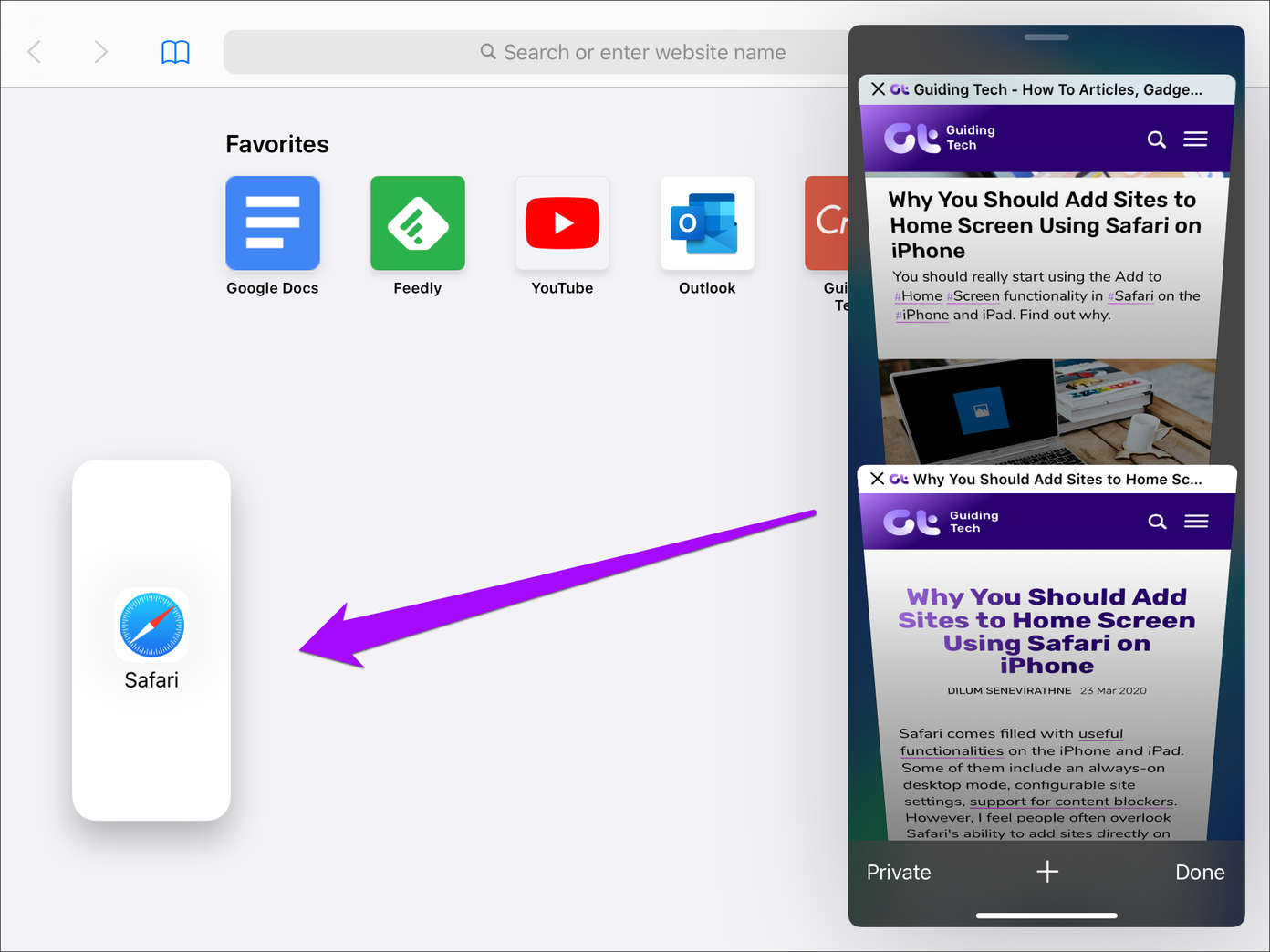
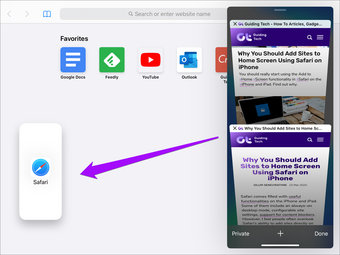
Mais uma vez, você pode optar por iniciar a janela em Split View ou Slide Over - se você optar pelo último, a nova janela substituirá a janela Slide Over atual.
Abrir link em nova janela
Você também pode abrir links diretamente nas novas janelas do Safari. Comece pressionando longamente um link. No menu pop-up exibido, toque em Abrir em nova janela.
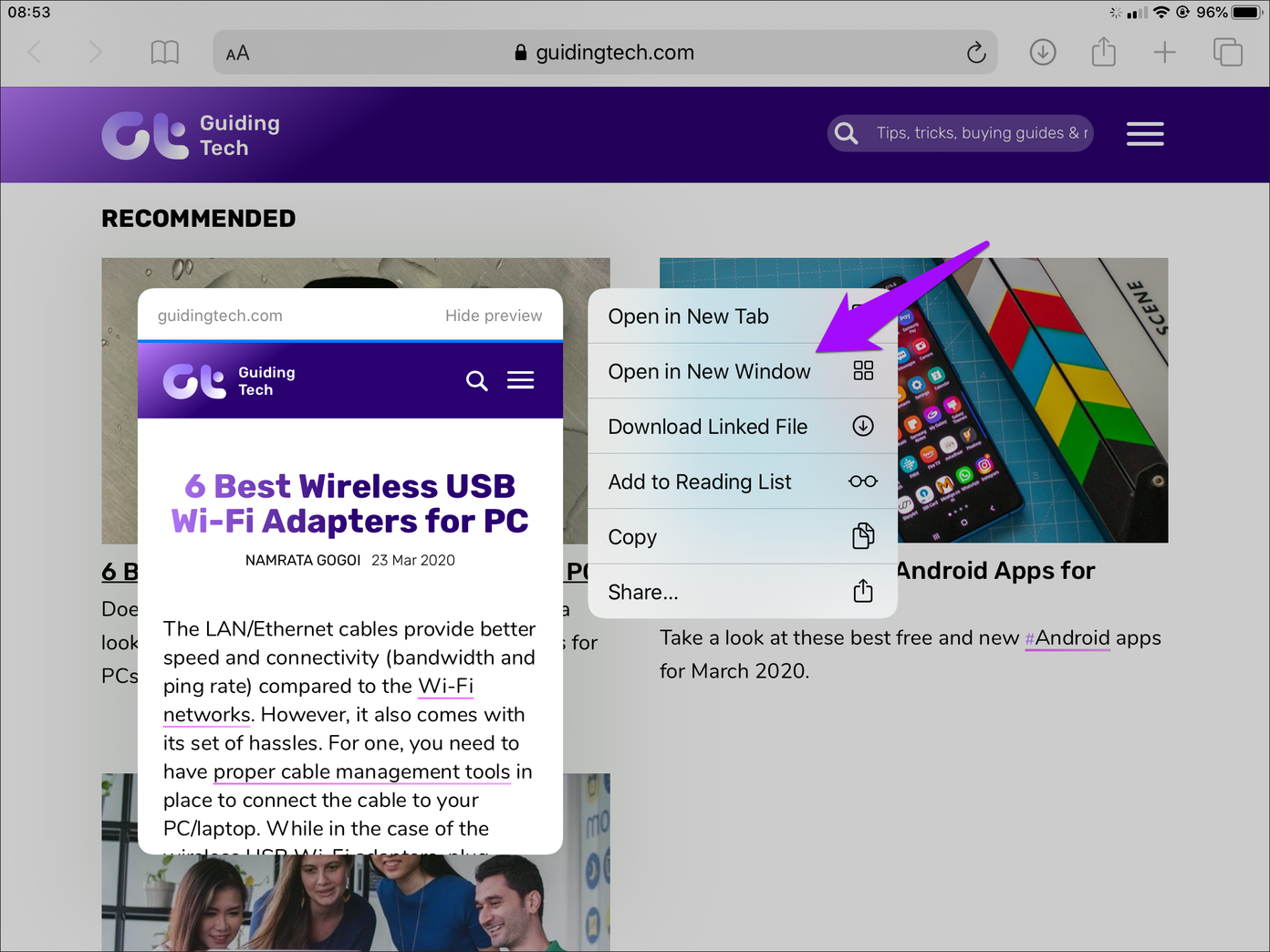
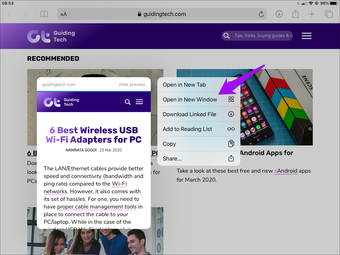
E o Safari deve obrigar imediatamente, abrindo-o na exibição dividida. Você pode redimensioná-lo ou fazê-lo funcionar em Slide Over.
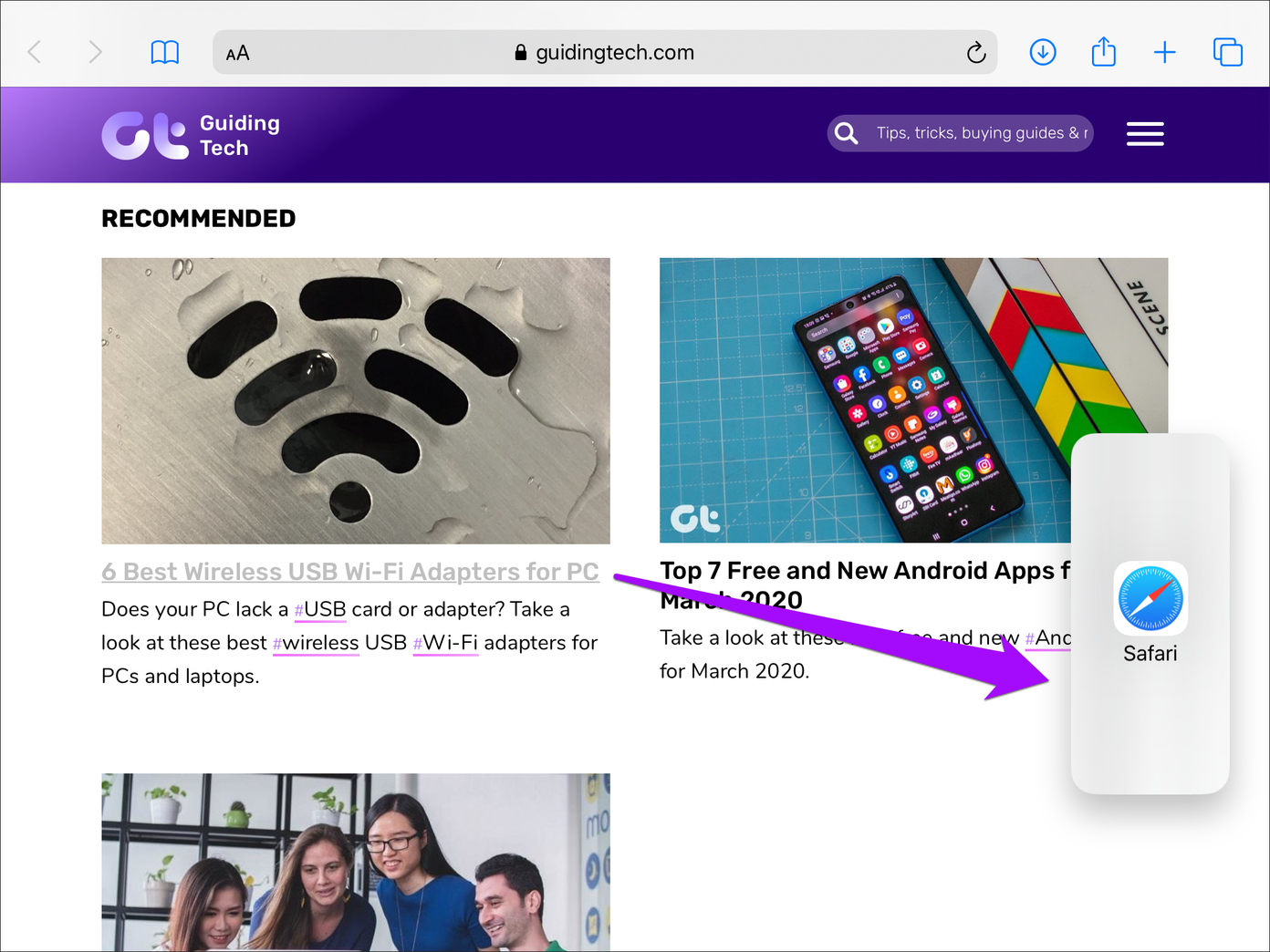
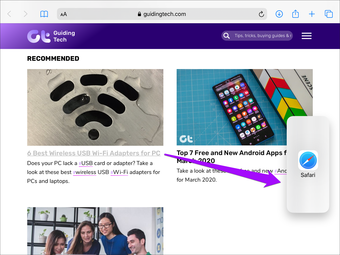
Como alternativa, você pode abrir links em novas janelas simplesmente arrastando-os para uma das extremidades da tela (como mostrado na captura de tela acima). Você pode abri-los na exibição dividida ou deslizar sobre.
Abrindo novas guias no Windows
Você pode abrir novas guias como de costume nas janelas de tela cheia, exibição dividida ou deslizar sobre o Safari. Eles farão parte da janela da qual você os inicia.
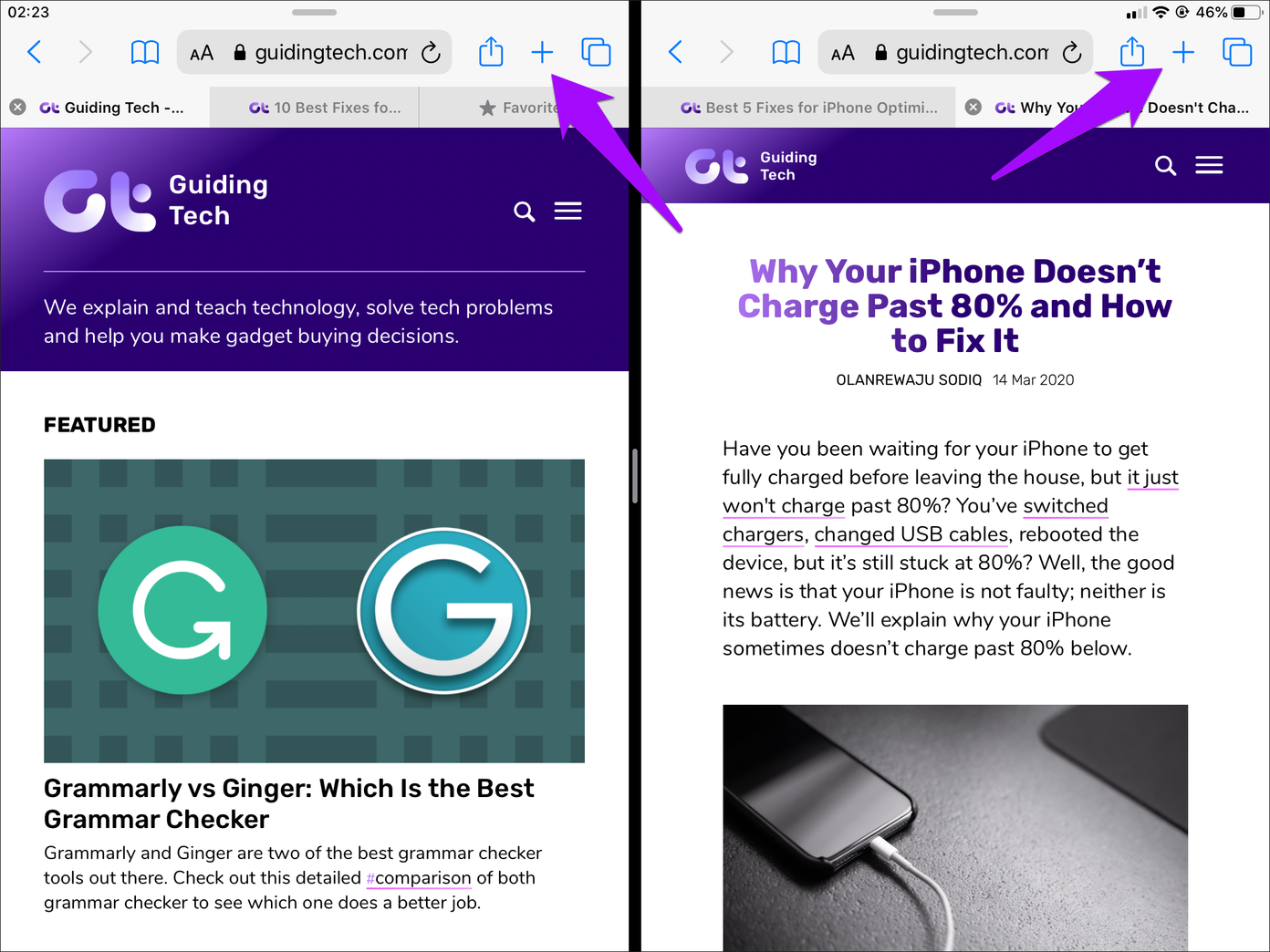
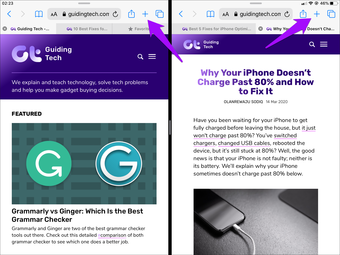
Não esqueça que você pode arrastar qualquer guia para abri-la em uma nova janela, conforme detalhado acima.
Mostrar todas as janelas no App Exposé
Abrir muitas janelas do Safari cria o problema óbvio de alternar entre elas. Embora você possa usar o alternador de aplicativos para visualizar janelas mais antigas que foram substituídas por janelas de tamanho maior, Split View ou Slide Over, você geralmente precisa percorrer outros aplicativos para localizar o que deseja alternar.
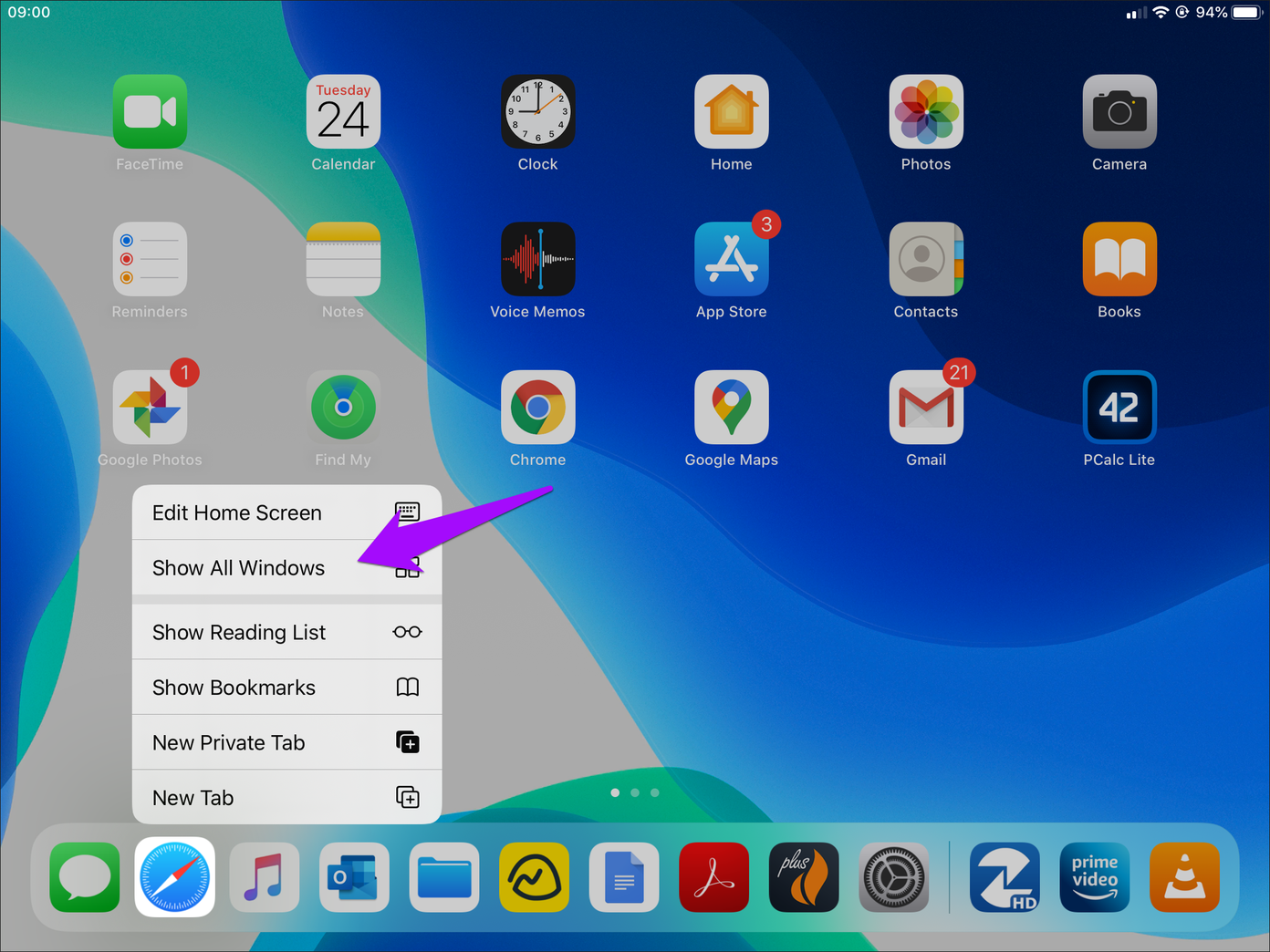
Portanto, a melhor maneira de alternar entre as janelas do Safari é usar o App Exposé. Comece pressionando longamente o ícone do Safari - na estação de acoplamento ou na tela inicial - e toque em Mostrar todas as janelas.
Dica: Se houver uma janela do Safari, abra a tela, basta tocar no ícone do Safari no dock - se disponível - é suficiente para acionar o App Exposé.
Você verá todas as janelas do Safari - em tamanho normal, exibição dividida ou slide sobre - organizadas de maneira organizada. Toque na janela para a qual deseja alternar.
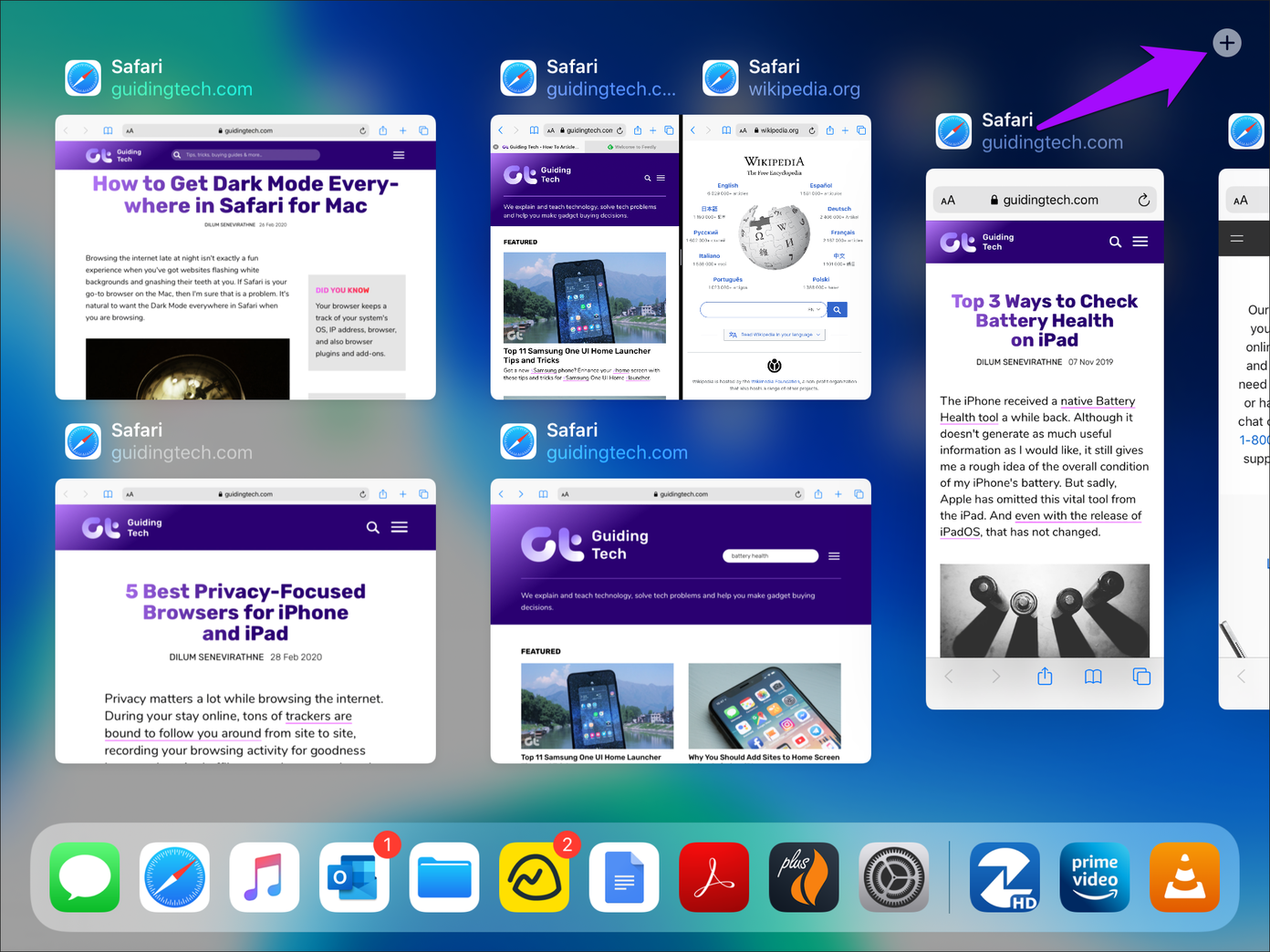
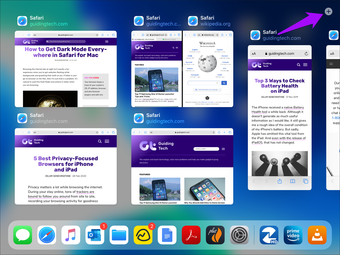
Você também pode abrir novas janelas do Safari enquanto estiver no App Exposé. Toque no ícone em forma de mais no canto superior direito da tela para fazer isso. Ao contrário dos métodos anteriores listados acima, isso resultará em uma janela do Safari em tamanho real logo de cara.
Mesclar todas as janelas abertas
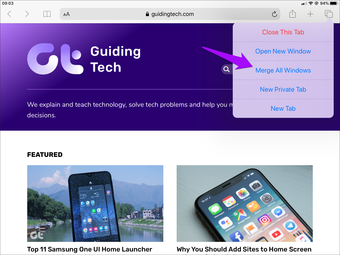
Se você deseja reunir todas as janelas abertas do Safari em uma única janela, pressione e segure o ícone do alternador de guias em qualquer janela e toque em Mesclar Windows.
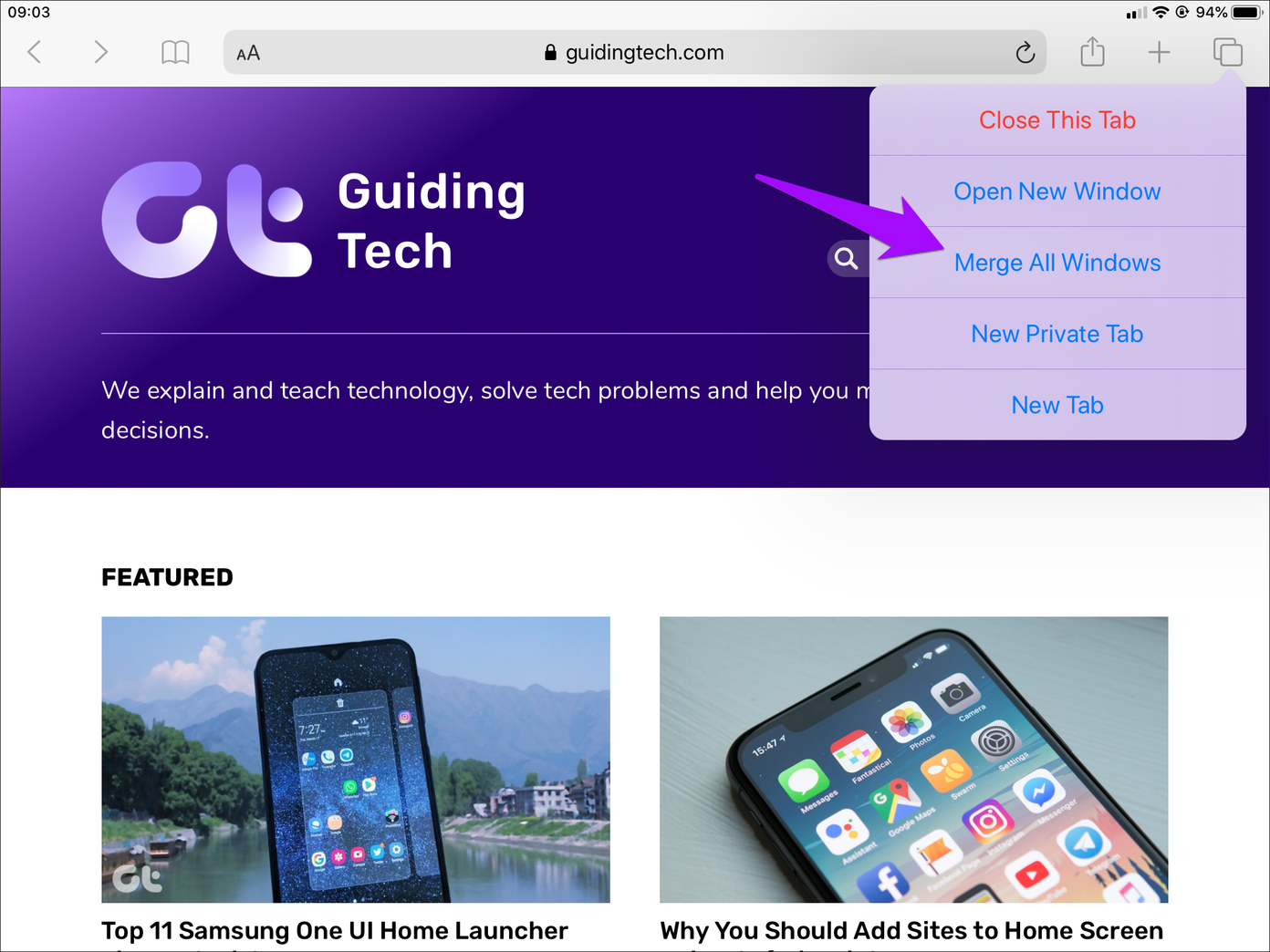
Aviso: No momento da redação deste artigo, o Safari no iPadOS geralmente travava ao mesclar o Windows (possivelmente devido a um bug). Se isso acontecer no seu iPad, reinicie o Safari e ele abrirá do zero com todas as janelas mescladas. No entanto, você pode perder qualquer trabalho não salvo.
Mantenha-se Produtivo
Várias janelas do Safari ajudam a manter a produtividade no iPad. Vai demorar um pouco para se acostumar com todas as várias maneiras de abrir janelas do Safari enquanto lida com os gestos Split View e Slide Over. Mas vale a pena o tempo gasto.
Próximo: Depois de todos esses anos, o iPad ainda não possui uma calculadora nativa. Mas não deixe que isso o impeça de usar esses sete aplicativos impressionantes de calculadora de terceiros.
Última atualização em 31 de março de 2020
Fonte Adicione ao Google Notícias


