
As Smart TVs Samsung tornaram-se cada vez mais populares nos últimos anos. Além da excelente qualidade de imagem, essas TVs oferecem muitos recursos interessantes. Se você deseja proteger sua Smart TV de malware ou acessar conteúdos indisponíveis em sua região, existe uma solução simples: instalar um serviço VPN.

Se você está interessado em aprender a usar uma VPN com a Samsung Smart TV, você veio ao lugar certo. Este artigo explicará por que as VPNs são úteis e oferece um guia passo a passo detalhado sobre as várias maneiras de usá-las com sua TV.
Como usar uma VPN em uma Samsung Smart TV
Antes de mergulharmos nas etapas para configurar uma VPN em sua Samsung Smart TV, é importante enfatizar que elas variam de acordo com o sistema operacional que você possui.
Antes de 2015, as Smart TVs da Samsung executavam o Android como sistema operacional. Se você tiver um desses modelos mais antigos, usará a Play Store para configurar sua VPN. Se você comprou sua Samsung Smart TV depois de 2015, é provável que seu dispositivo esteja executando o Tizen, um sistema operacional desenvolvido pela Samsung. Nesse caso, você tem várias opções disponíveis.
Para fornecer etapas mais específicas, usaremos ExpressVPN em nossos exemplos porque é uma das VPNs mais populares e confiáveis do mercado.
Como usar uma VPN com Samsung Smart TV rodando Android
Se você possui um modelo mais antigo de uma Samsung Smart TV, as etapas para instalar uma VPN são bastante simples. Aqui está o que você precisa fazer:
- Inscreva-se para ExpressVPN
- Lançar o Loja de jogos na sua Smart TV Samsung.
- Pesquise por ExpressVPN e instale-o. Insira suas credenciais ou assine se você nunca usou a ExpressVPN antes.
- Selecione o local que deseja usar.
Usar um serviço DNS
Um serviço VPN protege sua privacidade, mantém sua rede protegida e permite que você transmita conteúdo indisponível em sua região. Se você deseja apenas aprimorar sua experiência de streaming, não precisa de uma VPN; em vez disso, você pode usar um serviço DNS. A ExpressVPN possui um serviço DNS chamado Media Streamer, e mostraremos como configurá-lo. Dividimos as etapas em duas seções: Registrando seu endereço IP e configurando-o em sua TV.
Vamos ver como registrar seu endereço IP:
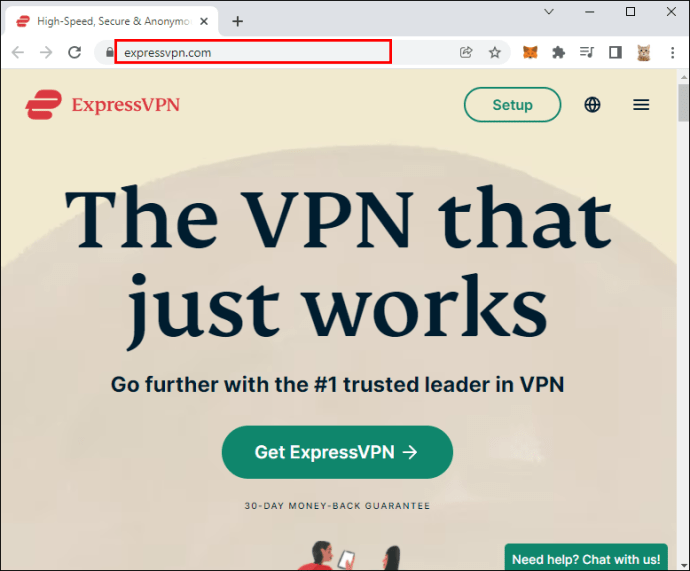
- Inicie o seu navegador e vá para o ExpressVPN local na rede Internet.
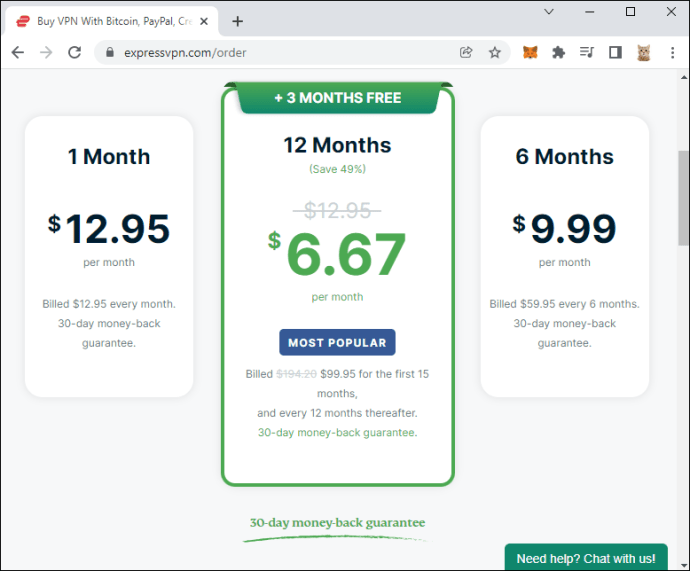
- Se inscrever ao serviço.
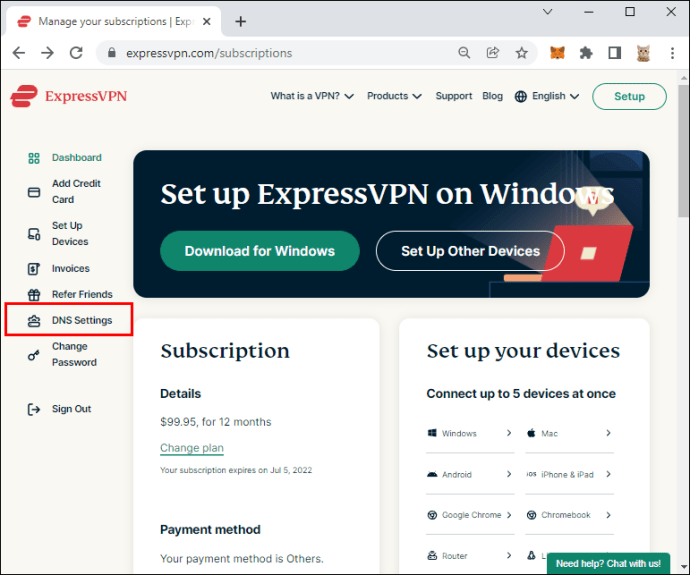
- Depois de se inscrever com sucesso, vá para as configurações de DNS da ExpressVPN página. Se solicitado, entre na sua conta. Aguarde até receber um código em seu e-mail e insira-o no site para acessar a página de configurações.
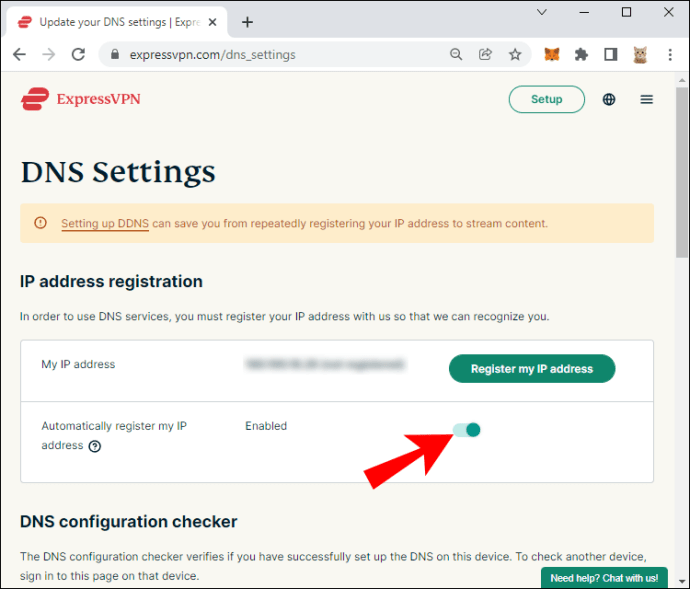
- Depois de ser redirecionado para a página de configurações, selecione “Registrar meu endereço IP”.
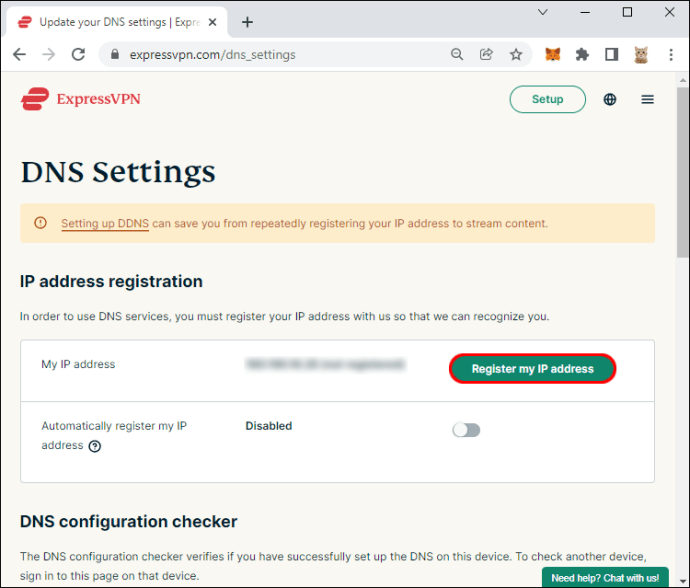
- Alterne o botão de alternância ao lado de “Registrar meu endereço IP automaticamente”.
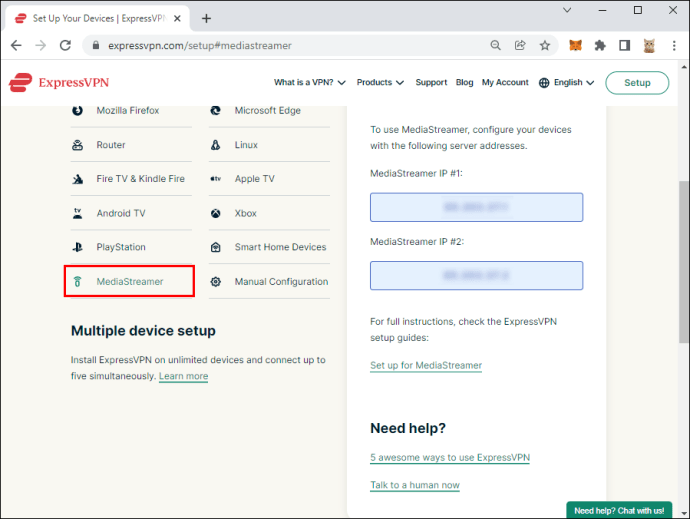
- Pressione “Setup” no canto superior direito e selecione “Media Streamer” na lista. Você verá dois endereços IP à direita. Mantenha esta guia aberta porque você precisará dos endereços IP para configurar sua TV.
Depois de registrar os endereços IP, veja como configurar sua Samsung Smart TV:
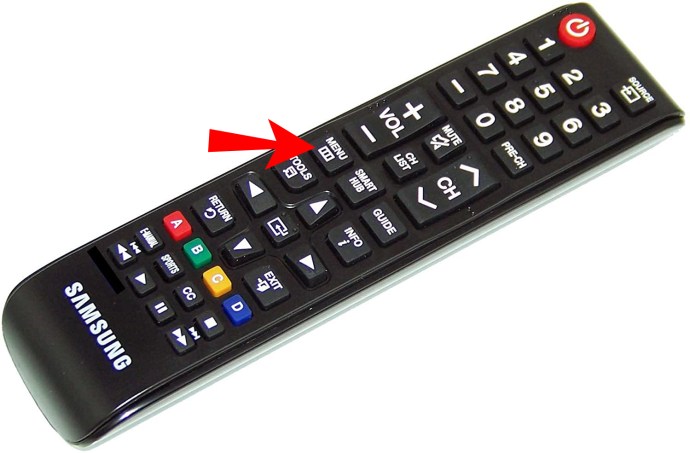
- Selecione o botão de menu em seu controle remoto.
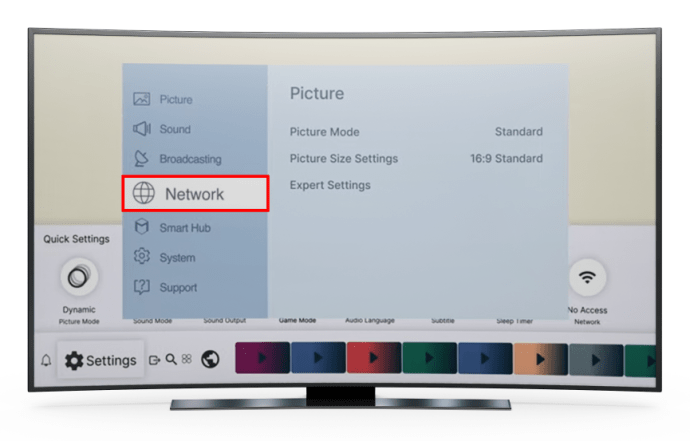
- Pressione “Rede”.
- Escolha "Status da rede".
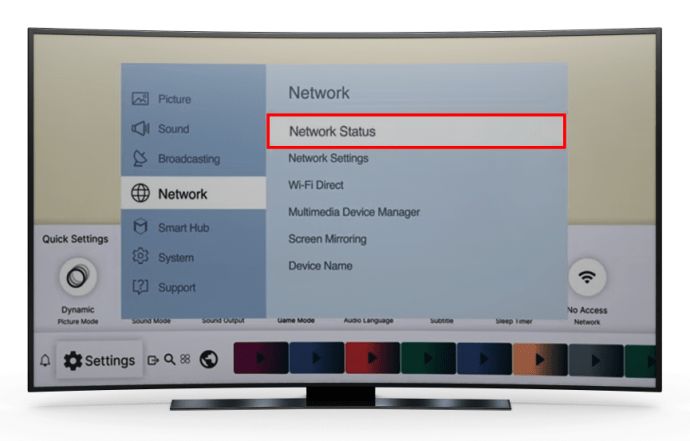
- Selecione “Configurações de IP”.
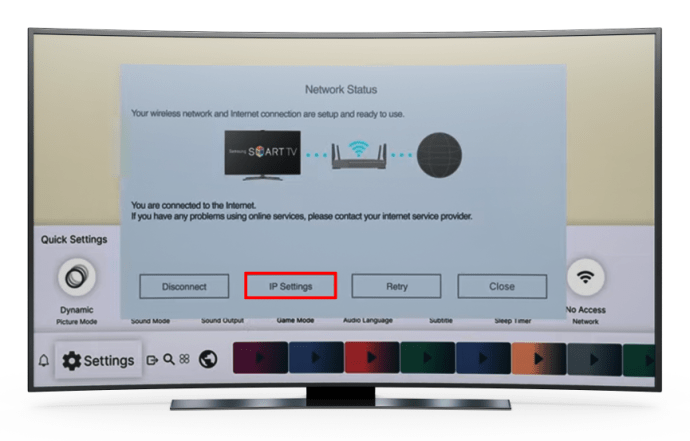
- Pressione “Configuração de DNS” e selecione “Inserir manualmente”.
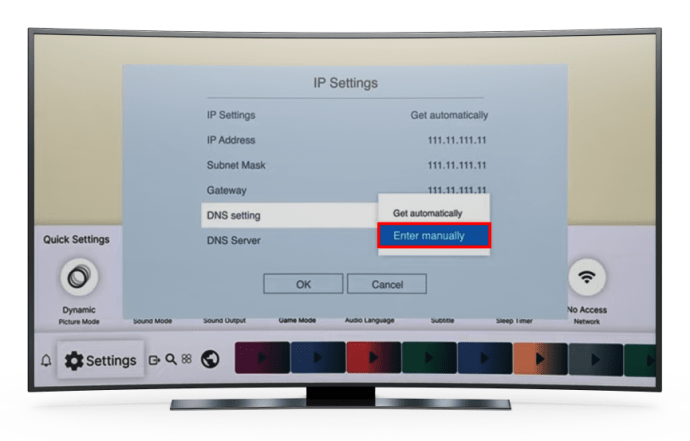
- Digite um dos endereços IP na guia do navegador.
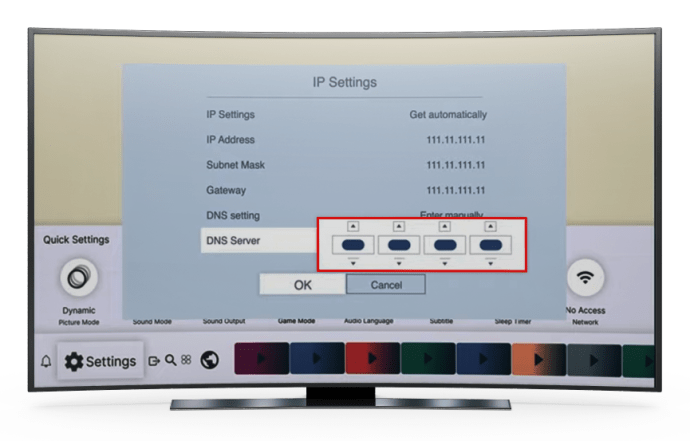
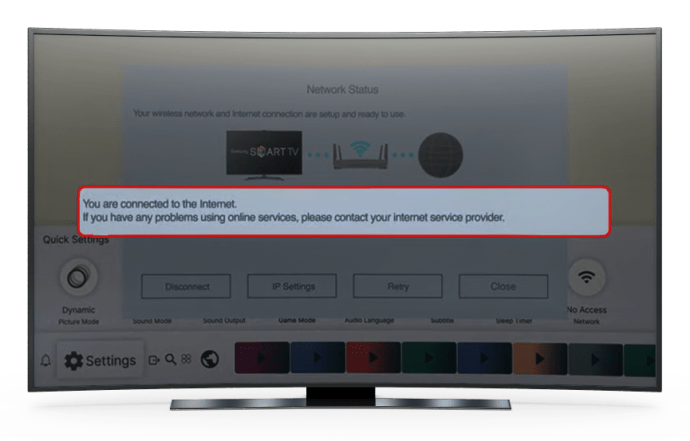
- Aguarde até que a conexão seja estabelecida. Você verá uma mensagem dizendo: “Você está conectado à Internet”, o que significa que tudo está configurado.
Como usar uma VPN com Samsung Smart TV rodando Tizen
Se você comprou sua Samsung Smart TV depois de 2015, você tem Tizen em vez de Android. Como você não tem a Play Store na sua TV, as etapas para usar uma VPN são diferentes e você pode escolher entre vários métodos. Vamos orientá-lo através de todos eles.
Compartilhe uma conexão através de um PC
Este método não envolve a instalação de uma VPN na sua TV. Em vez disso, você instalará a VPN no seu PC com Windows e transformará o computador em um roteador virtual. Ao compartilhar a conexão VPN com sua Smart TV, você poderá aproveitar os benefícios da VPN tanto no seu computador quanto na Samsung Smart TV.
Dividimos as etapas em duas seções. O primeiro aborda como instalar o ExpressVPN no seu PC com Windows e o segundo explica como conectar sua Samsung Smart TV à rede do computador.
Siga as instruções abaixo para instalar a ExpressVPN em seu computador:
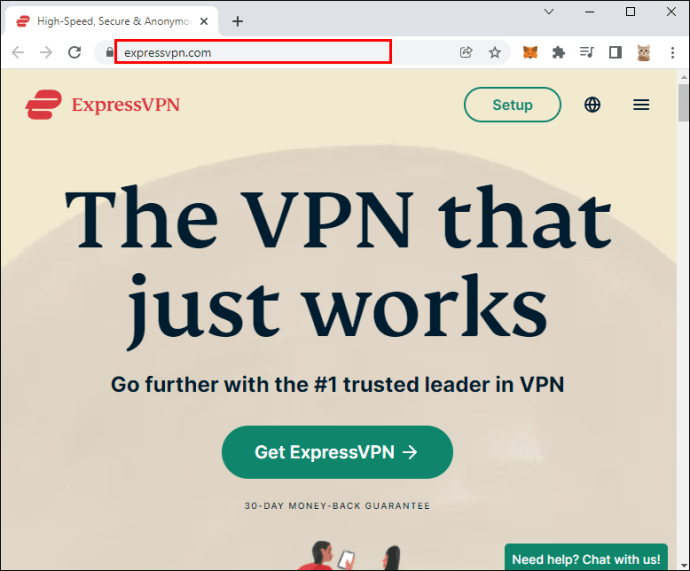
- Abra seu navegador e acesse o ExpressVPN local na rede Internet.
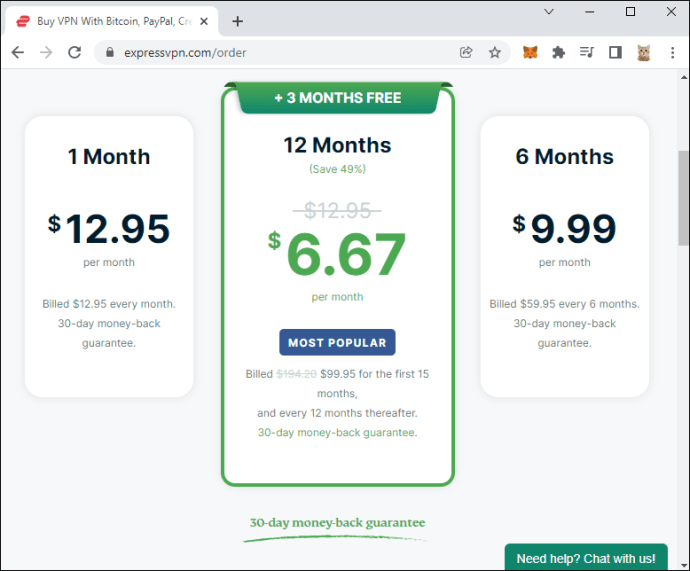
- Escolha um plano de assinatura e inscreva-se para isso.
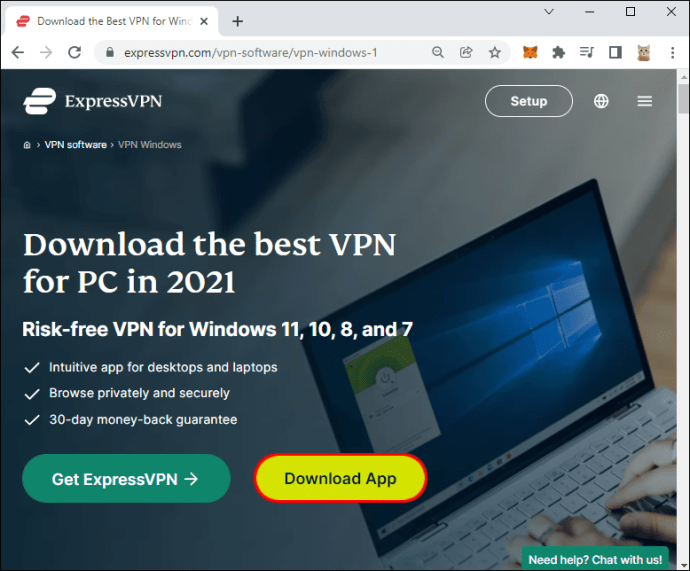
- Baixe o ExpressVPN aplicativo para Windows.
- Use o local sugerido pela ExpressVPN ou escolha o que preferir.
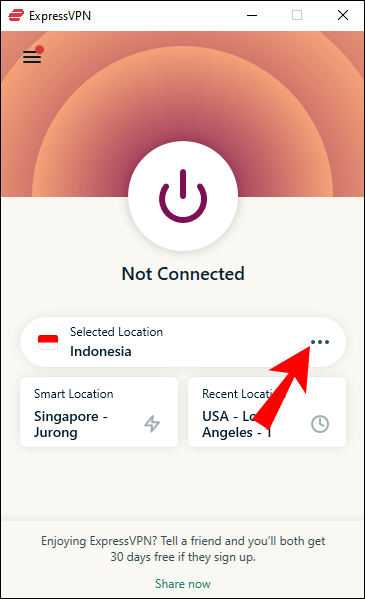
Agora que você configurou a ExpressVPN em seu computador com Windows, vamos conectar sua Samsung Smart TV a ela:
- Abra o menu Iniciar, digite “hotspot móvel” na barra de pesquisa e abra-o.
- Verifique se sua rede Wi-Fi está selecionada em "Compartilhar minha conexão com a Internet".
- Alterne o botão de alternância abaixo de "Compartilhar minha conexão com a Internet com outros dispositivos".
- Conecte sua Smart TV Samsung à rede.
Configurar uma VPN no roteador
Outra maneira de usar uma VPN com a Samsung Smart TV é instalar um aplicativo VPN em seu roteador. Dessa forma, você aproveitará os benefícios de uma VPN em todos os dispositivos conectados ao roteador. Temos um guia mais abrangente para instalar uma VPN em um roteador. Siga as instruções mais simplificadas abaixo.
Aqui está o que você precisa fazer:
- Abra seu navegador e acesse o ExpressVPN local na rede Internet.
- Escolha um plano de assinatura e conclua o processo de inscrição.
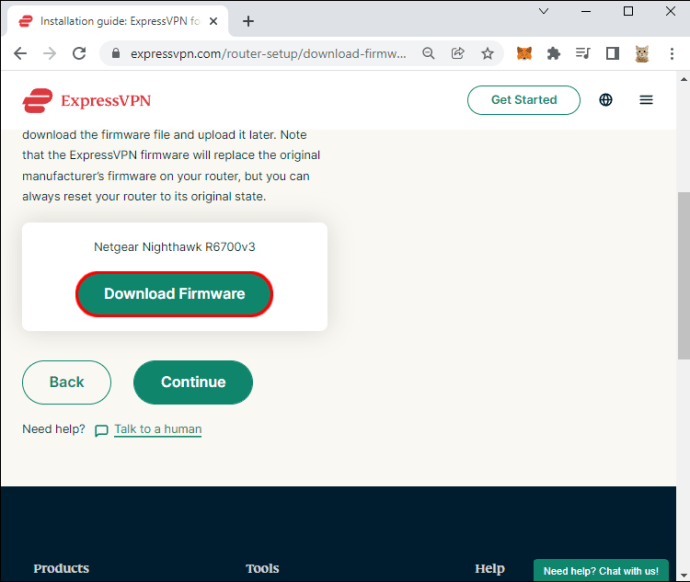
- Baixe o firmware para o seu modelo do roteador.
- Faça login no seu roteador inserindo seu endereço IP em um navegador. (Encontre o endereço IP nas configurações de Rede e Internet)
- Siga os guias fornecidos por ExpressVPN para configurar seu roteador porque as configurações variam dependendo do modelo.
- Certifique-se de que sua Smart TV esteja conectada ao roteador e aproveite as vantagens de uma VPN.
Usar um serviço DNS
Um servidor DNS melhora sua experiência de streaming. Por exemplo, se você mora em uma área que não oferece suporte a conteúdo específico no Netflix, pode usar um serviço DNS para acessá-lo. Este serviço também é útil para dispositivos que não suportam VPNs. Embora um serviço DNS possa ser útil, é essencial lembrar que ele não protege sua rede; seu principal objetivo é aprimorar a experiência de streaming.
A ExpressVPN oferece um serviço DNS chamado streamer de mídia. Siga as etapas abaixo para configurá-lo e usá-lo em sua Samsung Smart TV:
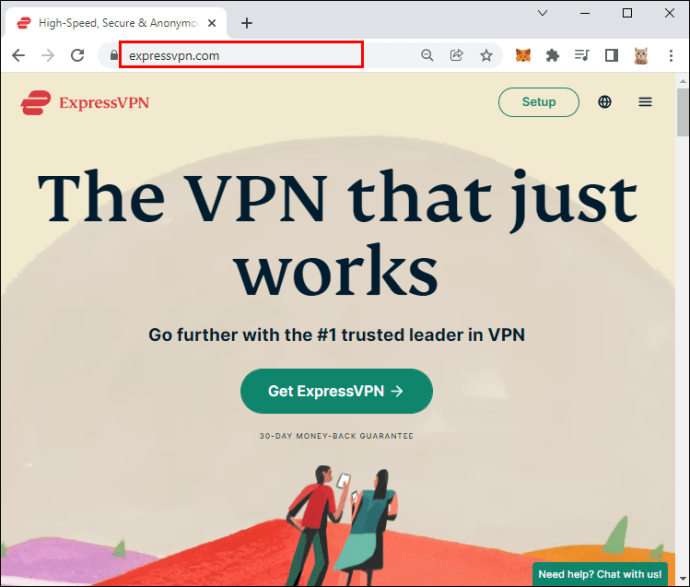
- Abra seu navegador e acesse o ExpressVPN local na rede Internet.
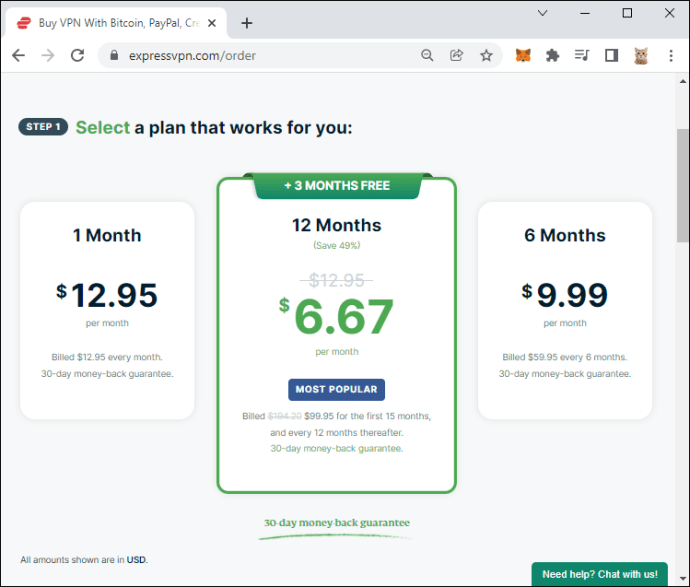
- Selecione uma plano de assinatura você prefere.
- Vá para as configurações de DNS da ExpressVPN página. Entre com suas credenciais, se solicitado. Você receberá um código em seu e-mail, insira-o no site para acessar a página de configurações.
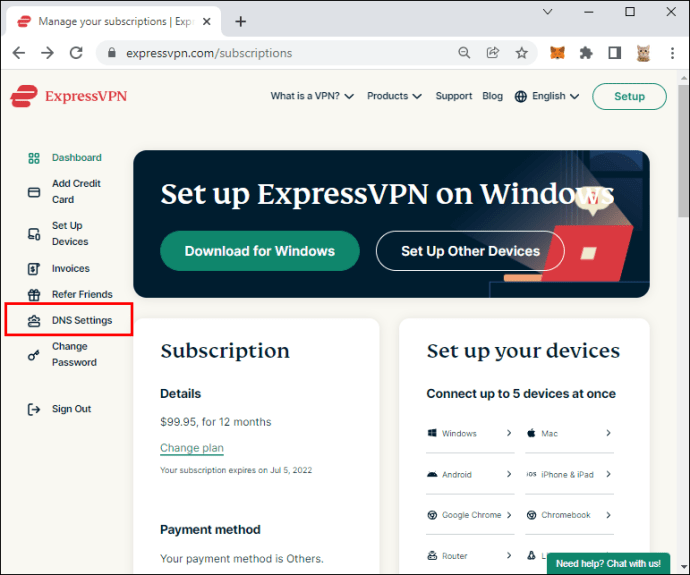
- Depois de acessar as configurações, pressione "Registrar meu endereço IP".
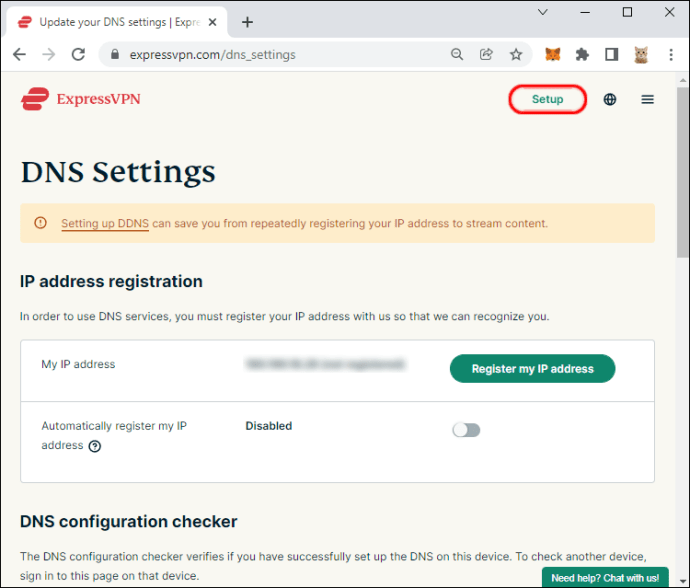
- Habilite “Registrar meu endereço IP automaticamente”.
- Selecione “Configuração” no canto superior direito e pressione “Media Streamer”. Você verá os endereços IP à direita da página. Mantenha esta guia aberta.
Agora, vamos configurar o Media Streamer na sua Smart TV:
- Pressione o menu e, em seguida, o botão geral no seu controle remoto.
- Selecione “Rede”.
- Pressione "Status da rede".
- Depois que a TV detectar sua conexão, escolha “Configurações de IP”.
- Selecione “Configuração de DNS” e escolha “Inserir manualmente”.
- Digite um dos endereços IP da guia do navegador que você deixou aberta.
- Aguarde alguns segundos até que a conexão seja estabelecida. Depois que tudo estiver configurado, você verá uma notificação dizendo: "Você está conectado à Internet".
Usar uma VPN é sempre uma boa ideia
Se você deseja aprimorar sua experiência de streaming, proteger sua rede ou proteger sua privacidade, não há como errar com uma VPN. Existem inúmeras maneiras de usar um serviço VPN em sua Samsung Smart TV, dependendo do sistema operacional e do nível de proteção que você deseja. Você pode optar por proteger apenas a TV ou também pode proteger toda a sua rede.
Esperamos que este artigo tenha ajudado você a aprender como usar uma VPN com a Samsung Smart TV e que sua experiência agora seja muito melhor.
Você já usou uma VPN em outros dispositivos? Qual serviço VPN você escolheu e por quê? Conte-nos na seção de comentários abaixo.


