
O Google Chrome sincroniza uma tonelada de dados, incluindo cada vez mais gerenciador de senhas útil, em todos os seus dispositivos. É sem dúvida uma das coisas que tornam o Google Chrome tão útil. O serviço é chamado, de maneira criativa, Google Sync. O Google Sync combina dados com todos os seus telefones, comprimidose desktops, incluindo seus favoritos, histórico, guias abertas, senhas, informações de pagamento e muito mais. Você pode estar pensando: "São muitos dados particulares" e está certo. Você também pode estar se perguntando como pode manter esses dados privados até mesmo do Google.
A boa notícia é que você pode dizer ao Google para criptografar todos os seus dados, até mesmo do Google, configurando uma senha longa. Depois de fazer isso, criptografará todos os seus dados, exceto em outros dispositivos com sua conta do Google. A melhor notícia é que o Google não verá mais essas informações, nem mesmo a senha.
A má notícia é que essa é uma viagem só de ida. Depois de configurar a senha longa, se mudar de ideia ou esquecer sua senha, você terá que redefinir a sincronização, o que significa que todos os dados armazenados anteriormente serão perdidos. Desnecessário dizer, proceda com cautela.
Além disso, existem outras restrições. Você precisará inserir sua senha longa em qualquer dispositivo Google que configurar no futuro. Você também precisará inserir sua senha em qualquer dispositivo em que esteja conectado no momento. O Google Feed não mostrará mais histórias com base em seu histórico da web. Você não poderá ver suas senhas salvas na web (passwords.google.com), nem poderá usar o Smart Lock em seus dispositivos Android. Finalmente, todo o seu histórico de navegação não será sincronizado entre os dispositivos. Apenas os endereços da web que você digitar na barra de endereços do Chrome serão sincronizados.
Existem muitas advertências, mas se você ainda quiser continuar, aqui estão as etapas.
Como configurar uma senha longa de sincronização no Chrome para Desktop
- Abra o Chrome.
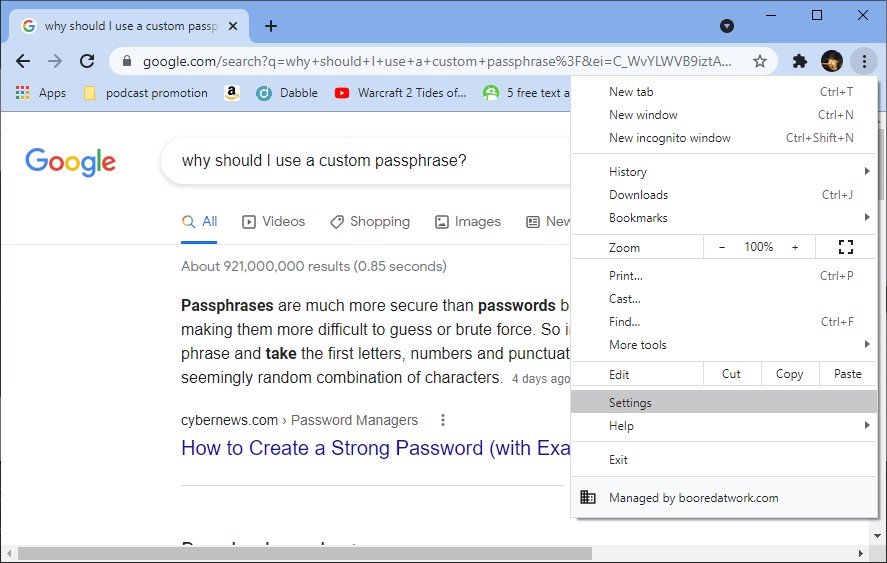
- Clique nos três pontos ao lado de sua foto de perfil no canto superior direito do navegador.
Clique Definições. Observação: se você estiver em um Chromebook, as etapas são as mesmas a partir deste ponto. Você só precisa clicar no relógio> Definições no canto inferior direito do ChromeOS.

 Fonte: Adam Doud / Android Central
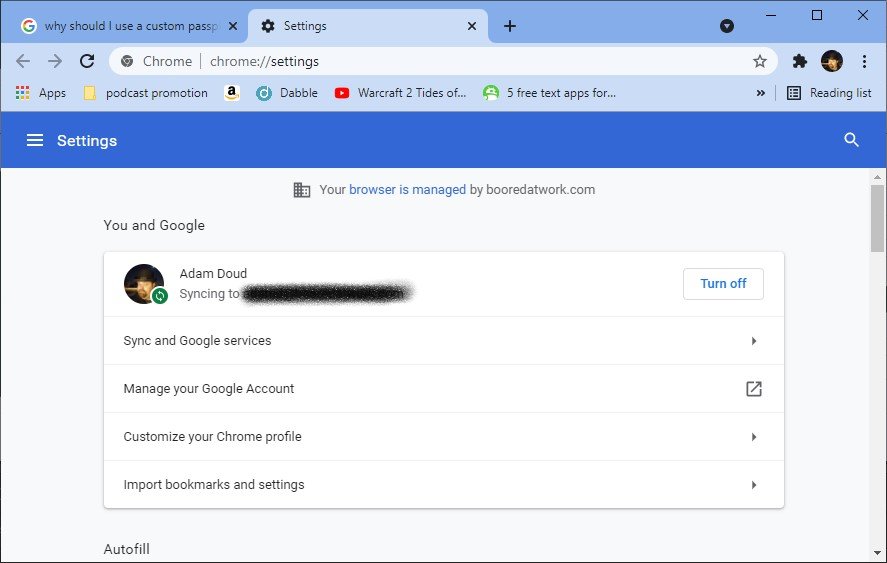
Clique Serviços de sincronização e Google.

 Fonte: Adam Doud / Android Central
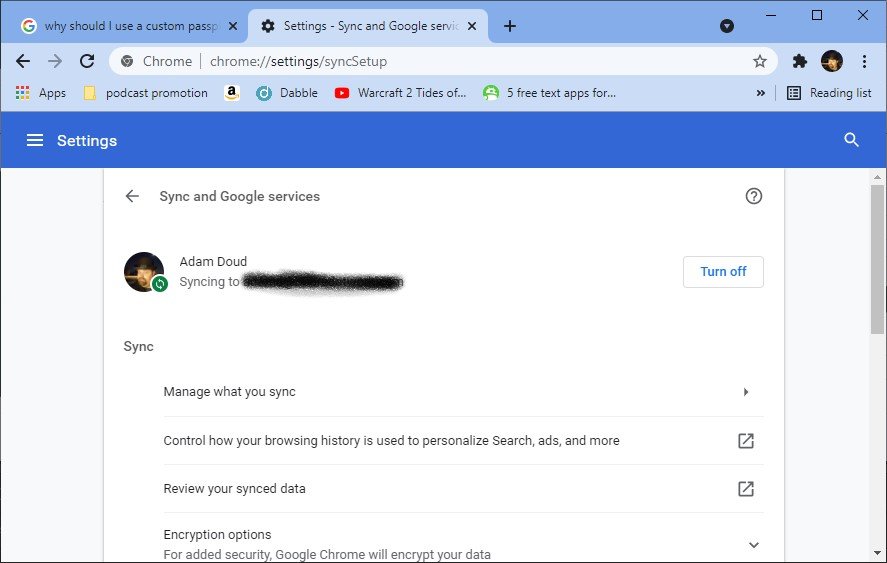
Clique Opções de criptografia para expandir esse menu para baixo.

 Fonte: Adam Doud / Android Central
Clique no Criptografar dados sincronizados… botao de radio.
Digite sua senha e confirme na segunda caixa. Clique Salve .

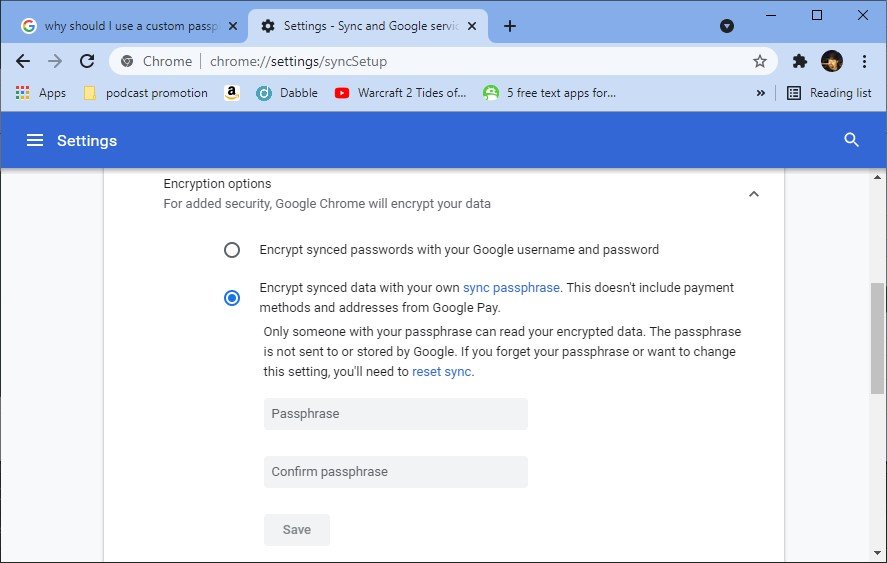 Fonte: Adam Doud / Android Central
Como configurar uma senha longa de sincronização em seu telefone ou tablet Android ou iOS
- Abra o Chrome.
- Toque nos três pontos no canto superior direito.
- Tocar Definições.
Tocar Sincronizar.

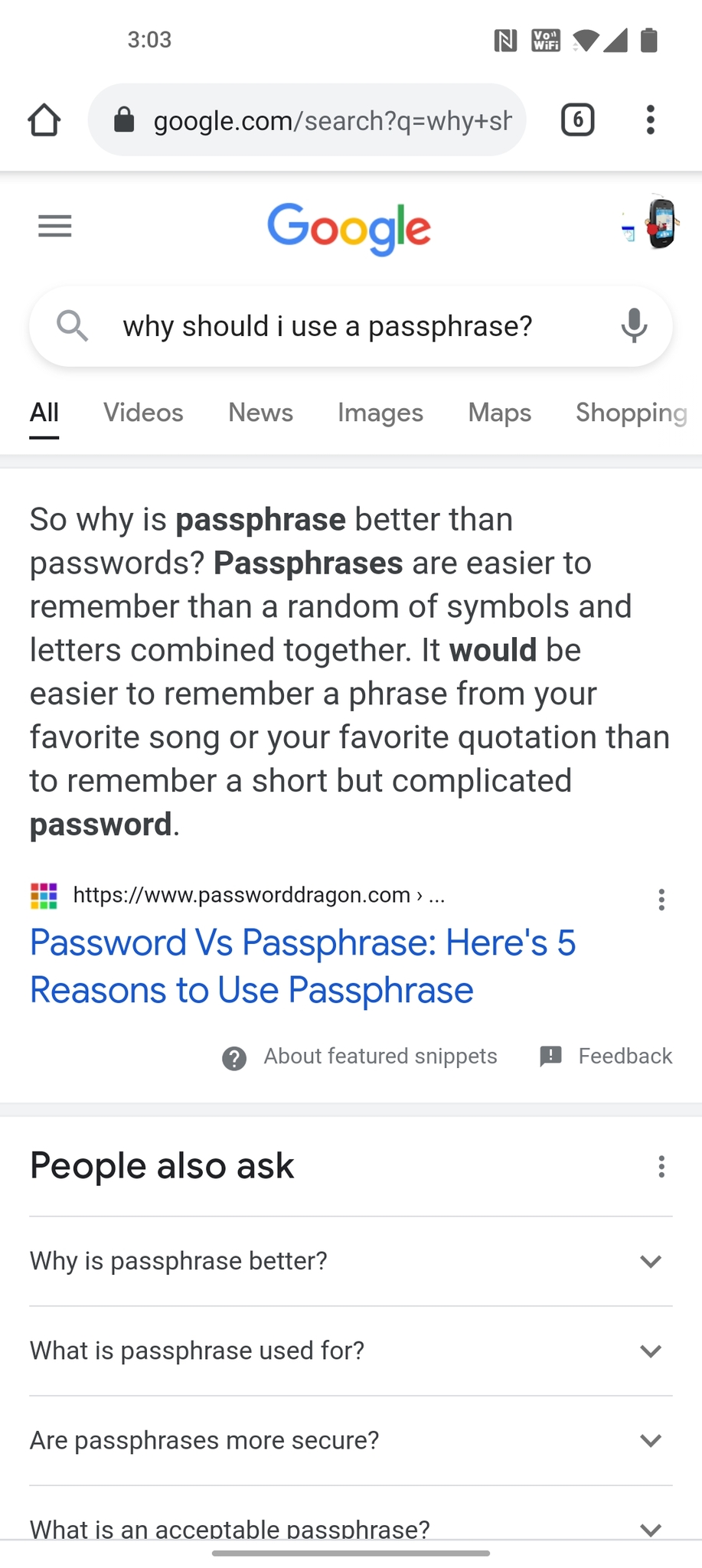

 Fonte: Adam Doud / Android Central
Tocar Encriptação.
- Toque em Criptografar dados sincronizados… botao de radio.
Digite sua senha e confirme-a na segunda linha. Então toque Salve .

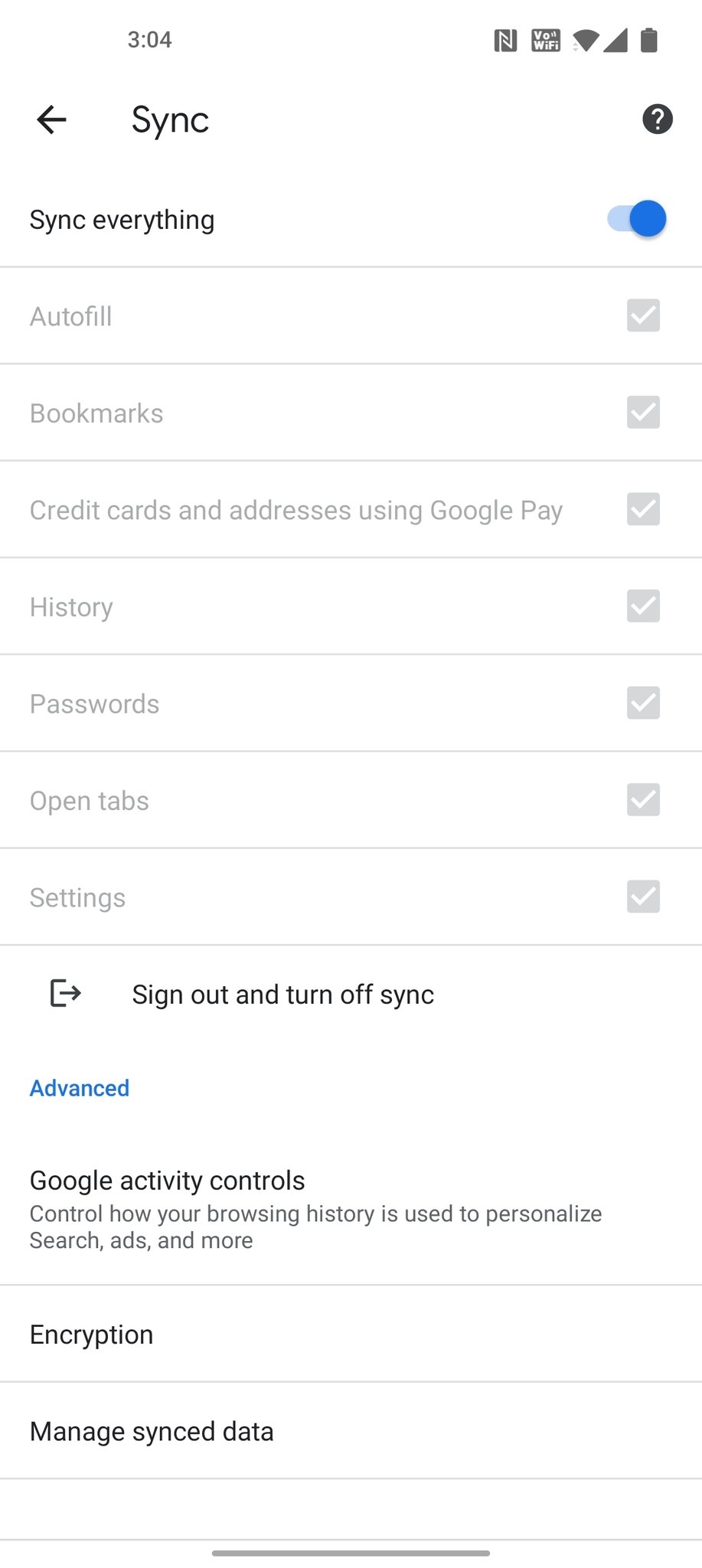

 Fonte: Adam Doud / Android Central
É isso! Você configura sua senha longa. Vale a pena repetir que, se você configurar isso, a única maneira de desfazer é destruir todos os seus dados sincronizados até este ponto, então tenha certeza e não se esqueça. Não se esqueça das outras advertências detalhadas acima. Em seguida, decida por si mesmo se vale a pena um pouco de segurança extra.
Senha no ChromeOS

Lenovo Duet
Chrome tablet conversível
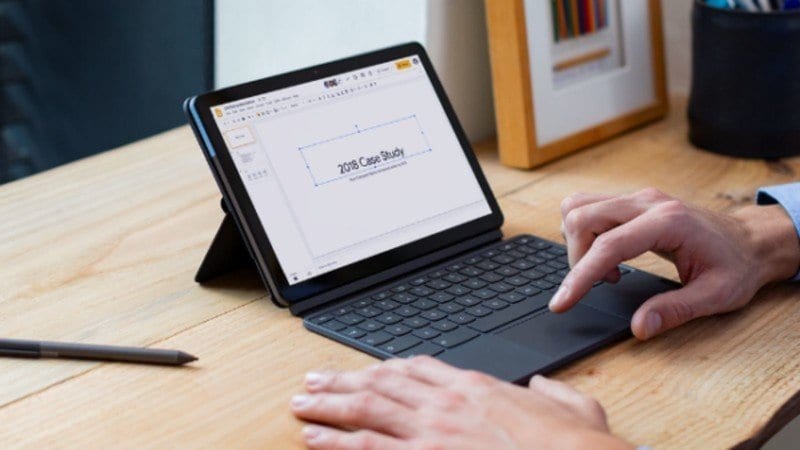
Você também pode definir uma senha no ChromeOS e, se o fizer, o Lenovo Duet é um ótimo dispositivo para se familiarizar. Com um teclado e capa na caixa, você pode mudar de streaming para produtividade rapidamente. Este tablet também possui 128 GB de armazenamento e compatibilidade total com aplicativos Android.
Podemos ganhar uma comissão por compras usando nossos links. Saber mais.

Solte a camisa com estes fantásticos jogos e aplicativos de exercícios Oculus Quest 2
Você prefere que seus treinos desafiem todo o seu corpo? Você se preocupa mais com aeróbica ou treinamento muscular? Você precisa de uma trilha sonora de alta velocidade ou uma pontuação alta para motivá-lo? Ou você quer um jogo acima de tudo, com exercícios como um bônus feliz? Quaisquer que sejam suas preferências, temos as melhores experiências de RV do Oculus Quest 2 para mantê-lo saudável enquanto fica em casa.
Fonte Adicione ao Google Notícias


