
Embora existam muitas ferramentas de arte digital, o Procreate se destaca por um motivo. Ele foi projetado para desenhar arte original usando uma caneta e um tablet, proporcionando uma experiência de lápis e papel. Além disso, você pode rastrear facilmente as ferramentas do elemento visual, mas usá-las para preencher a cor não é óbvio.
No entanto, se você já interagiu com o Procreate ou é um novato, pode aprender a preencher cores de várias maneiras com um pouco de orientação.
Este artigo explica cinco maneiras diferentes de preencher cores no Procreate. Continue lendo para descobrir qual método funciona para você.
Como preencher a cor no Procreate
Procreate é uma obra-prima para qualquer um apaixonado por arte digital. Esse iPad e iPhone A ferramenta vem com mais de 200 pincéis personalizáveis embutidos, adicionando versatilidade ao seu trabalho artístico. Além dos pincéis, o Procreate possui um balde de tinta moderno e um ColorDrop que ajuda a preencher áreas fechadas com cor. Essas ferramentas podem economizar muito tempo que, de outra forma, você perderia evitando meticulosamente ultrapassar as linhas.
O melhor do Procreate é permitir que você faça uma coisa de várias maneiras. Aqui discutimos cinco maneiras de preencher cores no Procreate.
Preenchendo a cor com a camada de referência
Você vive para criar arte limpa e manter seu arte de linha intacto? Preencher a cor com a camada de referência pode ajudá-lo a viver o sonho. Este método adiciona uma camada à sua arte, mantendo o desenho da linha de base e as porções de cores separadas.
A camada de referência funciona em conjunto com um ColorDrop. Ele seleciona seções fechadas de seu trabalho de linha que você deseja pintar. O ColorDrop pode então arrastar e soltar cores nas áreas fechadas. Este método permite pintar rapidamente e experimentar várias cores.
Como você preenche a cor no Procreate usando a camada de referência? Siga estas instruções:
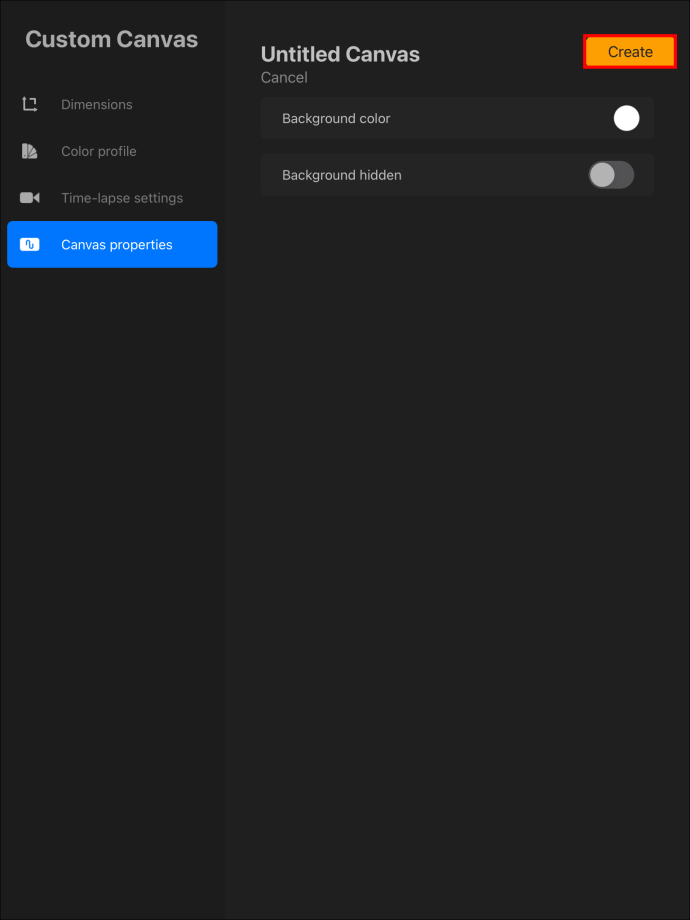
- Crie uma linha de arte limpa em sua tela ou abra uma existente.
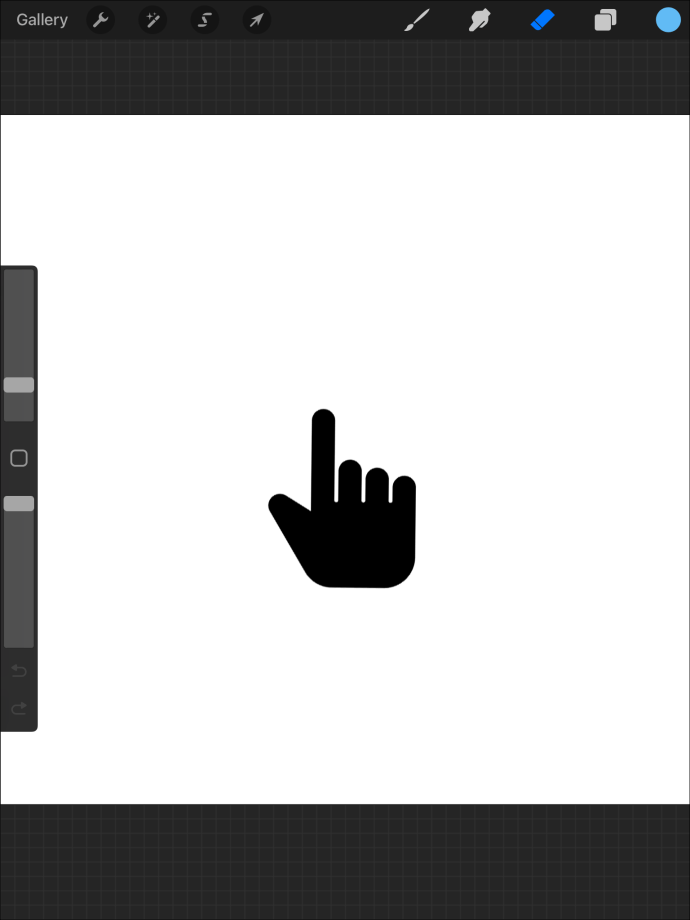
- Toque em qualquer lugar dentro da arte limpa com o dedo ou a caneta para abrir suas configurações. Uma barra de ferramentas aparece no canto superior direito.
- Selecione o "ícone de camada" (semelhante a dois quadrados interligados) na barra de ferramentas.
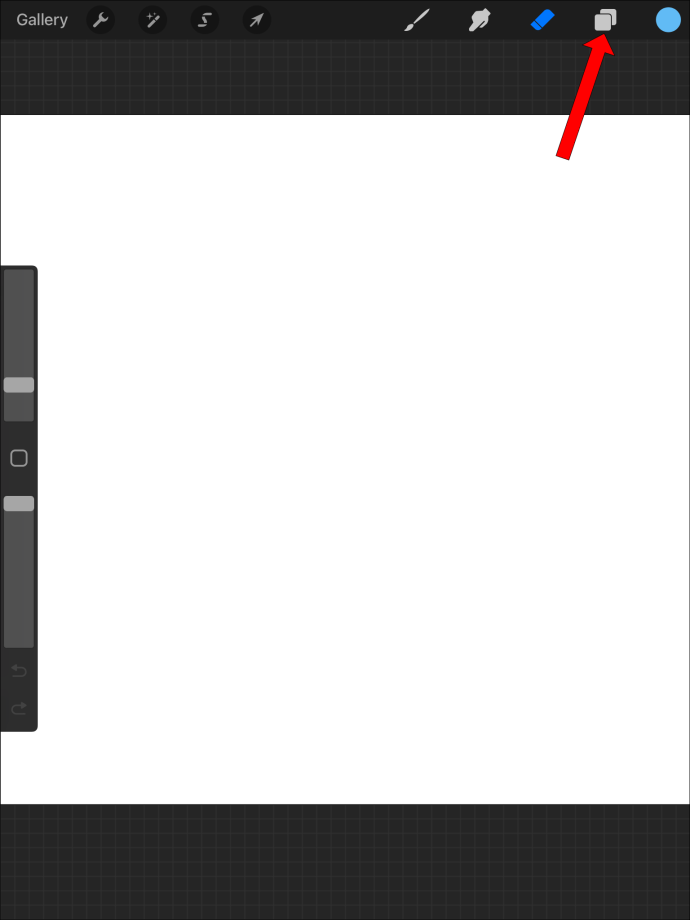
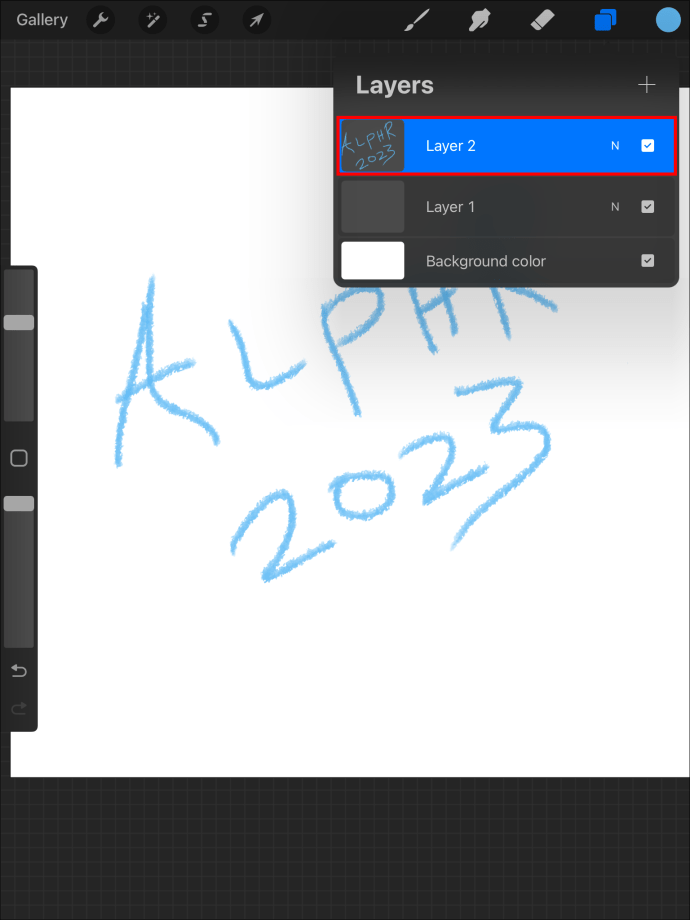
- Sua camada ativa é selecionada e destacada em azul no seu painel. Clique nele para abrir mais opções.
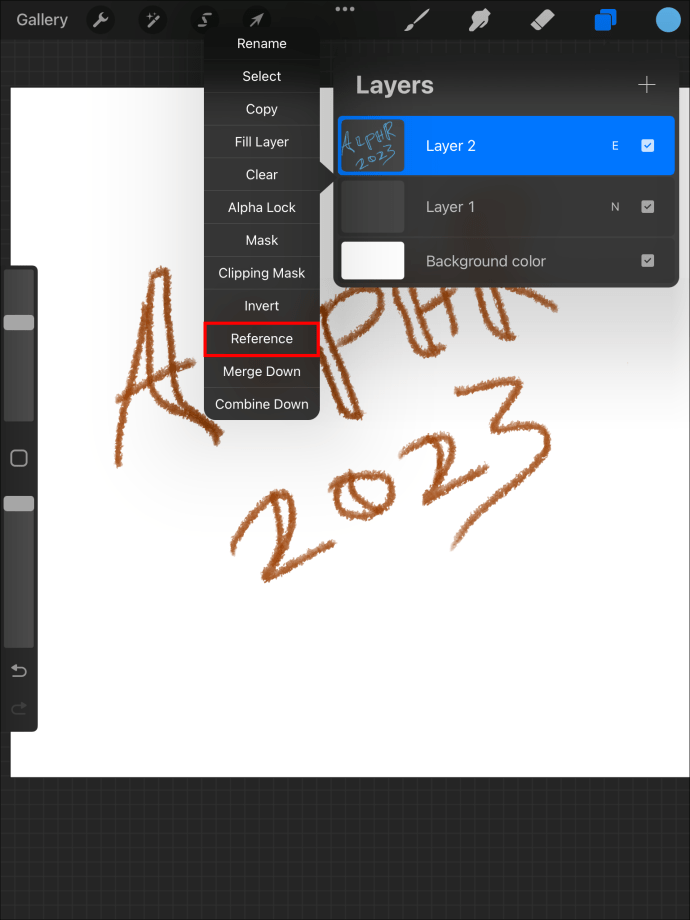
- No menu suspenso que se abre à esquerda, role até a parte inferior e toque em "Referência". Isso transforma sua camada de arte de linha em uma referência para as etapas subsequentes.
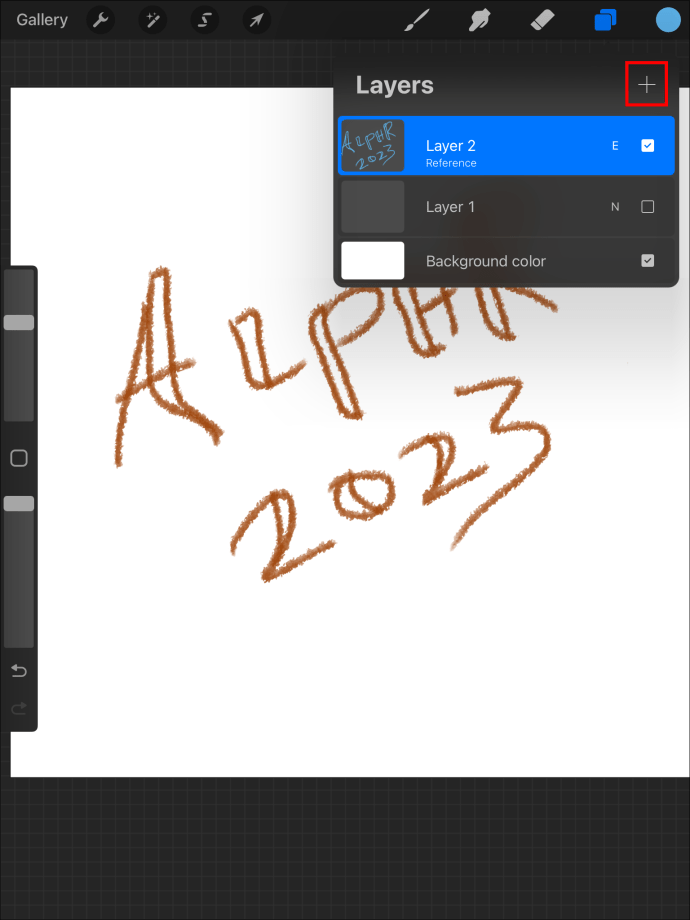
- Vá para o painel da sua camada e toque no botão “Adicionar” à direita. Selecione outra camada acima de sua referência. Agora você está pronto para começar a pintar.
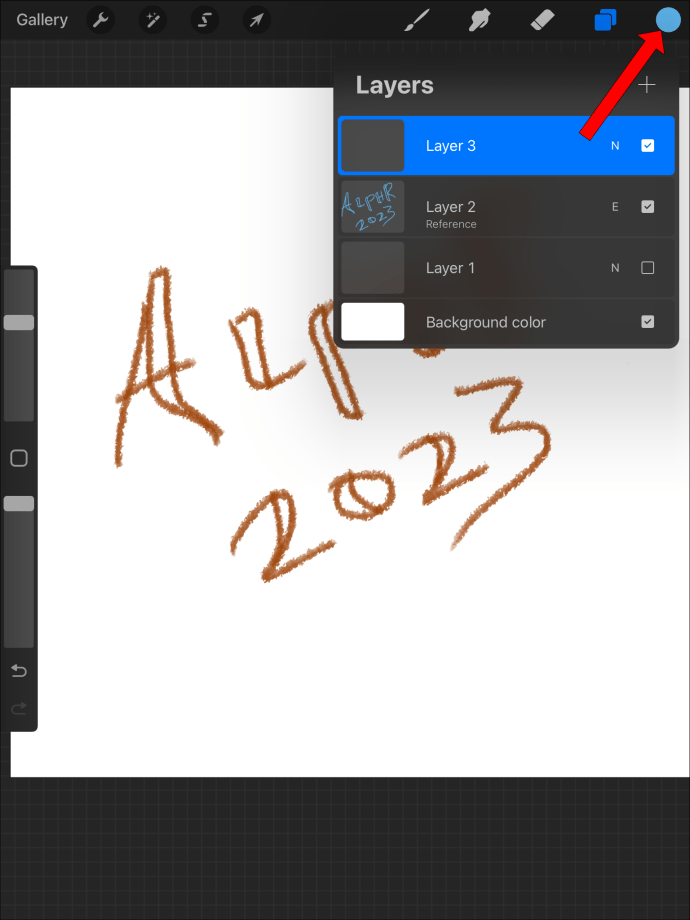
- Com a nova camada destacada em sua arte de linha, navegue até o canto superior direito e toque no ícone “Círculo”. Agora você pode selecionar a cor desejada nas cores que aparecem.
- Toque na cor e arraste e solte-a em uma seção fechada de sua arte. Uma seção fechada significa que todas as bordas de uma forma estão se tocando. Se eles não estiverem conectados, o preenchimento de cor não funcionará.
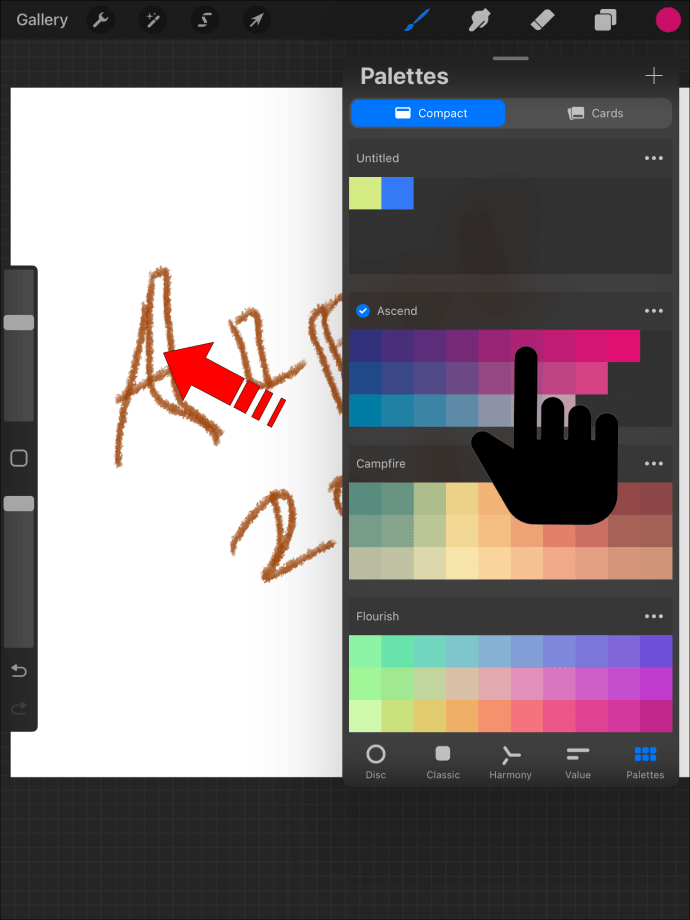
- Escolha “Continuar preenchendo” na parte superior para preencher a cor em mais seções. Quando terminar, volte para as configurações da camada e altere as configurações de “Referência” para normal.
Preenchendo cores com Color Drag
Preencher cores arrastando é simples e não ocupa muito do seu tempo. Funciona de forma semelhante ao método de referência. A única diferença é que você não precisa adicionar outra camada à sua arte de linha existente. Assim, qualquer cor que você adicionar torna-se uma com a sua arte. Esse método pode ser menos conveniente se você quiser experimentar várias cores.
Aqui está como você preenche a cor arrastando no Procreate:
- Crie uma arte de linha limpa ou abra uma salva no seu dispositivo.
- Toque em qualquer lugar dentro da linha de arte para abrir as configurações.
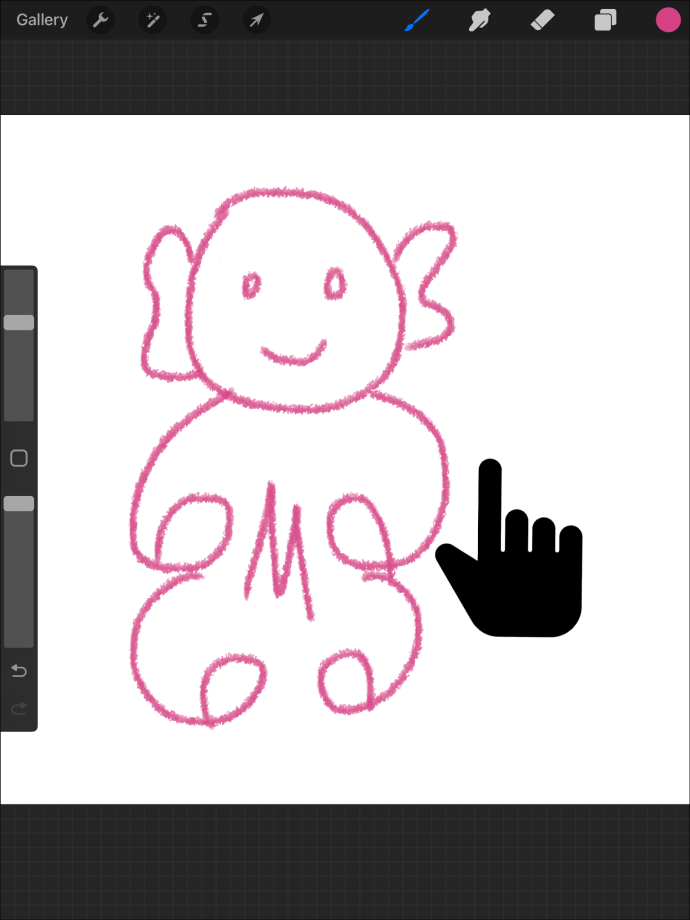
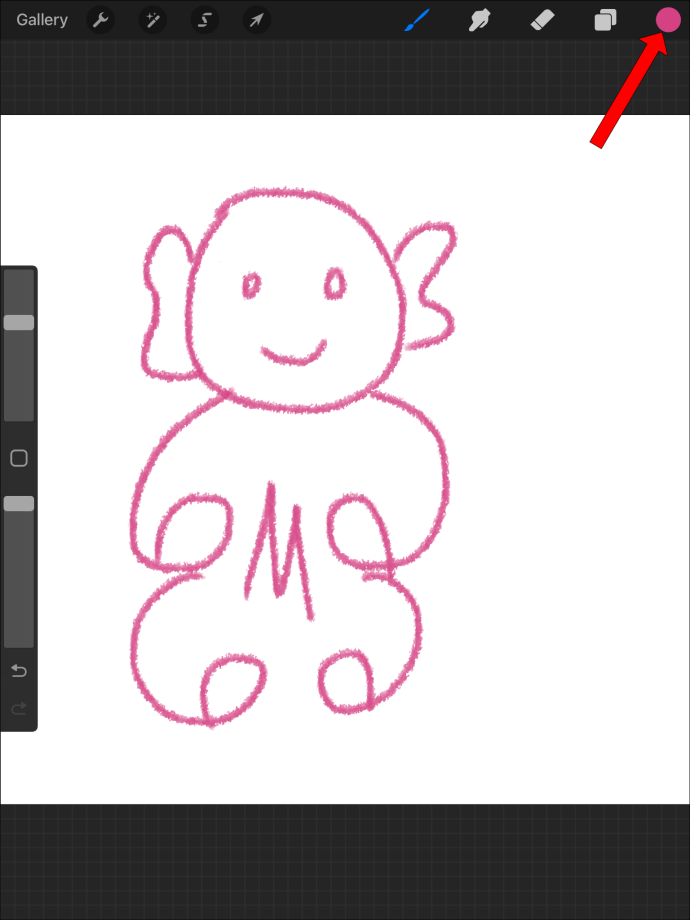
- Escolha o ícone “Círculo” no canto superior direito e selecione a cor desejada.
- Arraste e solte a cor em uma seção fechada do seu desenho.
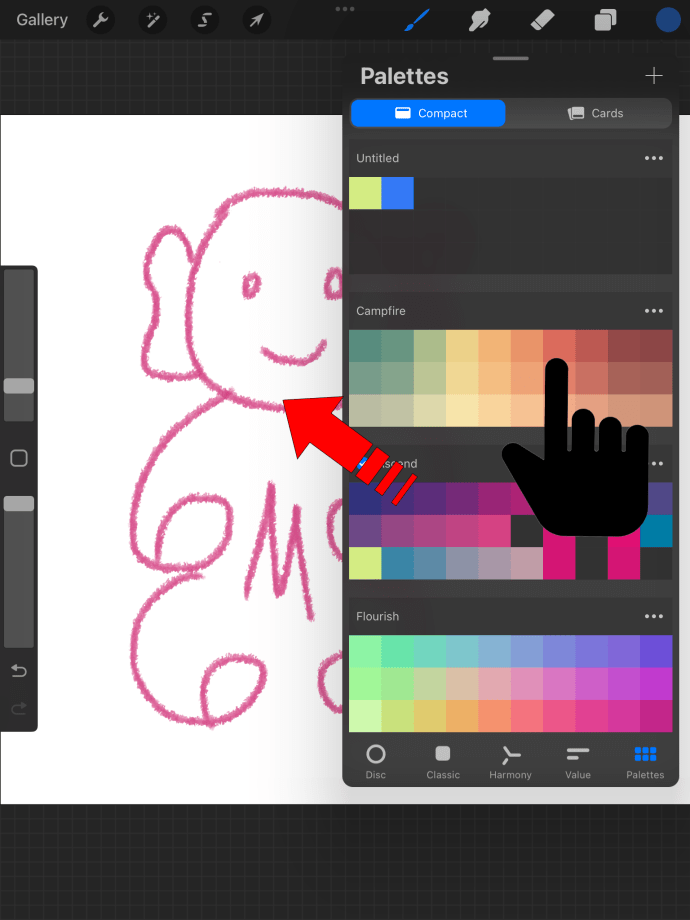
- Toque em “Continuar preenchendo” para preencher mais seções fechadas do seu desenho.
Preenchimento de cor por seleção
Se sua arte tiver contornos grossos, você preencherá cores rapidamente com esse método. Por outro lado, você pode achar tedioso se sua arte de linha tiver contornos finos. Outra coisa a observar é que preencher a cor usando esse método é trabalhoso porque exige que você selecione manualmente seções específicas de sua arte de linha para preencher a cor.
As etapas a seguir detalham a cor de preenchimento por seleção:
- Abra uma arte de linha existente ou crie uma.
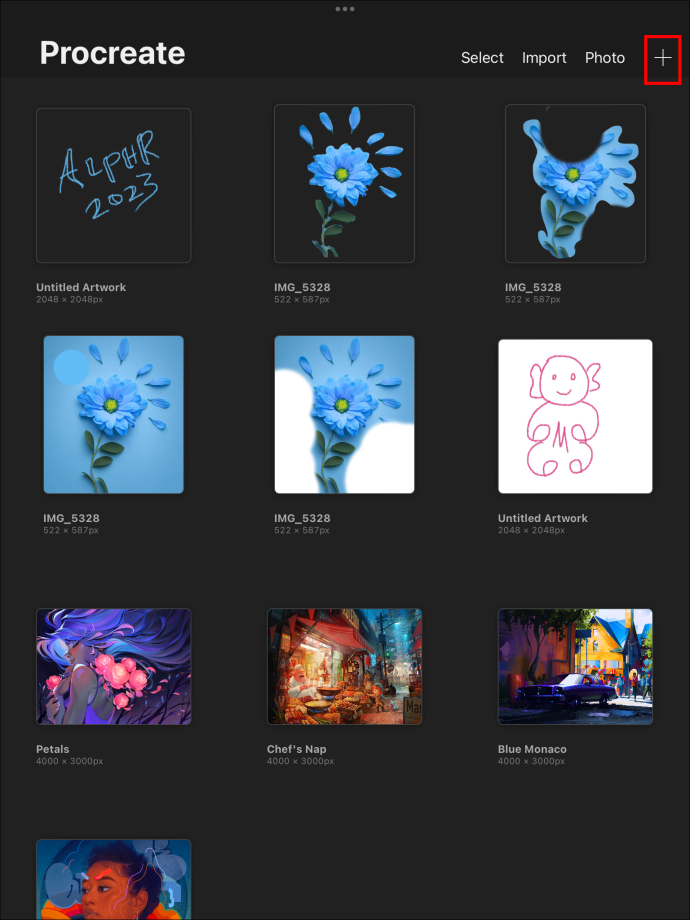
- Vá para a Galeria no canto superior esquerdo e selecione o ícone “S”. Isso ativa a opção de seleção.
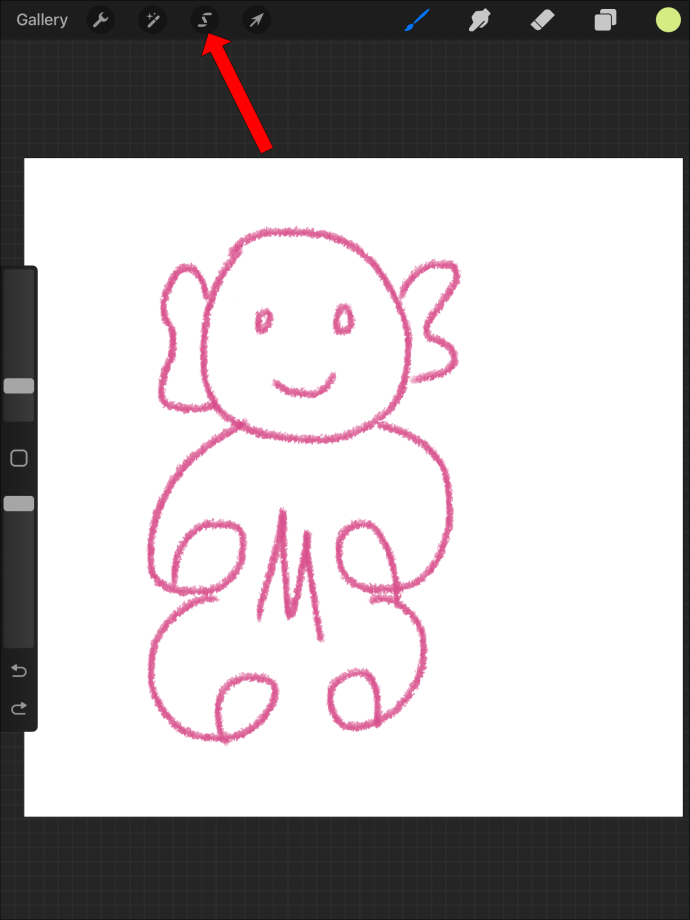
- Um menu aparecerá na parte inferior com quatro opções: Automático, Mão livre, Retângulo e Elipse. Escolha “Mão livre” para fazer suas seleções por meio de caneta ou toque.
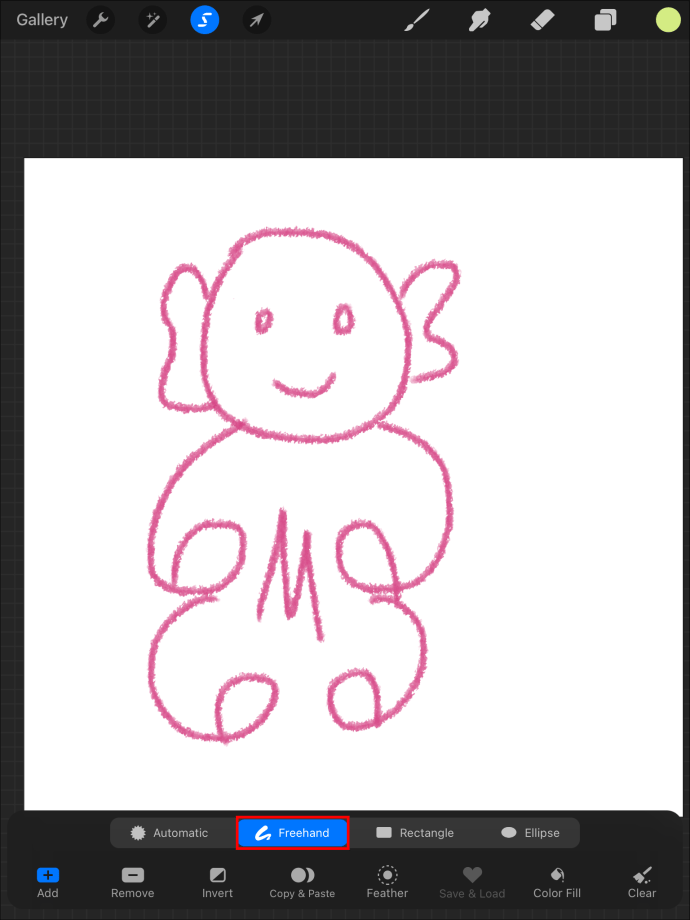
- Abaixo das opções de seleção, clique nos ícones “Adicionar” e “Preenchimento de cor” para ativá-los. A opção “Adicionar” permite fazer várias seleções, enquanto o “Preenchimento de cores” preenche automaticamente suas seleções com a cor que você ativou no seletor de cores.
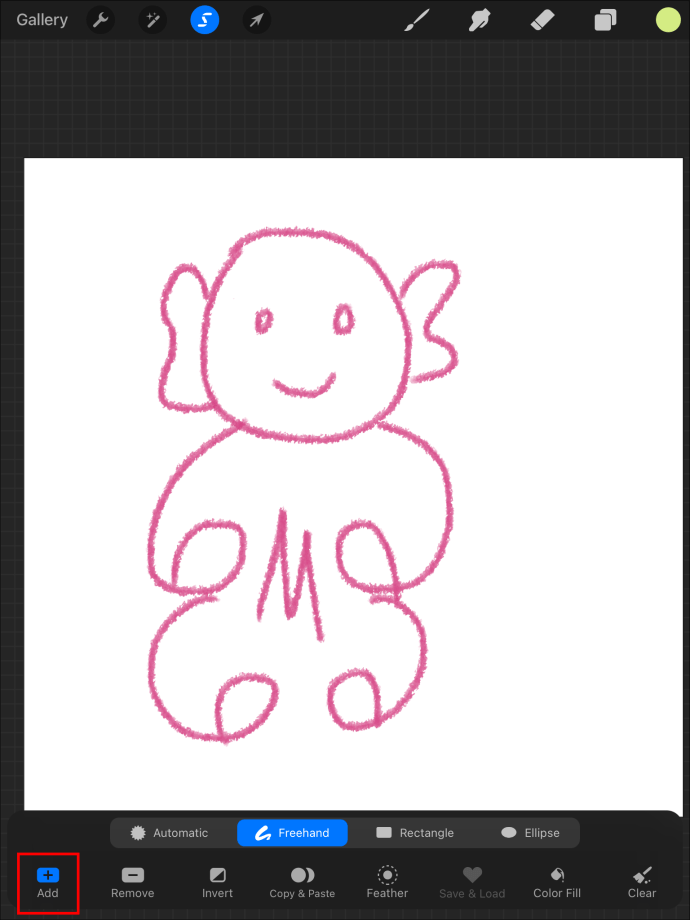
- Com o modo de mão livre ativado, vá para sua arte de linha e faça uma seleção. Ele preenche automaticamente com cor. Você pode fazer mais seleções até ficar satisfeito.
Como alternativa, você pode usar o ColorDrop em vez do preenchimento de cor. Depois de fazer uma seleção, arraste e solte a cor do “Painel de cores” no canto superior direito.
Preenchendo cores com Alpha Lock
A maioria dos artistas geralmente leva muito tempo pintando em torno das bordas da arte de linha. Um ligeiro desvio adicionará mais trabalho de desfazer e refazer. Mas ao usar o bloqueio alfa, você pode contornar esse obstáculo. Com um bloqueio Alpha ativo, você só precisa selecionar uma camada e pintar sem se preocupar em ultrapassar os limites.
No entanto, esse método é menos favorável porque mescla todas as camadas em uma após salvar. Portanto você não poderá customizar seu trabalho ou desfazer sua pintura.
Use as seguintes etapas para preencher a cor usando o bloqueio alfa:
- Crie uma obra de arte que você deseja preencher com cor ou abra uma já existente.
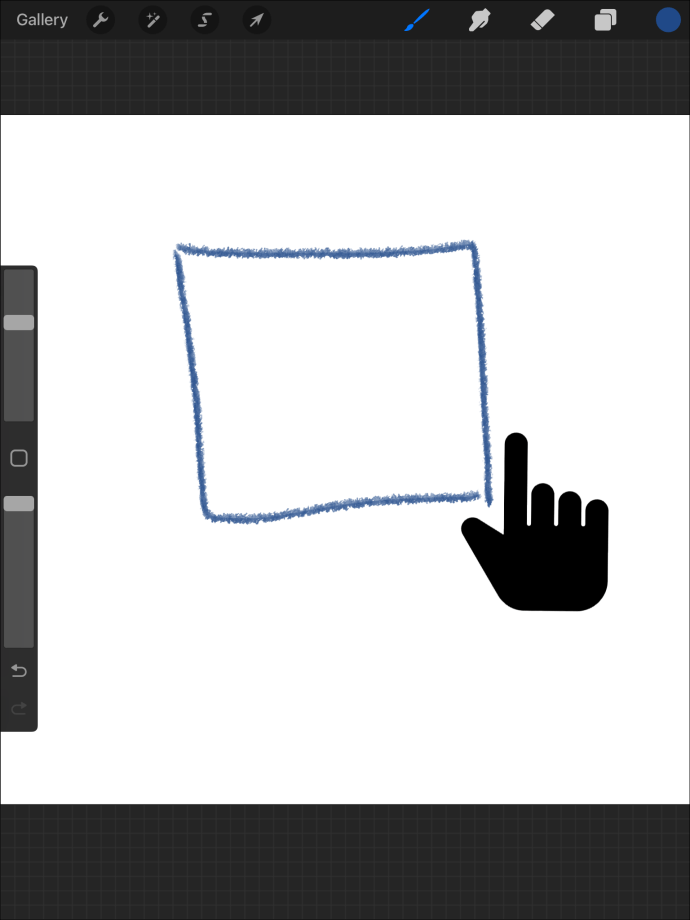
- Toque em qualquer lugar dentro da arte de linha para ativar as configurações.
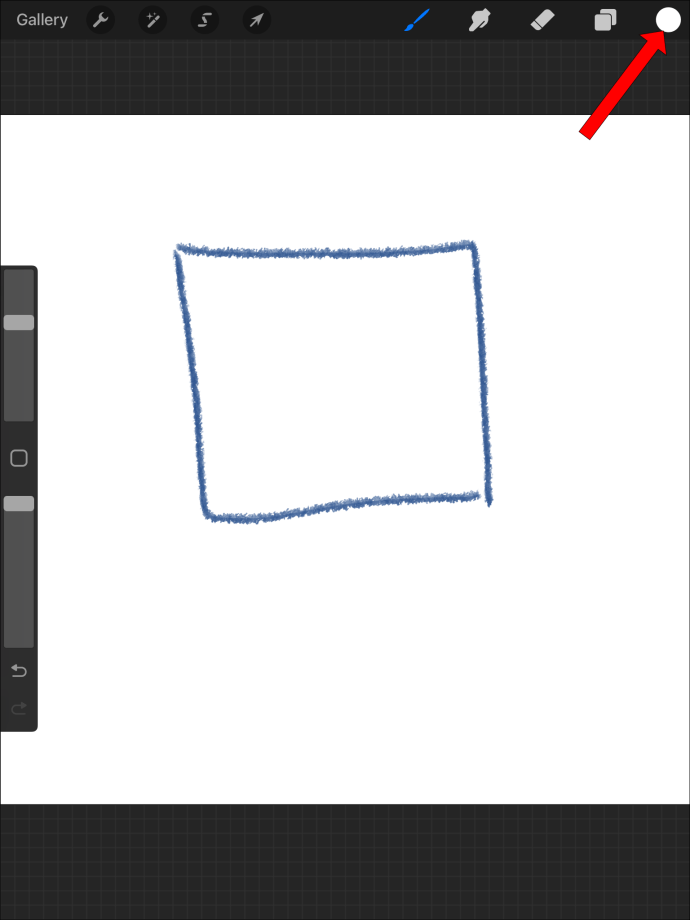
- Selecione o ícone "Camadas" no canto superior direito.
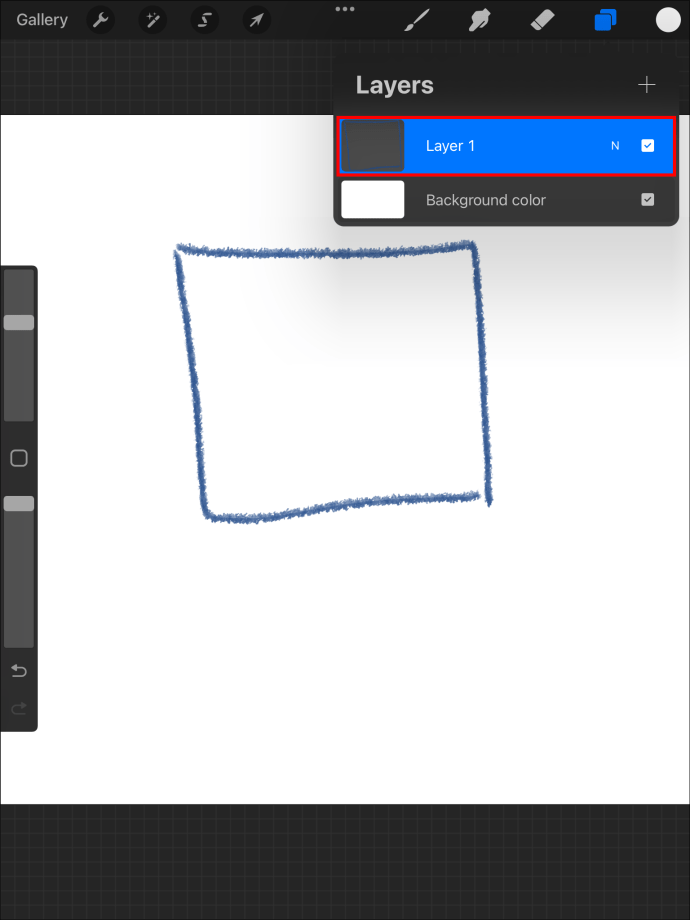
- Toque na sua camada ativa (a que está destacada em azul).
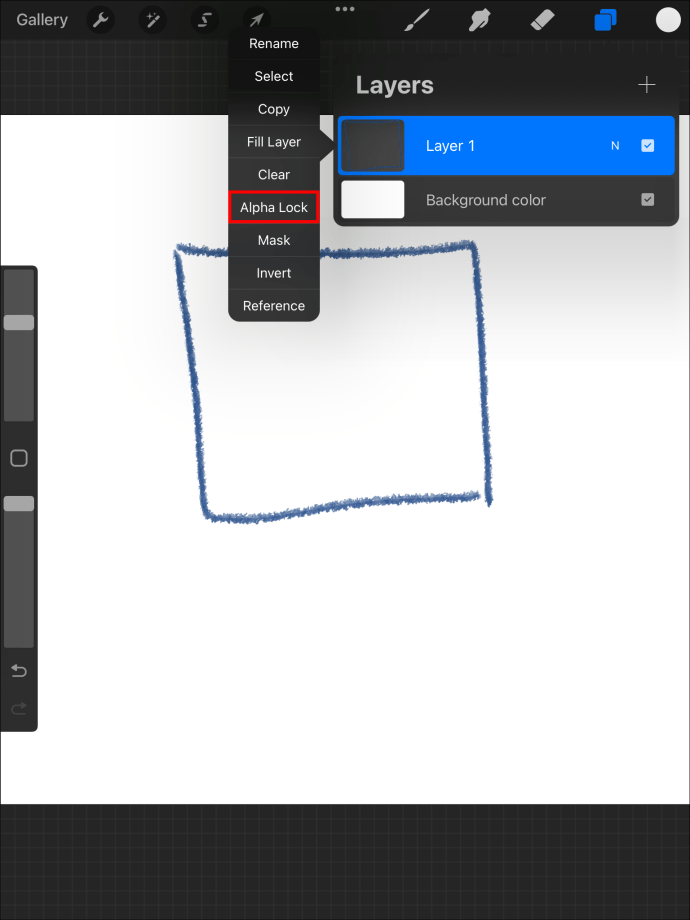
- No menu que se abre à esquerda, habilite “Bloqueio alfa”. Depois que o bloqueio alfa estiver ativo, você poderá retornar à sua arte e pintar a camada selecionada. Depois de pintar, lembre-se de desativar o bloqueio alfa nas configurações.
Preenchendo cores com pinceladas
Esta é uma maneira manual de preencher a cor de sua obra de arte. Por mais que seja uma maneira divertida de relaxar da arte, você pode achar que consome muito tempo se quiser pintar mais rápido. Também existe um alto risco de pintar fora das bordas. Mas você pode usar uma borracha para remover os traços indesejados.
Você pode preencher a cor usando pincel e pinceladas no Procreate usando estas etapas:
- Abra sua obra de arte e toque em qualquer lugar dentro de seus limites.
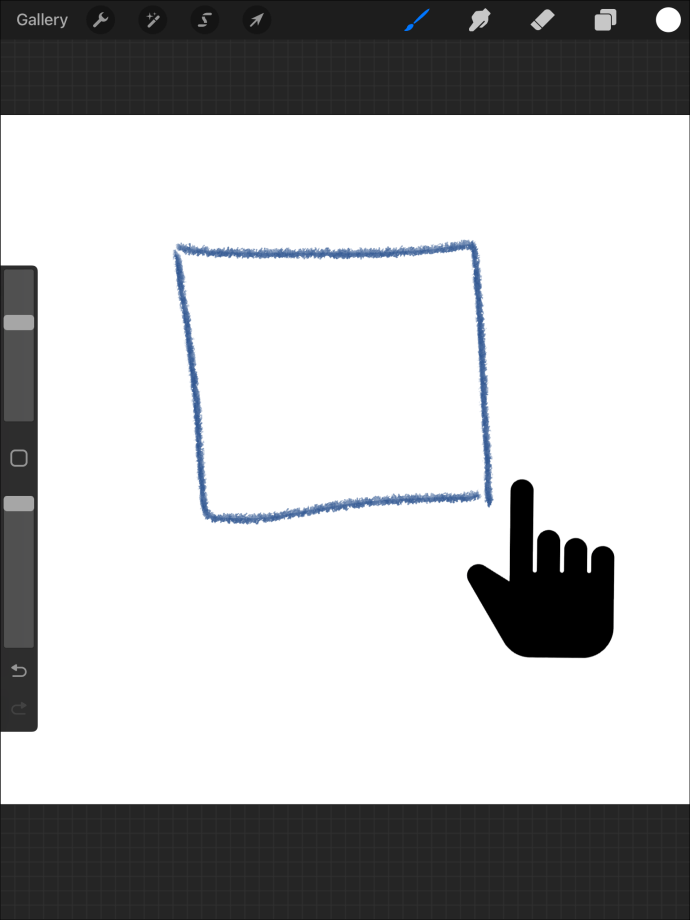
- No menu que aparece, clique no ícone “Circular” para escolher a cor desejada.
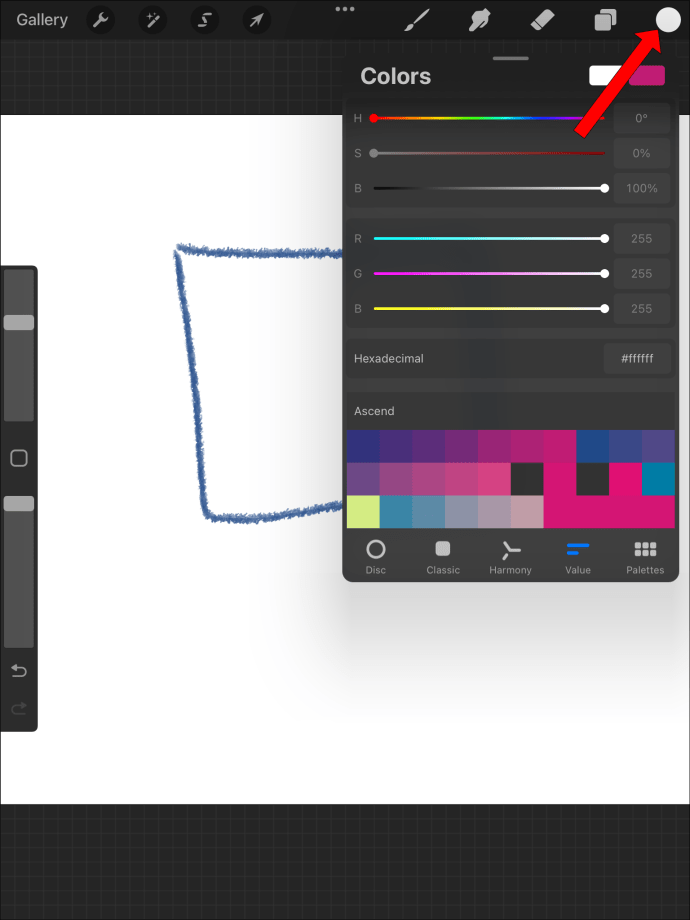
- Clique no ícone “Studio pen” e comece a pintar sua arte. Para mover mais rápido, você pode ampliar o pincel selecionando o sinal de mais no lado direito da tela.
Faça sua arte procriar colorida
Todos os métodos acima irão ajudá-lo a preencher a cor em sua arte. Alguns métodos são rápidos e seguem apenas as linhas, enquanto outros permitem uma experimentação mais criativa. Você pode adaptar seu processo de coloração a vários estilos artísticos que atendam às suas necessidades. Lembre-se, a prática é a chave para dominar os recursos de coloração do Procreate.
Você já tentou algum desses métodos de preenchimento de cores no Procreate? Compartilhe seus pensamentos e deixe-nos saber qual funciona melhor para você na seção de comentários abaixo.


