
Os smartphones nos últimos tempos tornaram-se extremamente poderosos. Eles podem fazer quase tudo que um PC pode. Se você quer jogar, acessar a web ou editar documentos e planilhas em movimento, o smartphone no seu bolso e fazer tudo.
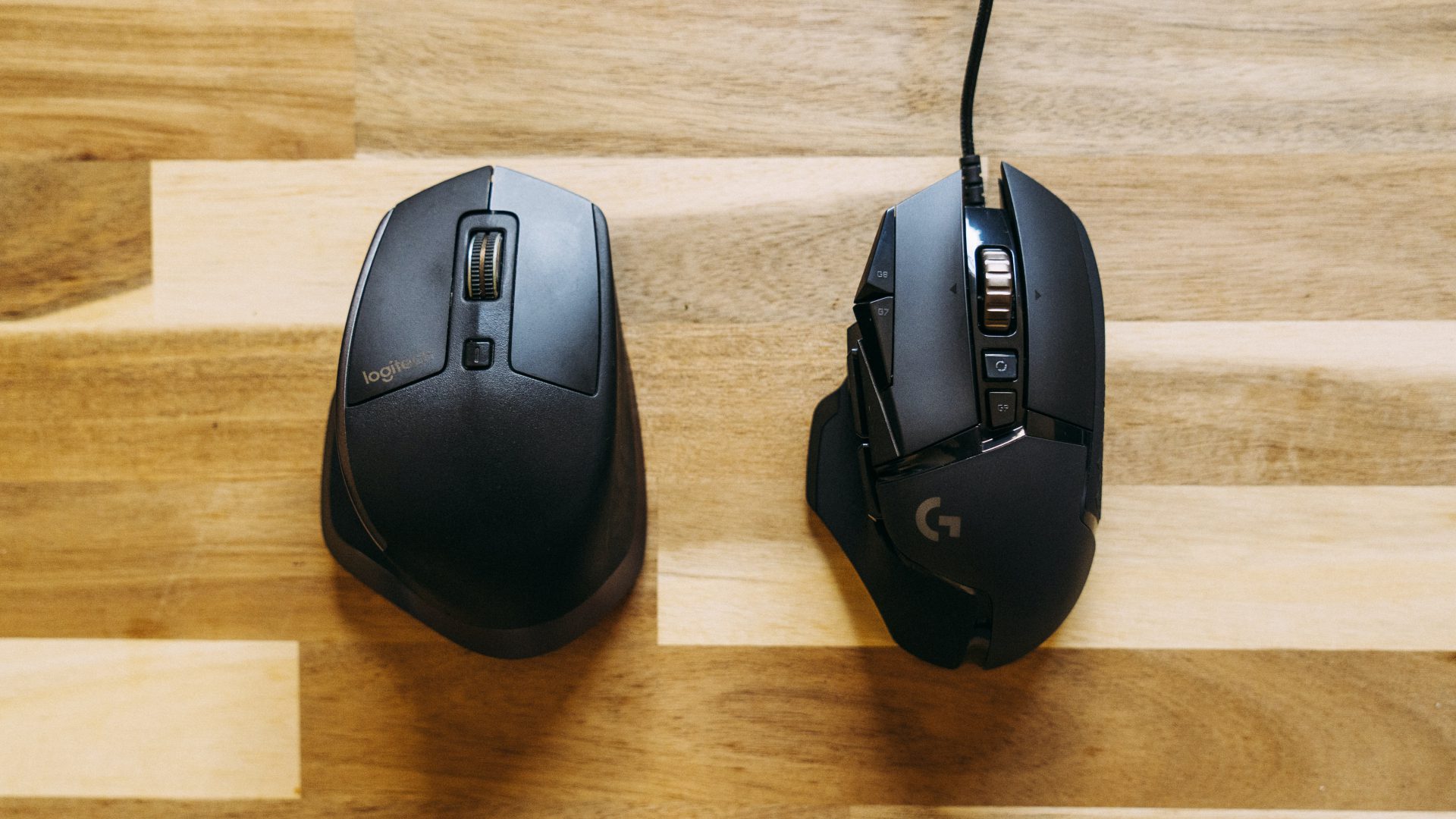
No entanto, ao executar tarefas intensas, como edição de vídeo ou fazer planilhas e apresentações, a tela sensível ao toque pode ficar bastante limitada. É difícil fazer seleções precisas com os dedos e você cobre a tela já pequena. É aqui que um dispositivo apontador como um mouse pode ser útil.
Veja como conectar um mouse ao seu iPhone e usá-lo para melhorar sua produtividade.
Vantagens de usar um mouse com seu iPhone
Seu iPhone vem integrado com o aplicativo iMovie, um poderoso editor de vídeo. Você pode usá-lo para editar vídeos diretamente no seu iPhone, eliminando assim a necessidade de um computador separado. Outros aplicativos como Microsoft Excel e PowerPoint também estão presentes no iPhone para ajudar no trabalho de escritório.
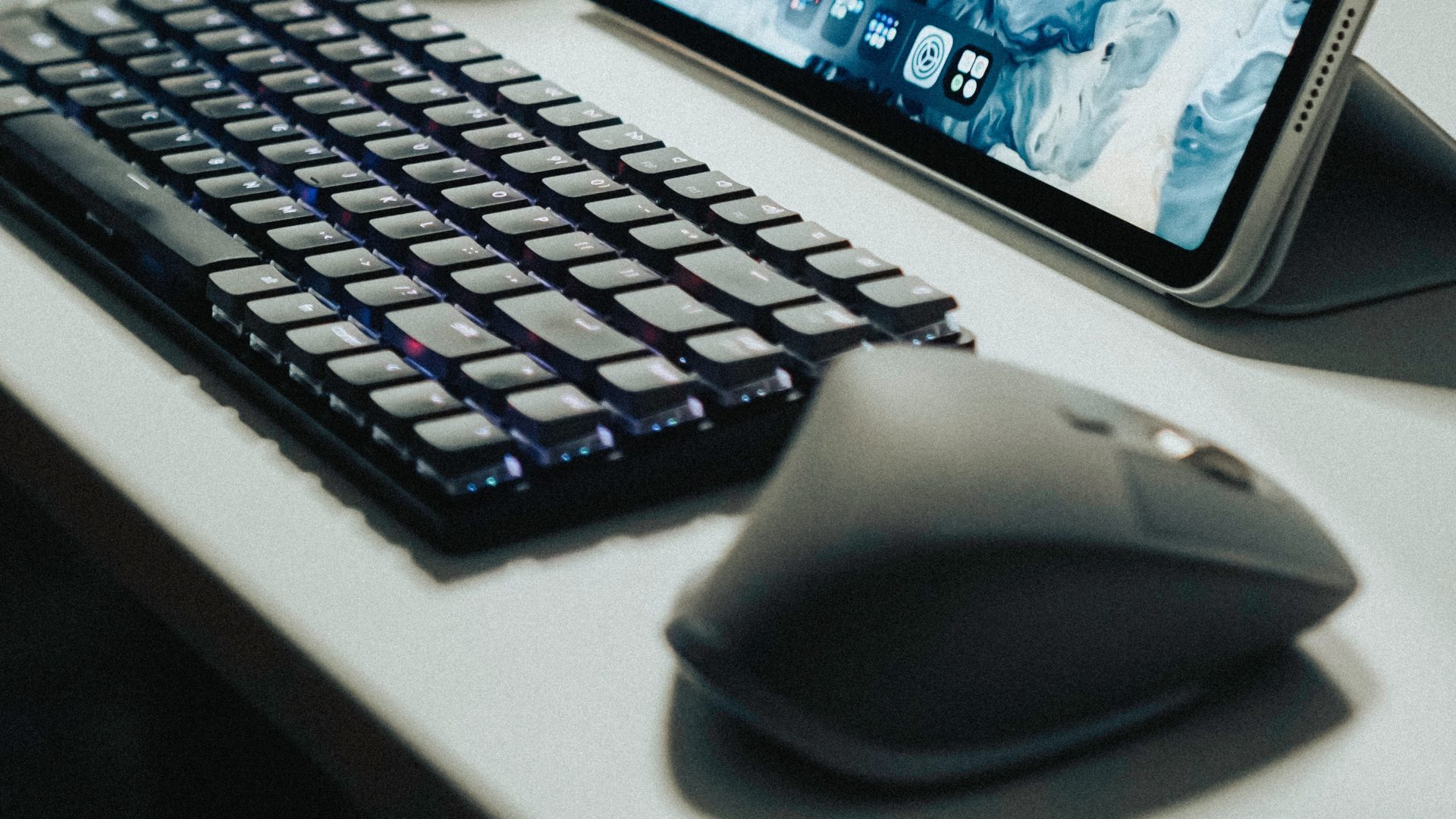
Embora esses aplicativos funcionem bem no modo padrão, conectar um mouse ajuda você a se concentrar em detalhes granulares. É mais fácil esfregar a linha do tempo no iMovie com um mouse em vez de com o dedo. Da mesma forma, é mais fácil editar células específicas em uma planilha usando o mouse.
O que é ainda melhor é que o iPhone suporta gestos por meio de um mouse externo. Você pode replicar o gesto para voltar, voltar para casa, etc. Isso torna a experiência de usar o iPhone com um mouse ainda melhor.
Que tipo de mouse você pode usar com um iPhone
O iPhone suporta todos os tipos de mouse de computador para entrada. O melhor para usar é um mouse Bluetooth, pois é o mais fácil de conectar. No entanto, você também pode usar um mouse com fio ou sem fio com um dongle USB. No entanto, para usar esse tipo de mouse com seu iPhone, você terá que adquirir um adaptador externo.
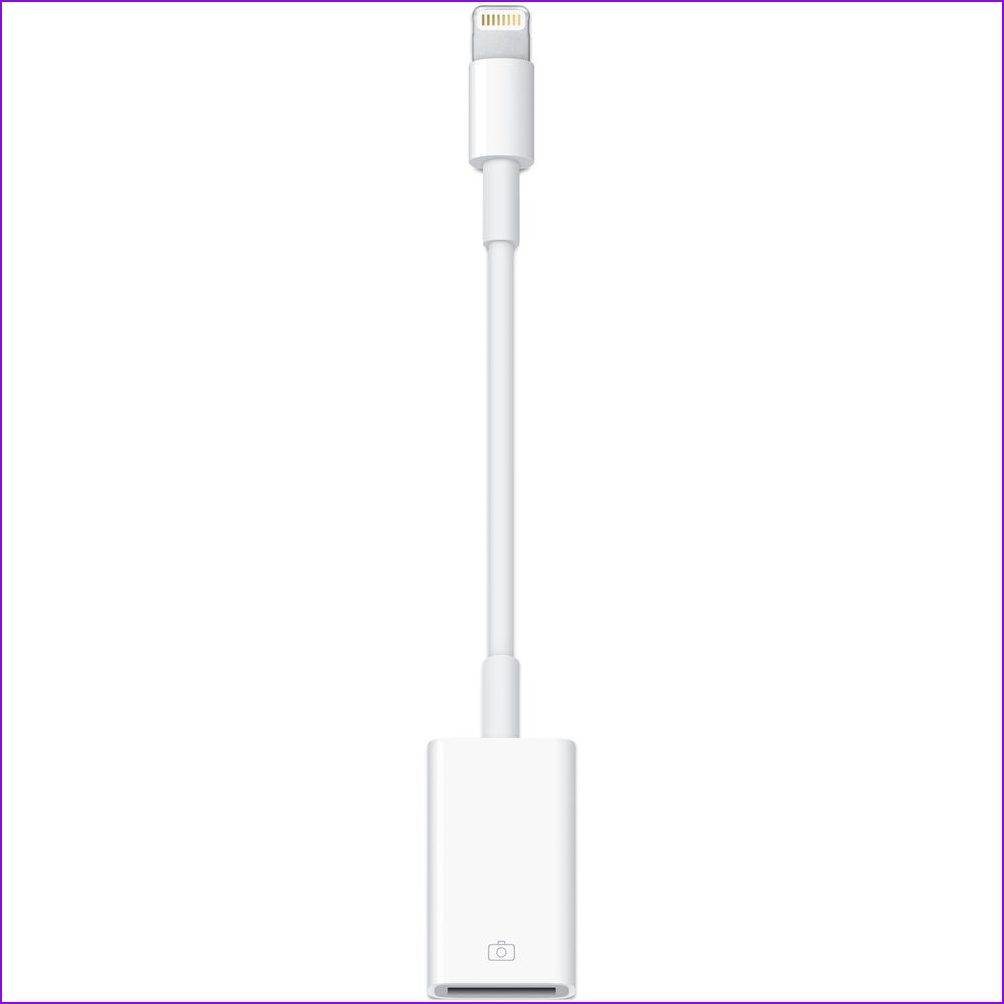
O Adaptador de Câmera Lightning para USB é essencialmente um dongle Lightning para USB-A que permite conectar dispositivos USB-A ao seu iPhone. Isso permitirá que você conecte um mouse com fio ou um receptor sem fio.
Como conectar um mouse com seu iPhone
Passo 1: Se você estiver usando um mouse com fio ou um que use um receptor USB, conecte-o ao seu iPhone e o iPhone o detectará. Se você estiver usando um mouse Bluetooth, coloque o mouse no modo de emparelhamento e abra o aplicativo 'Configurações' no seu iPhone. Em seguida, selecione a opção 'Bluetooth'. Toque no nome do seu mouse listado em 'Outros dispositivos' para se conectar a ele.
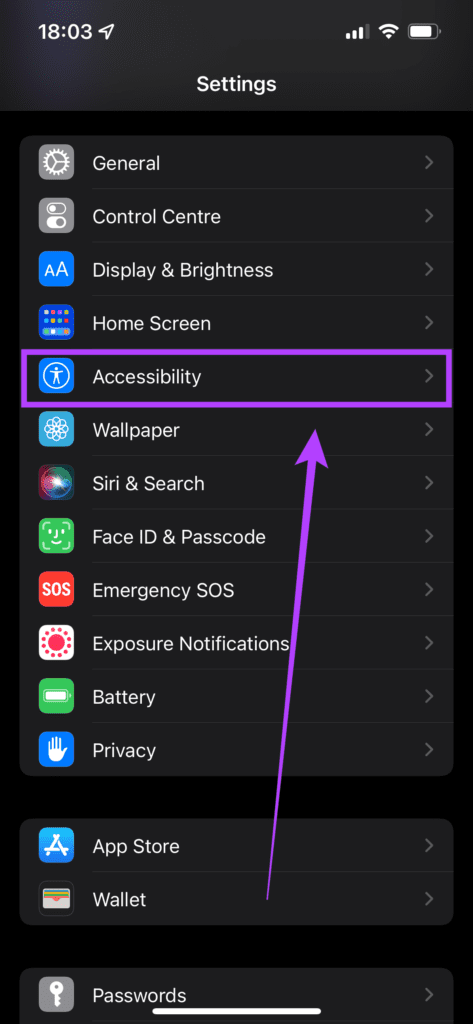
Passo 2: Vá para a opção 'Acessibilidade' no aplicativo 'Configurações'.
Etapa 3: Toque em 'Toque' em 'Físico e Motor'.
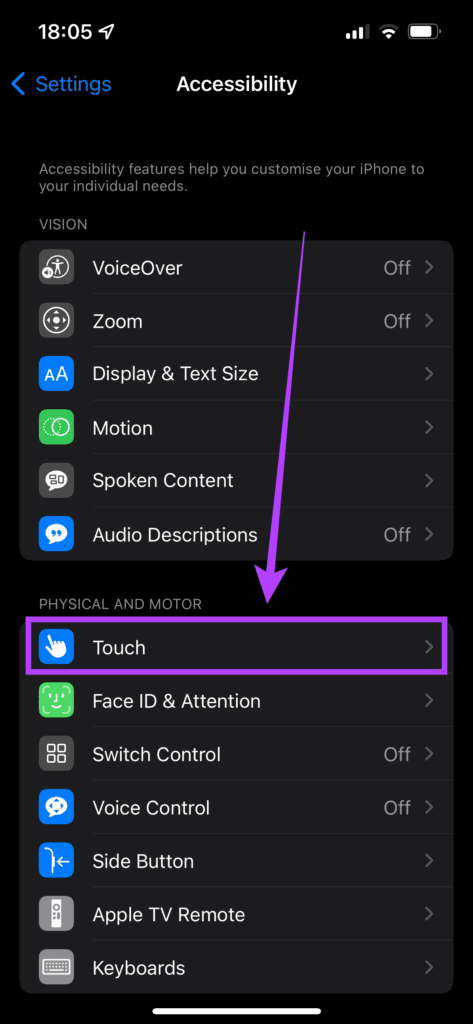
Passo 4: Selecione 'AssistiveTouch' e ative a alternância ao lado dele.
Depois disso, você pode usar o mouse com um cursor circular aparecendo na tela. No entanto, se você quiser aproveitar ao máximo o mouse, poderá personalizar as funções dos botões e outros parâmetros, como a velocidade de rastreamento.
Como personalizar os botões do mouse e a velocidade de rastreamento
Para ajustar os botões do mouse e sua velocidade de rastreamento para corresponder às suas preferências, você precisará fazer alguns ajustes.
Passo 1: Navegue até a opção 'Acessibilidade' no aplicativo 'Configurações'.
Passo 2: Toque em 'Toque' em 'Físico e Motor'.
Etapa 3: Selecione 'AssistiveTouch'.
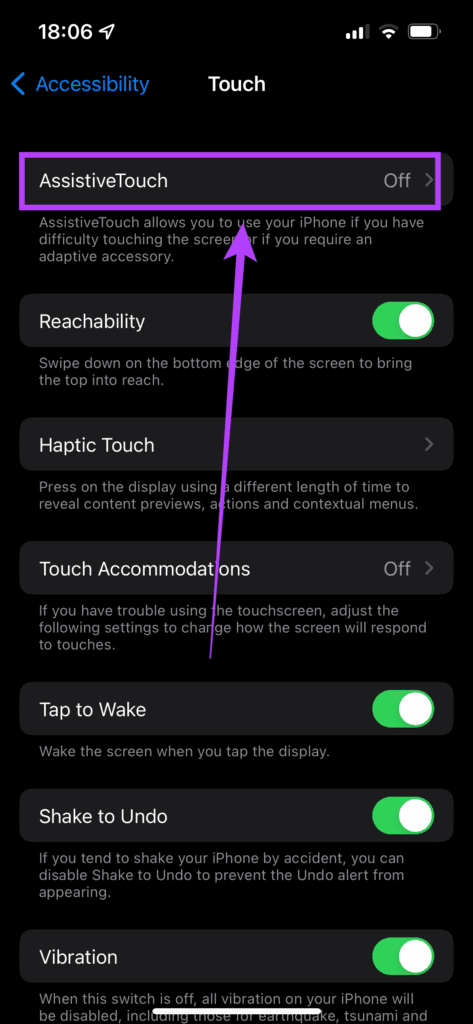
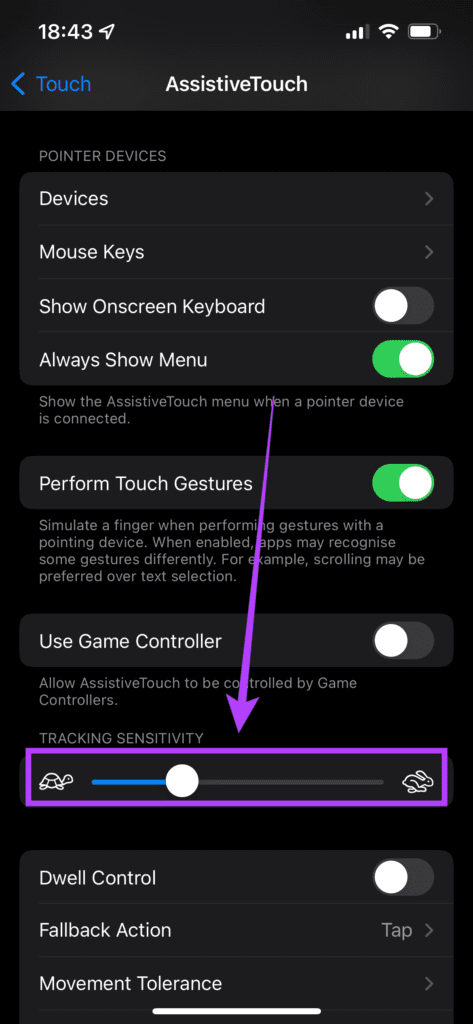
Passo 4: Em seguida, role para baixo para encontrar uma opção chamada 'Sensibilidade de rastreamento'. Ajuste o controle deslizante com base em sua preferência.
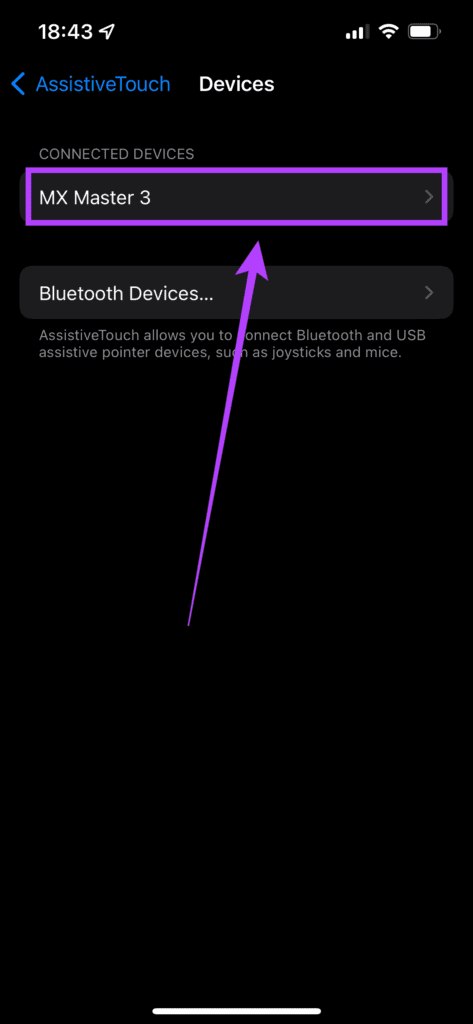
Etapa 5: Role para cima na seção 'Dispositivos de ponteiro' e toque em 'Dispositivo'.
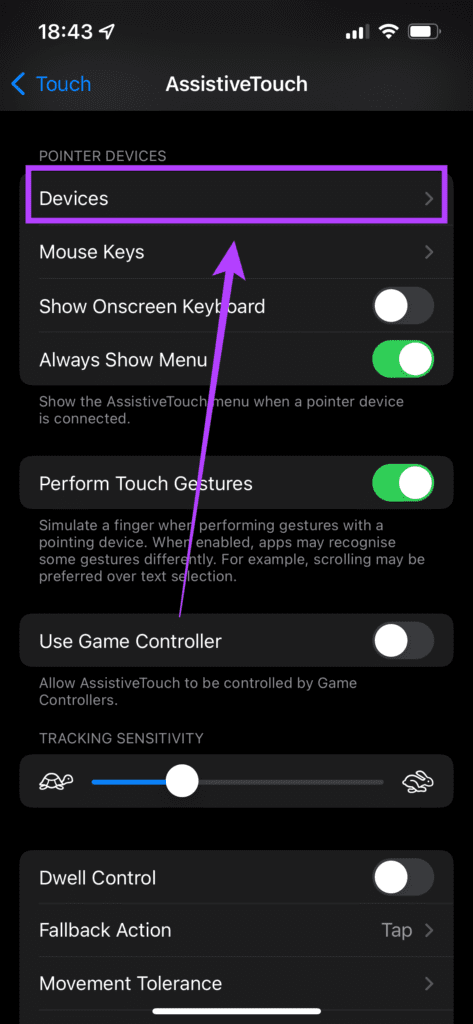
Etapa 6: Aqui, você encontrará o mouse conectado ao seu iPhone. Toque nele.
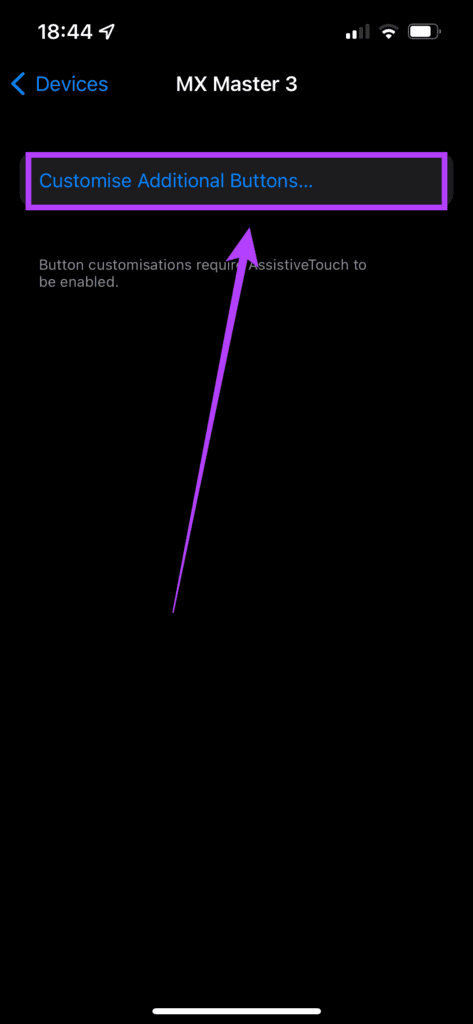
Etapa 7: Toque na opção 'Personalizar botões adicionais…'.
Etapa 8: Clique em um botão do mouse e você terá a opção de escolher o que deseja que esse botão faça.
Etapa 9: Repita esse processo até atribuir uma função a todos os botões do mouse.
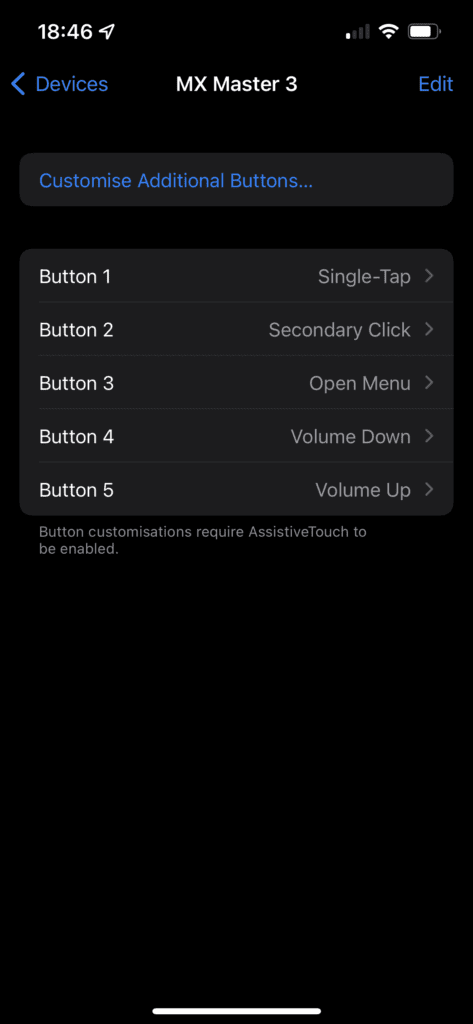
Agora você pode usar um mouse com seu iPhone da mesma forma que usaria em seu computador. Você pode clicar na barra inferior do iPhone para voltar para casa ou, se tiver vários botões no mouse, pode atribuir um para o gesto de voltar e outro para casa.
Dessa forma, você pode acelerar seu fluxo de trabalho em um iPhone e obter um controle preciso sobre o que está fazendo.
Use um mouse para melhor produtividade
Como mencionado anteriormente, um mouse pode ser uma ferramenta útil se você estiver trabalhando em trânsito. Conecte-o com um teclado dedicado e você terá uma configuração de trabalho portátil adequada em movimento! Deixe-nos saber nos comentários abaixo se você começaria a usar um mouse com seu iPhone para melhor controle.
Fonte Adicione ao Google Notícias


