
Trabalhar em mais de um monitor pode economizar muito tempo e aumentar sua produtividade. No entanto, se você não tiver um segundo monitor em casa ou precisar de um segundo monitor por um curto período de tempo, poderá usar seu Android. Esta pode ser uma opção melhor porque não ocupa muito espaço e também é portátil.
Neste artigo, mostraremos diferentes maneiras de usar seu dispositivo Android como um segundo monitor. Além disso, passaremos pelo processo de configuração de sua Android TV e tablet como seu segundo monitor.
Como usar o Android como um segundo monitor para um PC com Windows
Existem muitos aplicativos de terceiros que podem tornar seu Android uma segunda tela. Para Windows, o melhor aplicativo que você pode usar é Spacedesk, um aplicativo de espelhamento de tela e extensão de tela. Para que isso funcione, há algumas coisas que você precisa fazer:
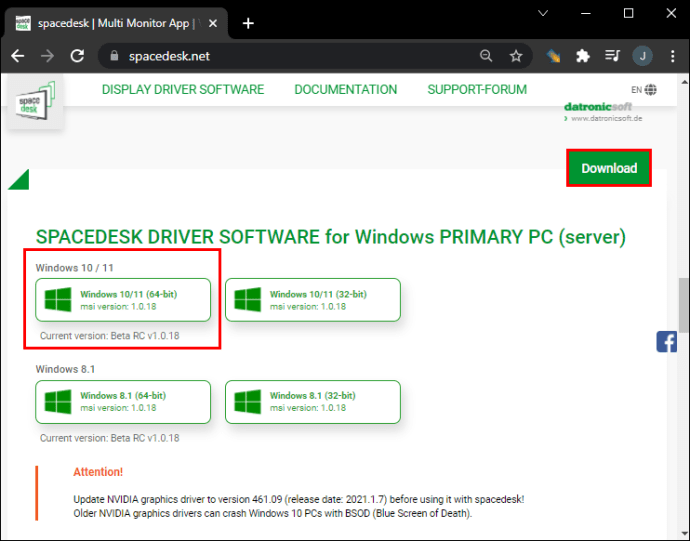
- Download Drivers de mesa espacial em seu Windows. Certifique-se de escolher o tipo de arquivo de instalação correto para sua versão do sistema operacional Windows.
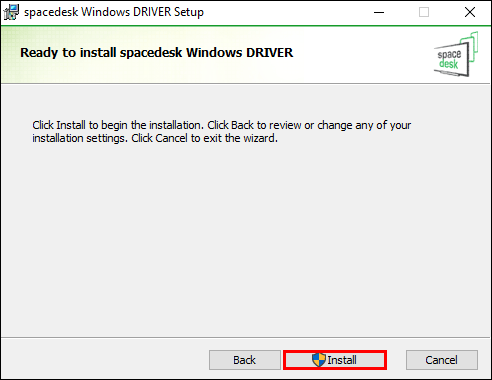
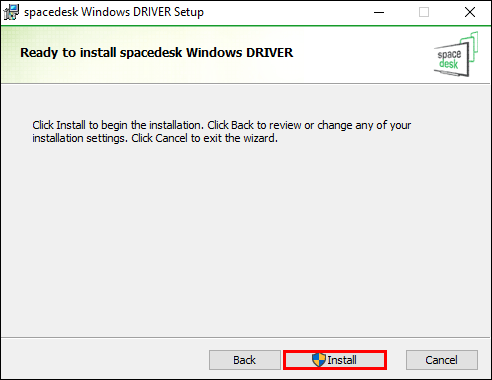
- Siga as instruções na tela para instalar o Spacedesk.
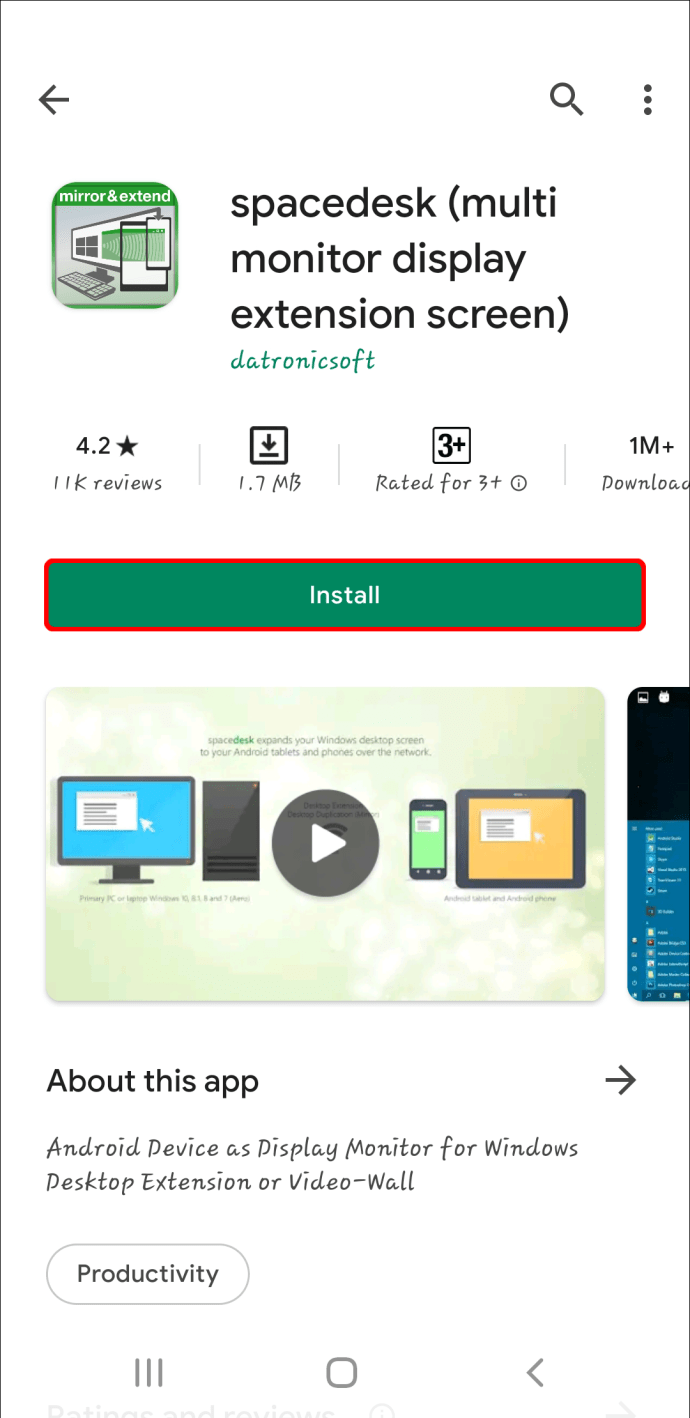
- Instalar o aplicativo Spacedesk no seu dispositivo Android.
- Abra o aplicativo.
- Toque no + ícone ao lado Conectar-se à máquina principal (servidor).
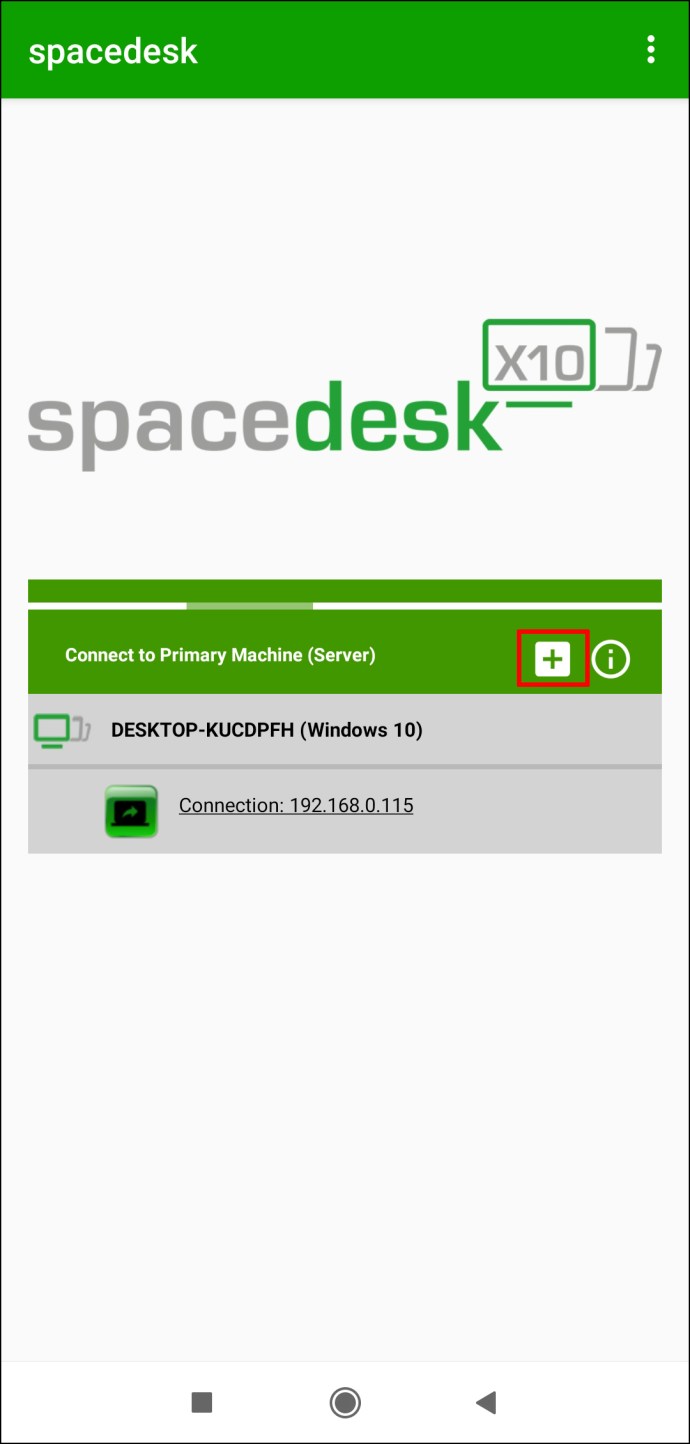
- Introduzir o endereço de IP do seu Windows.
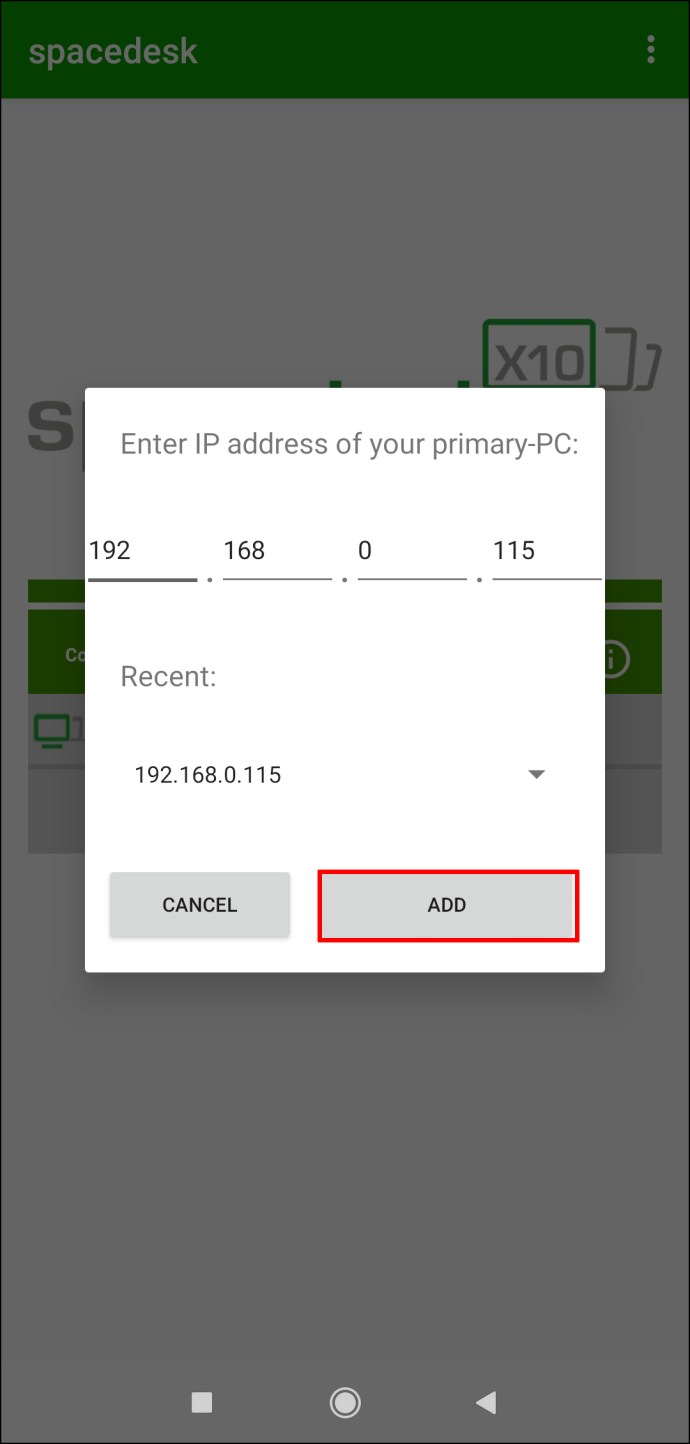
- Toque no Conectar botão.
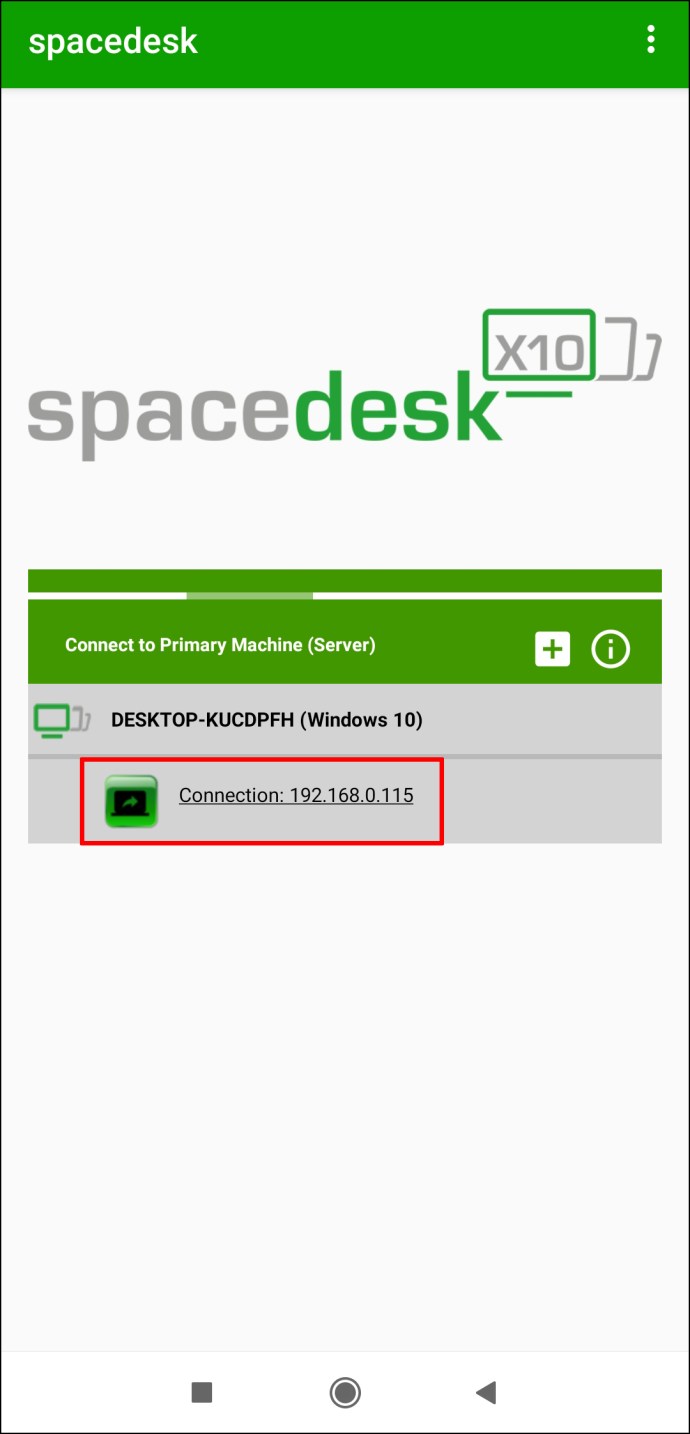
Quando esses dois dispositivos estiverem vinculados, a tela do Android será a mesma do Windows. Se você não deseja que seu Android espelhe a tela do Windows, mas apenas funcione como sua extensão, é isso que você precisa fazer:
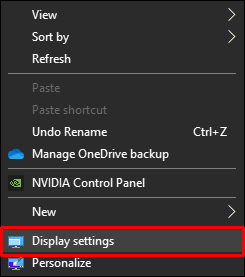
- Clique com o botão direito do mouse em qualquer lugar na tela do Windows.
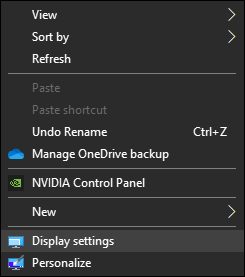
- Escolher Configurações do visor.
- Selecionar Estender essas telas no menu suspenso.
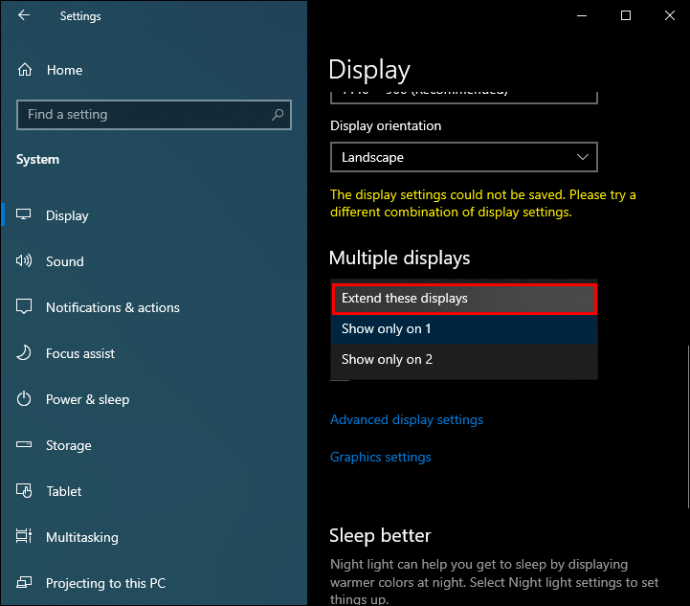
- Clique no Aplicar botão.
O bom desse app é que você só precisa de uma conexão com a internet para usá-lo, sem a necessidade de um cabo USB. Apenas certifique-se de que seu Windows e seu Android estejam na mesma rede LAN. Lembre-se de que o aplicativo Spacedesk para Android só pode ser usado com o driver Windows Spacedesk.
Como usar o Android como um segundo monitor para um Mac
O melhor aplicativo de espelhamento e extensão de tela disponível para o seu Mac é iDisplay. Isto é o que você precisa fazer para tornar seu Android um segundo monitor no seu Mac:
- Baixe os drivers iDisplay de seu site.
- Permita que o iDisplay faça alterações no seu dispositivo.
- Siga as instruções na tela para instalar o iDisplay no seu Mac.
- Reinicie o seu Mac, se solicitado.
- Baixe o aplicativo iDisplay na Google Store.
- Abra-o no seu dispositivo Android. O aplicativo começará imediatamente a procurar dispositivos próximos.
- Conecte seu Android ao seu Mac.
- Escolher entre Monitor Adicional e Monitor espelhado.
Isso é tudo o que há para isso. Você também pode usar o iDisplay com dispositivos Windows e iPhone. Apenas certifique-se de que os dois dispositivos estejam conectados ao mesmo Wi-Fi. Você pode até usar o iDisplay para conectar três ou até quatro monitores. Além disso, você pode vincular vários dispositivos ao mesmo tempo, embora isso se aplique apenas ao Modo Espelho.
Como usar o Android como um segundo monitor para Linux
A maioria dos aplicativos de espelhamento e extensão de tela funcionam apenas para Windows e Mac, mas os usuários do Linux podem recorrer ao Descriar aplicativo. Além do mais, este aplicativo permite que você use vários monitores ao mesmo tempo. Para que isso funcione, você precisará ter Wi-Fi ou Ethernet de 5 GHz. Depois de baixar o aplicativo para o seu dispositivo Linux, é isso que você precisa fazer a seguir:
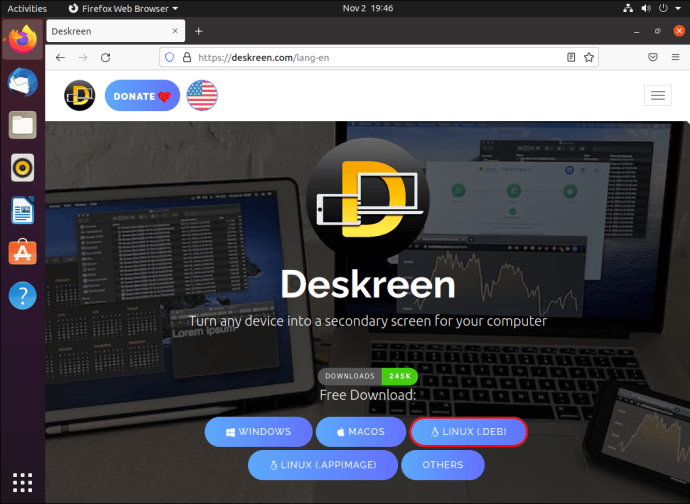
- Faça o download do Descriar aplicativo no seu Linux.
- Clique com o botão direito do mouse no arquivo baixado e vá para Propriedades.
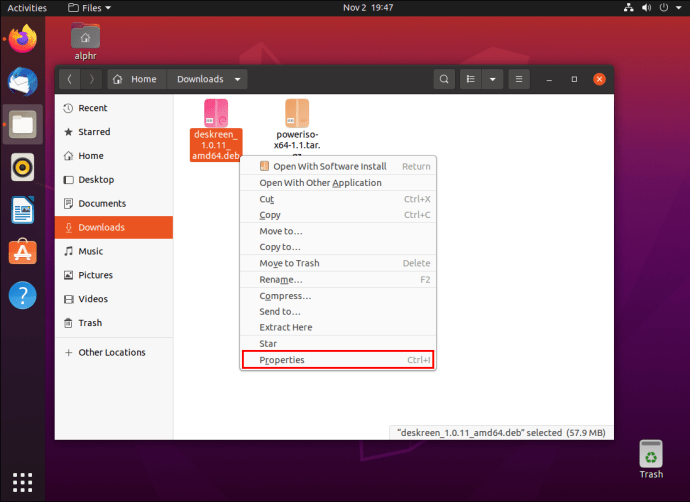
- Verifica a Permitir a execução do arquivo como um programa caixa.
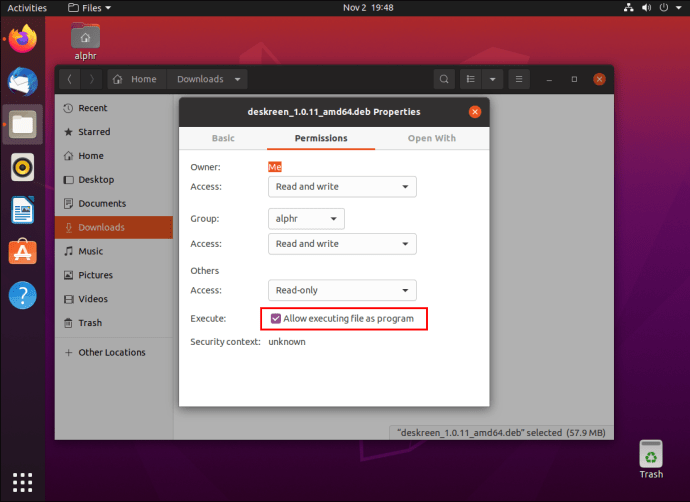
- Abra o aplicativo no seu Linux. Você verá um código de barras e um link na janela.
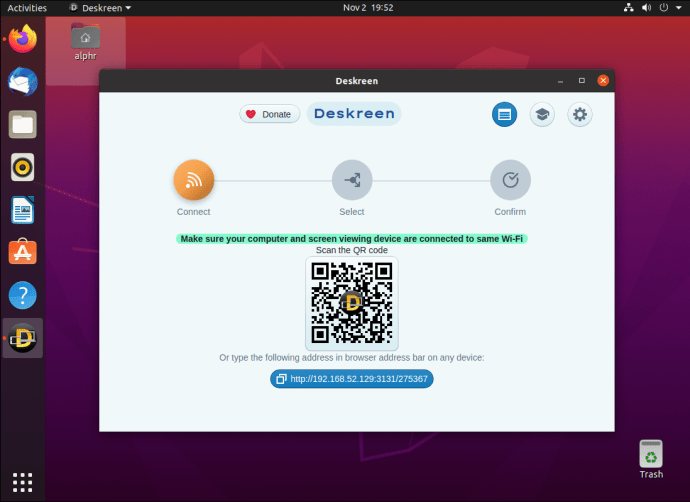
- Digitalize o código de barras ou copie o link para o aplicativo móvel.
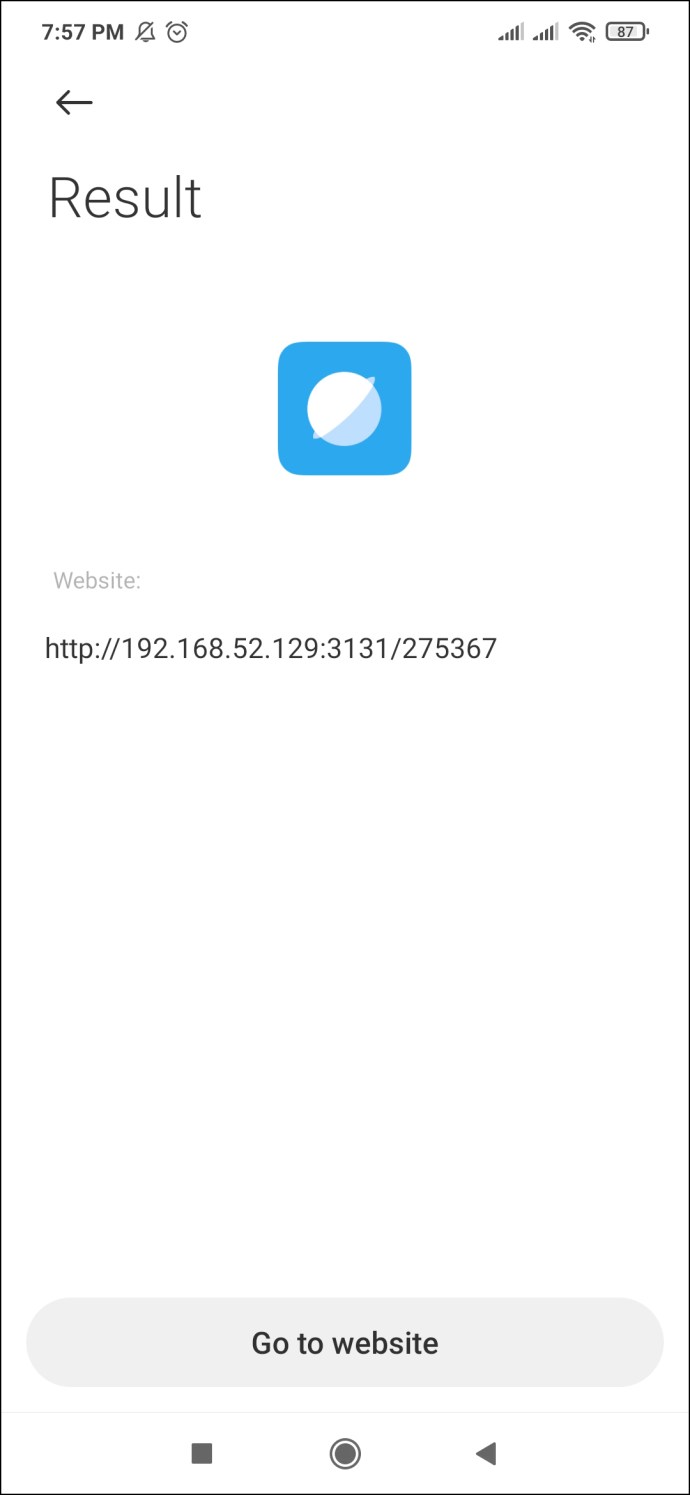
- Conecte os dois dispositivos.
- Clique no Permitir botão.
- Escolher Compartilhar tela ou Compartilhar visualização do aplicativo.
- Confirme que deseja compartilhar sua exibição Linux em seu dispositivo Android.
Com o Deskreen, você só pode usar Wi-Fi ou Ethernet de 5 GHz para conectar esses dois dispositivos ou pode usar um cabo USB. Este aplicativo é gratuito e é muito fácil de usar.
Como usar o Android como um segundo monitor através de um cabo USB
Qualquer um dos aplicativos de terceiros mencionados acima também pode ser usado com um cabo USB. Esse método pode ser mais conveniente em situações em que você não tem uma conexão Wi-Fi. No entanto, para baixar qualquer um desses aplicativos, você deve estar conectado à internet.
Basicamente, qualquer aplicativo que você escolher, é assim que você pode usá-lo com um cabo USB:
- Conecte seu dispositivo Android e seu computador ou laptop com um cabo USB.
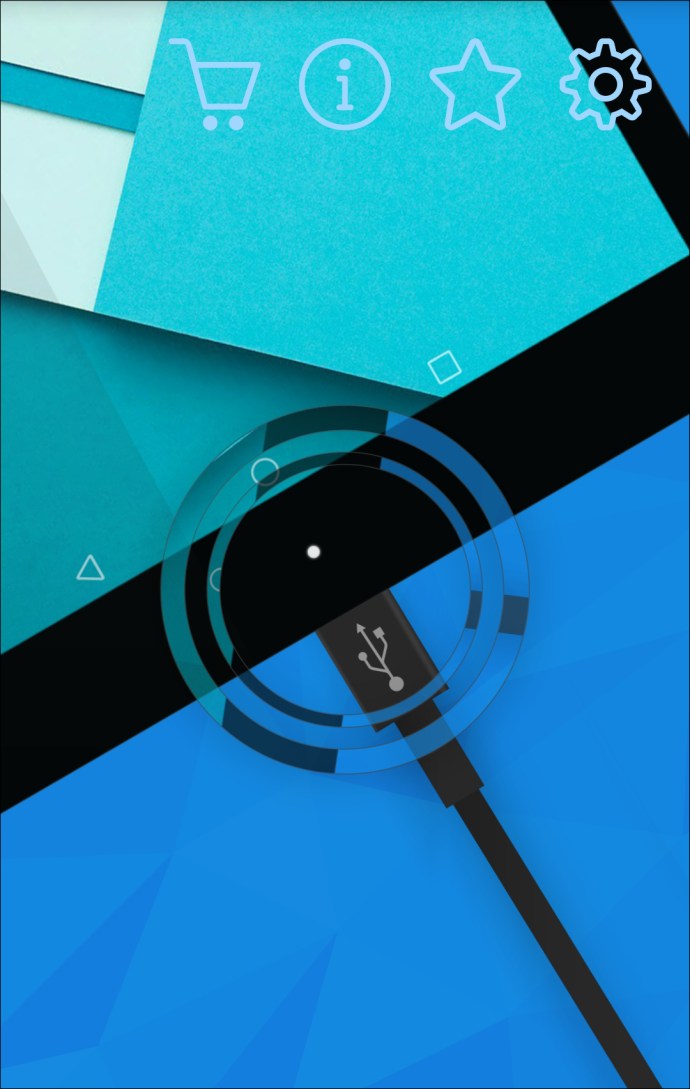
- Baixe o aplicativo escolhido em seu computador.
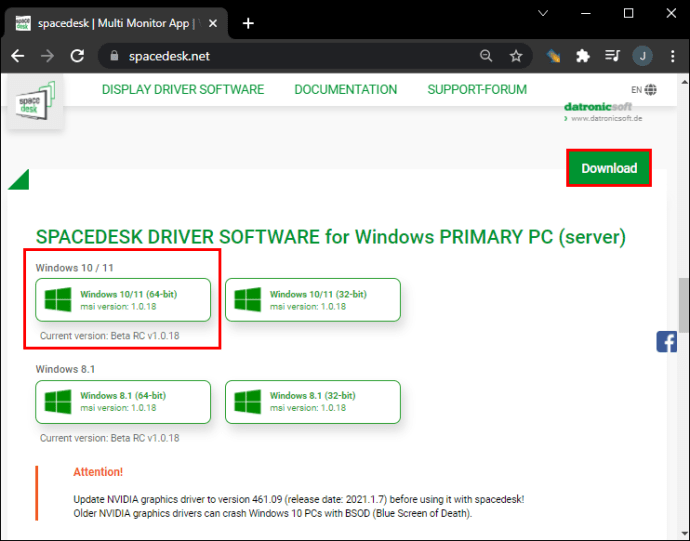
- Siga as instruções na tela para instalá-lo.
- Baixe o aplicativo em seu aplicativo Android.
- Conecte os dois dispositivos.
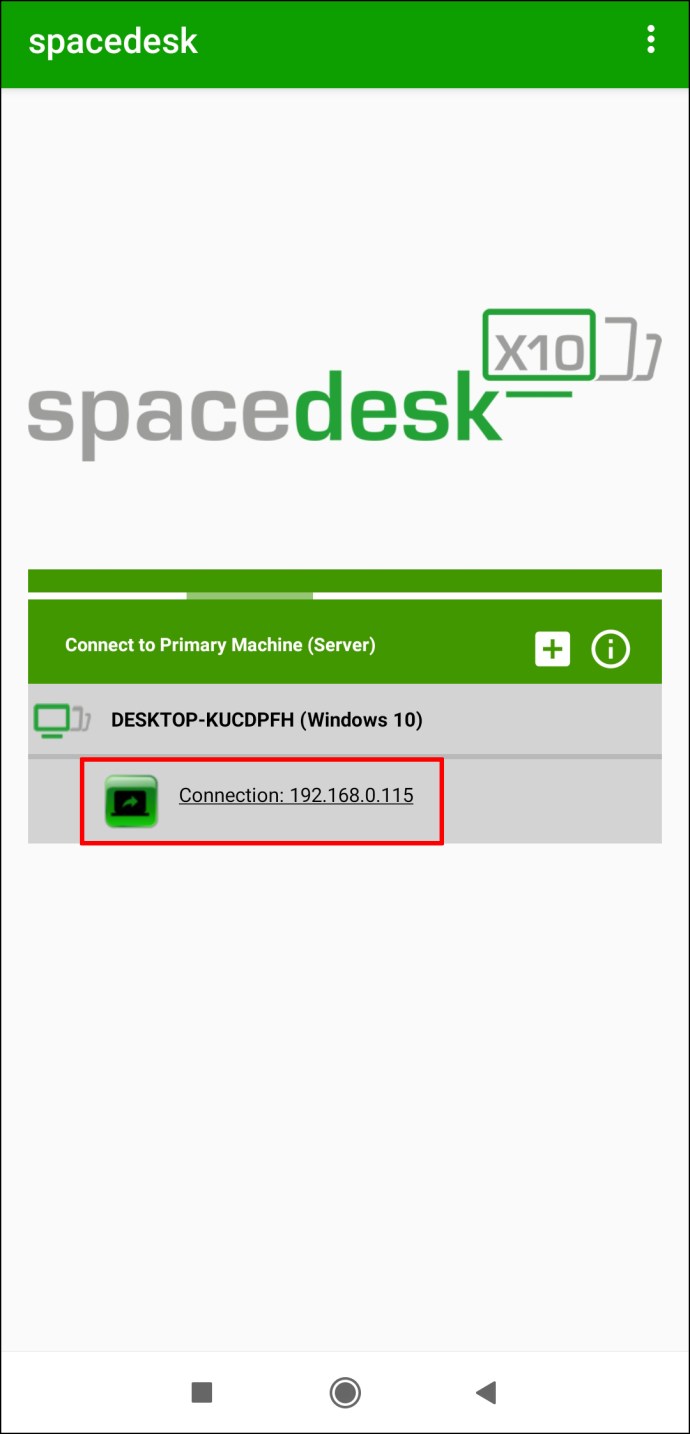
Você não deve desconectar a tela USB enquanto estiver compartilhando sua tela. Como o método USB é uma alternativa, você também pode usar o Wi-Fi para manter a conexão entre esses dois dispositivos. Apenas certifique-se de que é o mesmo Wi-Fi.
Como usar o Android TV como um segundo monitor
Você não apenas pode usar seu dispositivo Android como um segundo monitor, mas também pode fazer o mesmo com sua Android TV. Nesse caso, sua Android TV e computador terão que estar no mesmo Wi-Fi. Você também pode precisar de um cabo HDMI ou pode usar sua Android TV como um segundo monitor sem fio com Chromecast. O aplicativo Chromecast e a extensão do Chrome podem ser usados com seu computador e seu telefone.
Como você deve saber, o Chromecast permite reproduzir filmes e programas de TV em seu computador, que você pode assistir na sua TV. Depois de adicionar a extensão Chromecast ao seu Chrome, é isso que você precisa fazer para usar sua Android TV como um segundo monitor:
- Abrir Google Chrome no seu computador.
- Clique no botão Chromecast no canto superior direito do navegador. Ao lado de Transmita esta guia para…, selecione a seta para a direita. Você verá as seguintes opções: "Transmitir guia atual", "Transmitir tela inteira" ou "Modo de áudio".
- Selecionar Transmitir tela inteira.
- Clique Sim na janela de confirmação.
- Selecione sua Android TV na lista de dispositivos e aguarde a conexão desses dois dispositivos.
Agora você poderá usar sua Android TV como uma segunda tela. Quando você não quiser mais usar sua Android TV para isso, basta clicar no botão Pare de compartilhar botão em seu computador.
Como usar um tablet Android como segundo monitor
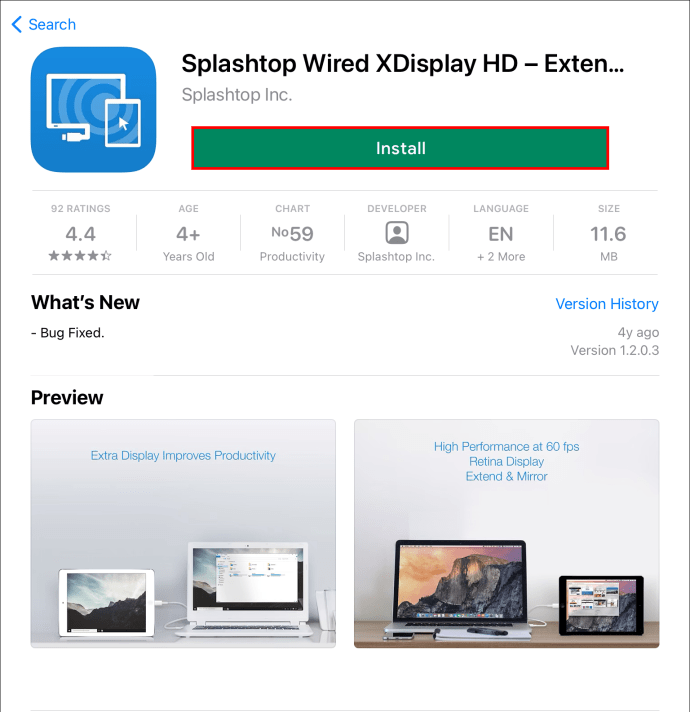
Usar um tablet Android como segundo monitor pode ser uma opção ainda melhor para a tela muito maior. Você pode usar qualquer um dos aplicativos mencionados acima para o seu tablet Android. Se você não quiser usar nenhum deles, você pode baixar Display X com fio Splashtop. Este aplicativo é compatível com dispositivos Windows, macOS, iOS, Kindle e Android. Lembre-se de que você precisará de um cabo USB para este aplicativo.
Para usar seu tablet Android como um segundo monitor, siga as etapas abaixo:
- Faça o download do Display X com fio Splashtop aplicativo em seu computador. Certifique-se de escolher a versão correta para o seu sistema operacional.
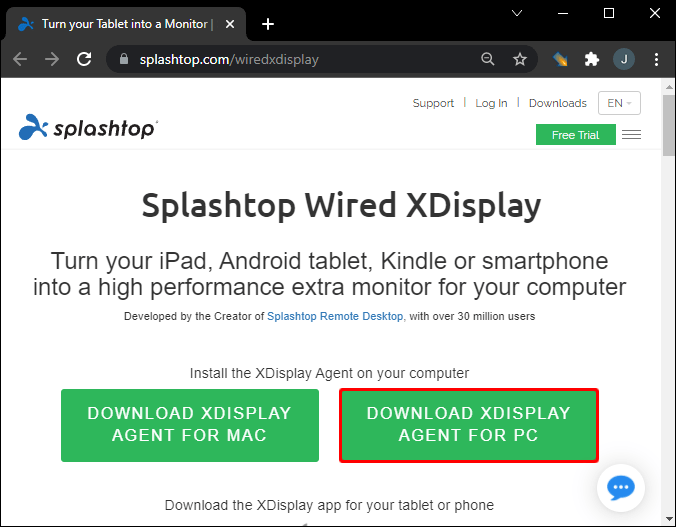
- Siga as instruções na tela para instalar o aplicativo.
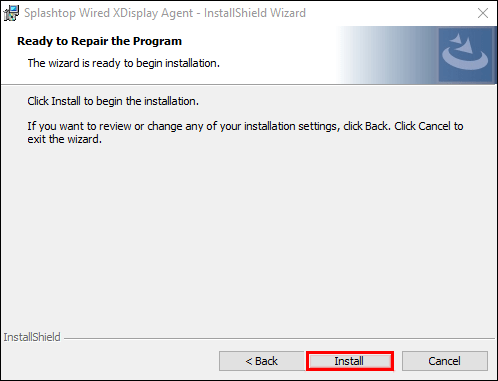
- Baixe o aplicativo em seu tablet Android.
- Conecte esses dois dispositivos com um cabo USB.
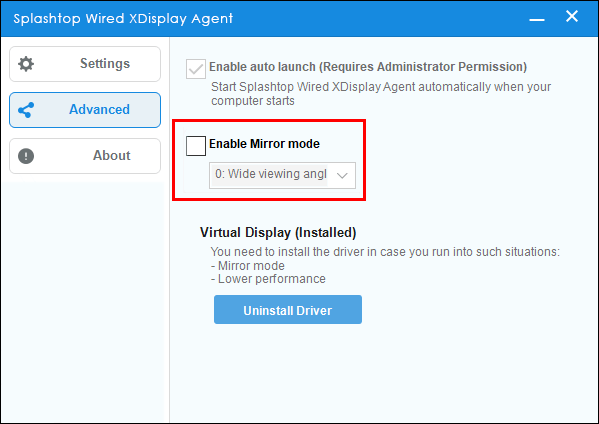
- Comece a usar seu tablet Android como uma segunda tela.
Estenda sua tela com seu Android
Há muitas razões para querer uma segunda tela, seja para o seu trabalho ou para se divertir. Felizmente, existem vários aplicativos de terceiros que você pode usar para estender ou espelhar a tela do seu computador. Tudo que você precisa é de uma conexão com a internet e um cabo USB.
Você já usou seu dispositivo Android como uma segunda tela antes? Qual aplicativo você usou? Deixe-nos saber na seção de comentários abaixo.
ViaAdicione ao Google Notícias
Neste artigo
- Como usar o Android como um segundo monitor para um PC com Windows
- Como usar o Android como um segundo monitor para um Mac
- Como usar o Android como um segundo monitor para Linux
- Como usar o Android como um segundo monitor através de um cabo USB
- Como usar o Android TV como um segundo monitor
- Como usar um tablet Android como segundo monitor
- Estenda sua tela com seu Android


