
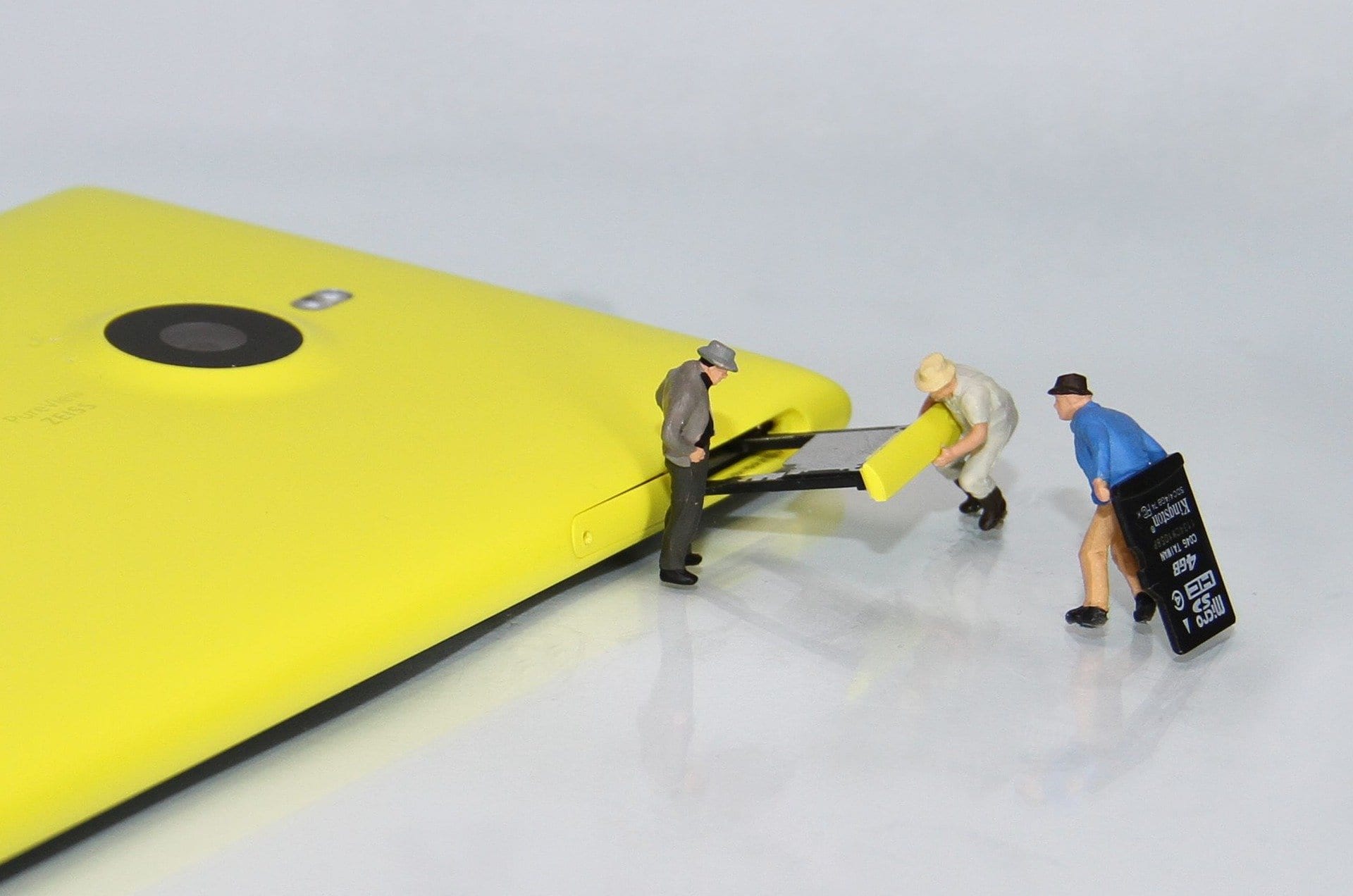
Você está cansado de excluir dados antigos para ter espaço para novos no seu telefone? Se sim, você precisa saber como usar um cartão SD no Android.
O armazenamento por telefone é um elemento significativo na escolha de telefones. Você deseja um smartphone com memória suficiente para armazenar suas fotos, vídeos, arquivos e dados.
Aqui está a coisa:
Hoje, a maioria dos smartphones possui uma memória interna de pelo menos 32 GB, dependendo do fabricante. Embora pareça bastante, esses espaços de armazenamento são preenchidos muito rapidamente.
Com a tecnologia que temos hoje, é possível capturar imagens e vídeos em HD em nossos telefones. Muitas delas podem encher a memória interna do seu telefone instantaneamente.
Então, o que você pode fazer sobre isso?
Você pode excluir arquivos antigos para liberar espaço para os novos ou comprar um cartão SD como armazenamento externo para o seu telefone. Recomendamos o uso de cartões SD, pois eles fornecem espaço extra e são compatíveis com outros dispositivos.
Isso não é tudo!
O Android possui um recurso de armazenamento adotável, no qual você pode formatar seu cartão SD como armazenamento interno. Se você formatar seu armazenamento externo, ele criptografará os dados apenas para o seu telefone e não será possível usá-lo com outros dispositivos.
Embora esses dispositivos de armazenamento externo sejam bastante populares hoje em dia, nem todas as pessoas estão familiarizadas com todas as suas funções. Embora seja fácil usar um, aprender a usá-lo sozinho pode levar tempo.
Não se preocupe!
Criamos um guia sobre como usar um cartão SD no Android para ajudá-lo. Se você quiser aprender sobre como mover, excluir e visualizar arquivos no seu cartão SD, continue lendo.
Palavras-chave: Como recuperar fotos excluídas do cartão SD - etapas fáceis de recuperar
Como usar um cartão SD no Android
Nem todas as pessoas sabem como fazer uso total de seus dispositivos de armazenamento externo. Temos aqui um guia sobre como instalar, configurar e usar cartões SD no seu dispositivo Android.
Antes de começarmos, verifique se o cartão SD que você possui é compatível com o seu Android para evitar problemas.
Sem mais delongas, vamos começar.
Monte um cartão SD

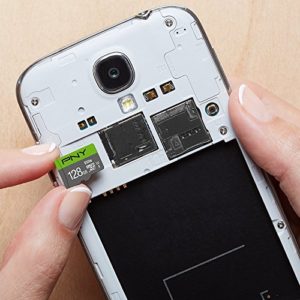
Antes de saber como usar seu cartão SD no Android, você deve primeiro montar um no seu telefone. Verifique se o cartão é compatível com o telefone para evitar problemas.
Siga estas etapas fáceis para inserir corretamente o seu dispositivo de armazenamento externo:
1. Certifique-se de desligar o telefone para evitar problemas.
2. Procure o slot para cartão SD do seu telefone.
3. Insira o cartão SD no slot corretamente e siga o manual do telefone para obter instruções.
4. Ligue o telefone novamente.
Configurar armazenamento
Depois de montar o seu cartão SD, agora você pode configurar o tipo de espaço de memória que deseja. Você pode escolher entre armazenamento portátil e interno que possui recursos diferentes.
A opção Armazenamento portátil permite mover arquivos entre o cartão SD e o Android, e você ainda pode usá-lo com outros dispositivos. A opção Armazenamento interno formata seu cartão SD para que você possa armazenar aplicativos e dados do seu telefone.
O problema com a configuração do cartão SD como armazenamento interno é que você só pode usá-lo com o telefone. Você precisa apagar e formatar o cartão para que ele funcione com outros dispositivos novamente.
Para configurar seu cartão SD, siga estas etapas:
1. Depois de montar o seu cartão SD, haverá uma notificação no seu dispositivo.
2. Procure por “Configuração” e toque nele.
3. Escolha entre armazenamento portátil e armazenamento interno.

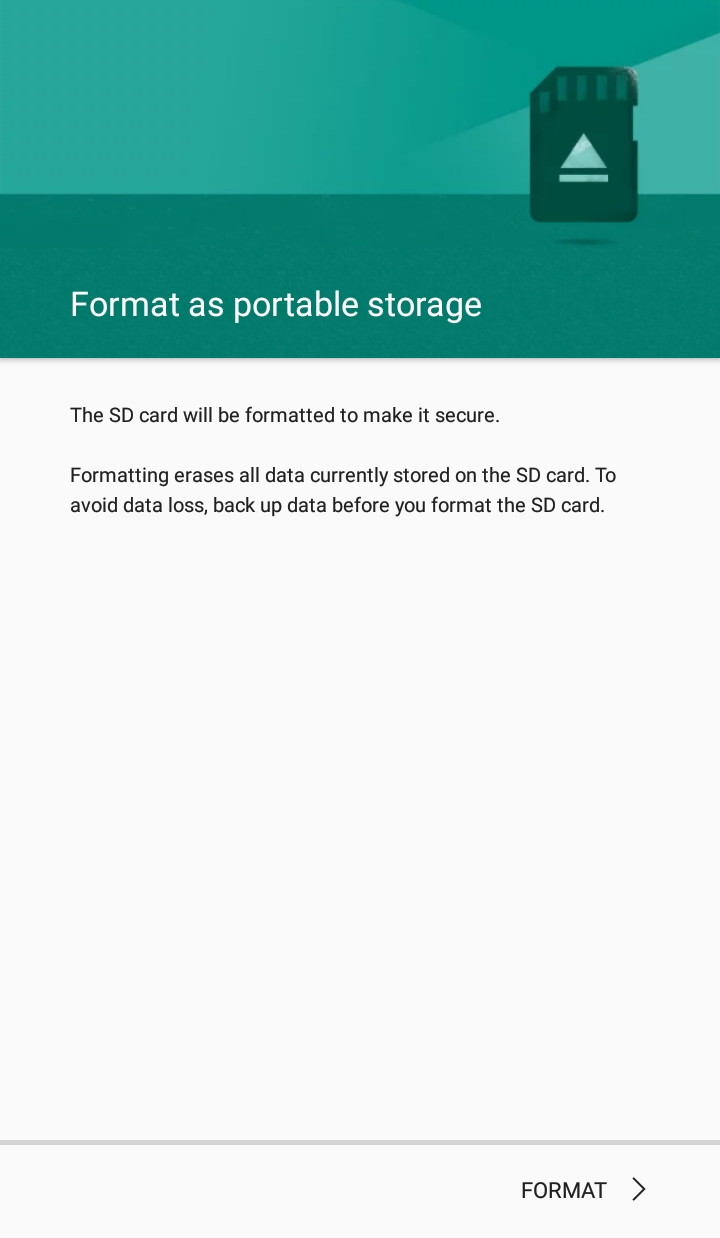
4. Toque na configuração de sua escolha e siga as instruções para configurar seu cartão SD.
5. Toque em Concluído quando terminar.
Mover aplicativos
Se você optou por formatar seu cartão SD como armazenamento interno, mover aplicativos não é um problema. Agora você pode mover aplicativos com apenas alguns toques no seu dispositivo.
Nota: nem todos os aplicativos disponíveis no mercado podem mudar para um cartão SD.
Siga estas etapas para verificar e mover seus aplicativos para um cartão SD:
1. Vá para Configurações.
2. Procure aplicativos e selecione-o.

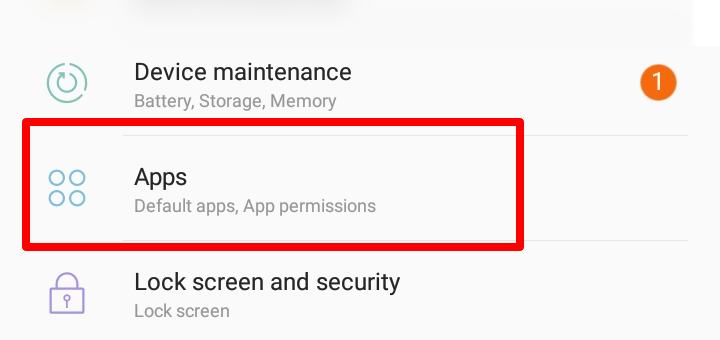
3. Encontre o que você deseja transferir e escolha.
4. Toque em Armazenamento.
5. Procure a opção Alterar e selecione para onde deseja mover o aplicativo. Se você não conseguir ver a opção Alterar ou mover, provavelmente não poderá mover o aplicativo para o seu cartão SD.

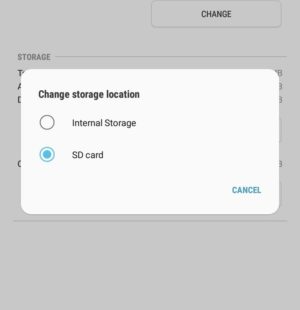
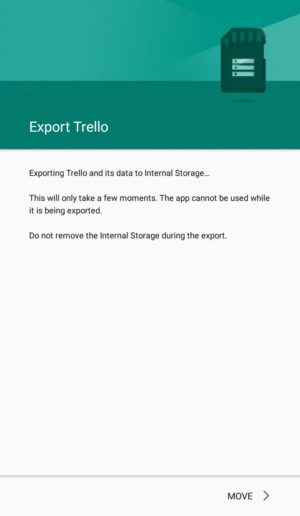
6. Depois de selecionar o destino do aplicativo, toque em Mover.
Gerenciar arquivos
A movimentação de arquivos depende do tipo de dispositivo que você possui. Eu uso meu gerenciador de arquivos padrão para gerenciar, mover e excluir arquivos no meu Android.
Se você não possui um aplicativo de gerenciamento de arquivos no seu telefone, pode fazer o download de um no Google Play. O manuseio de arquivos é muito mais fácil se você tiver um aplicativo para ajudá-lo.
Mova ou copie arquivos para o seu cartão SD:
1. Acesse o seu aplicativo Gerenciador de Arquivos.
2. Escolha o tipo do que você deseja transferir.

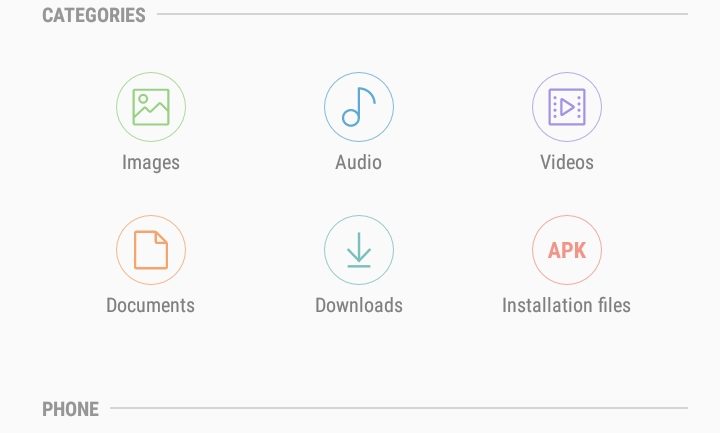
3. Toque e segure nos arquivos que você escolheu para selecioná-los.
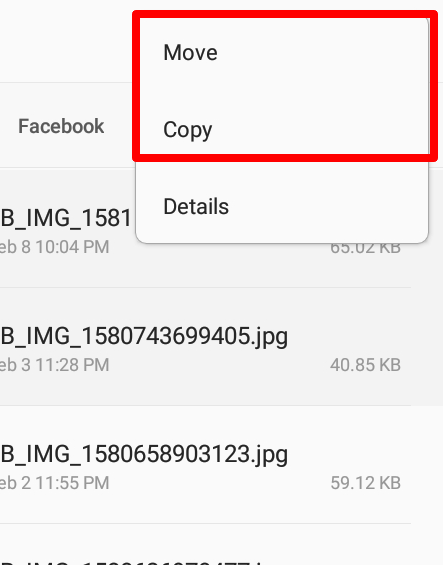
4. Procure três pontos no canto superior direito da tela e selecione-os.
5. Toque em mover ou copiar e escolha o destino no seu cartão SD.

Exclua arquivos no seu dispositivo:
1. Mais uma vez, acesse o aplicativo Gerenciador de arquivos.
2. Escolha seu tipo e procure aquele que deseja excluir. Você também pode procurar seu diretório manualmente.

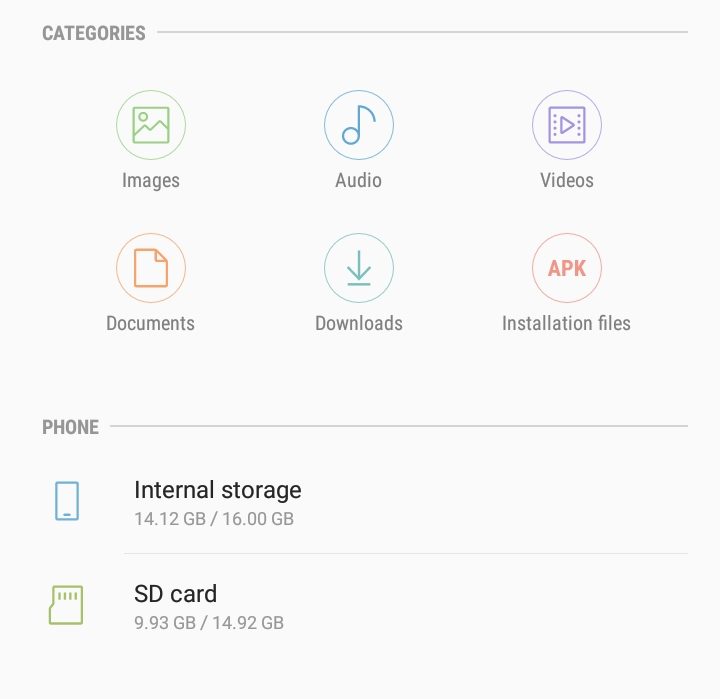
3. Toque e segure na que você escolheu.
4. Selecione em Excluir.
Formatar e apagar
Se você deseja apagar arquivos do seu cartão SD, pode fazê-lo nas configurações. Você também pode formatá-lo como um armazenamento portátil ou interno a partir daqui.
1. Vá para Configurações.
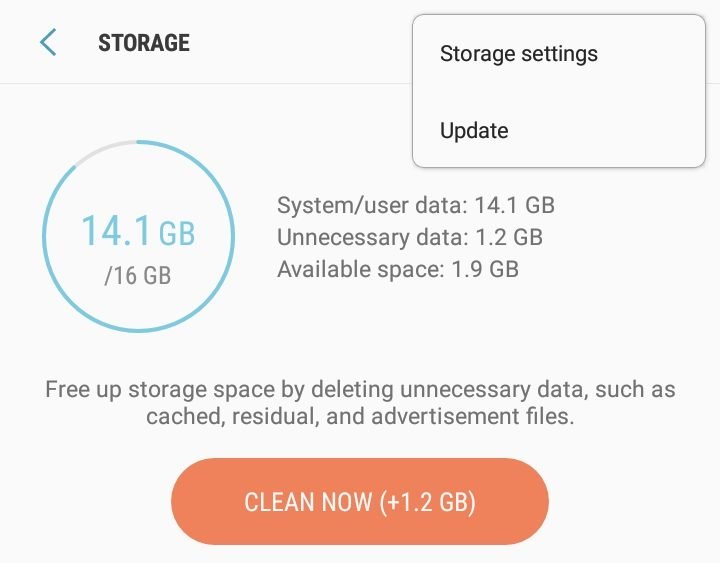
2. Toque em Armazenamento.
3. Toque nos três pontos no canto superior direito da tela e selecione Configurações de armazenamento.

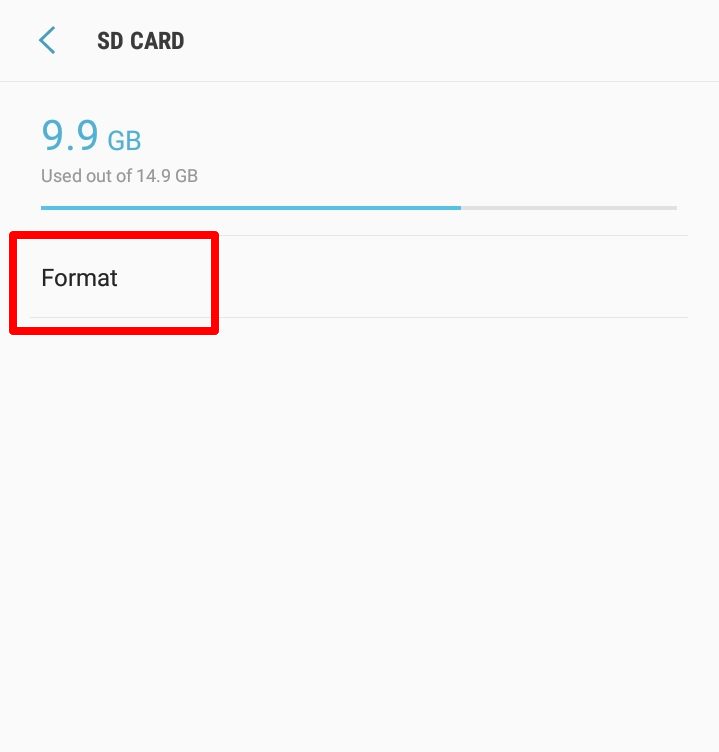
4. Procure o seu cartão SD e selecione-o.
5. Toque em Formatar cartão SD ou Apagar cartão SD. Os smartphones com a versão mais recente do Android permitem escolher entre armazenamento interno ou portátil, se você deseja formatar.

Ejete seu cartão SD
Para garantir que você não perca arquivos ou corrompa o cartão SD, você deve primeiro ejetar antes de removê-lo do telefone. Além disso, alguns aplicativos não funcionarão se você transferir seu cartão SD, principalmente se você o usar como um armazenamento adotável.
Ejete seu cartão SD:
1. Vá para Configurações.
2. Toque em Armazenamento.
3. Procure pelos três pontos, no canto superior direito da tela, toque nele e selecione Configurações de armazenamento.

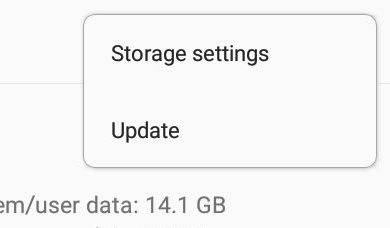
4. Toque em ejetar.

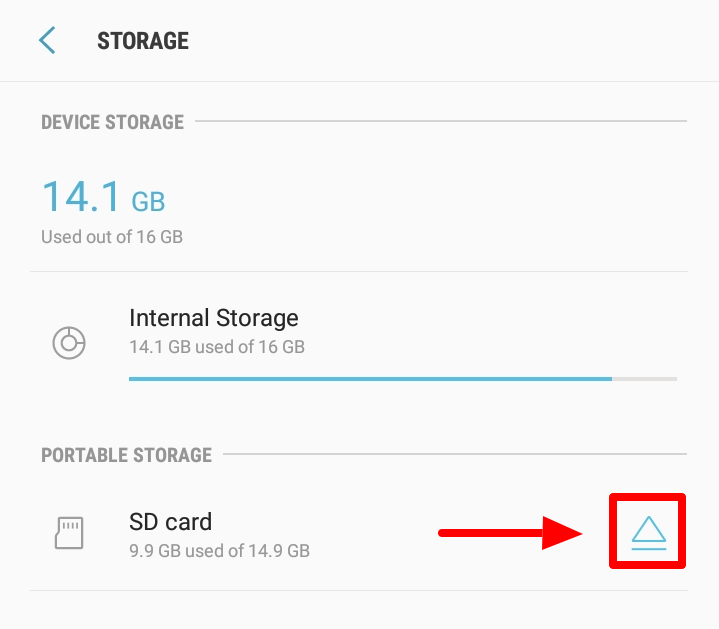
Retire o seu cartão SD:
1. Certifique-se de ejetar o cartão SD e desligar o telefone.
2. Procure o slot para cartão SD no seu dispositivo.
3. Remova o cartão SD corretamente. Verifique o manual do seu dispositivo sobre como remover o cartão SD e siga as instruções.
Perguntas relacionadas que outras pessoas perguntam
O que um cartão SD pode fazer no seu telefone?
Os cartões SD podem adicionar mais armazenamento ao seu dispositivo para arquivos, imagens e dados. É útil para pessoas que preenchem rapidamente a memória do telefone.
Posso usar um cartão SD como armazenamento interno?
O Android possui um recurso chamado Adoptable Storage, que permite ao seu software formatar seu cartão SD como armazenamento interno. Se você formatar seu dispositivo externo, os dados dele serão criptografados e você não poderá usá-lo com outros dispositivos.
O que acontece se eu colocar meu cartão SD em outro dispositivo?
Se o formato for Armazenamento interno, você não poderá acessar o conteúdo em outro dispositivo, a menos que você o formate. Se for armazenamento portátil, você pode usá-lo com outro dispositivo sem problemas.
Conclusão
Se você está cansado de pouca memória, os cartões SD são o que você precisa. Isso adicionará espaço extra ao seu dispositivo e você também pode formatá-lo como armazenamento interno.
Embora os cartões SD sejam bastante comuns atualmente, nem todas as pessoas sabem como usar e configurar um dispositivo de armazenamento externo em seu telefone. Essas etapas mencionadas acima o ajudarão a instalar, gerenciar e formatar seu cartão SD corretamente.
Se você tiver alguma dúvida, deixe uma mensagem na seção de comentários abaixo!
Imagem em destaque.
Fonte Adicione ao Google Notícias


