
Como criador, você pode ter muitas ideias em mente. Freqüentemente, eles podem ser complexos, tornando difícil para você imaginá-los e apresentá-los a outras pessoas. Felizmente, o Canva permite que você digite o que tinha em mente e gerará uma imagem disso.
Continue lendo para descobrir como criar uma imagem a partir do texto.
Como usar texto em imagem no Canva no seu computador
Encontrar a imagem perfeita pode ser um desafio. É aí que o Canva é útil, pois ajuda a gerar uma imagem do que você imaginou. Tudo o que você precisa fazer é digitar uma descrição da imagem que você tem em mente.
Siga estas etapas para criar uma imagem a partir de um texto no Canva usando seu computador:
- Vá para o lado do editor do painel e escolha "Aplicativos".
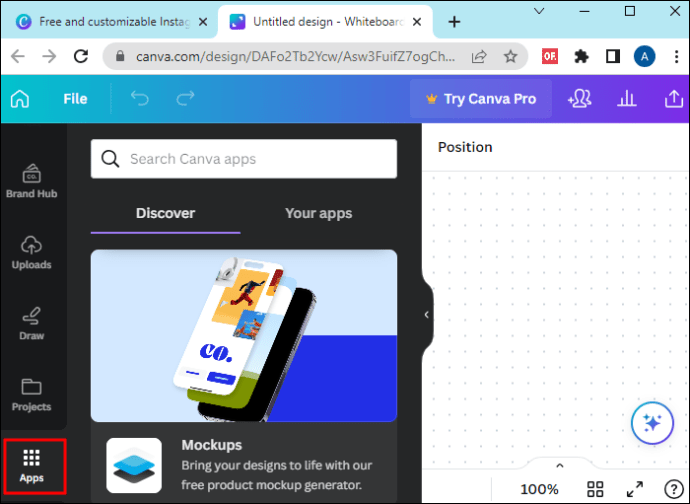
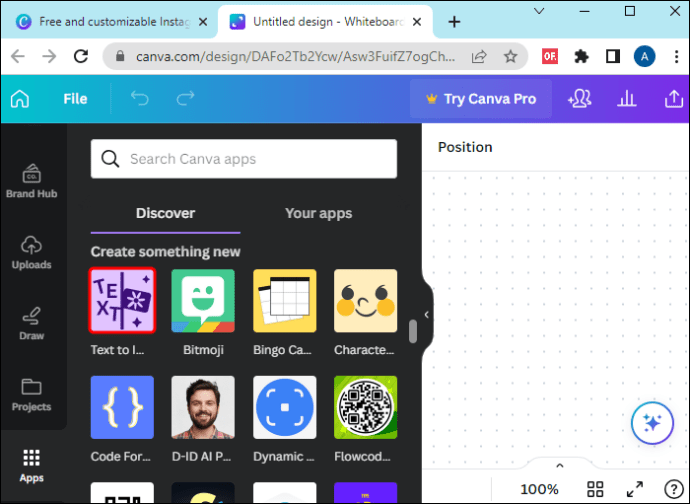
- Encontre “Criar algo novo” e escolha a opção “Texto para imagem”.
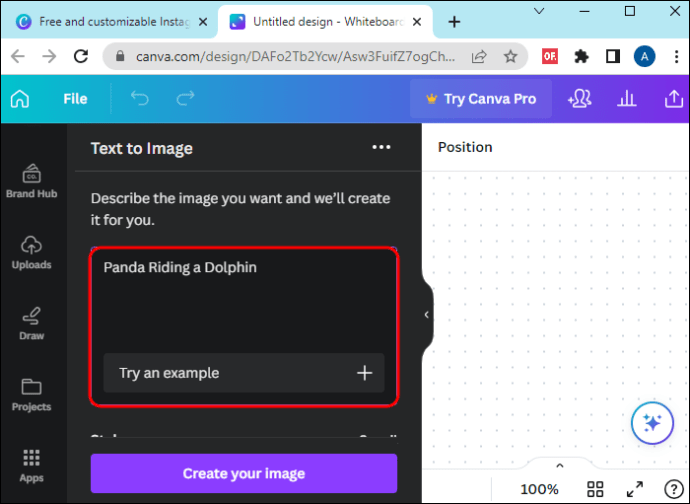
- Digite a descrição da imagem que você tinha em mente.
- Escolha um estilo e uma proporção.
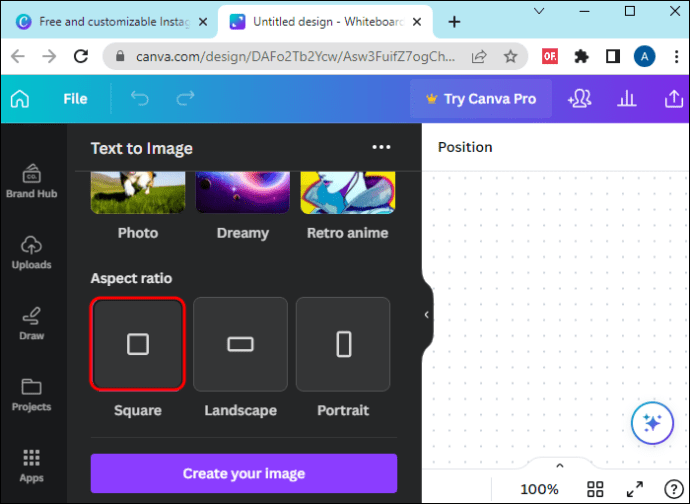
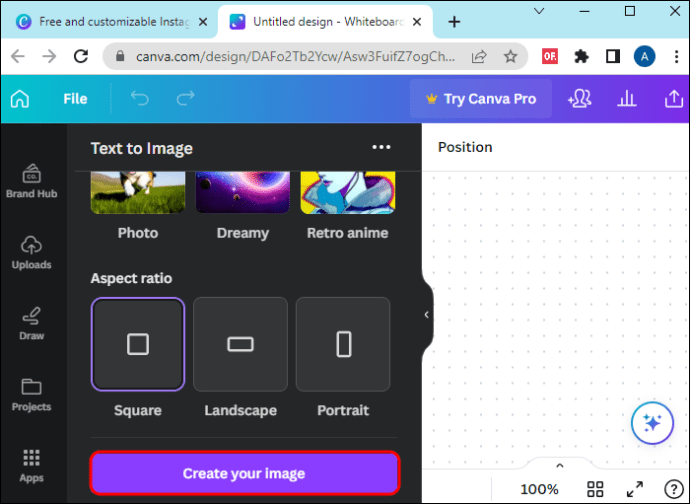
- Clique em “Crie sua imagem”.
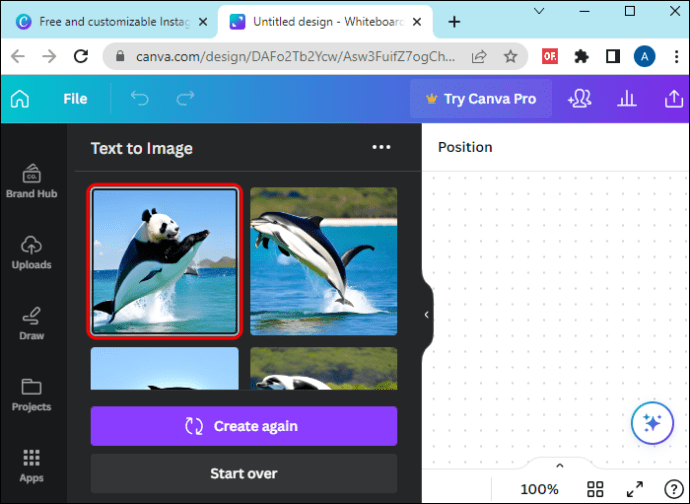
- Você pode adicionar a imagem ao seu design clicando nela.
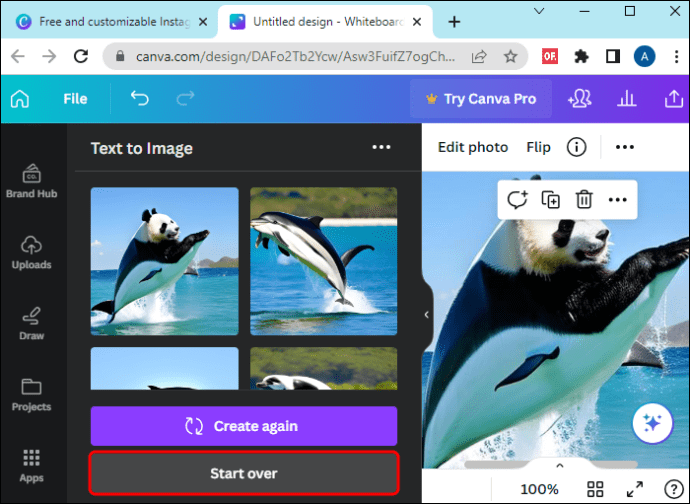
- Clique em “Começar de novo” para reiniciar o processo.
Para que sua foto fique o mais próxima possível do que você imaginou, tente incluir uma série de detalhes ao descrevê-la.
Como usar texto em imagem no Canva no seu telefone
O Canva permite que você crie o design perfeito independentemente do seu dispositivo. Siga estas etapas para criar uma imagem a partir de um texto usando seu telefone:
- No canto inferior do editor, clique em “+”.
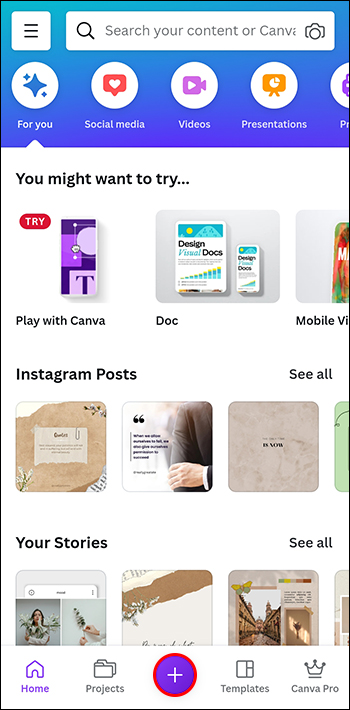
- Escolha “Aplicativos” nas opções fornecidas.
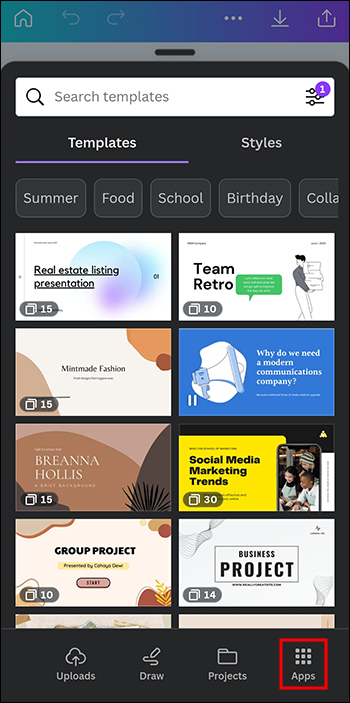
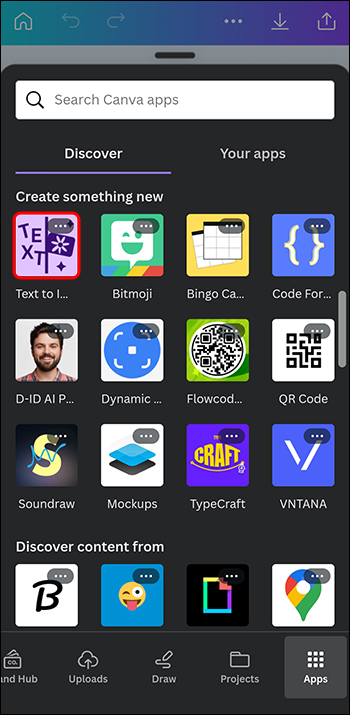
- Vá para “Criar algo novo” escolha “Texto para imagem”.
- Descreva sua imagem.
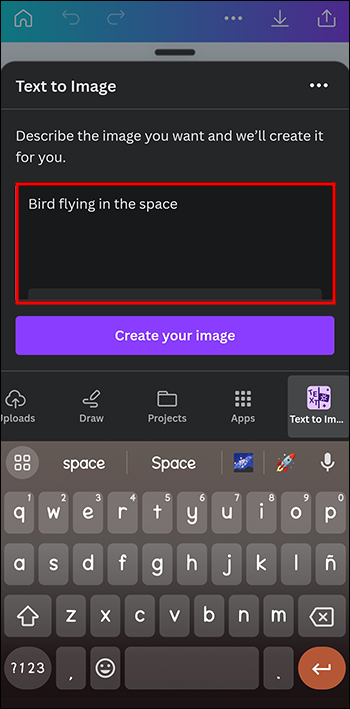
- Escolha um estilo e uma proporção.
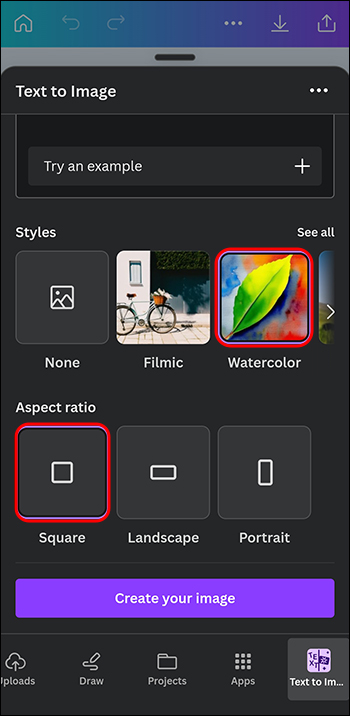
- Selecione “Gerar imagem”.
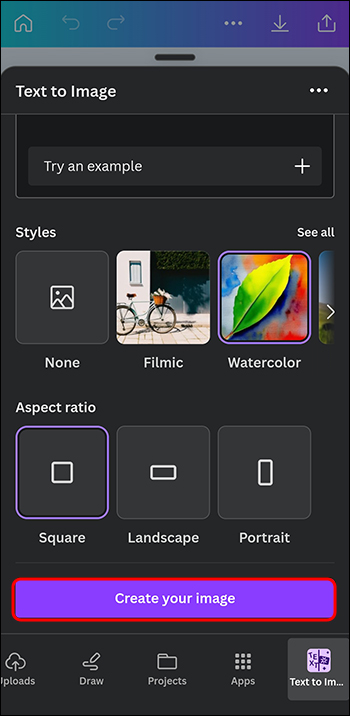
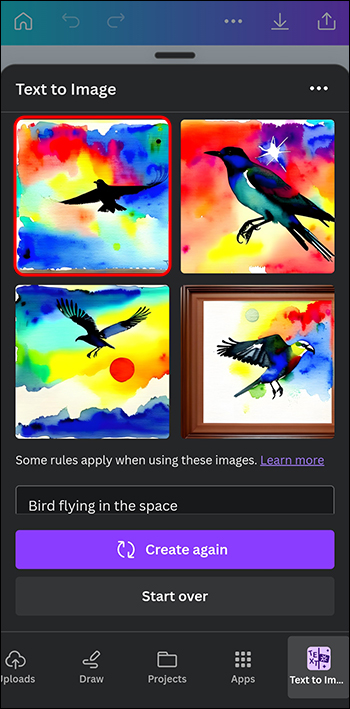
- Você pode adicionar a imagem ao seu design clicando nela.
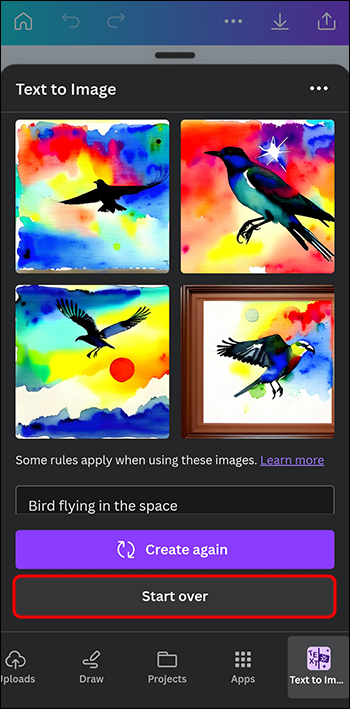
- Se você quiser tentar algo diferente, clique em “Começar de novo”.
Lembre-se, quanto mais detalhes, melhor ao descrever a imagem que você deseja que o Canva crie para você.
Os estilos e proporções de texto para imagem no Canva não fornecem apenas algo próximo ao que você descreveu ao criar uma imagem a partir do texto. Permite-lhe adaptar a imagem às suas necessidades, permitindo-lhe escolher todos os detalhes.
Você pode escolher o estilo que deseja representar sua imagem. Pode ser:
- 3D
- Gradiente
- Anime Retrô
- Sonhe como
- Vitral
- Arte conceitual
- onda retrô
- foto
- Vibrante
- anime
- minimalista
- Néon
- fílmico
- Colorida
- psicodélico
- Aquarela
- impressão a tinta
- Lápis de cor.
Quando se trata de escolher a proporção perfeita para sua imagem, você tem três opções:
Como você pode ver, suas possibilidades são aparentemente infinitas, permitindo que você crie uma imagem próxima à sua imaginação e proporcionando ao seu trabalho a última peça do quebra-cabeça.
Possíveis usos de texto para imagem no Canva Para alguns usuários, essa funcionalidade parece um sonho tornado realidade. Por outro lado, outros podem errar o alvo em termos de propósito e uso.
Testando como a ideia ficaria na realidade
Essa funcionalidade ajuda você a ver se algo ficaria tão bom pessoalmente quanto na sua cabeça. Por exemplo, uma bicicleta lavanda com rodas laranja e uma cesta verde pode parecer fabulosa em sua imaginação. Mas você pode mudar de ideia ao vê-lo. O Canva torna o processo da visão à realidade o mais rápido e perfeito possível.
Fornece um bom substituto para imagens online
Às vezes, você fica insatisfeito com as imagens que vê online e deseja que tudo esteja perfeito em sua apresentação. O Canva pode criar qualquer coisa que você descrever em segundos.
Criando conteúdo exclusivo
Muitos desejam ser únicos e inspiradores para os outros. Criar imagens em seu trabalho que ninguém viu antes, sem dúvida, adicionará o fator uau de que você precisa. Se você trabalha com marketing, esse pode ser um caminho para oportunidades de trabalho adicionais.
A limitação do texto à imagem no Canva
Você pode achar que esse novo recurso é fantástico para o Canva adicionar à sua já extensa lista de funcionalidades criativas. Certamente é, mas há uma limitação para usá-lo, que alguns usuários podem considerar um obstáculo.
Diariamente, você tem permissão para criar 100 imagens. Esse limite pode parecer muito para a maioria dos usuários, mas se você não acertar sua imagem de primeira, pode acabar criando inúmeras opções para uma imagem.
Você poderá, no entanto, criar outras 100 imagens 24 horas após a primeira imagem criada.
perguntas frequentes
O Canva detém os direitos autorais das imagens que criei?
Embora tenha sido tecnicamente a IA do Canva quem criou a imagem, a sua foi apenas a ideia; O Canva não possui direitos autorais sobre ele. Portanto, você não precisa se preocupar que alguém da empresa veja você publicando em algum lugar e processe você.
O Canva tem direito às imagens que criei usando a funcionalidade texto para imagem?
Eles não possuem direitos autorais sobre essas imagens, o que permite que você as use livremente. No entanto, eles têm o direito de usá-los se quiserem. Você não pode processá-los se vir suas imagens em suas campanhas de marketing, conforme descrito em seus termos e condições.
Posso criar imagens inadequadas usando a conversão de texto em imagem no Canva?
Embora as imagens sejam criadas com base nas palavras que você usa para descrevê-las, o Canva ainda quer manter sua comunidade um lugar seguro e respeitoso. Para evitar que esse tipo de conteúdo seja criado em sua plataforma, o Canva introduziu revisões automatizadas de entrada, o que o impedirá de criar conteúdo impróprio.
E se eu criar imagens que lembram logotipos de marcas famosas?
Se não for ofensivo, o Canva permitirá que você crie qualquer coisa que descreva. Se a imagem se parece muito com algo que uma marca patenteou, a imagem pode estar sujeita a reivindicações de direitos autorais.
Dando Vida à Sua Imaginação
Às vezes é difícil apresentar uma ideia única que você acabou de ter para outras pessoas ou até para si mesmo. O Canva está aqui para te ajudar nessa tarefa. Essa funcionalidade permite inserir uma descrição, gerando a imagem desejada em qualquer dispositivo que você utilizar. Oferece uma ampla variedade de estilos e proporções. O uso de texto em imagem pode ser útil para uso profissional e amador.
Você já usou texto para imagem no Canva até agora? O que você gostou ou achou que precisava melhorar? Conte-nos na seção de comentários abaixo.


