
Seu aplicativo de fotos padrão está cheio de cartões de visita, recibos, notas escritas à mão e outras imagens com muito texto? Se você tira essas fotos com frequência, vai adorar o que a Apple está planejando incluir com a atualização do iOS 15 e do iPadOS 15 neste outono. Com a função Live Text, pode-se facilmente extrair texto de uma imagem, visor da câmera e muito mais. Veja como usar o Live Text no iPhone e iPad.
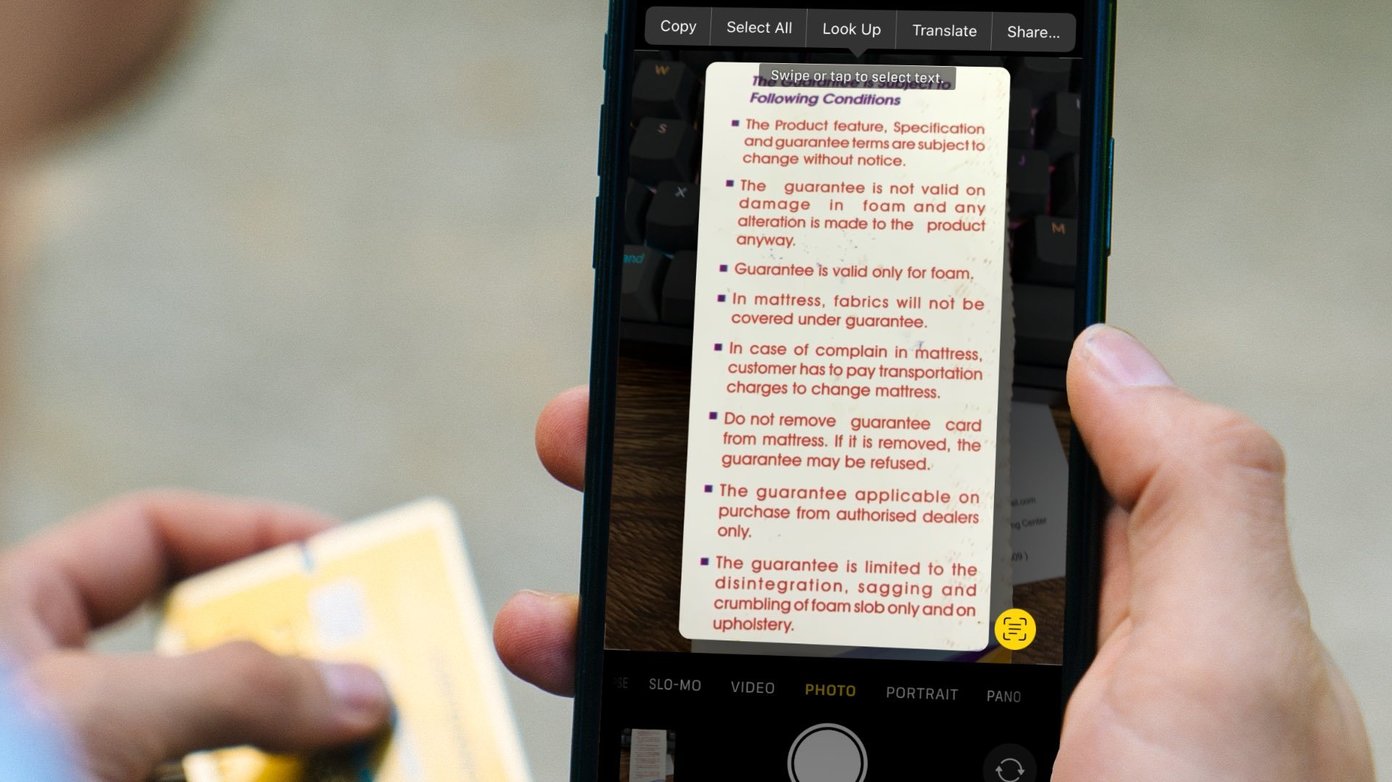

A Apple usa inteligência no dispositivo para localizar, detectar e extrair texto de imagens no iPhone e iPad. Após as atualizações do iOS 15 e do iPadOS 15, você verá o Live Text habilitado no seu iPhone. Se você tiver problemas para extrair texto de imagens, será necessário ativar a opção no menu Configurações do iPhone.
Habilitar Texto ao Vivo
O Live Text não é um aplicativo ou menu no iPhone. É simplesmente um recurso que permanece no aplicativo Câmera. Veja como acessá-lo.
Passo 1: Abra o aplicativo Ajustes no iPhone.
Passo 2: Role para baixo até o menu Câmera.

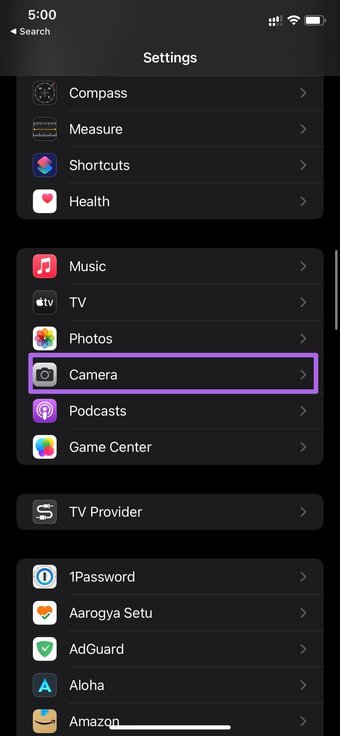

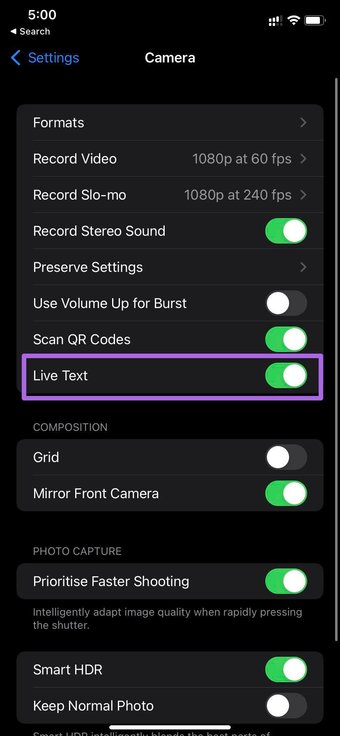
Etapa 3: Ative o texto ao vivo no menu a seguir.
De agora em diante, você verá a alternância de Texto ao vivo nos aplicativos da Apple com suporte. Vamos explorá-los.
Use Live Text no aplicativo de fotos
Você já pode selecionar e compartilhar o texto de uma imagem no iPhone. O Live Text, no entanto, leva o método mais longe e oferece uma experiência contínua.
Passo 1: Abra o aplicativo Fotos no iPhone.
Passo 2: Encontre uma imagem que contenha alguma quantidade de texto.
Etapa 3: Você encontrará um pequeno ícone de Texto Ativo no canto inferior ao abrir uma imagem.
Familiarize-se com este ícone / logotipo. No artigo, você o verá entre os principais aplicativos da Apple.
Passo 4: Toque no ícone e deixe-o aplicar a magia para você.

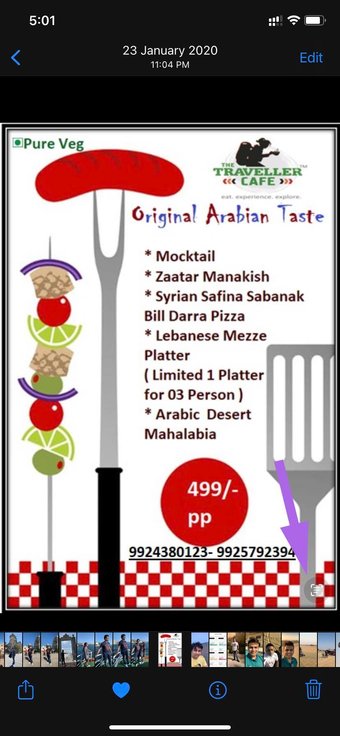

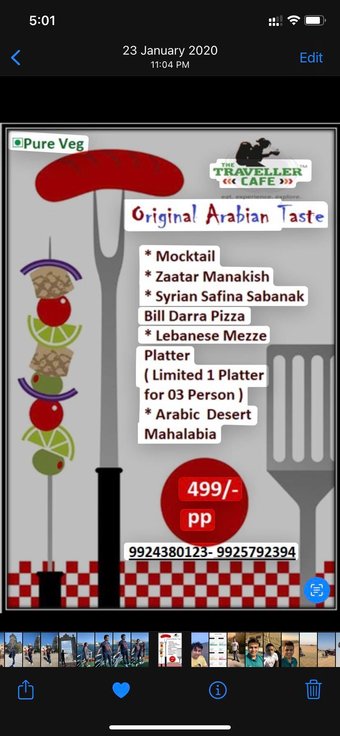
Dentro de alguns segundos, o Live Text selecionará todo o texto identificável da imagem selecionada. Em seguida, você pode pressioná-lo e copiar ou compartilhar o texto.
E-mail da câmera
Este é mais um cenário de caso de uso que muitos usuários apreciarão ao usar o aplicativo de e-mail padrão no iPhone. O Live Text está perfeitamente integrado a outros aplicativos do iPhone.
Você notará a alternância de Texto da câmera ao tentar redigir um novo e-mail no aplicativo de e-mail.
Passo 1: Abra o aplicativo de e-mail no iPhone e tente escrever um novo e-mail.
Passo 2: Dê um toque duplo no menu Para: e você verá uma opção para digitalizar endereço de e-mail com um ícone familiar de texto ativo.

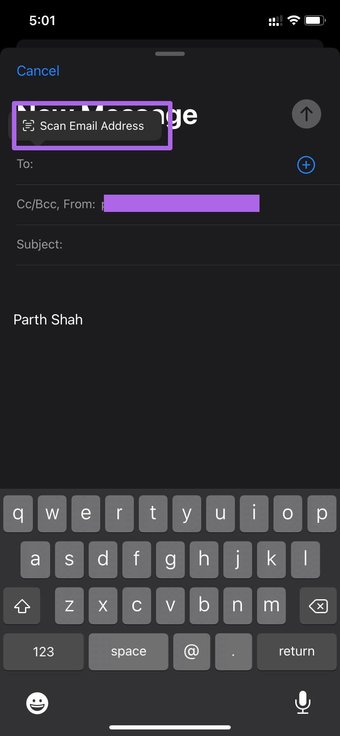

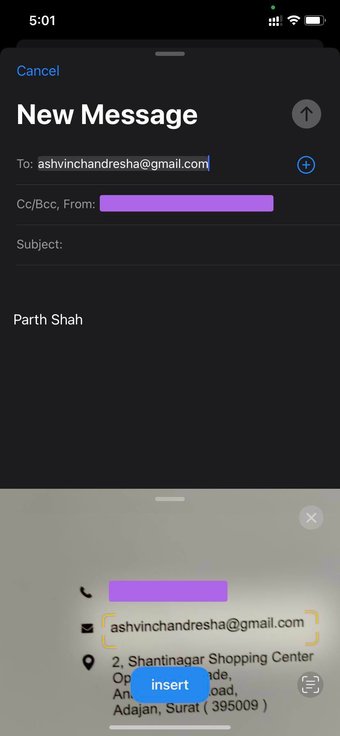
Etapa 3: O menu abrirá o visor da câmera na parte inferior. Digitalize um ID de e-mail escrito à mão ou cartão de visita.
O Live Text extrairá o endereço de e-mail do objeto e o inserirá automaticamente no aplicativo de e-mail. Legal, não é?
Também em Tecnologia de Orientação
Usar texto ao vivo na câmera
Você pode usar o Live Text no aplicativo Camera do seu iPhone. Com o Live Text integrado ao aplicativo Camera do iPhone, direcione o telefone para uma placa ou qualquer nota escrita à mão. A câmera irá reconhecer e extrair o texto para você. Veja como usá-lo.
Passo 1: Abra o aplicativo de câmera do iPhone e atire em qualquer pedaço de papel que contenha texto.
Passo 2: Selecione o botão de alternância conhecido do Live Text e espere a mágica acontecer.

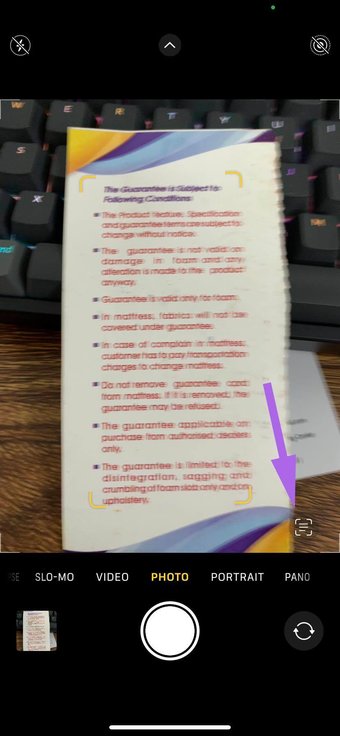

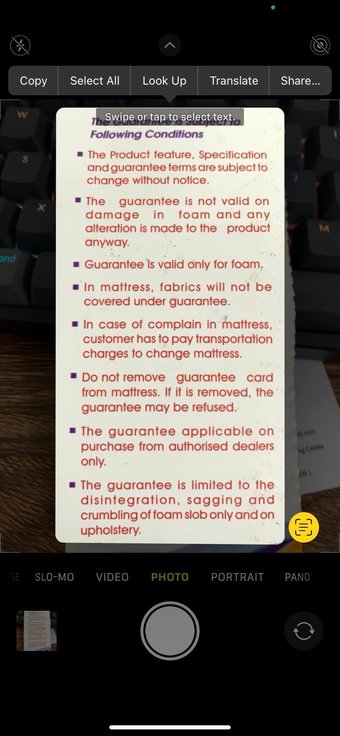
Você pode manter pressionado e selecionar o texto. A partir daí, basta copiar e compartilhar o texto da Câmera para outros aplicativos.
O Live Text também pode traduzir idiomas. Pode ser útil em viagens. A partir de agora, o Live Text pode traduzir inglês, chinês, francês, alemão, italiano, português e espanhol.
Aponte o aplicativo da câmera para a palavra ou frase específica e toque em 'Look Up' para ver a tradução. Ele também funciona com números de telefone e permite que você ligue para um número a partir de uma nota.
Use texto ao vivo no WhatsApp e em outros aplicativos
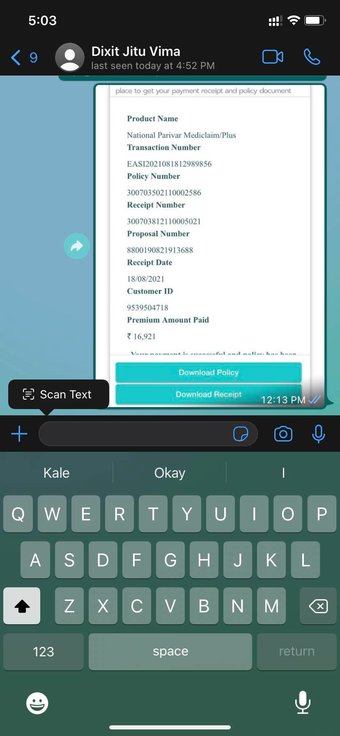
O Live Text é integrado ao sistema operacional. Em qualquer campo de texto, você pode tocar duas vezes e o Texto ativo oferecerá uma opção para digitalizar o texto. Vamos tomar o WhatsApp como exemplo aqui.
Passo 1: Abra qualquer bate-papo no aplicativo WhatsApp.
Passo 2: Tente escrever uma mensagem e toque duas vezes no campo da mensagem.
Etapa 3: Você notará a opção Digitalizar texto. Toque nele. O Live Text abrirá o visor da câmera na parte inferior.


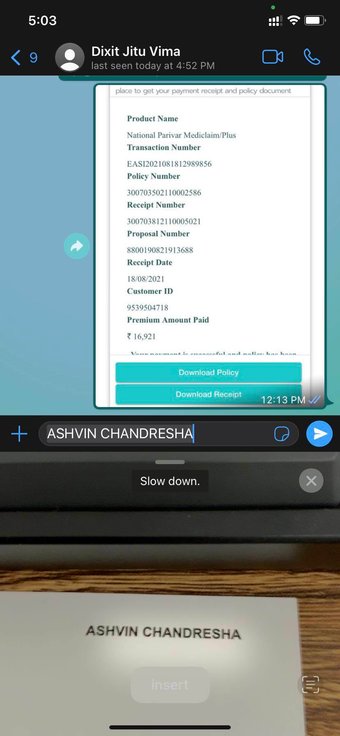
Passo 4: Digitalize o texto usando a câmera e compartilhe-o diretamente no WhatsApp. Legal, não é?
Master Live Text no iPhone
O Live Text não é um recurso que chama a atenção. É mais um complemento conveniente que os usuários irão apreciar com o tempo. Depois de pegar o jeito, não é fácil voltar à velha maneira de extrair texto de imagens. Usamos principalmente para converter notas escritas à mão em notas digitais usando Live Text no iPhone e iPad.
O artigo acima pode conter links afiliados que ajudam a apoiar a Guiding Tech. No entanto, isso não afeta nossa integridade editorial. O conteúdo permanece imparcial e autêntico.
Fonte Adicione ao Google Notícias


