
O aplicativo Notes padrão no iPhone e Mac carregava o estilo de pasta / subpasta para organizar as notas. Isso muda com o iOS 15, pois a Apple está introduzindo tags para o aplicativo de anotações no iPhone, iPad e Mac para organizar suas anotações. Veja como usar tags no aplicativo Apple Notes.


Com o aplicativo Notes mais recente no hardware da Apple, a empresa está roubando o melhor recurso do Evernote para organizar notas no iPhone e Mac. Se você estava em cima do muro para mudar do Evernote ou Bear para o Apple Notes, agora é o momento ideal para fazer o salto.
No início, a implementação da Apple parece básica, mas vai mais fundo, e você verá uma arma secreta chamada Smart Folders que leva toda a experiência de organização de notas para o próximo nível. Vamos falar sobre tudo em detalhes.
Adicionar tags no Apple Notes no iPhone e Mac
Em um verdadeiro estilo Apple, todos os recursos do Notes estão disponíveis em todas as plataformas, incluindo iOS, iPadOS e macOS. Nas imagens abaixo, estamos usando o aplicativo Notas do iPhone. Você pode esperar a mesma funcionalidade no iPad e no Mac.
Observação: A função de tags no aplicativo Apple Notes está disponível no iOS 15, iPadOS 15 e macOS 12.0 Monterey. Eles estão atualmente em beta. Você pode baixar o sistema operacional relevante em sua máquina principal por sua conta e risco ou esperar que a Apple lance a versão estável neste outono.
Tendo as notas acima em mente, vamos começar.
Passo 1: Abra o aplicativo Notas no iPhone.
Passo 2: Abra qualquer nota ou crie uma nova nota do zero.
Etapa 3: Ao escrever uma nota, você pode criar uma #tag relevante para encontrá-la rapidamente.

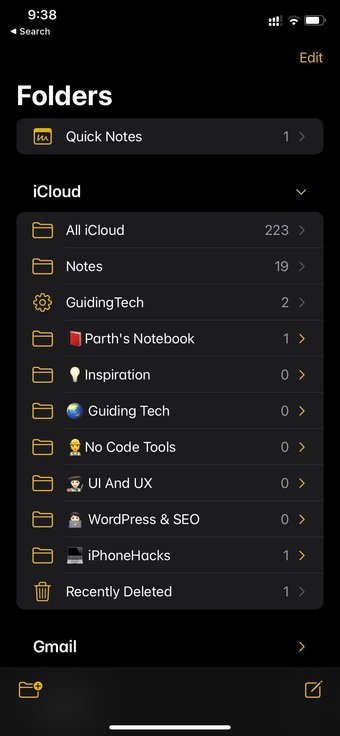
Nas capturas de tela abaixo, adicionamos as tags #GT e #Writing para identificar notas relevantes.

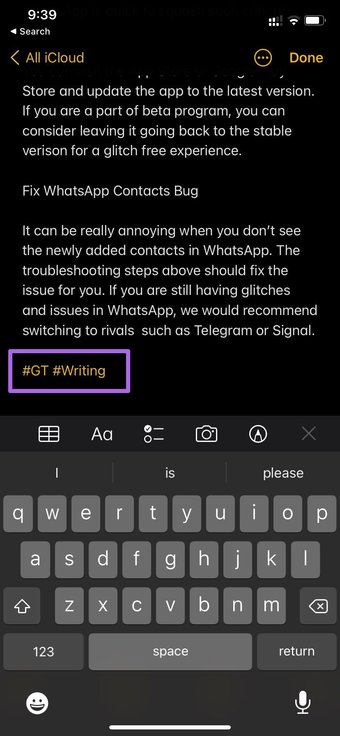
Passo 4: Assim que adicionar tags, você verá a seção Notas de criação de tags na página Pastas.

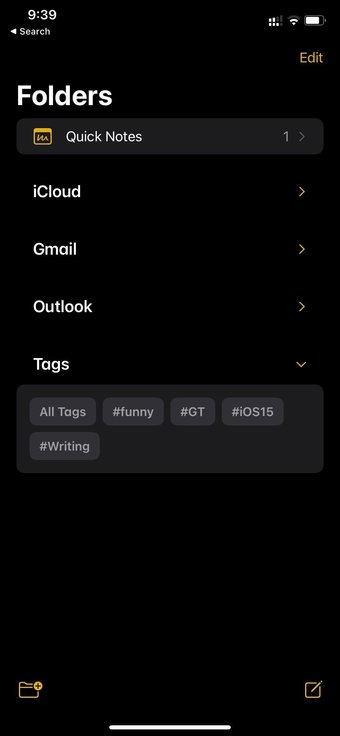
As marcas aparecem abaixo das notas do iCloud, Gmail e Outlook no aplicativo. Toque no ícone de seta pequena e você pode expandir as tags.
Aqui, você verá todas as tags criadas no Apple Notes. Toque em Todas as tags e expanda a lista de tags. Esta é a aparência das tags no Apple Notes para Mac.


Organizar anotações com tags no Apple Notes
Abra suas notas no Apple Notes e comece a adicionar tags relevantes em cada nota. Se você adicionar muitas marcas, será difícil encontrar uma nota relevante no menu de marcas.
Infelizmente, não há como organizar tags por meio de tags aninhadas. É um termo popularizado pelo app Bear notes no iPhone. Ele permite que os usuários criem submarcas sob uma marca primária.

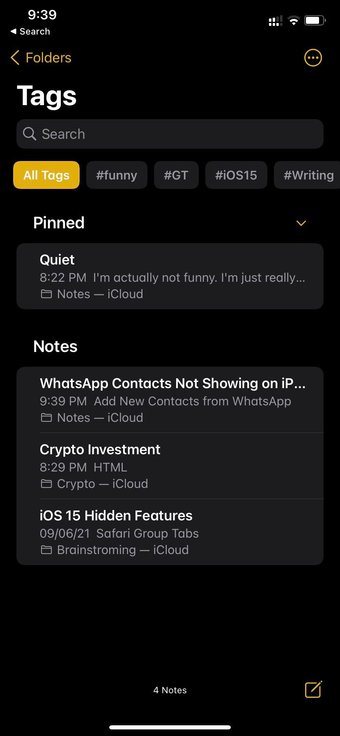
Por exemplo, pode-se criar uma tag Finance principal e adicionar Crypto, Budget, Bank e outras tags financeiras semelhantes abaixo dela. Talvez a Apple o esteja guardando para atualizações futuras? Vamos ver.
Como excluir tags no Apple Notes
Infelizmente, não há como excluir tags da barra lateral do Apple Note ou do menu de tags do iPhone.
Você tem que ir para as notas relevantes e remover as marcas individualmente. Só então você verá as tags desaparecerem do aplicativo Apple Notes.
Também em Tecnologia de Orientação
Como criar pastas inteligentes com base em tags
Este é um recurso matador do Apple Notes. Você pode criar pastas e adicionar notas nelas automaticamente com base em marcas. Parece interessante, certo? Veja como usar pastas inteligentes no Apple Notes.
Passo 1: Abra o aplicativo Apple Notes no seu iPhone.
Passo 2: Toque na opção criar pasta na parte inferior.


Etapa 3: Selecione a opção Nova pasta inteligente.
Passo 4: Dê à pasta um nome relevante e selecione as marcas abaixo dela.
Etapa 5: Clique em Concluído na parte superior.



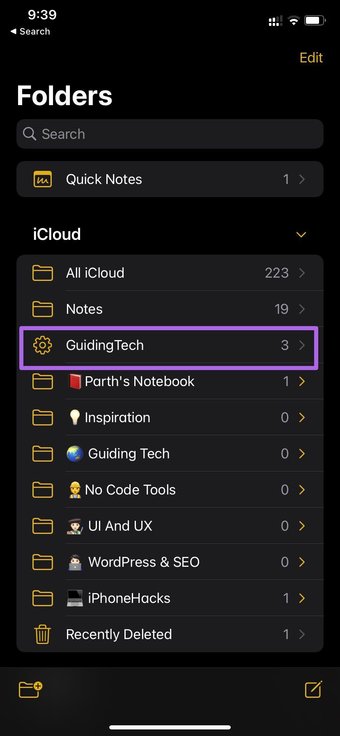
O Apple Notes criará a pasta inteligente para você. É diferente das outras pastas do aplicativo Notas. Você notará um pequeno ícone de engrenagem ao lado da pasta, indicando que é uma pasta inteligente.
Assim que você adicionar as marcas definidas em qualquer nota, o Apple Notes irá adicioná-las automaticamente à pasta inteligente criada. Legal, não é? As possibilidades são infinitas aqui e podemos ver esta função economizando inúmeras horas manuais para mover notas entre pastas no Apple Notes.
Organize anotações como um profissional
A Apple finalmente está levando os aplicativos padrão a sério com as últimas atualizações do sistema operacional. Superficialmente, as tags podem parecer um pequeno complemento, mas adicione Smart Folders à mistura e você pode ver como os usuários finais estão realmente se divertindo com as novas adições ao aplicativo Notes.
O artigo acima pode conter links afiliados que ajudam a apoiar a Guiding Tech. No entanto, isso não afeta nossa integridade editorial. O conteúdo permanece imparcial e autêntico.
Fonte Adicione ao Google Notícias


