
Ao participar de uma reunião online, você simplesmente não pode prescindir de uma qualidade de áudio aprimorada. Os alto-falantes usados em muitos laptops com Windows normalmente não estão à altura. Você pode usar um fone de ouvido com qualidade de conferência com microfone ou esse truque bacana com Equalizer APO, que aumenta muito o volume do laptop.
Existe outro método que lhe dará resultados ainda melhores: usando os poderosos alto-falantes do seu dispositivo Android ou iPhone.
Discutimos dois aplicativos populares que executam essa troca de maneira confiável: WO Mic e EZ Mic. Ambos usam métodos muito semelhantes e podemos estender as mesmas técnicas para cobrir outros aplicativos no mercado.
Use WO Mic no PC
WO Mic é um sistema de microfone de terceiros líder, de uso totalmente gratuito em sistemas Windows. No entanto, existem alguns anúncios nos aplicativos móveis que não são muito intrusivos. Você pode se livrar desses anúncios com uma assinatura barata. WO Mic já está sendo usado por milhões de usuários e você obterá bons resultados ao usá-lo para o microfone do seu PC.
1. Baixe o aplicativo WO Mic para o telefone
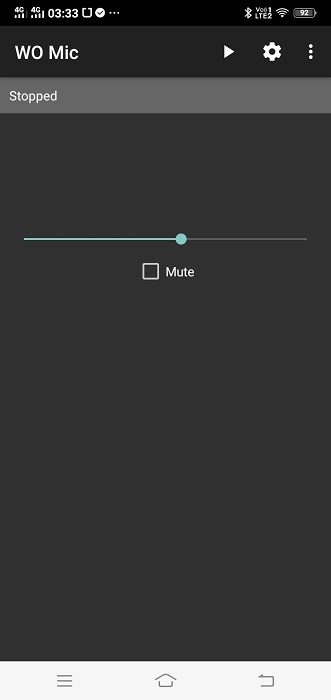
Em primeiro lugar, você precisa baixar o aplicativo e instalá-lo no seu telefone. WO Mic é compatível com dispositivos Android e iPhone. Possui uma tela inicial simples onde você deve apertar o botão “Play” para usar os alto-falantes do smartphone no PC com Windows.
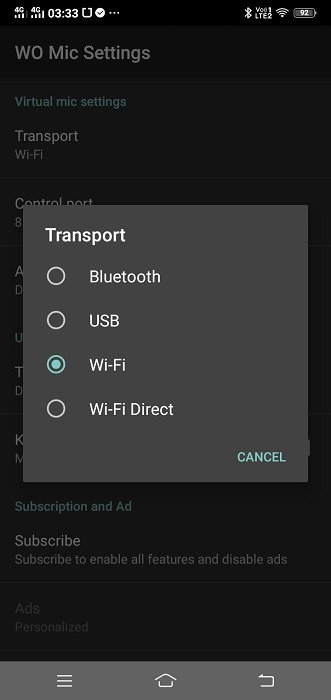
Vá para o ícone Configurações para selecionar o modo de transporte: Wi-Fi, Wi-Fi Direct, USB ou Bluetooth. Seu dispositivo cliente (laptop) e telefone devem ter a mesma conectividade de transporte.
2. Instale o cliente WO Mic e o driver no PC com Windows
No PC com Windows, você precisa instalar dois componentes separados: WO Mic Client e drivers. Aqui mostramos a instalação de cada um deles.
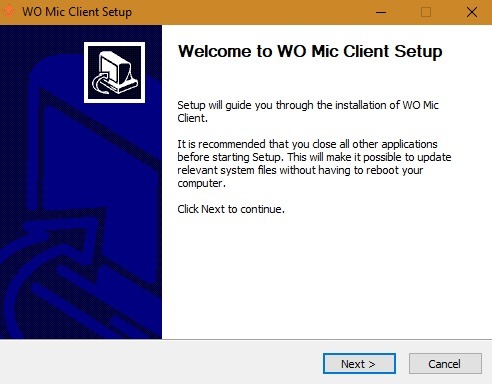
Você pode baixar o WO Mic Client neste link. Haverá uma opção “Selecione uma opção de idioma”, seguida da tela WO Mic Client Setup mostrada abaixo.
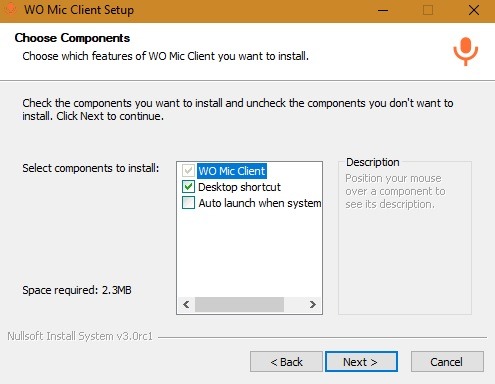
Em seguida, escolha os componentes que deseja instalar. Embora um atalho na área de trabalho possa ser útil, é melhor desabilitar a inicialização automática quando o sistema é iniciado.
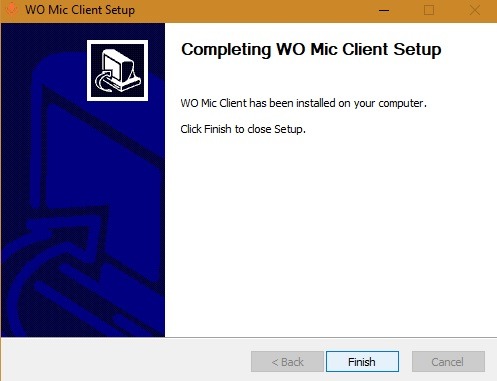
A instalação do WO Mic Client termina em um instante e você deve ver uma mensagem de status de conclusão.
Em seguida, instale os drivers do WO Mic a partir deste link. Depois de fazer o download, você pode escolher os drivers de componentes específicos para o seu sistema.
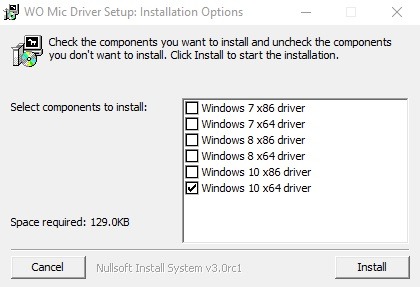
Para saber o tipo de sistema do seu PC, pesquise “informações do sistema” na caixa de pesquisa do Windows. Isso dirá se o seu sistema é x64 ou x86.
A instalação dos drivers do WO Mic é muito rápida. Você verá uma mensagem de conclusão assim que terminar.

3. Conecte o aplicativo WO Mic Phone com o WO Mic no PC com Windows
No próximo estágio, você será capaz de conectar o aplicativo do telefone WO Mic com o cliente WO Mic no Windows. Abra o cliente em seu computador e clique em “Conectar”.
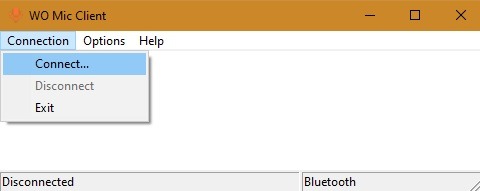
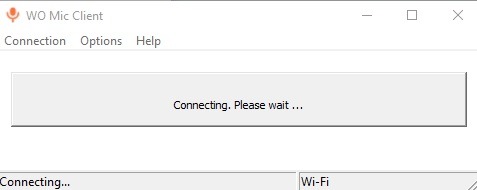
Existem quatro opções de conectividade: Bluetooth, Wi-Fi, Wi-Fi Direct e USB. Se escolher Wi-Fi, o endereço IP mostrado deve corresponder ao endereço IP gerado no aplicativo do telefone.
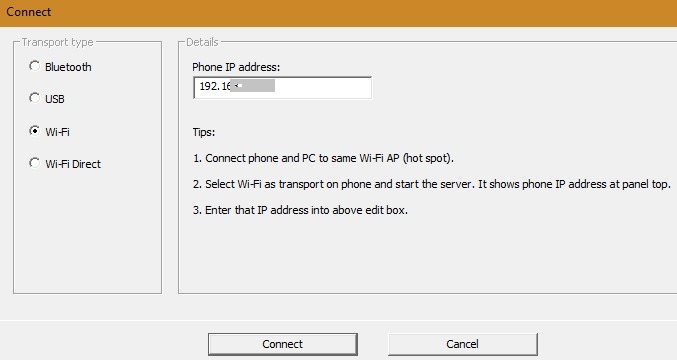
Depois de abrir o aplicativo WO Mic no modo Play, você pode ver o endereço IP. Tem que ser igual ao WO Mic Client.
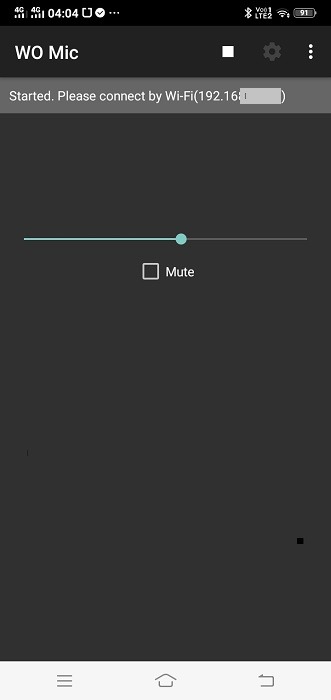
A conexão entre o cliente Windows e o aplicativo leva alguns segundos por Wi-Fi, Bluetooth e USB.
Se você estiver se conectando via Bluetooth, certifique-se de que o telefone e o laptop possam ser detectados no Bluetooth. Além disso, eles devem emparelhar corretamente com base no ID do Bluetooth e nos números PIN, conforme mostrado aqui.
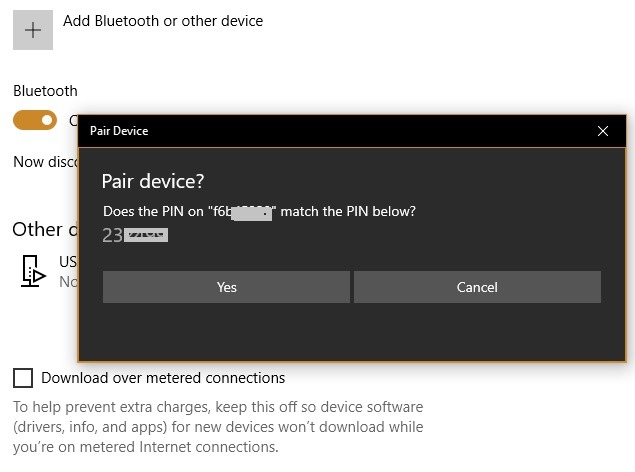
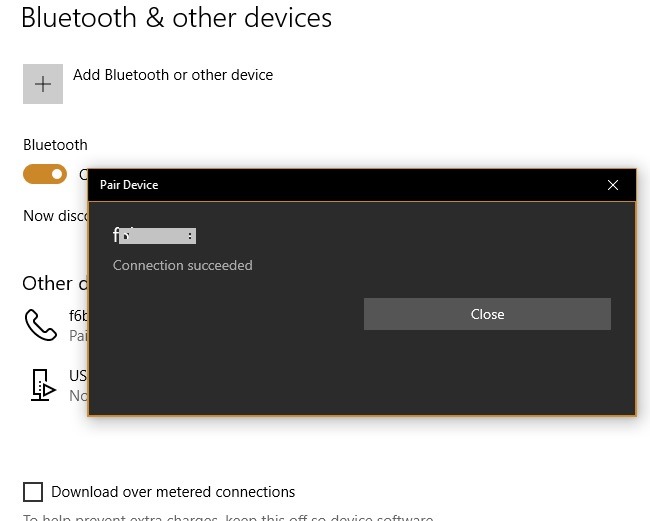
Você notará uma mensagem de “conexão bem-sucedida” assim que o laptop Windows estiver emparelhado com o iPhone ou telefone Android por Bluetooth.
O WO Mic Client mostrará um status “conectado” quando os dois dispositivos estiverem conectados via Bluetooth, Wi-Fi ou USB.
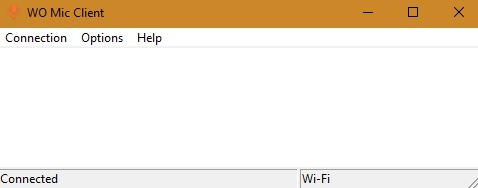
Você também verá um status de conectado no aplicativo WO Mic.

Depois que os alto-falantes do smartphone forem habilitados para o computador / laptop Windows, você poderá ver o WO Mic habilitado durante uma chamada de áudio.
Use EZ Mic no PC
Outro serviço chamado EZ Mic obtém resultados semelhantes. Novamente, você precisa baixar um instalador do Windows e um aplicativo para smartphone, mas nenhum driver separado é necessário.
1. Baixe o instalador do Windows EZ Mic
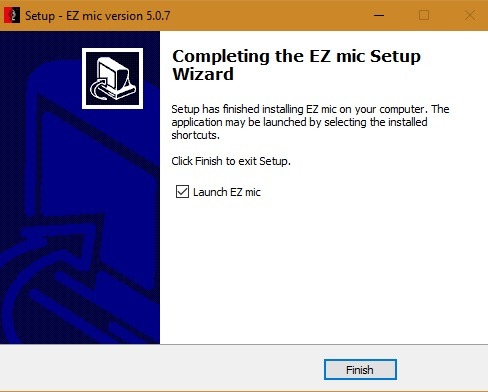
Você pode baixar o instalador do Windows no site oficial de um menu “Configuração” na própria página inicial. Durante a instalação, você terá que encontrar um destino para o programa.

Demora apenas alguns segundos para a instalação terminar. Depois de iniciá-lo, nenhuma tela GUI será exibida, mas o EZ Mic aparecerá no menu da bandeja do sistema.
2. Baixe o aplicativo EZ Mic Phone
Baixe e instale o aplicativo de telefone EZ Mic para Android e iPhone, respectivamente. Após a instalação, vá para a opção de menu “Find” para descobrir o dispositivo para emparelhamento. As conexões acontecem na mesma rede local (Wi-Fi) ou USB.
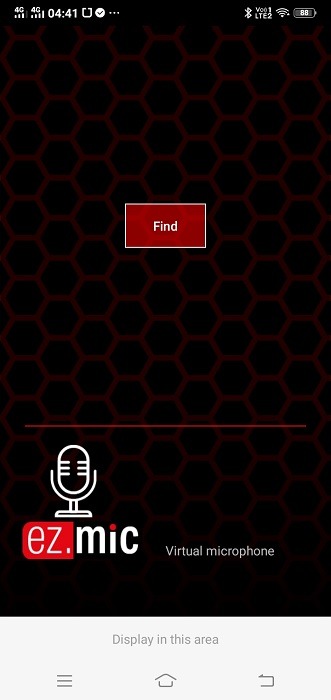
Depois de descobrir o dispositivo do computador Windows por nome, você pode emparelhá-lo. Isso transferirá o áudio e o microfone do smartphone para o laptop com Windows. A única desvantagem do EZ Mic é que a opção gratuita de conectar os dispositivos dura apenas cinco minutos. Depois disso, uma versão completa deve ser desbloqueada.

Aqui, vimos dois aplicativos confiáveis que transferem o áudio do microfone de um smartphone para um laptop com Windows. Muitos smartphones, como Samsung Galaxy S21 Ultra, OnePlus 9 Series e Apple iPhone 12 Pro Max, têm alto-falantes muito altos com qualidade de áudio cristalina. É muito fácil transferir essa vantagem para um laptop Windows. Você tem problemas de microfone no Windows 10? Temos uma ampla solução de problemas para isso.
Relacionado:
Este artigo é útil?
Sayak Boral é redator de tecnologia com mais de dez anos de experiência trabalhando em diferentes setores, incluindo semicondutores, IoT, TI corporativa, OSS / BSS de telecomunicações e segurança de rede. Ele tem escrito para a MakeTechEasier em uma ampla variedade de tópicos técnicos, incluindo Windows, Android, Internet, guias de hardware, navegadores, ferramentas de software e análises de produtos.
Fonte Adicione ao Google Notícias


