
Existe uma postagem que você não está pronto para publicar no Instagram e deseja retornar a ela mais tarde? Em seguida, você pode salvá-lo como rascunho e voltar quando tiver tempo para adicionar mais filtros e escrever a legenda. Felizmente, utilizar esta função não é difícil quando você conhece as etapas envolvidas.
Se você já se perguntou como usar rascunhos no Instagram, veio ao lugar certo. Como bônus, saiba quanto tempo duram os rascunhos e como excluí-los. Além disso, descubra onde encontrar carretéis salvos.

Como criar e salvar rascunhos do Instagram em um iPhone
Se você usa um iPhone e quer aprender a salvar rascunhos no Instagram, é isso que você precisa fazer:
- Lançar "Instagram" no seu celular.
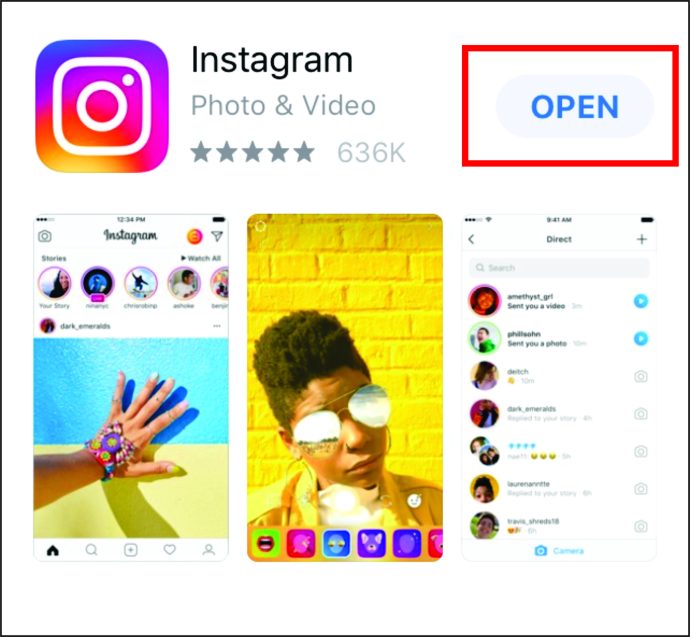
- Toque no “+” ícone na parte inferior da tela.

- Dê uma "nova foto" ou faça o upload de um existente usando seu "Biblioteca."
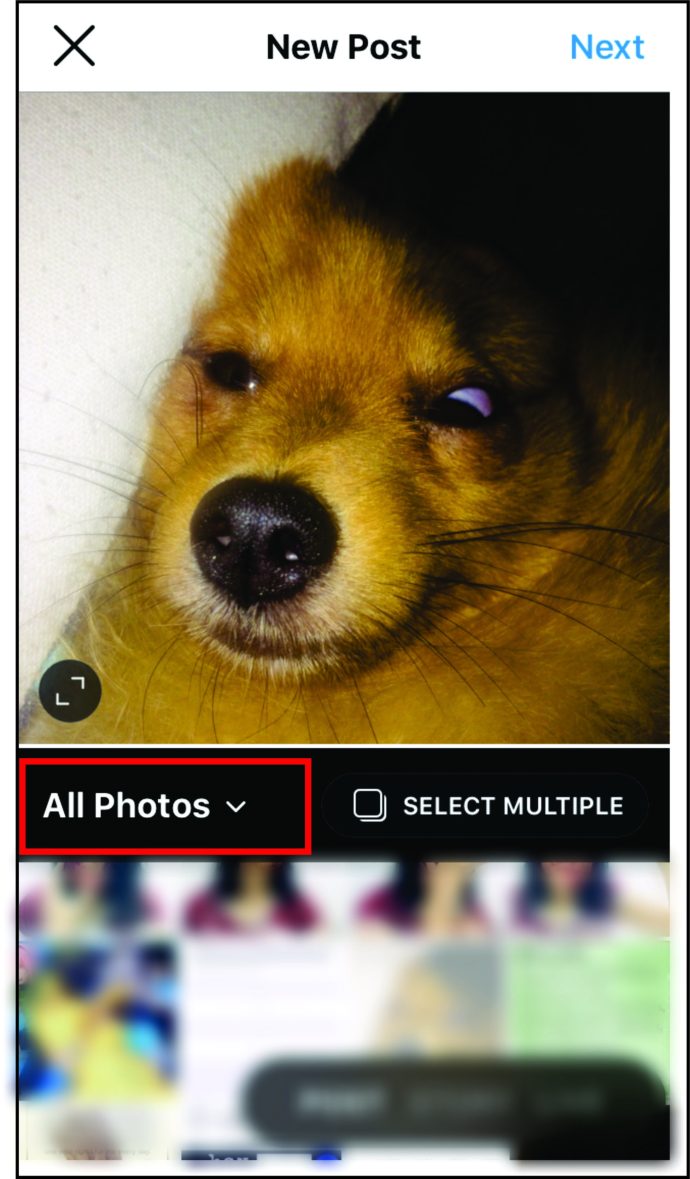
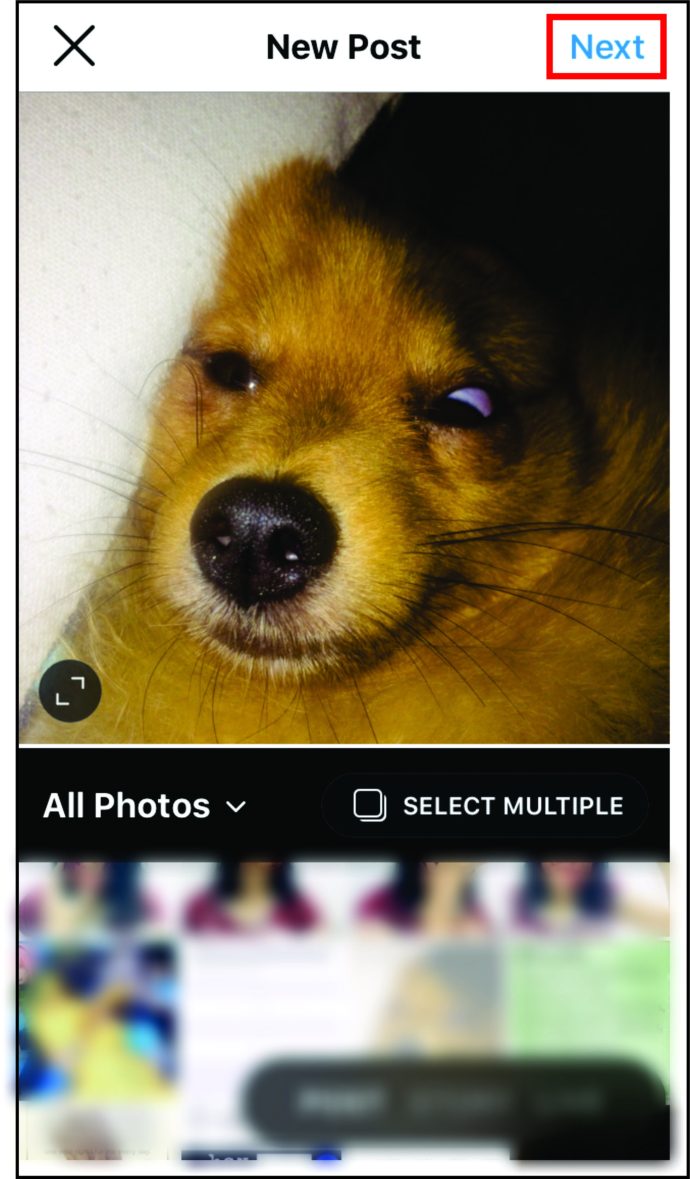
- Clique em "Próximo."
- Escolha filtros como "brilho," "contraste," etc.
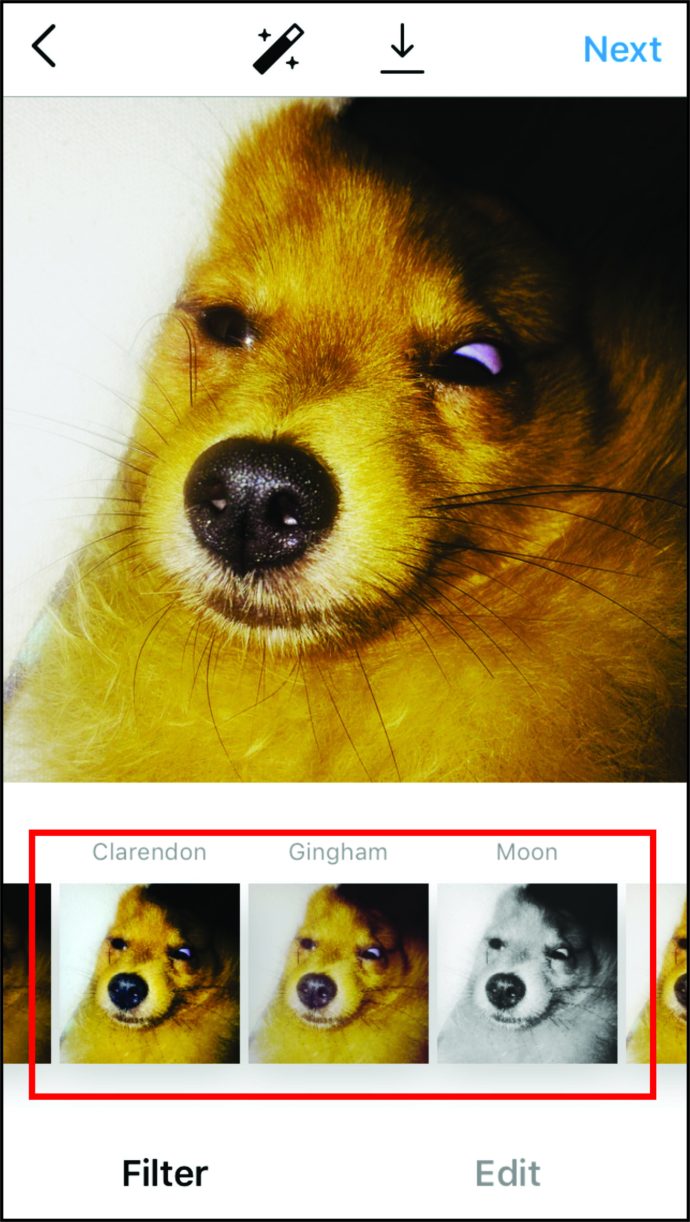
- Toque em "Próximo."
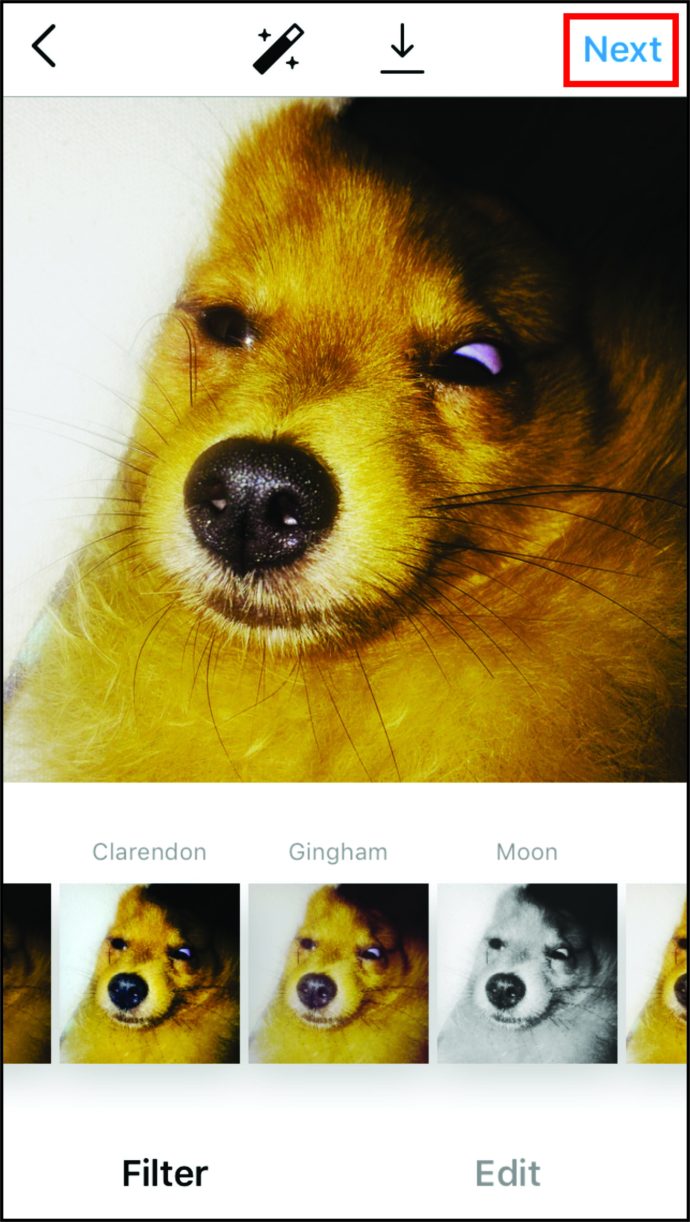
- Clique no “<“ seta para trás no canto superior esquerdo da tela para retornar aos filtros.
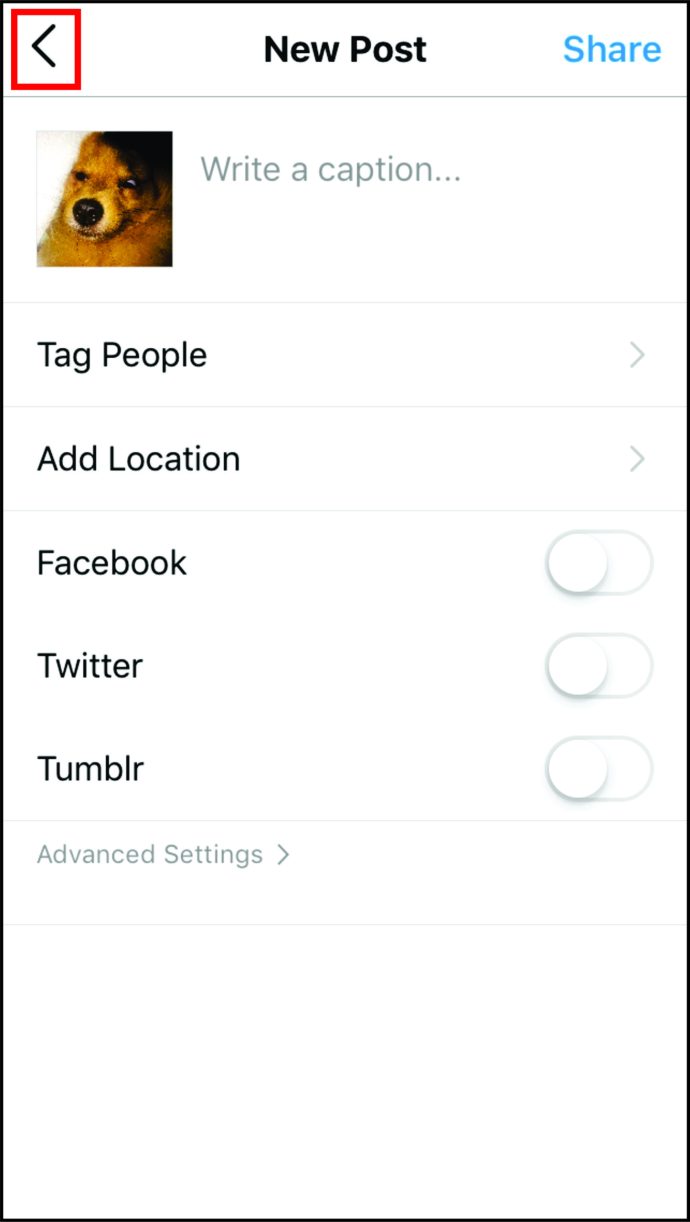
- Clique no “<“ seta para trás mais uma vez. Você receberá uma mensagem perguntando se deseja salvar o rascunho. Toque em “Salvar rascunho.”
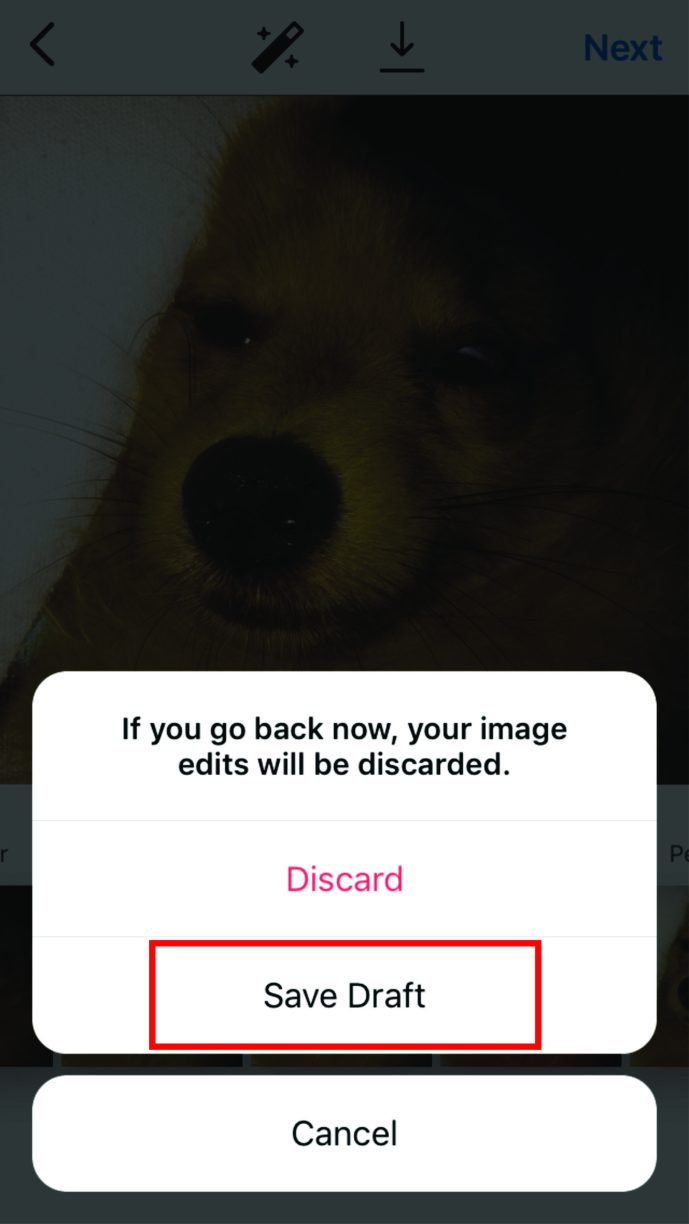
Observação: Ter em mente que só é possível salvar o rascunho se você adicionar filtros do Instagram à postagem, editá-la, marcar amigos ou escrever uma legenda. Se você apenas enviar o post sem tudo isso e voltar, o Instagram não pedirá para você salvar o rascunho.
Como criar e salvar rascunhos do Instagram em um telefone Android
Se você tem um telefone Android e deseja salvar rascunhos no Instagram, faça o seguinte:
- No seu smartphone Android, abra "Instagram."
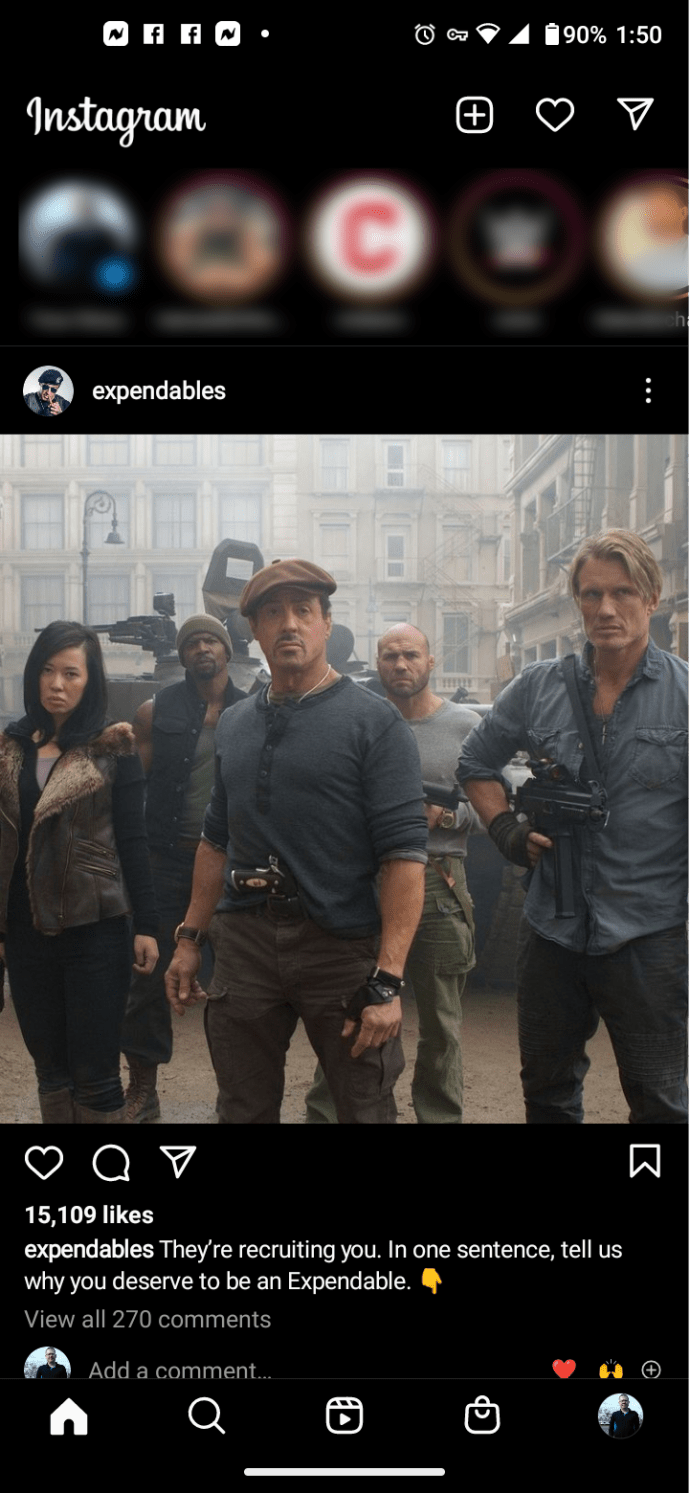
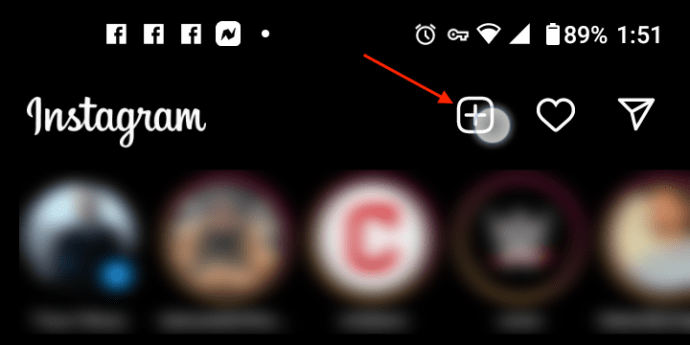
- Clique no “+” ícone de adição na parte superior direita da tela.
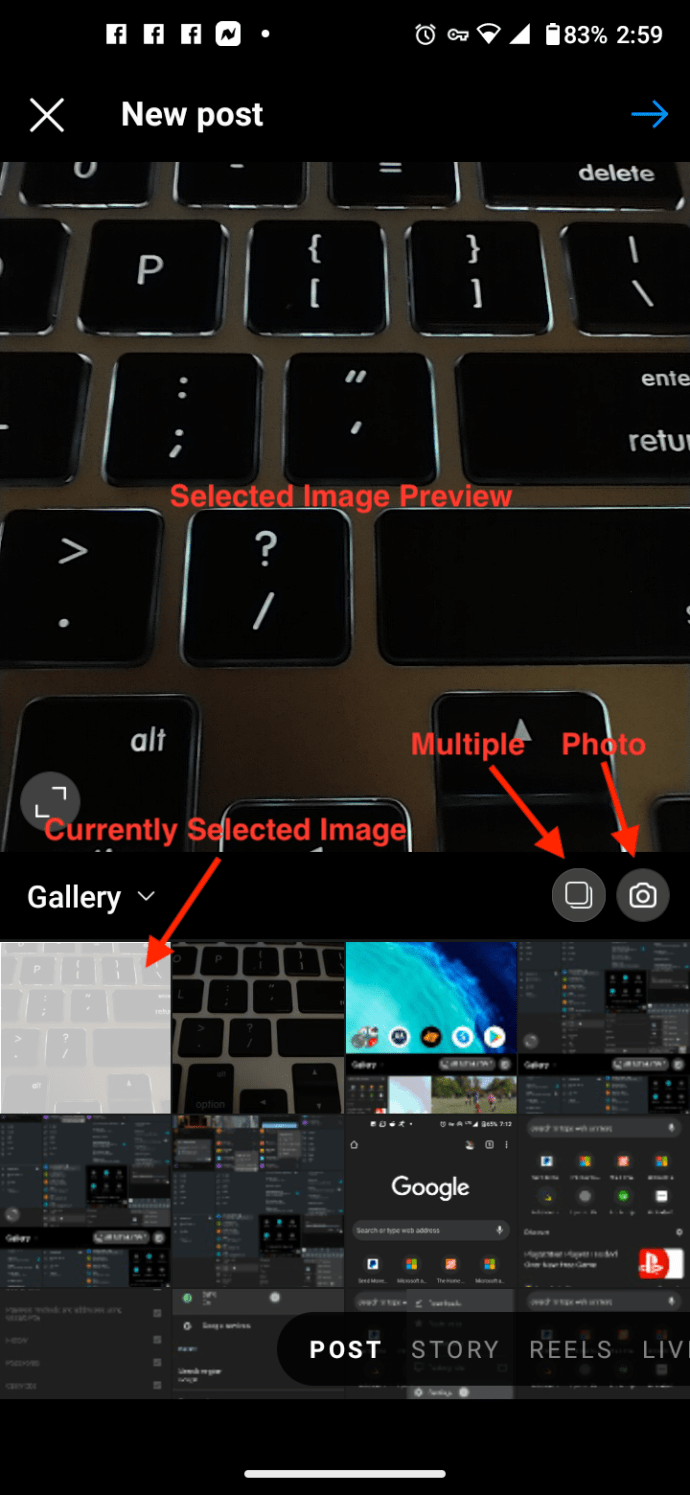
- Adicionar um "foto" da sua biblioteca, escolha "imagens múltiplas," ou pegue um “foto da câmera”. A janela “Visualizar” está na parte superior e a imagem cinza é o arquivo selecionado no momento. Toque na “seta azul para a direita” quando terminar.
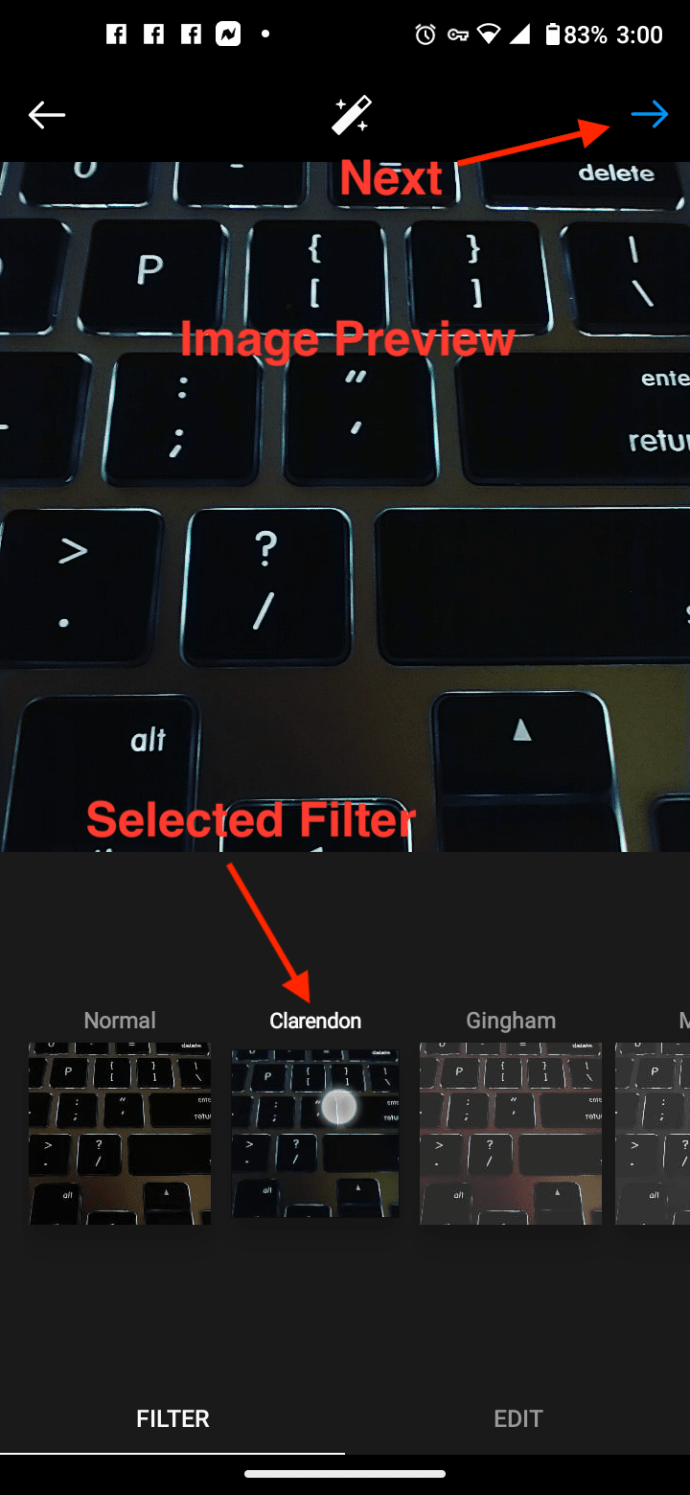
- Escolha um “Filtro” na nova janela de edição ou deixe-o normalmente. Para salvar um rascunho, você deve ter algum tipo de edição na postagem desta etapa ou da próxima. Clique na “seta azul para a direita” (Avançar) depois de fazer sua seleção.
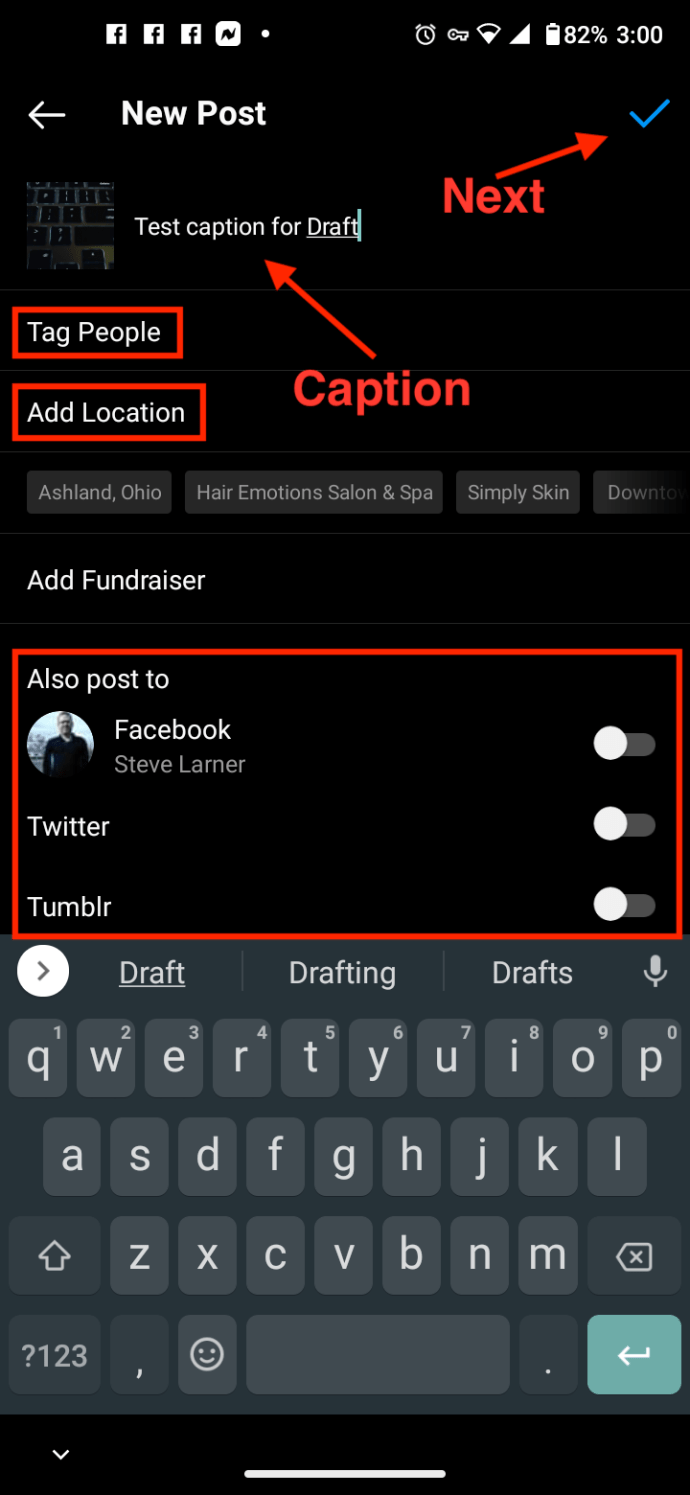
- Faça alguns ajustes na tela de pós-edição e clique no botão “seta azul direita” (próximo ícone) para continuar. Uma edição de algum tipo é necessária para obter a opção “Rascunho” (ou Etapa 5 ou 4).
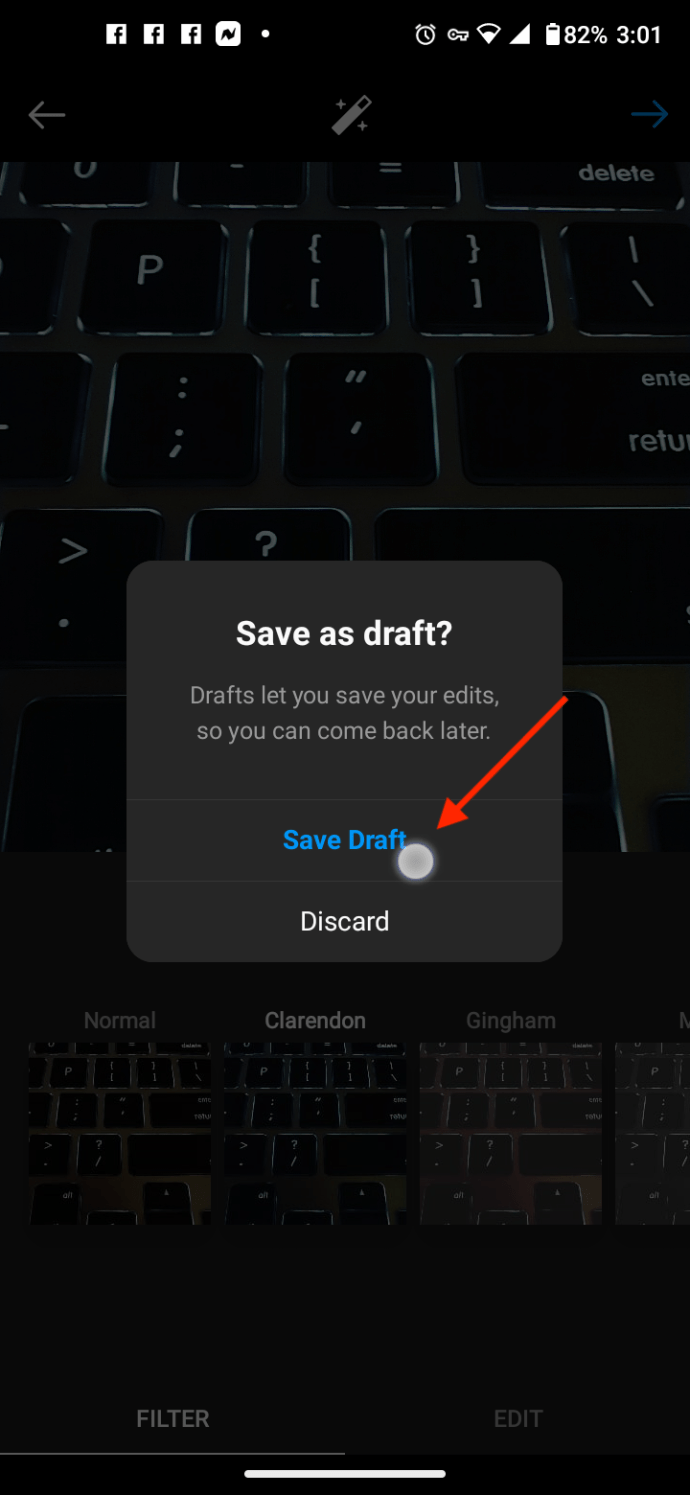
- No "Salvar como rascunho?” pop-up, escolha “Salvar rascunho.”
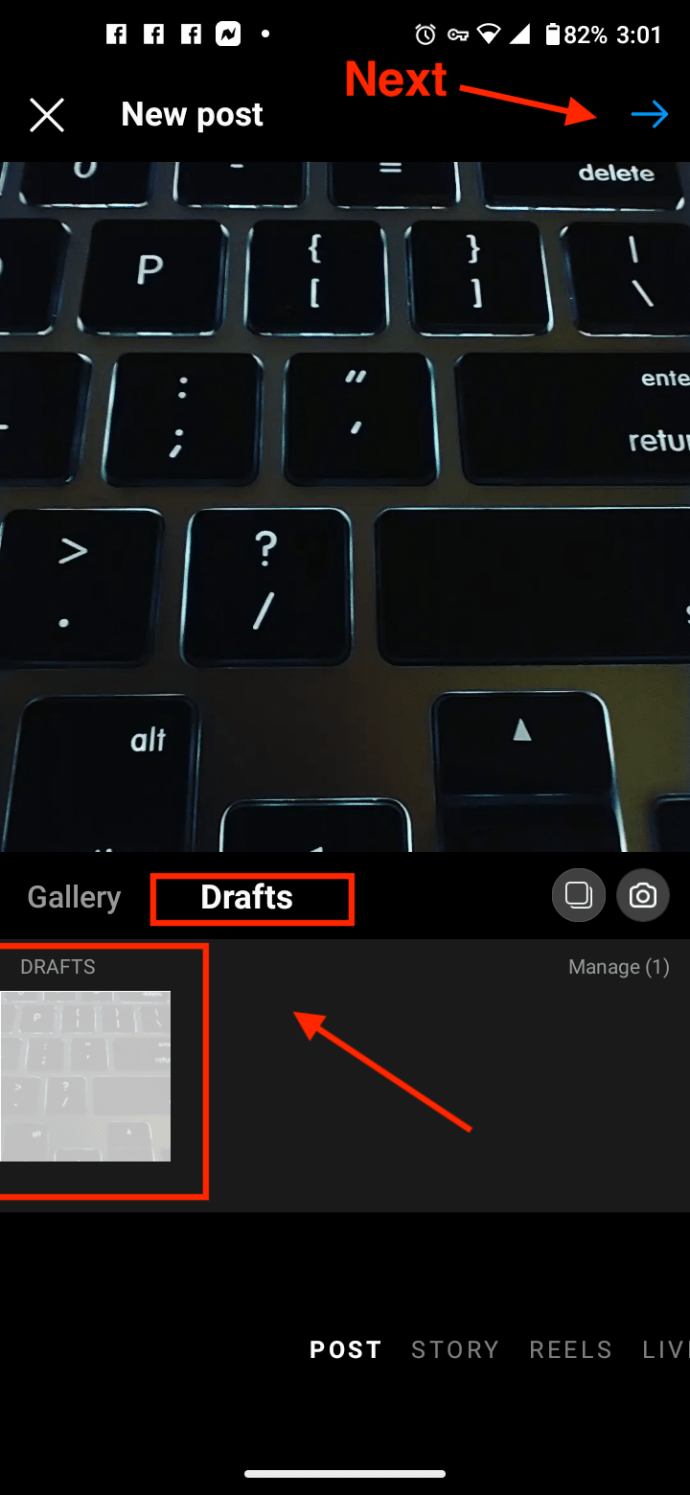
- Agora, você verá o “Rascunhos” opção na tela “Novo post”, que agora está salva. Você pode tocar para continuar editando quando estiver pronto. Depois de concluído, toque na “seta azul para a direita” (seta seguinte) para salvar a postagem e publicá-la.
Como acessar seus rascunhos no Instagram no iPhone/Android
Acessar rascunhos no Instagram não é tão difícil. As etapas são as mesmas se você usa um iPhone ou um Android.
- Abrir "Instagram" no seu celular.
- Clique no “+” ícone de adição na parte inferior no iPhone ou na parte superior no Android.

- Na sua “Biblioteca”, você verá “Recentes”, que são fotos e vídeos do seu celular. Você também verá "Rascunhos". Aqui você pode encontrar a foto salva. Toque no item de “Rascunhos” para abri-lo.

Como editar seus rascunhos no Instagram
É possível editar rascunhos no Instagram depois de carregar a foto. Para editá-los, você seguirá as mesmas etapas como se estivesse carregando algo pela primeira vez. Aqui está o que você precisa fazer:
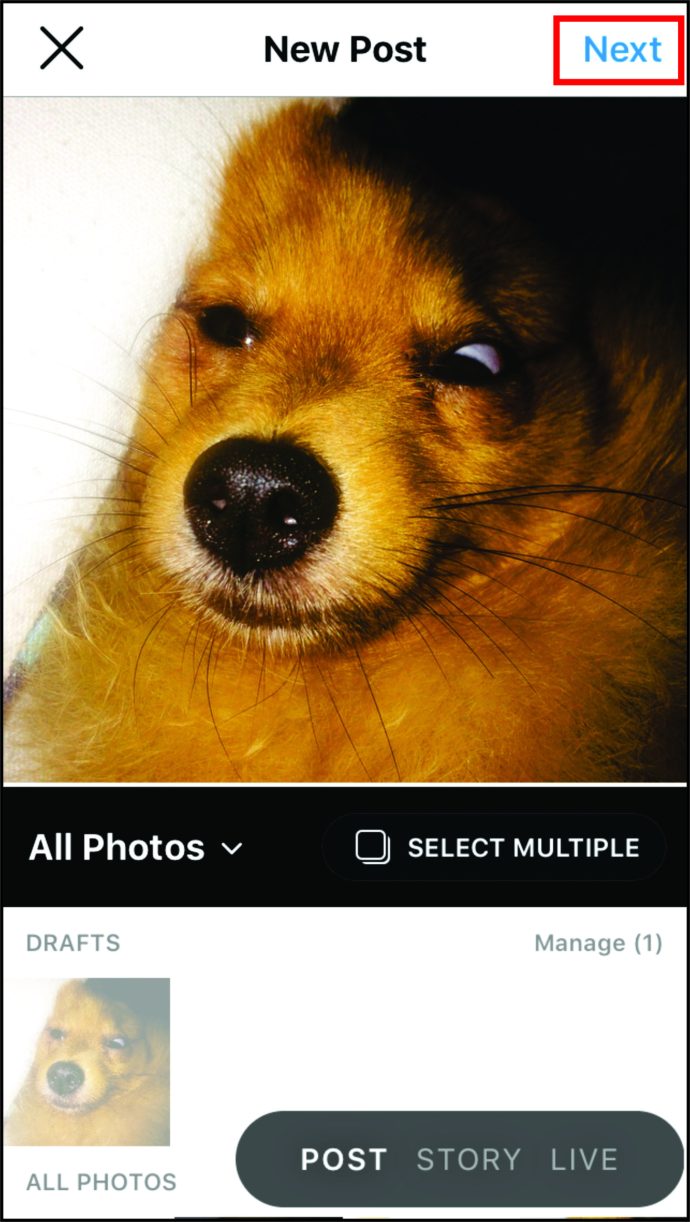
- Depois de abrir a foto em “Rascunhos”, toque em "Próximo."
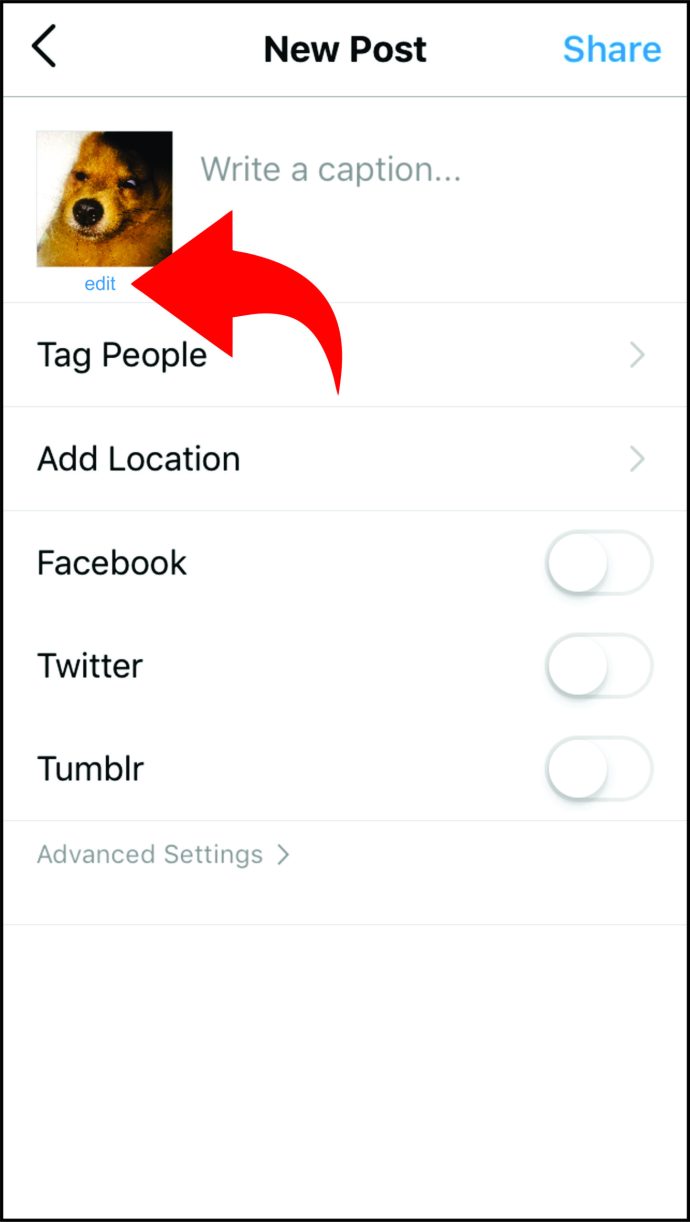
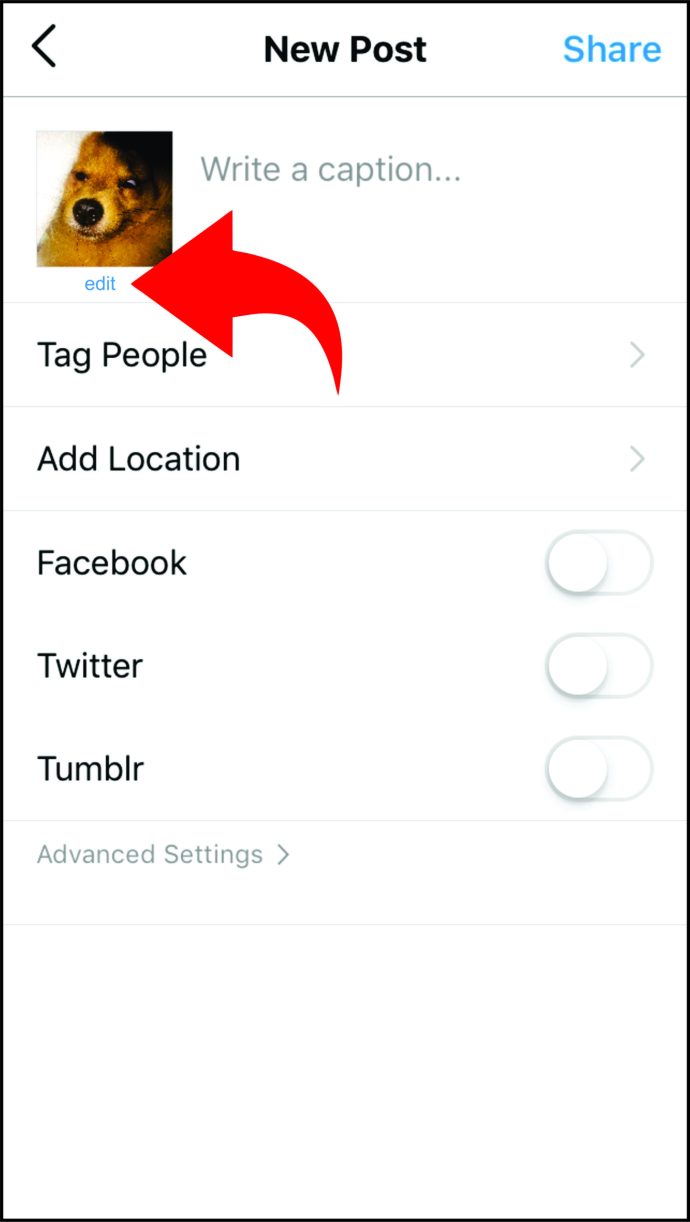
- Toque em "Editar," que está abaixo da imagem e é agora colorido de azul.
- o "Filtro" página retorna.
Como excluir rascunhos no Instagram
Pode haver momentos em que você não precise mais de um rascunho ou queira começar de novo em uma postagem. Se você precisar excluir rascunhos do Instagram, veja o que fazer:
- Abrir "Instagram."
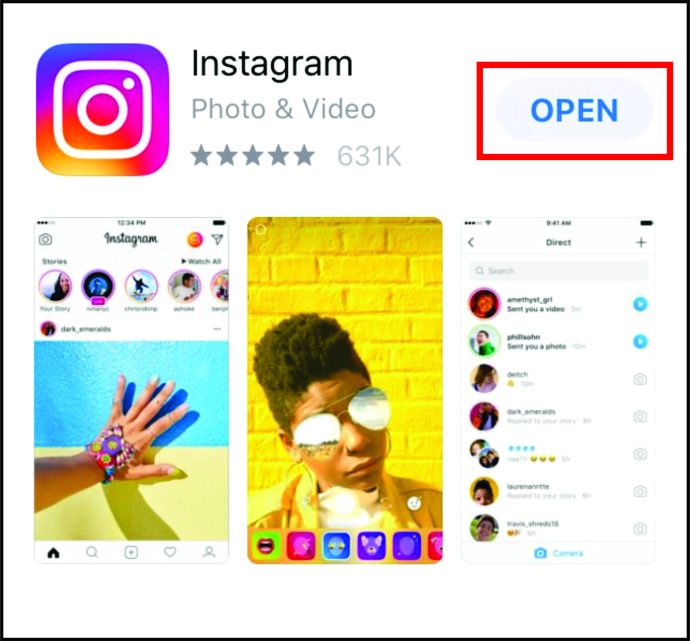
- Toque o “+” mais ícone.

- No lado direito de “Rascunhos”, toque em "Gerenciar."
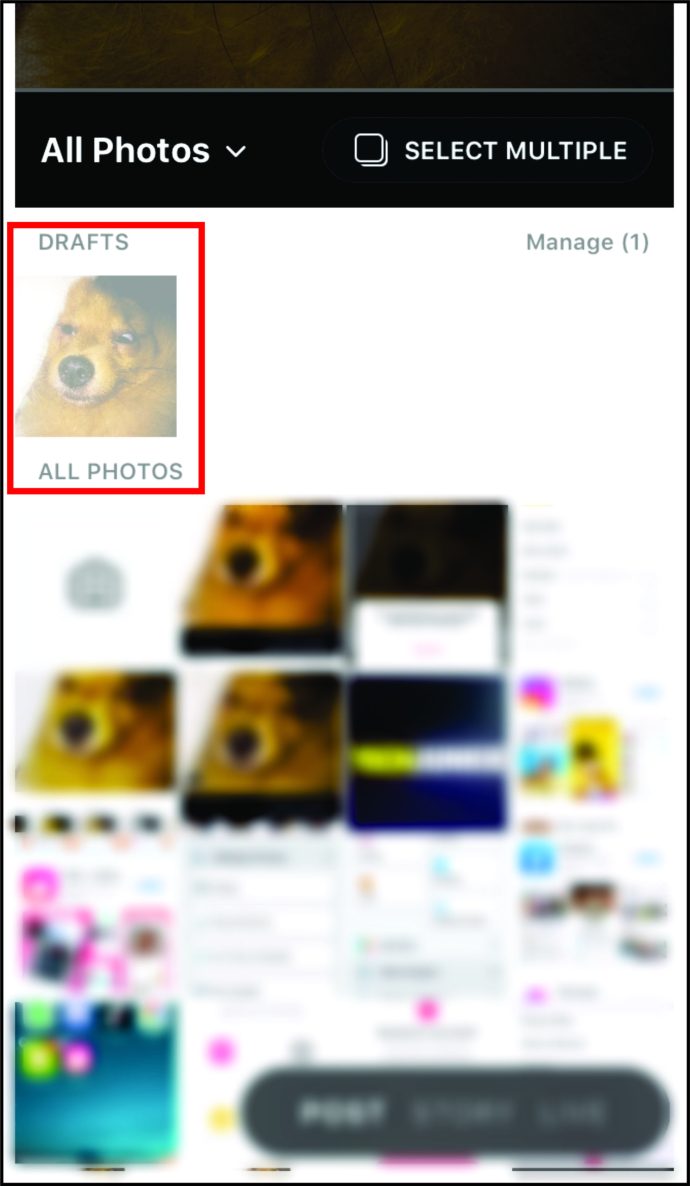
- Selecionar "Editar."
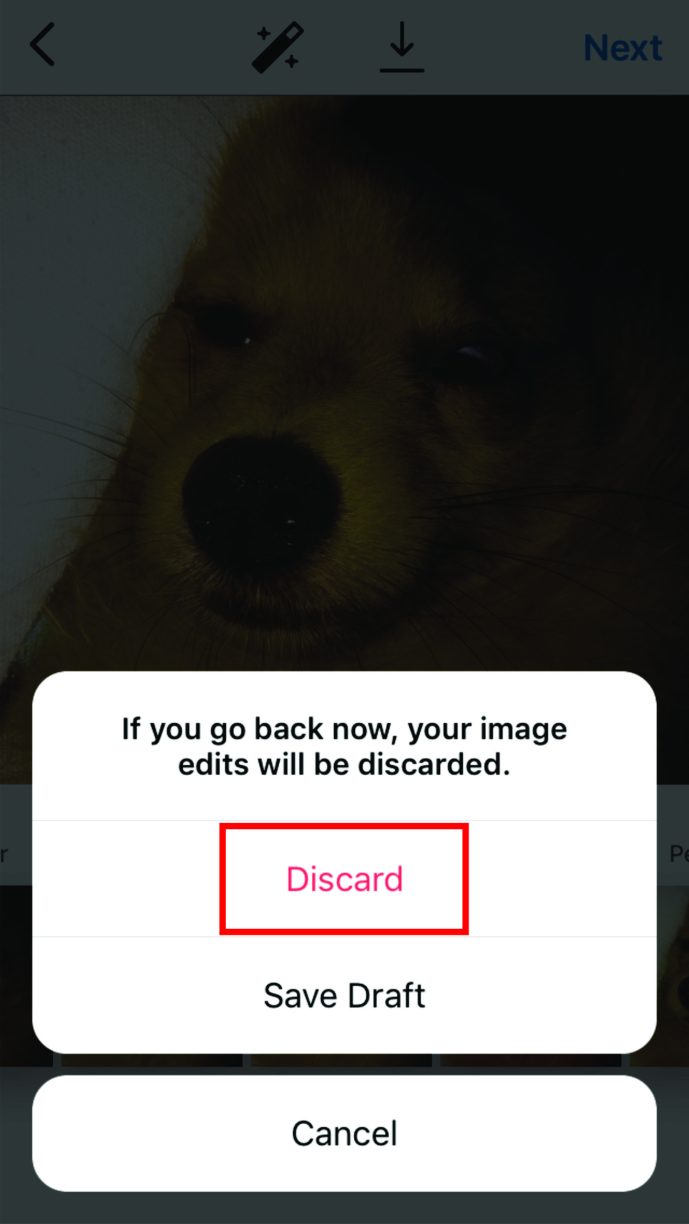
- Por fim, toque em "Descartar" e confirme que deseja excluir o rascunho.
Como você vê, gerenciar rascunhos no Instagram é relativamente simples. Você pode salvar quantos quiser e editá-los quando precisar publicá-los. Depois de concluir o processo de edição, exclua o rascunho para reduzir a desordem no espaço "Rascunhos".
Perguntas frequentes adicionais sobre rascunhos do Instagram
Rascunhos ainda são um recurso mais recente no Instagram. Se você quiser saber mais, continue lendo.
Quanto tempo duram os rascunhos do Instagram?
Na realidade, os rascunhos do Instagram não têm uma vida útil. No entanto, alguns usuários reclamaram que seus rascunhos desapareceram repentinamente. Se isso acontecer com você, provavelmente é uma falha no Instagram. Você pode entrar em contato com o suporte deles e ver se eles podem ajudá-lo a corrigir o problema.
Onde estão meus rascunhos de bobinas no Instagram?
Se você salvou um carretel no Instagram, como acessá-lo? Existe um local específico para Instagram Reels ou esses tipos de rascunhos estão no mesmo local que os regulares? O Instagram garante que todos os rascunhos, não importa o tipo, sejam fáceis de usar. Portanto, as bobinas salvas são armazenadas na seção “Rascunhos”.
Como faço para recuperar meus rascunhos?
Ao contrário das postagens, que são armazenadas em sua conta do Instagram, os rascunhos não são. Se você excluir o aplicativo do seu telefone e reinstalá-lo, seus rascunhos desaparecerão. Infelizmente, quando eles se vão, eles se vão para sempre. Se você ainda tiver as imagens salvas na galeria do seu telefone, poderá criar uma nova postagem ou rascunho.
Posso salvar rascunhos no meu computador?
Agora que você sabe como salvar rascunhos em um celular, provavelmente está se perguntando se o mesmo é possível quando usa um computador. Por enquanto, você não pode salvar rascunhos se usar o Instagram no seu computador. Dito isto, se você precisar manter uma postagem, deverá fazê-lo em seu smartphone.
ViaAdicione ao Google Notícias
Neste artigo
- Como criar e salvar rascunhos do Instagram em um iPhone
- Como criar e salvar rascunhos do Instagram em um telefone Android
- Como acessar seus rascunhos no Instagram no iPhone/Android
- Como editar seus rascunhos no Instagram
- Como excluir rascunhos no Instagram
- Perguntas frequentes adicionais sobre rascunhos do Instagram


