
O Microsoft Word permite adicionar um hiperlink para conectar uma palavra, imagem ou frase a outro documento ou página da Web. Você pode identificar um hiperlink em um documento do Microsoft Word procurando um texto de cor azul com um sublinhado. No entanto, você pode alterar a forma como os hiperlinks aparecem com alguns ajustes, como o estilo da fonte e as cores de um hiperlink.

A Microsoft oferece algumas opções no Word para personalizar o hiperlink para obter o impacto desejado. Para saber como usar os diferentes tipos de hiperlinks, leia abaixo:
Hiperlink para um local na Web
O tipo mais comum de hiperlink usado no Microsoft Word é um link para um local na web. Este link conecta o leitor a um site específico conforme definido pelo criador do documento. Veja como usá-lo no Microsoft Word.
Passo 1: No seu PC, clique no menu Iniciar e procure por Word.
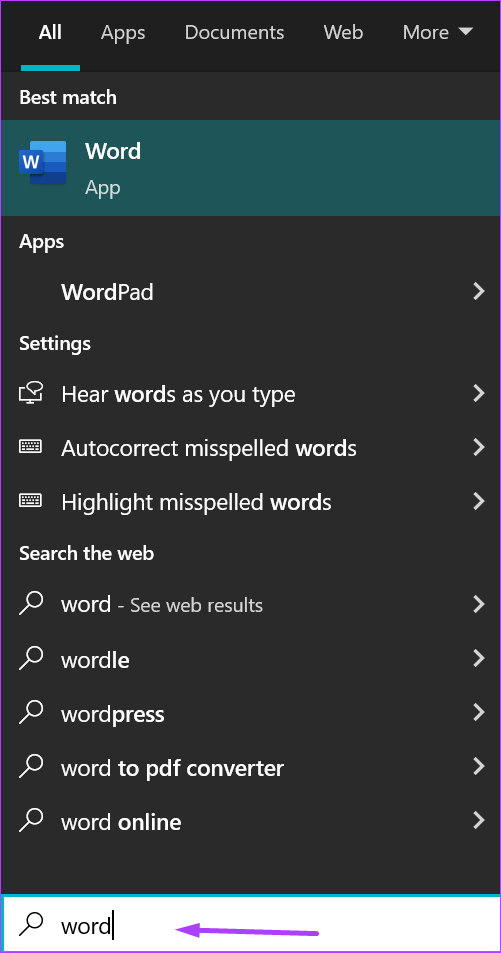

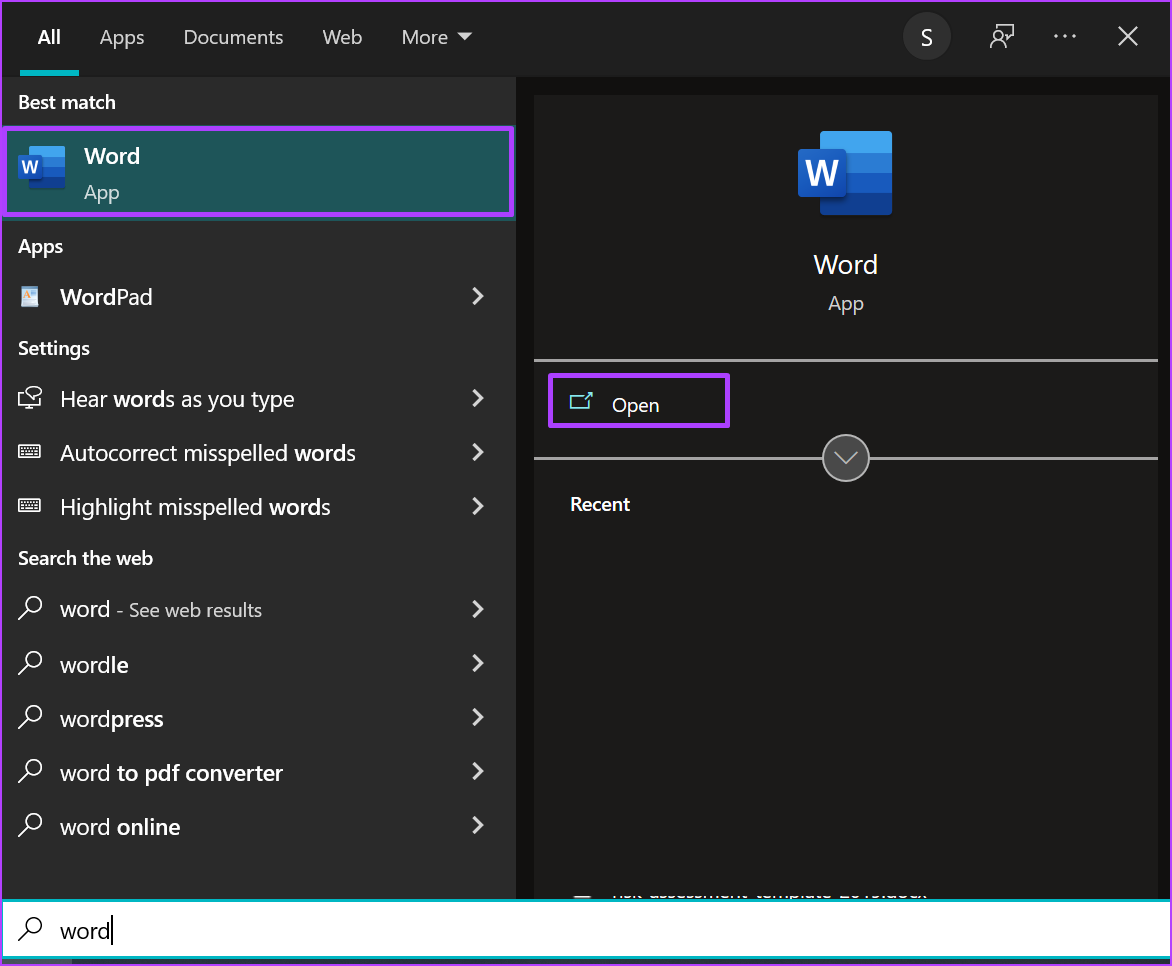
Passo 2: Clique no aplicativo do Word ou no seu documento do Word nos resultados.

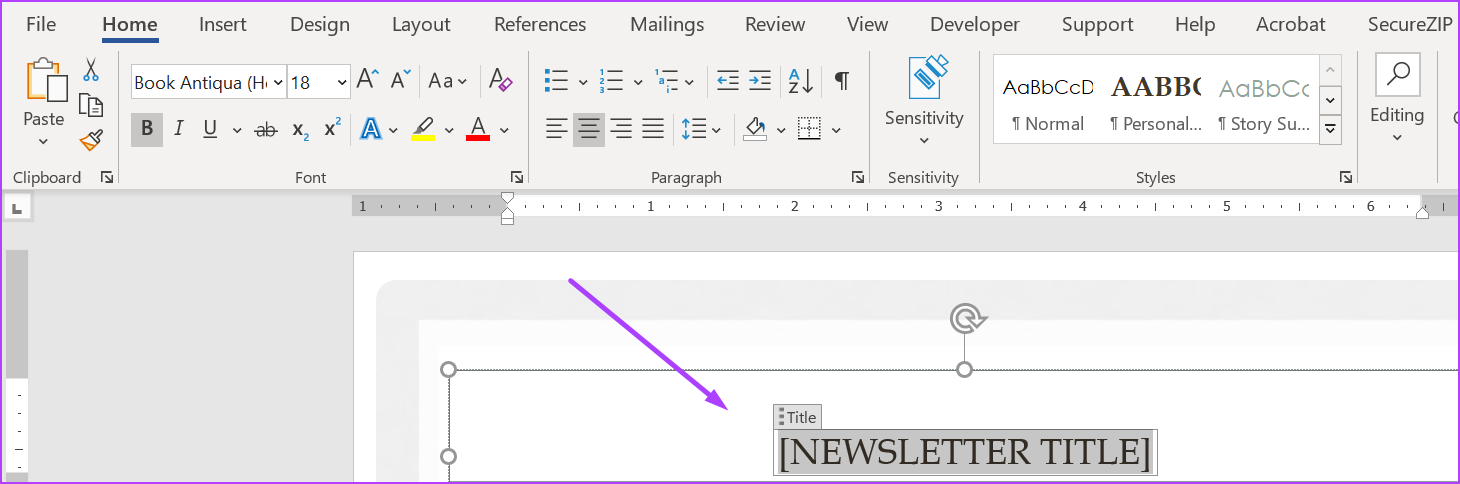
Etapa 3: Quando o aplicativo do Word for iniciado, selecione o texto ou a imagem na qual inserir o link da Web.

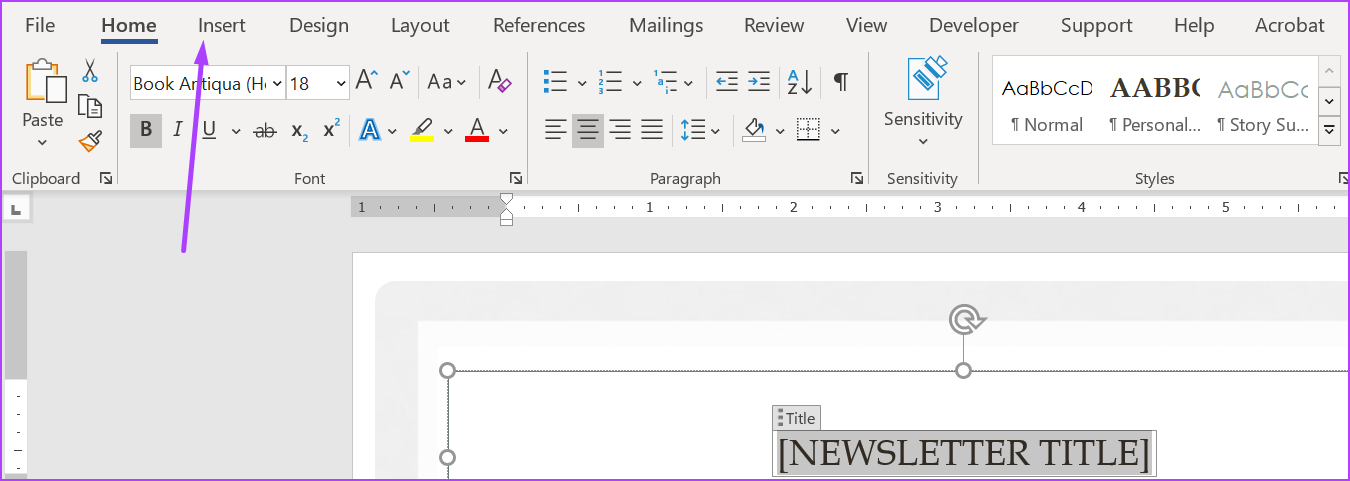
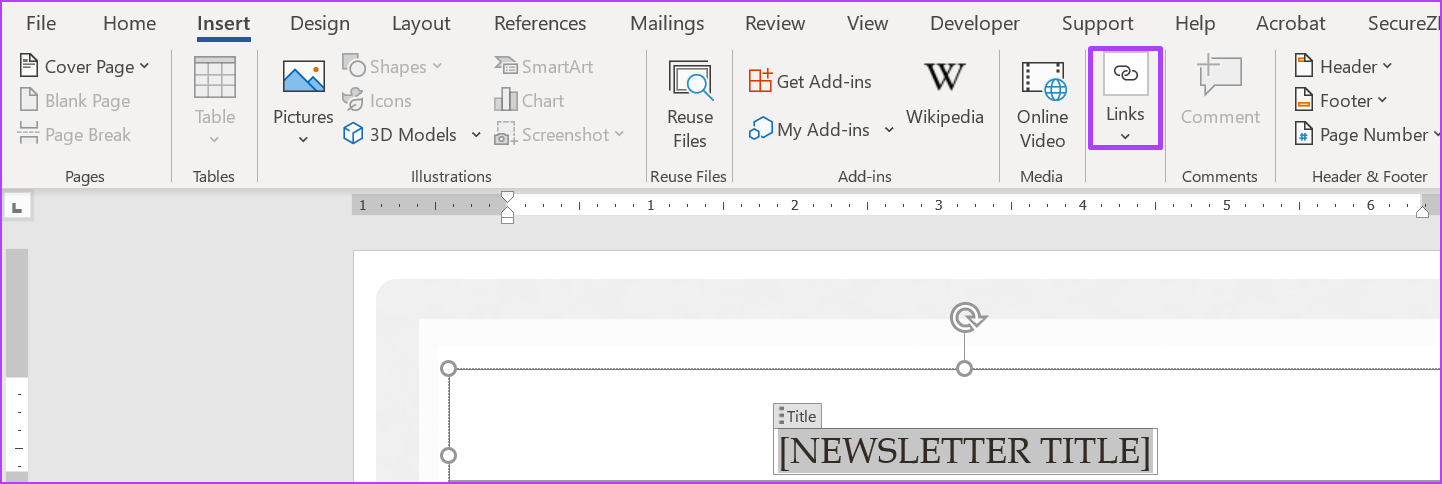
Passo 4: Navegue com o cursor até a Faixa de Opções e clique na guia Inserir.

Etapa 5: Vá para a seção Links e clique no menu suspenso.

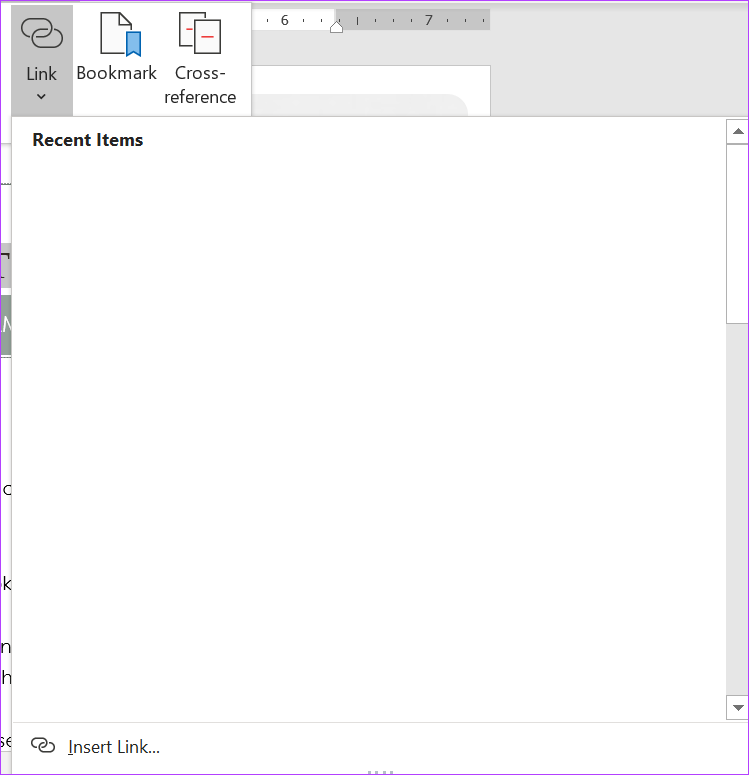
Etapa 6: Clique no link Inserir para iniciar a janela Inserir Link.

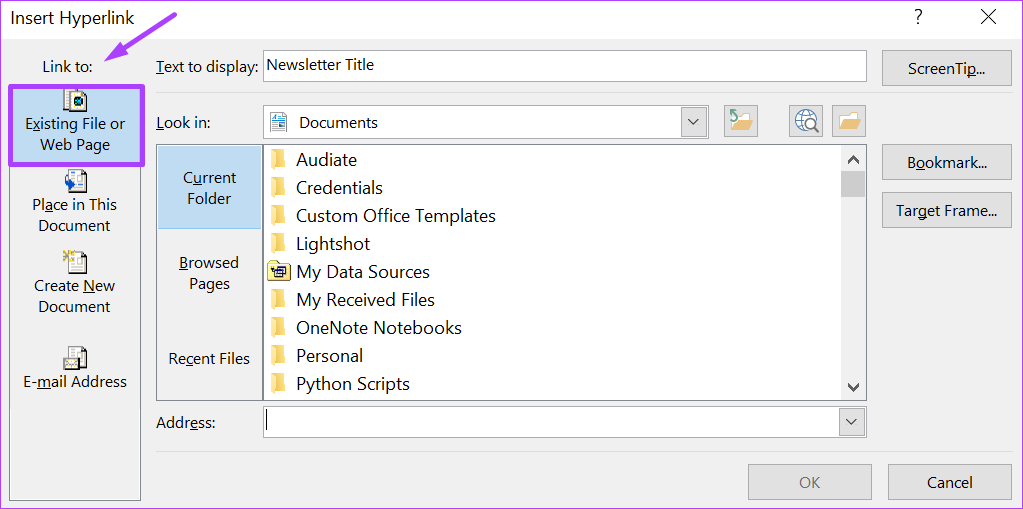
Etapa 7: À esquerda da janela abaixo do Link, clique em Arquivo ou Página da Web Existente.

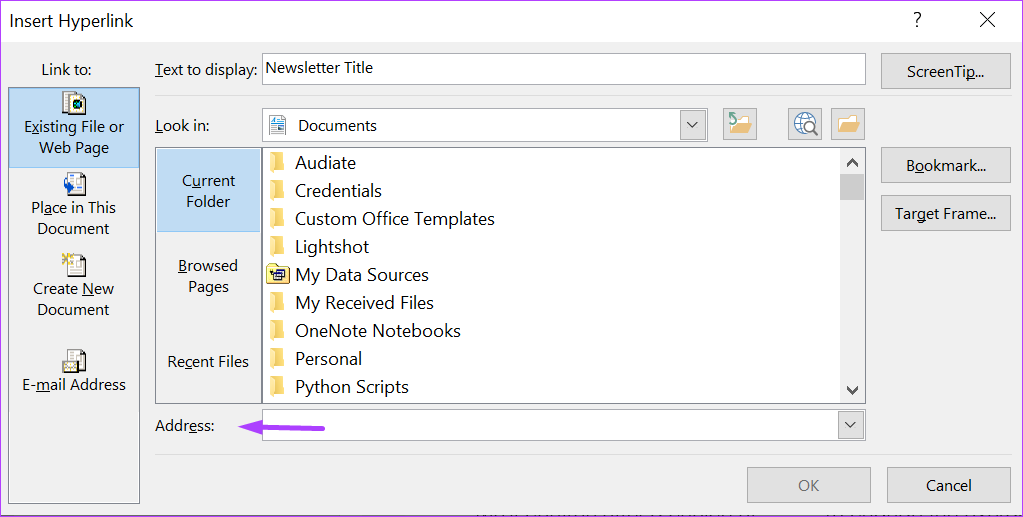
Etapa 8: Digite o endereço da página da Web que você deseja vincular na barra de endereços.

Etapa 9: Clique em OK para criar o hiperlink.
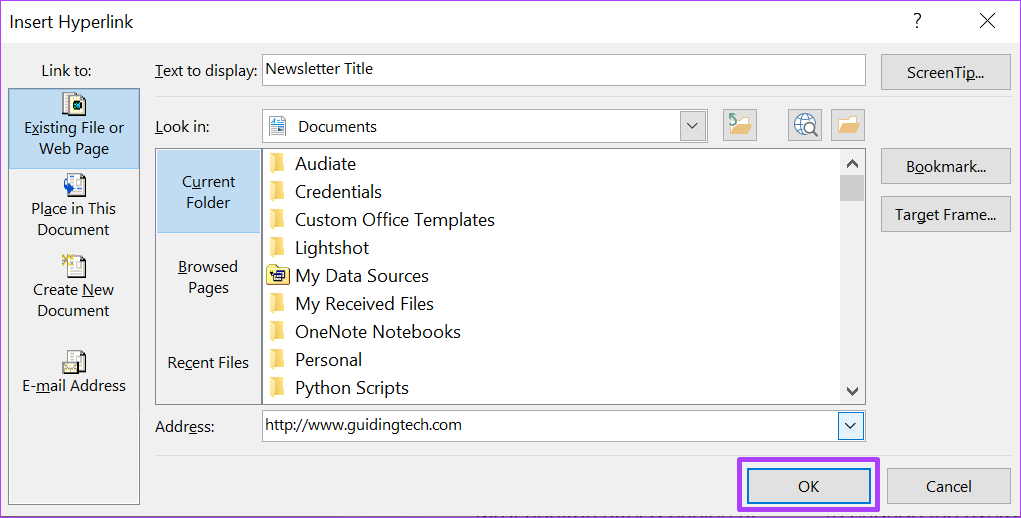

Como alternativa, você pode selecionar o texto e pressionar as teclas CTRL + K simultaneamente no teclado para iniciar a janela Inserir hiperlink.
Hiperlink para um arquivo de PC
O Microsoft Word permite que você crie links para arquivos em seu computador. Aqui está como funciona.
Passo 1: No seu PC, clique no menu Iniciar e procure por Word.
Passo 2: Clique no aplicativo do Word ou no seu documento do Word nos resultados.
Etapa 3: Quando o aplicativo do Word for iniciado, selecione o texto ou a imagem na qual inserir o link da Web.
Passo 4: Navegue com o cursor até a Faixa de Opções e clique na guia Inserir.
Etapa 5: Vá para a seção Links e clique no menu suspenso.
Etapa 6: Clique em Inserir link para iniciar a janela Inserir link.
Etapa 7: À esquerda da janela abaixo de Link para, clique em Arquivo ou Página da Web Existente.
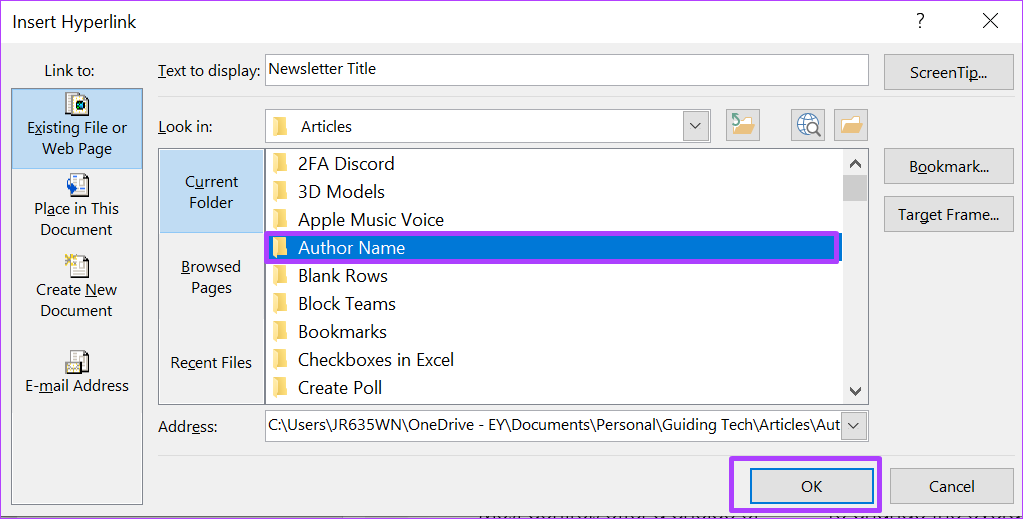
Etapa 8: Clique no menu suspenso ao lado de Procurar para navegar até o local do arquivo/pasta existente.
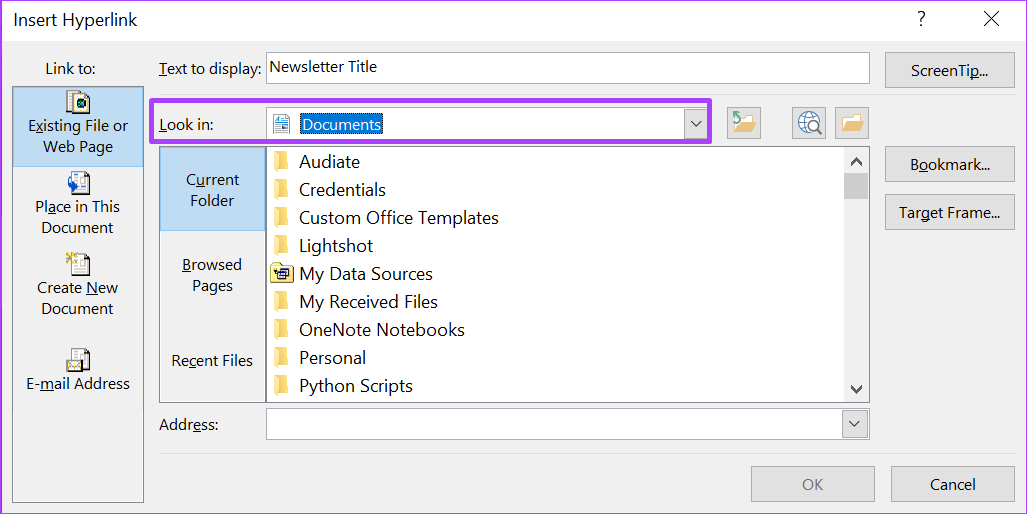

Etapa 9: Depois de encontrar seu arquivo, clique em OK para criar o hiperlink.

Hiperlink para um novo documento
Suponha que você queira criar um hiperlink para um documento que ainda não foi trabalhado. O Microsoft Word permite criar um novo documento e vinculá-lo. Aqui está como funciona.
Passo 1: No seu PC, clique no menu Iniciar e procure por Word.
Passo 2: Clique no aplicativo do Word ou no seu documento do Word nos resultados.
Etapa 3: Quando o aplicativo do Word for iniciado, selecione o texto ou a imagem na qual inserir o link da Web.
Passo 4: Navegue com o cursor até a Faixa de Opções e clique na guia Inserir.
Etapa 5: Vá para a seção Links e clique no menu suspenso.
Etapa 6: Clique em Inserir link para iniciar a janela Inserir link.
Etapa 7: À esquerda da janela abaixo de Link to, clique em Create New Document.
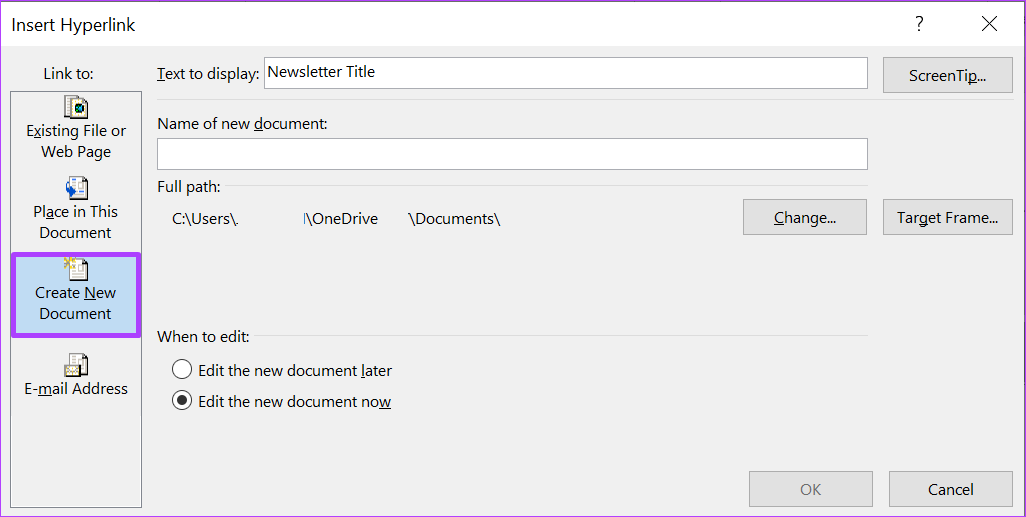

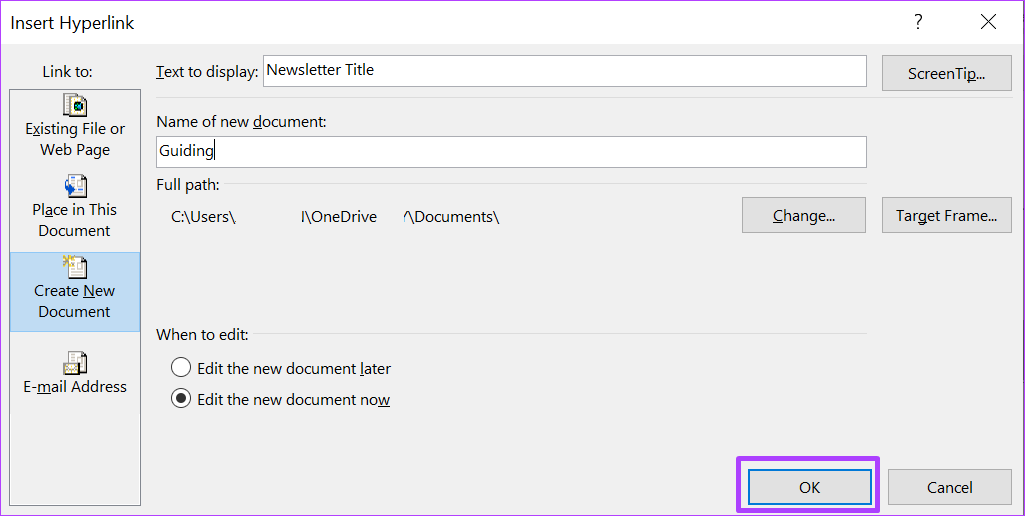
Etapa 8: Forneça os detalhes do arquivo, incluindo o nome do arquivo e o local preferencial em Caminho completo.
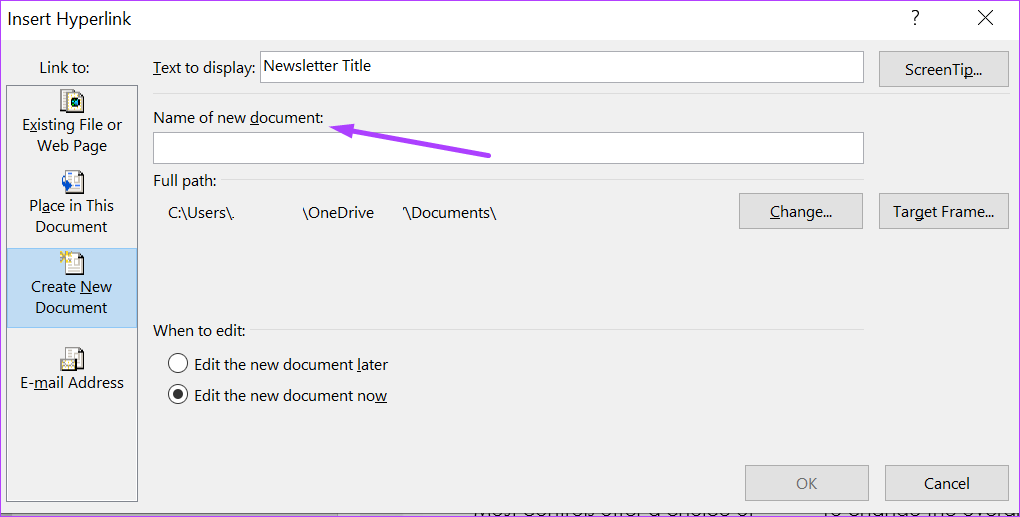

Etapa 9: Em Quando editar, escolha entre a opção "Editar o novo documento agora" ou Editar o novo documento mais tarde.

Etapa 10: Clique em OK para criar o hiperlink.

Hiperlink para um endereço de e-mail
A opção de hiperlink para um e-mail é útil ao criar documentos oficiais onde você precisa adicionar um endereço de e-mail. Ao clicar no hiperlink do e-mail, ele leva o leitor a um local que permite enviar um e-mail. Verifique as etapas abaixo para saber como criar um hiperlink para um endereço de e-mail:
Passo 1: No seu PC, clique no menu Iniciar e procure por Word.
Passo 2: Clique no aplicativo do Word ou no seu documento do Word nos resultados.
Etapa 3: Quando o aplicativo do Word for iniciado, selecione o texto ou a imagem na qual inserir o link da Web.
Passo 4: Navegue com o cursor até a Faixa de Opções e clique na guia Inserir.
Etapa 5: Vá para a seção Links e clique no menu suspenso.
Etapa 6: Clique no link Inserir para iniciar a janela Inserir Link.
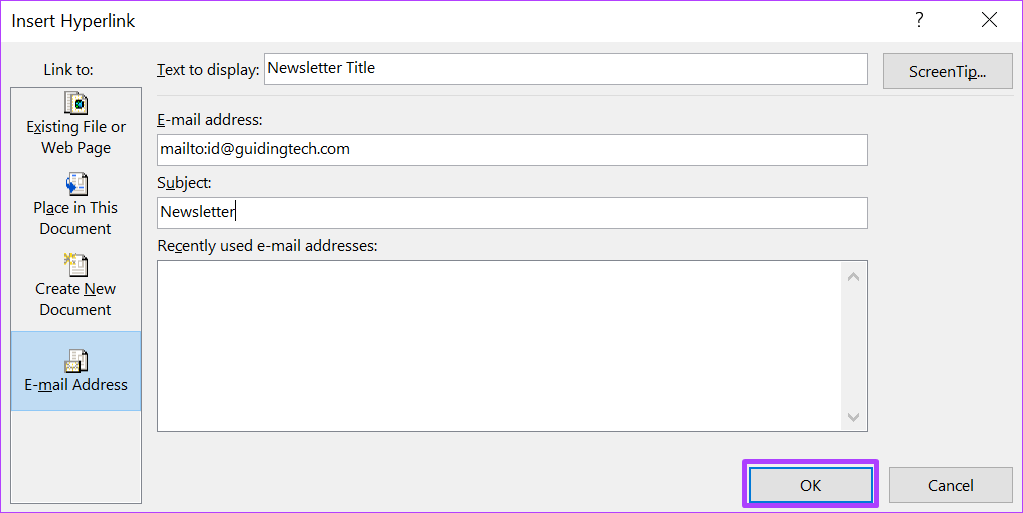
Etapa 7: À esquerda da janela abaixo de Link para, clique em Endereço de e-mail.
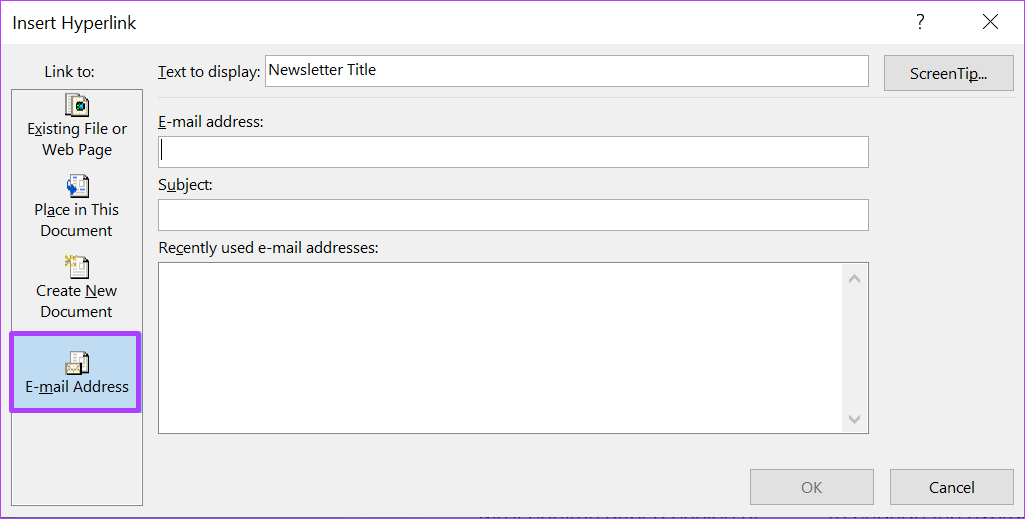

Etapa 8: Forneça o endereço de e-mail na caixa Endereço de e-mail ou selecione um endereço na lista Endereços de e-mail usados recentemente.
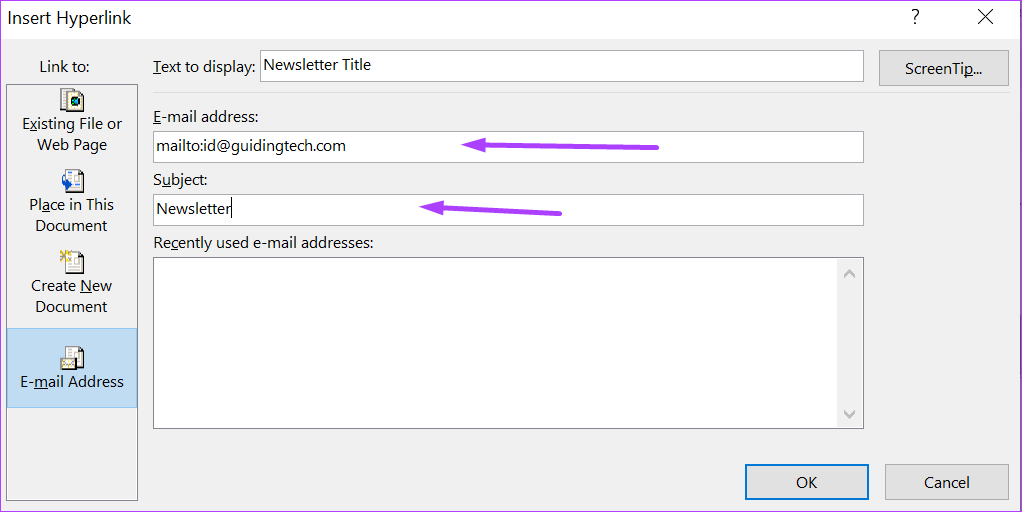

Etapa 9: Vá para a caixa Assunto e forneça um assunto para o e-mail.
Etapa 10: Clique em OK quando terminar.

Hiperlink para um lugar em um documento do Word
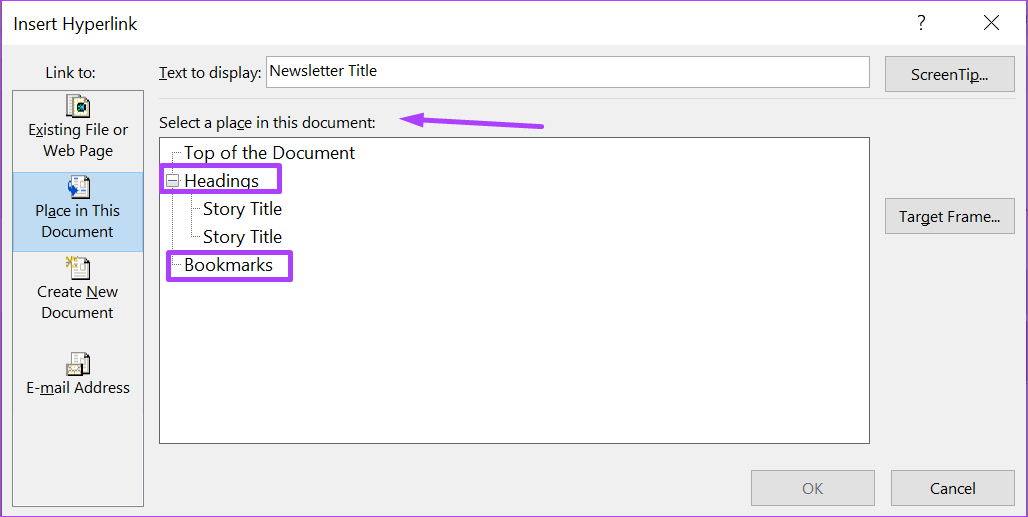
Finalmente, o Microsoft Word permite criar hiperlinks para outra parte do documento ou outro documento. Isso é útil ao se referir a marcadores ou cabeçalhos em documentos. Veja como fazer isso.
Passo 1: No seu PC, clique no menu Iniciar e procure por Word.
Passo 2: Clique no aplicativo do Word ou no seu documento do Word nos resultados.
Etapa 3: Quando o aplicativo do Word for iniciado, selecione o texto ou a imagem na qual inserir o link da Web.
Passo 4: Navegue com o cursor até a Faixa de Opções e clique na guia Inserir.
Etapa 5: Vá para a seção Links e clique no menu suspenso.
Etapa 6: Clique em Inserir link para iniciar a janela Inserir link.
Etapa 7: À esquerda da janela abaixo do Link para, clique em Colocar neste Documento.
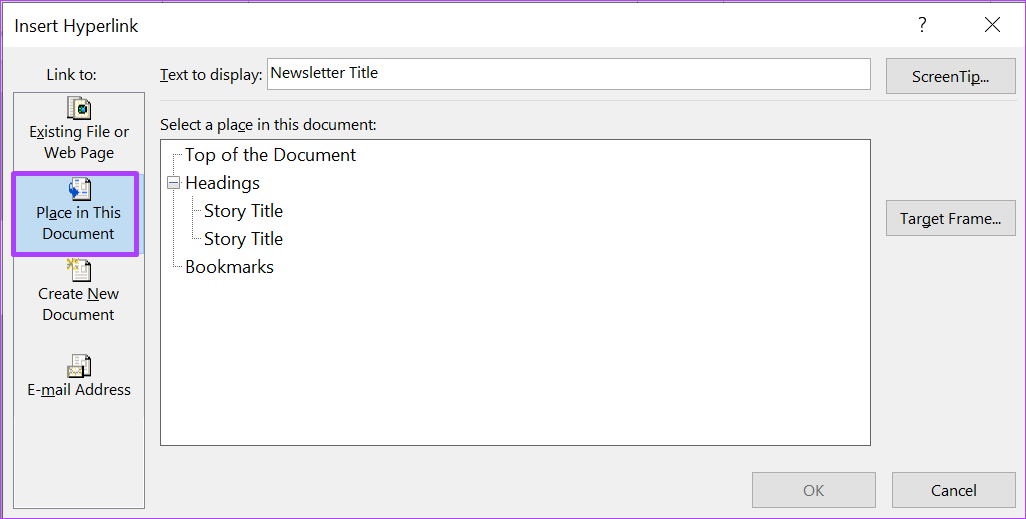

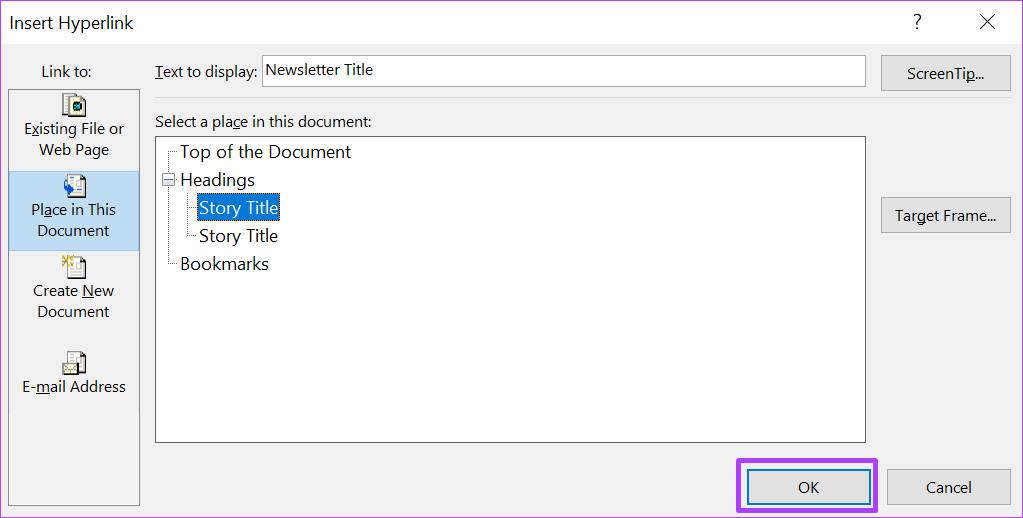
Etapa 8: Navegue com o cursor para “Selecionar uma página neste documento” e escolha o título ou marcador ao qual você precisa vincular.

Etapa 9: Clique em OK após selecionar o título ou marcador.

Formatando hiperlinks no Microsoft Word
É isso sobre como usar hiperlinks no Microsoft Word. As diferentes opções explicadas acima podem ser usadas para cenários variados. Conforme mencionado anteriormente, você pode personalizar a cor, o estilo e o formato de um hiperlink como desejar.


