
Os telefones Samsung Galaxy carregam muitos aplicativos pré-carregados, e alguns deles você raramente usará. Entre os aplicativos pré-carregados, você encontrará Telefone, Mensagens, Contatos, Navegador Samsung, etc. No entanto, alguns usuários de telefones Samsung não gostam dos aplicativos Samsung. Eles preferem os aplicativos do Google aos aplicativos da Samsung, especialmente quando desejam que seus contatos sincronizem e estejam disponíveis com o aplicativo Contatos do Google. Esta postagem mostrará como usar os Contatos do Google em vez dos Contatos da Samsung em telefones Samsung.


Este post irá cobrir duas dimensões. Em primeiro lugar, como usar o serviço Google Contacts de dentro do aplicativo Samsung Contacts. Em segundo lugar, descarte o aplicativo de contatos da Samsung completamente e use totalmente o aplicativo de contatos do Google em telefones Samsung.
Vamos verificar as duas maneiras.
Método 1: como usar os contatos do Google no aplicativo de contatos da Samsung
Se estiver satisfeito com os recursos do aplicativo Contatos da Samsung, você pode usar o serviço Contatos do Google a partir do aplicativo Contatos da Samsung. Este aspecto cobre como armazenar novos contatos no serviço de contatos do Google, seguido pela exibição apenas dos contatos do Google no aplicativo de contatos da Samsung. E como sincronizar contatos com o Contatos do Google.
Como sincronizar contatos com o Google Contacts
Primeiro, você deve verificar como mover seus contatos Samsung existentes para Contatos do Google. Nós cobrimos isso em detalhes em nossa postagem separada. Para manter os contatos futuros sincronizados com o serviço de Contatos do Google, você precisa adicionar uma conta do Google ao seu telefone Samsung e habilitar a sincronização para contatos em Configurações.
Para fazer isso, abra Configurações em seu telefone e vá para Contas e backup> Contas. Toque em Adicionar conta. E adicione sua conta do Google. Caso uma conta do Google já tenha sido adicionada, toque em sua conta. Como alternativa, volte para a tela Contas e backup> Contas. Toque em sua conta do Google. Em seguida, toque em Sincronizar conta em ambas as situações. Ative o botão de alternância ao lado de Contatos.

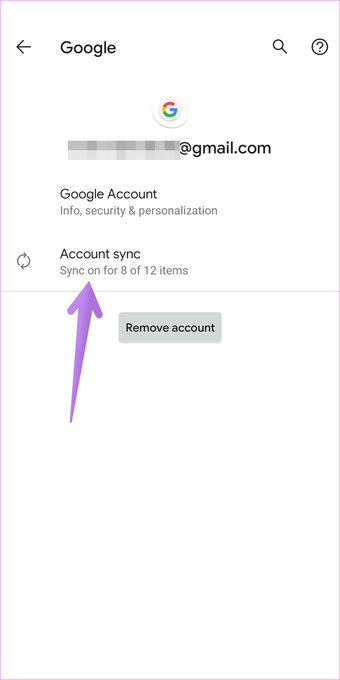

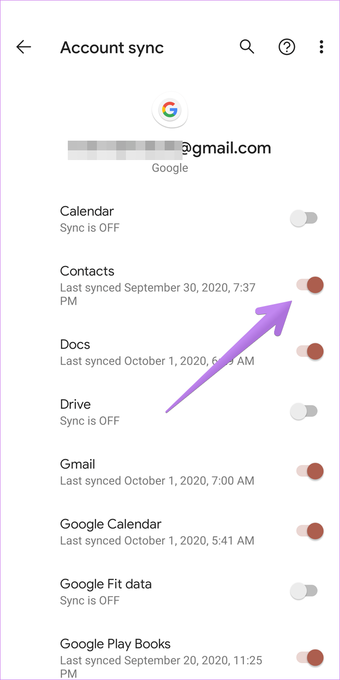
Aguarde alguns minutos e todos os seus contatos devem ser sincronizados com os Contatos do Google. Você pode verificar verificando-os em contacts.google.com.
Você também pode ativar a sincronização a partir do aplicativo de contatos Samsung. Para isso, siga estas etapas:
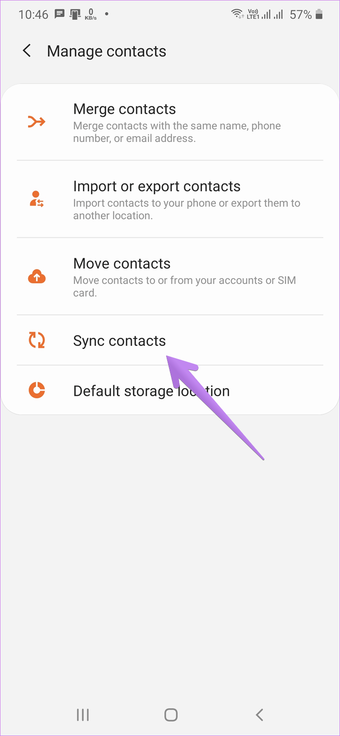
Passo 1: Abra o aplicativo de contatos Samsung e toque no ícone de três barras. Selecione Gerenciar contatos.

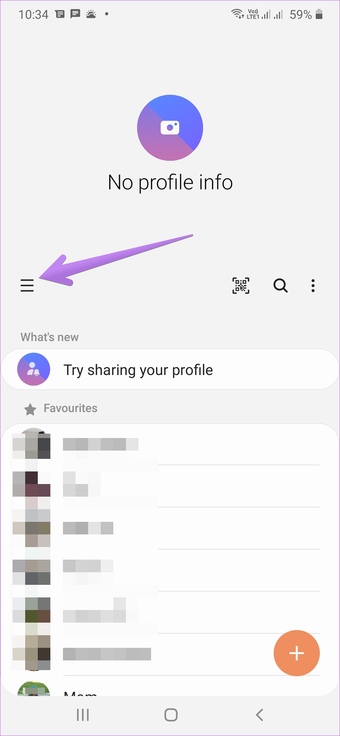

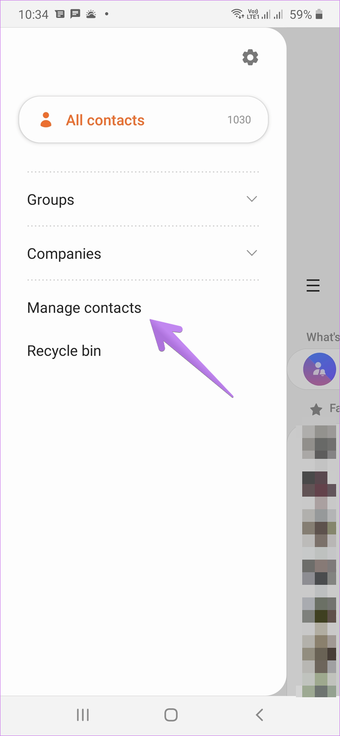
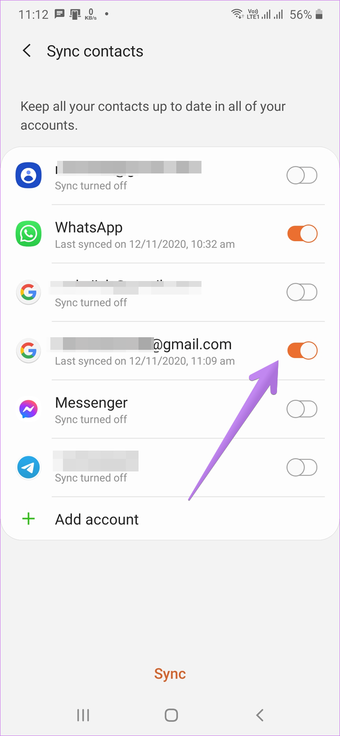
Passo 2: Toque em Sincronizar contatos. Ative o botão de alternância ao lado de sua conta do Google e clique no botão Sincronizar.


Como armazenar novos contatos nos Contatos do Google
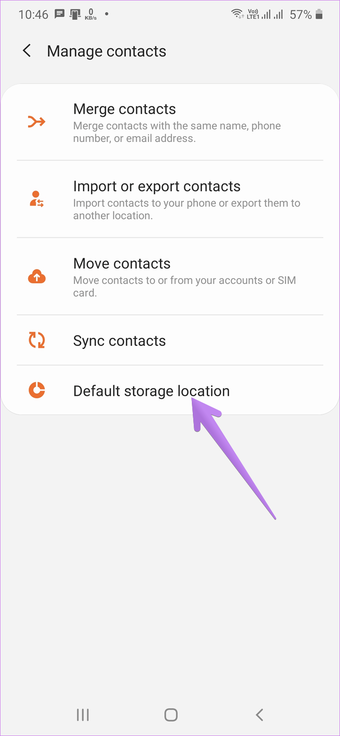
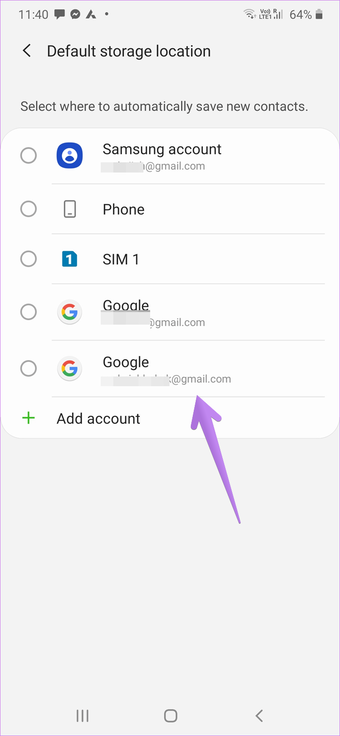
Para tornar os Contatos do Google o local de armazenamento padrão para novos contatos, abra o aplicativo Contatos da Samsung. Toque no ícone de três barras e selecione Gerenciar contatos. Toque em Local de armazenamento padrão. Escolha sua conta do Google. Agora, sempre que você salvar um novo contato, ele será salvo diretamente no serviço de Contatos do Google.

Dica profissional: Descubra como fazer backup de contatos do Android e iPhone para o Google Drive.
Como exibir contatos do Google no aplicativo de contatos da Samsung
Depois de transferir os contatos para os Contatos do Google e ativar o local de armazenamento padrão, você pode mostrar apenas os Contatos do Google no aplicativo Contatos da Samsung.
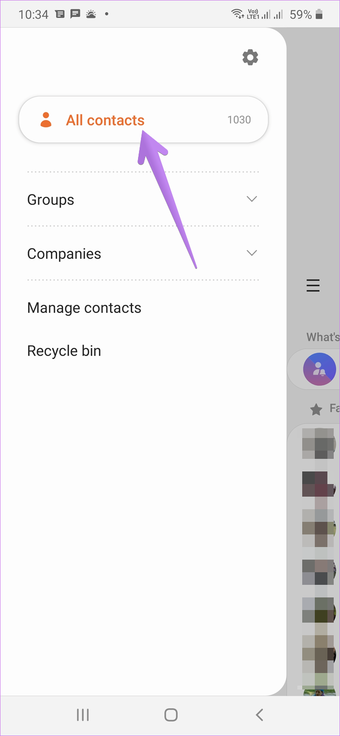
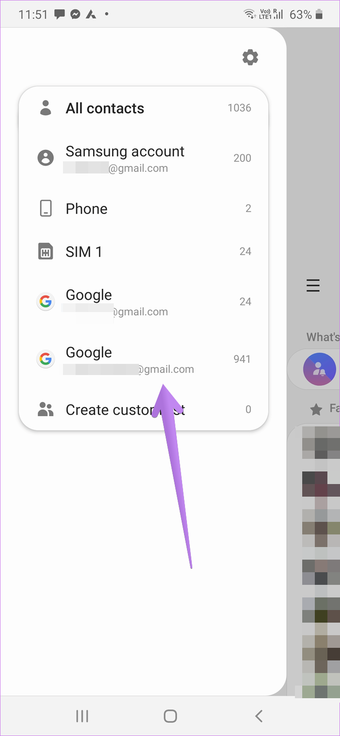
Para isso, abra o aplicativo de contatos Samsung e toque na opção Todos os contatos na parte superior. Toque no contato do Google. Agora, apenas os Contatos do Google estarão visíveis no aplicativo. Você pode reverter para Todos os contatos seguindo as mesmas etapas.


Também em Tecnologia de Orientação
Método 2: como tornar o aplicativo de contatos do Google padrão no telefone Samsung
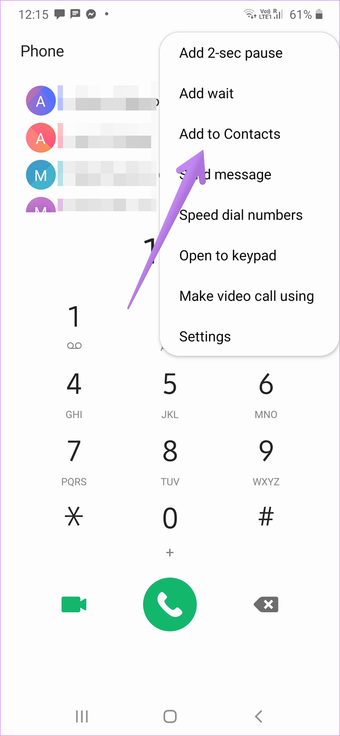
Se você instalou recentemente o aplicativo Contatos do Google, abra o aplicativo Samsung Phone. Digite um número para salvar e clique no ícone de três pontos na parte superior. Selecione Adicionar aos contatos. Você será solicitado a escolher o aplicativo Contatos padrão. Toque no ícone do aplicativo Contatos do Google e no botão Sempre.


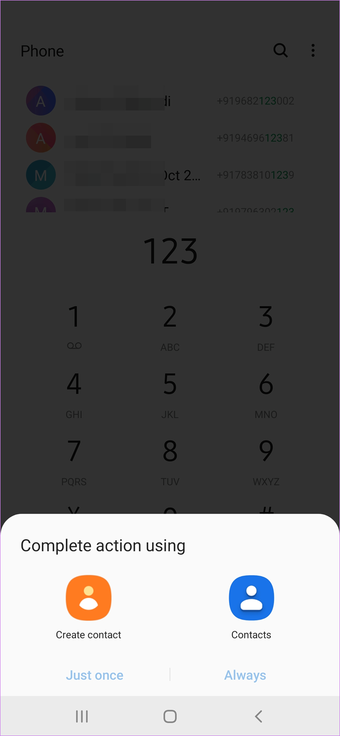
Se o aplicativo de contatos da Samsung abrir por padrão ao salvar contatos, siga as etapas a seguir para tornar o aplicativo de contatos do Google o aplicativo padrão.
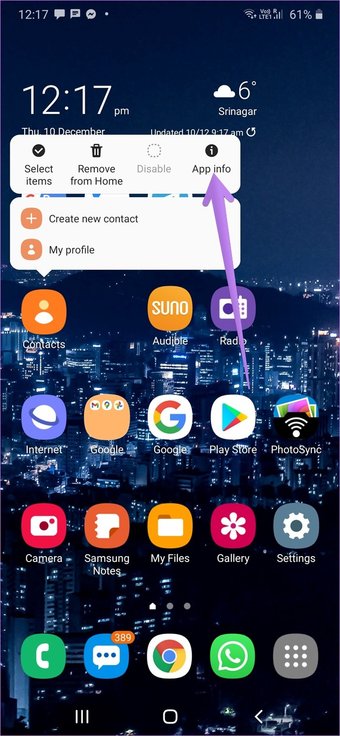
Passo 1: Toque e segure o ícone do aplicativo Contatos Samsung e toque em Informações do aplicativo. Como alternativa, vá para Configurações> Aplicativos> Contatos.

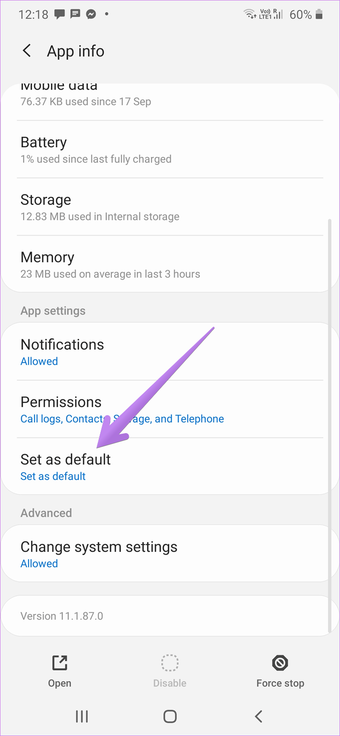
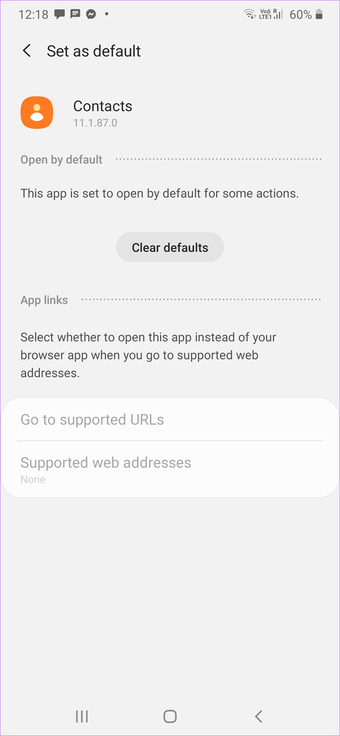
Passo 2: Toque em Definir como padrão. Clique no botão Limpar padrões.


etapa 3: Tente salvar um novo número usando o aplicativo Telefone. Quando solicitado a escolher um aplicativo, selecione Contatos do Google e clique no botão Sempre.
Agora remova o aplicativo de contatos da Samsung da tela inicial e coloque o aplicativo de contatos do Google em um local acessível para que você possa acessá-lo rapidamente. Se a sincronização estiver habilitada para os Contatos do Google nas configurações do telefone, o aplicativo funcionará normalmente. Você poderá usá-lo para salvar novos contatos e visualizar os contatos existentes no aplicativo Contatos do Google.
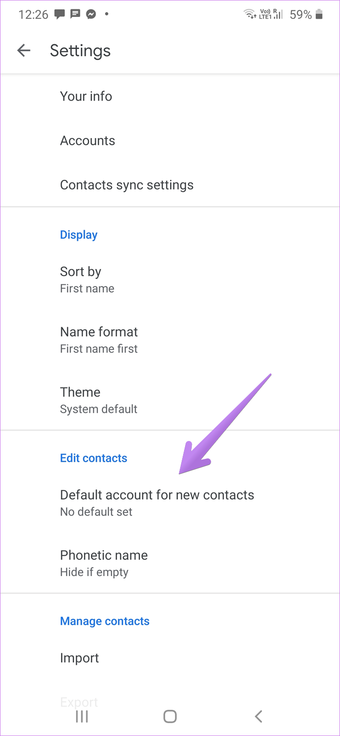
Você terá que escolher a conta padrão para novos contatos dos Contatos do Google também. Para isso, abra o aplicativo Contatos do Google e toque no ícone de três barras. Selecione Configurações na gaveta de navegação. Toque em Conta padrão para novos contatos e escolha a conta do Google necessária.

Contatos do Google não estão sincronizando
Esperamos que os métodos acima tenham ajudado você a mudar para os Contatos do Google em seu telefone Samsung. Se a sorte não estiver do seu lado, você pode enfrentar problemas de sincronização com o Contatos do Google. Saiba como consertar a não sincronização dos Contatos do Google em telefones Samsung.
Próximo: Se você preferir usar o aplicativo Contatos do Google, confira 13 dicas e truques para os Contatos do Google para usá-lo como um profissional no próximo link.
O artigo acima pode conter links afiliados que ajudam a apoiar a Guiding Tech. No entanto, isso não afeta nossa integridade editorial. O conteúdo permanece imparcial e autêntico.
Fonte Adicione ao Google Notícias


