
Graças ao watchOS 7, o aplicativo Shortcuts agora está finalmente disponível em uma ampla gama de modelos de Apple Watch. Com isso dito, você pode executar seus atalhos favoritos no pulso em vez de desbloquear o iPhone. No entanto, antes de fazer isso, você precisa aprender a usar os atalhos da Siri no seu Apple Watch - e é isso que ensinamos aqui.
Como adicionar atalhos ao seu Apple Watch
Antes de usar os atalhos da Siri no seu Apple Watch, primeiro você precisa transferi-los do seu iPhone ou iPad. Isso é feito por meio do aplicativo Shortcuts em qualquer dispositivo iOS ou iPadOS.
1. No seu iPhone ou iPad, inicie o aplicativo Shortcuts. Se você não usa esse aplicativo com frequência e não consegue encontrá-lo, deslize para baixo a partir de uma parte central da tela do seu dispositivo para ativar a interface de pesquisa Spotlight. Digite “Atalhos” e inicie o aplicativo tocando em seu ícone.

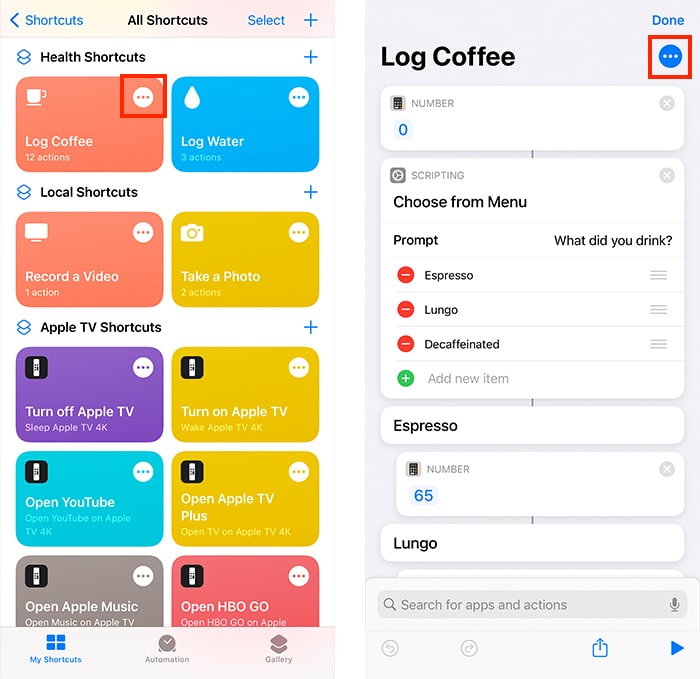
2. Certifique-se de que a guia “Meus atalhos” esteja ativa. (Você pode ver essa guia na parte inferior da tela do seu dispositivo.) Selecione “Todos os atalhos” para visualizar o que está em oferta. Depois de encontrar o atalho do Siri que deseja transferir para o seu smartwatch, toque no menu de três pontos (no canto superior direito do ícone do atalho escolhido).
3. Entre no editor do atalho escolhido. Mais uma vez, toque no menu de três pontos, desta vez localizado no canto superior direito da tela do seu dispositivo.
4. Para sincronizar o atalho escolhido com o seu Apple Watch, toque no botão de alternância ao lado de “Mostrar no Apple Watch”. Toque em Concluído para confirmar sua decisão e, em seguida, toque em Concluído novamente para salvar as alterações feitas.
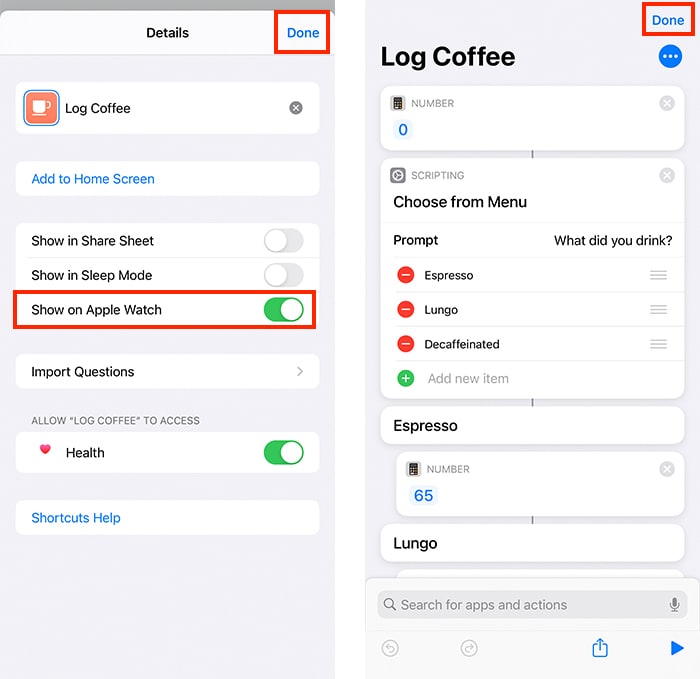
Depois de alguns momentos, o atalho que você enviou para o Apple Watch deve ser transferido. Isso acontece no iCloud, então não deve demorar muito para você tentar esta nova opção no seu smartwatch.
Como executar atalhos da Siri no Apple Watch
Agora que você sabe como adicionar atalhos ao smartwatch, vamos mostrar como interagir com eles. Siga as etapas a seguir para executar um atalho no seu Apple Watch.
1. Em seu smartwatch, pressione a coroa digital (no lado direito). Você entrará na tela Aplicativos, mostrando uma grade ou uma lista de seus aplicativos. Encontre o aplicativo Shortcuts e toque em seu ícone.
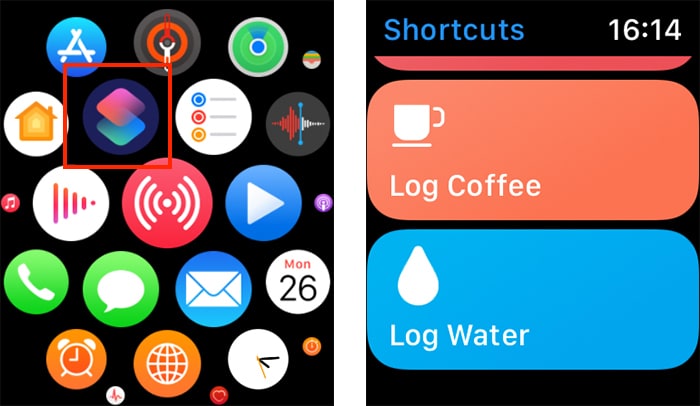
2. Agora você deve ver uma lista dos atalhos disponíveis no seu Apple Watch. Se você tiver várias opções disponíveis, pode usar a coroa digital para mover para cima ou para baixo. Claro, você pode fazer o mesmo deslizando o dedo para cima ou para baixo.
3. Para executar um atalho, toque em seu ícone. O relógio agora acionará a série de comandos correspondente e você deverá sentir uma vibração suave no pulso quando terminar. É isso!
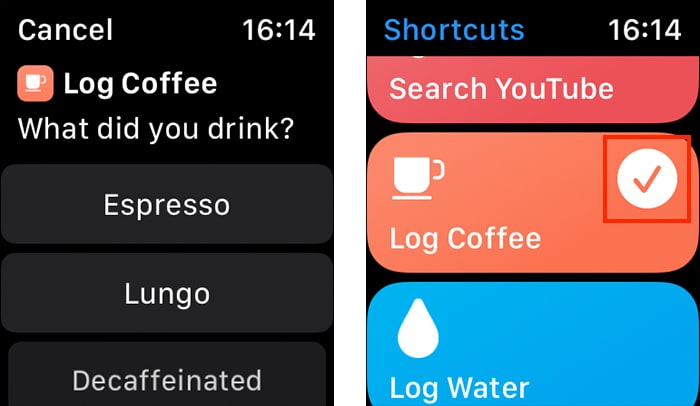
Lembre-se de que alguns atalhos podem ser muito simples e geralmente não requerem nenhuma entrada. No entanto, se você tiver um atalho que requer algum tipo de entrada, verá uma caixa de diálogo na tela do relógio.
Como remover atalhos do seu Apple Watch
Assim que você começar a usar os atalhos do Siri no seu Apple Watch, temos certeza de que tentará vários deles. Alguns podem não atender às suas necessidades ou expectativas, por isso é sempre bom saber como remover atalhos do seu Apple Watch. Aqui está o que você precisa fazer.
1. Abra o aplicativo Atalhos no seu iPhone ou iPad, toque na guia “Meus Atalhos” e você verá várias categorias de atalhos. Certifique-se de selecionar a pasta “Apple Watch”.
2. Neste momento, você deve ver os atalhos que estão disponíveis no seu Apple Watch. Comece tocando em Selecionar, visível no canto superior direito da tela do seu dispositivo.
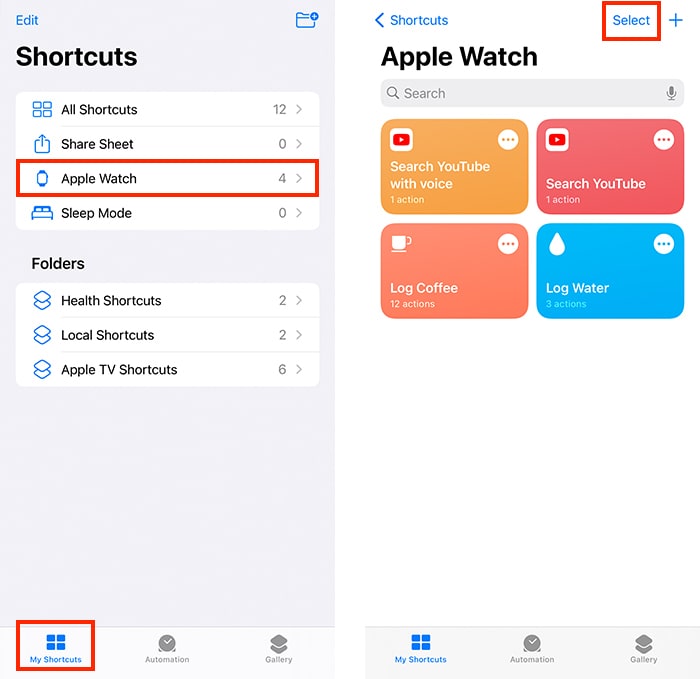
3. Selecione o (s) atalho (s) que deseja remover. Ao selecioná-los, você verá uma pequena marca de seleção indicando seu status. Depois de selecionar os atalhos que deseja remover, toque em “Remover” na parte inferior.
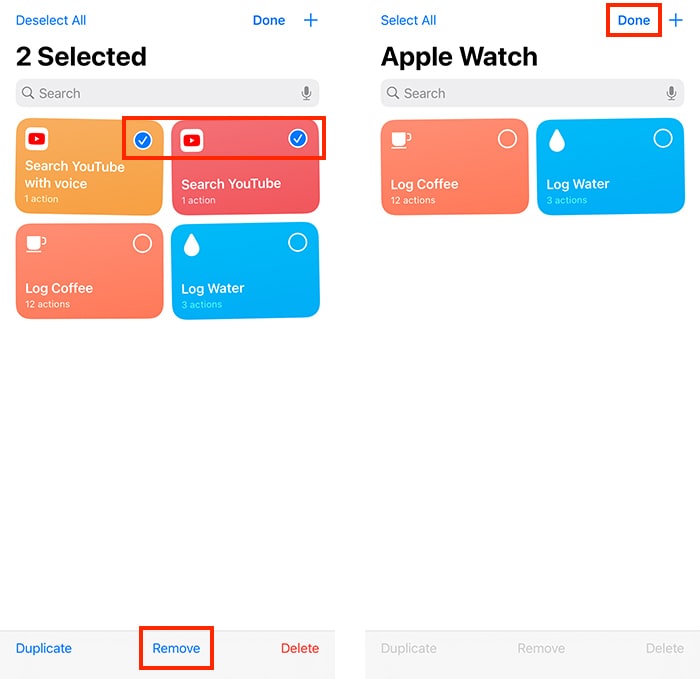
4. Por último, salve suas alterações tocando no botão Concluído no canto superior direito. Após alguns segundos, os atalhos escolhidos desaparecerão do seu Apple Watch.
Conclusão
Esperamos tê-lo ajudado a aprender como usar os atalhos do Siri no seu Apple Watch. Se quiser continuar explorando este tópico, você pode aprender a criar atalhos da Siri no seu iPhone. Você também vai querer saber como instalar atalhos de terceiros.
Relacionado:
Este artigo é útil?
Isaac é um escritor freelance com mais de uma década de experiência cobrindo as mais recentes inovações tecnológicas. Focado principalmente em sistemas de software e hardware relacionados à Apple, sua aspiração é explorar todas as formas como o mundo digital de hoje se entrelaça com nossa vida cotidiana.
Fonte Adicione ao Google Notícias


