
Os aplicativos do pacote de produtividade do Google, como Google Docs, Sheets e Slides, compartilham um generoso armazenamento de 15 GB com o restante dos serviços do Google que você pode usar. O Google Drive se torna um serviço de armazenamento em nuvem para usuários de Mac para sincronizar e organizar arquivos. Além disso, você não precisa confiar na web do Google Drive para baixar os arquivos e documentos mais recentes. O Google oferece um cliente Drive robusto no Mac para trabalhar em arquivos salvos sem conexão com a Internet.
Primeiro, configuraremos o aplicativo nativo do Google Drive para tornar os arquivos relevantes off-line no Mac. Em seguida, mostraremos como trabalhar nesses arquivos sem uma conexão com a Internet usando o navegador Google Chrome. Sem mais, vamos começar.
Configurar o Google Drive no Mac
Se você costuma lidar com arquivos do Google Drive no Mac, recomendamos configurar o cliente Drive. Siga os passos abaixo.
Passo 1: Baixe e instale o cliente Drive no seu Mac. Abra-o e faça login usando os detalhes da sua conta do Google.
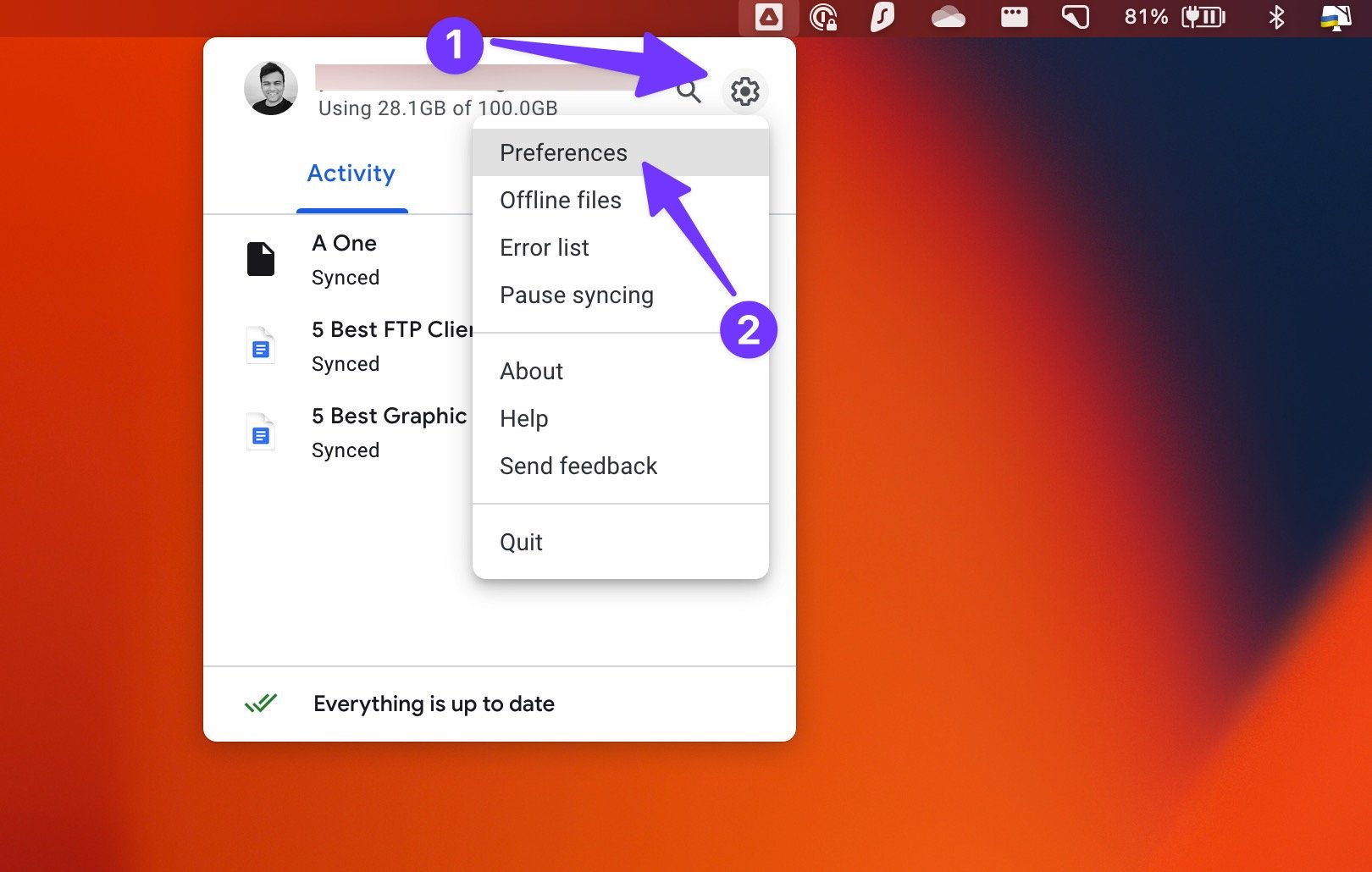
Passo 2: Clique no ícone do Google Drive na barra de menus.
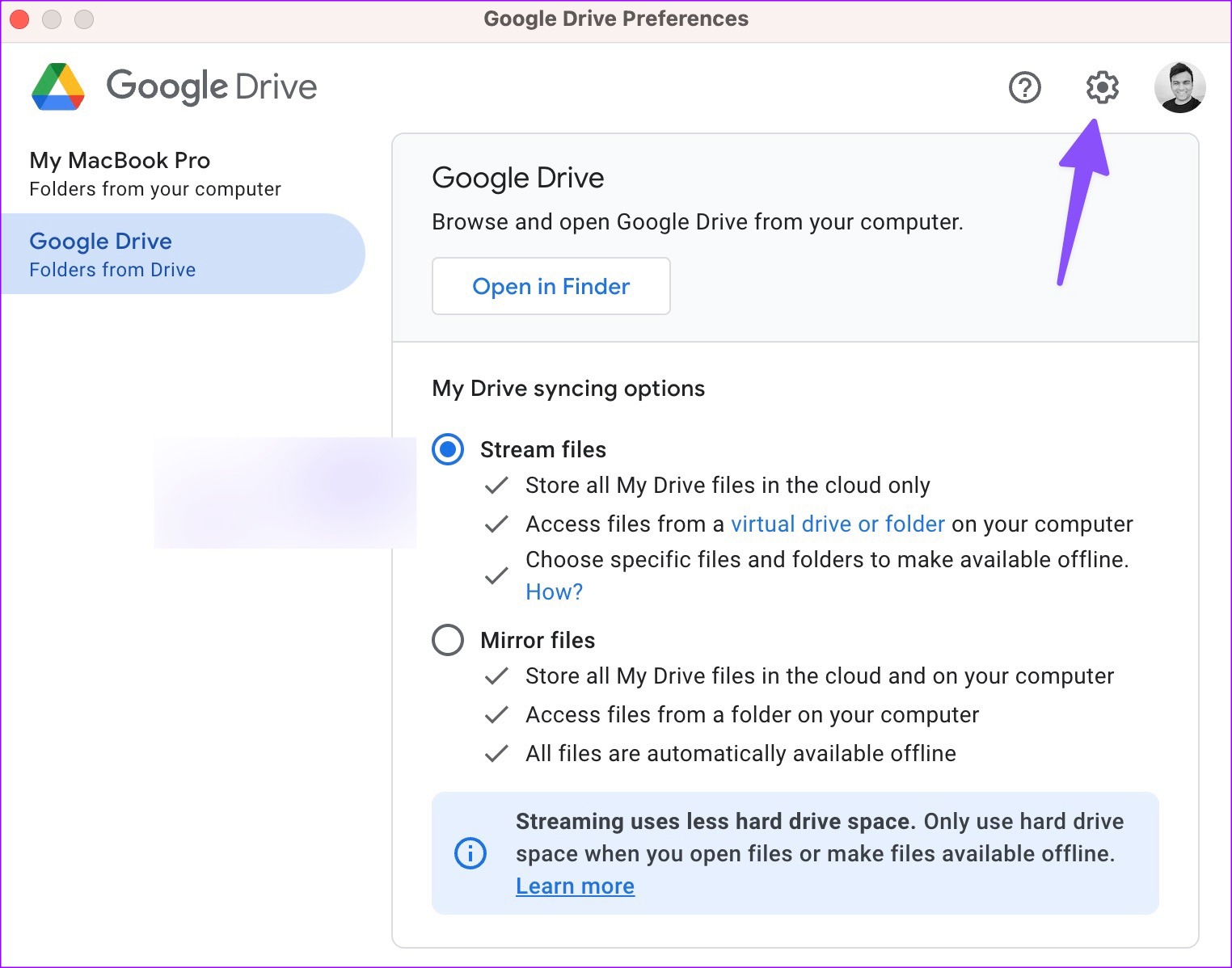
Etapa 3: Selecione a engrenagem Configurações para abrir as Preferências.
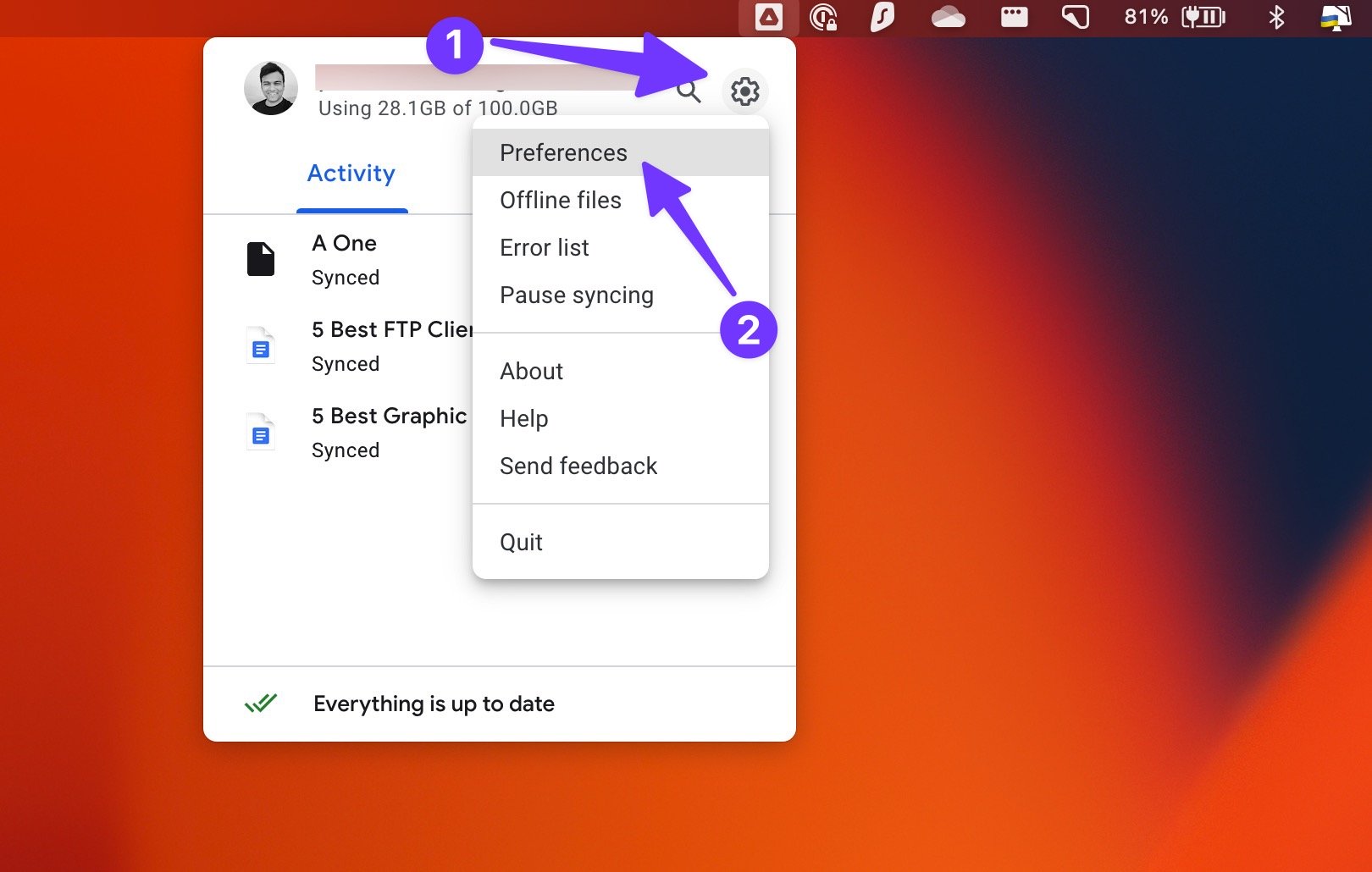
Passo 4: Selecione Google Drive na barra lateral esquerda.
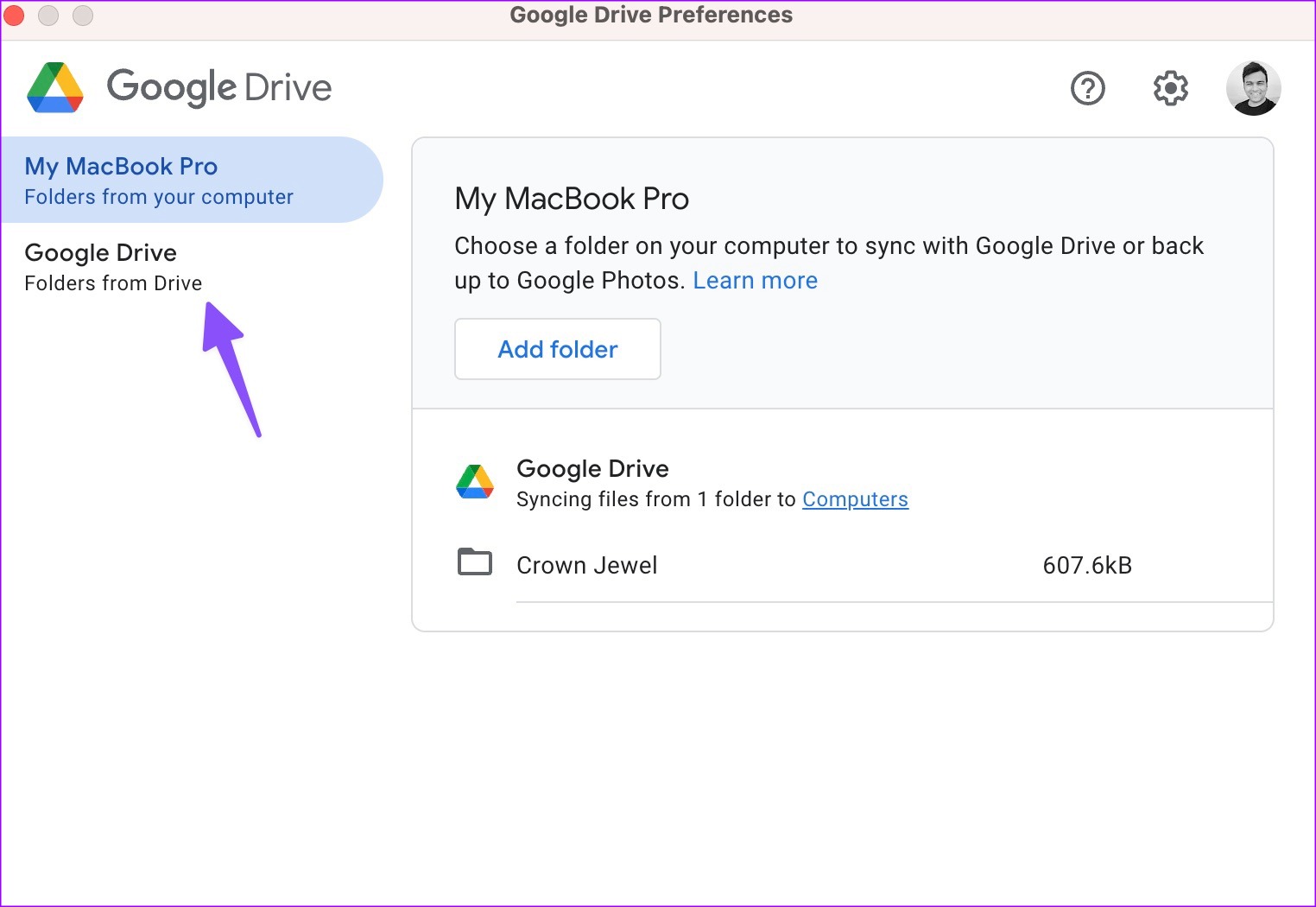
Você tem duas opções:
Arquivos de fluxo: A opção armazena todos os arquivos do Meu Drive apenas na nuvem. Você pode acessar arquivos de uma unidade virtual ou pasta em seu computador e tornar os arquivos relevantes offline.
Arquivos espelho: Tenha cuidado ao usar esta opção. Ele armazena todos os arquivos do Meu Drive na nuvem e no seu computador. Embora todos os arquivos estejam automaticamente disponíveis offline, isso consome muito espaço de armazenamento no seu Mac. Suponha que você tenha 100 GB de dados no Google Drive, o aplicativo também ocupa o mesmo espaço no seu Mac.
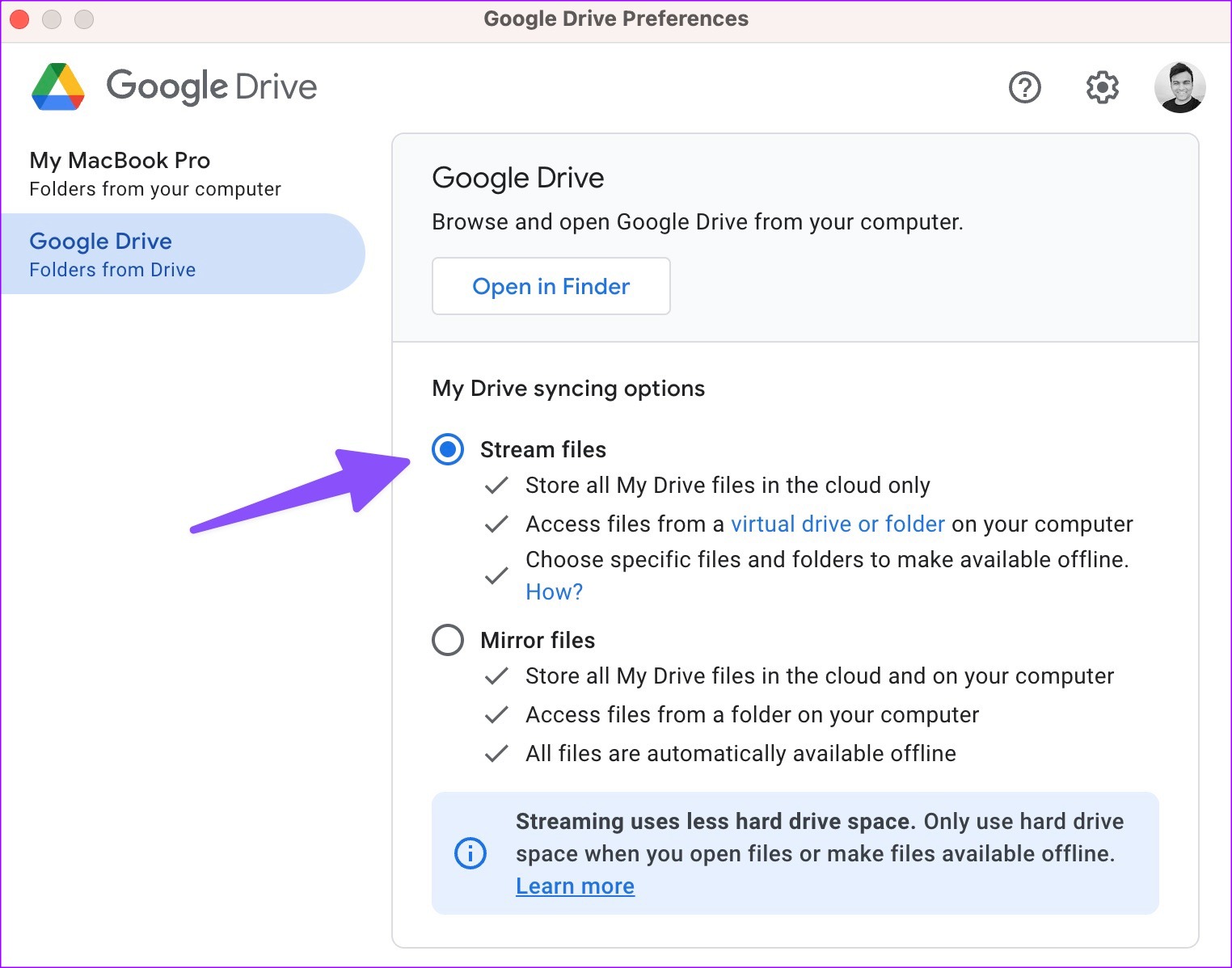
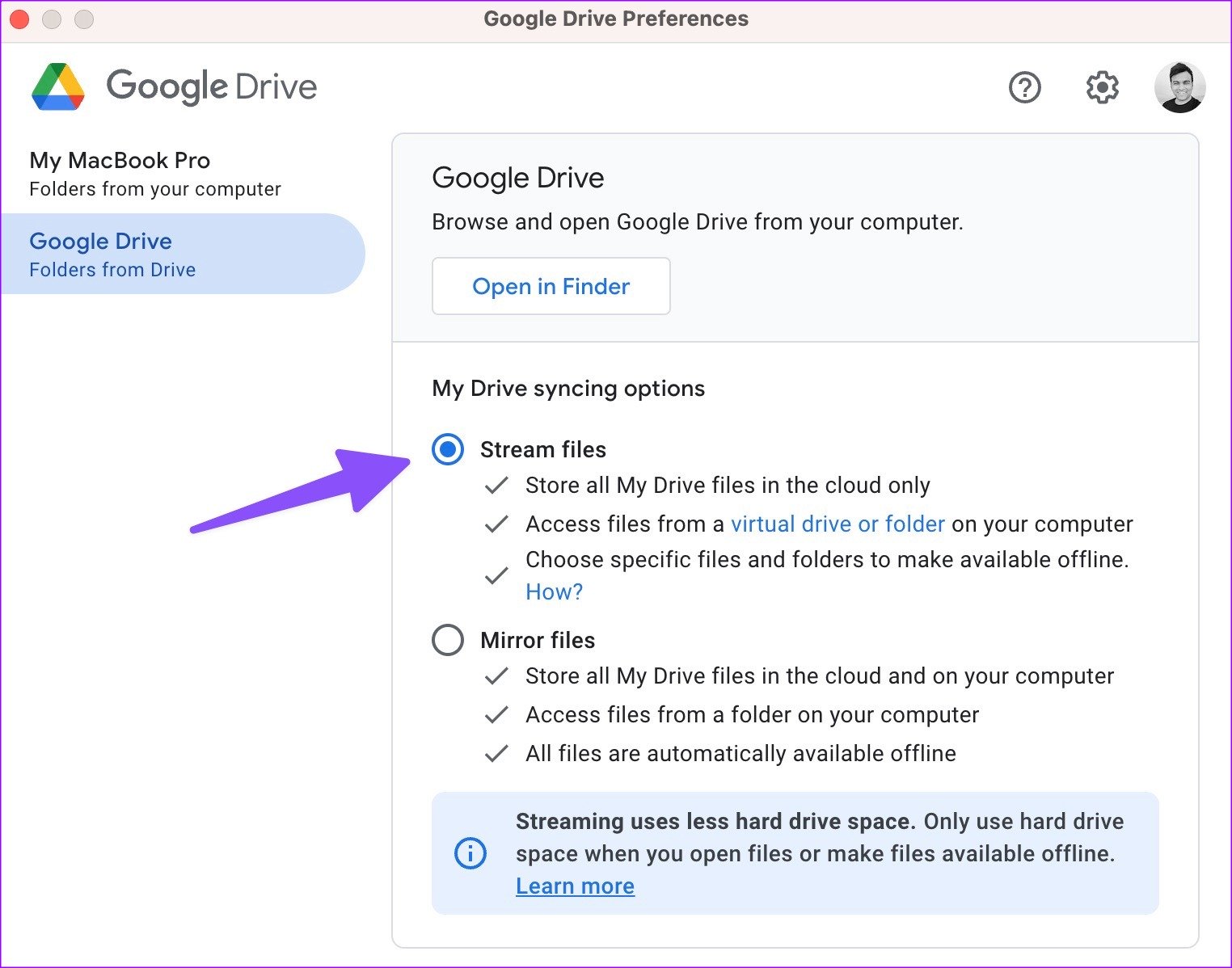
Passo 7: Clique no botão de opção ao lado de 'Transmitir arquivos' e feche o menu Preferências do Google Drive.
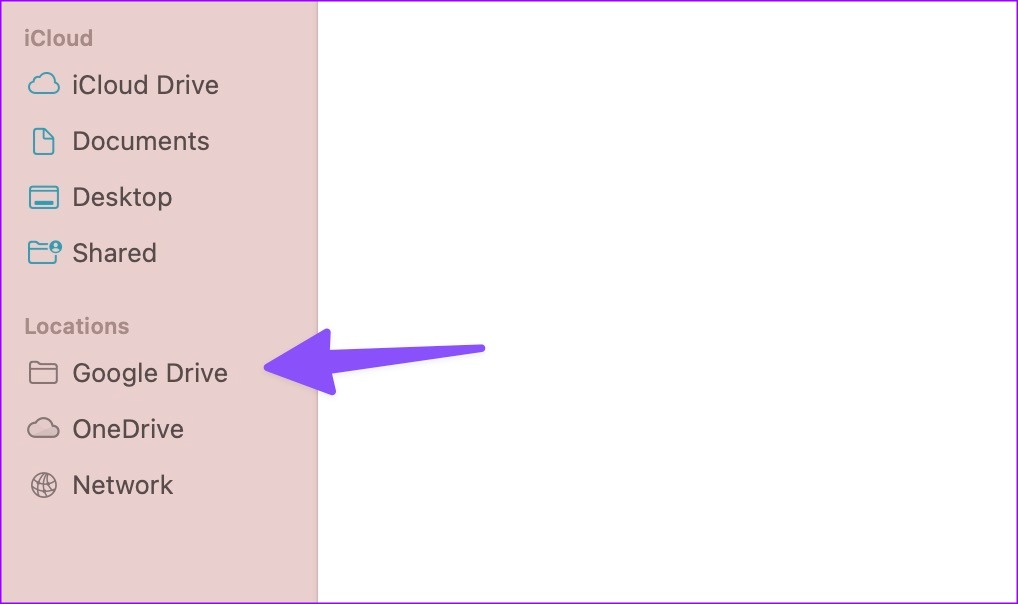
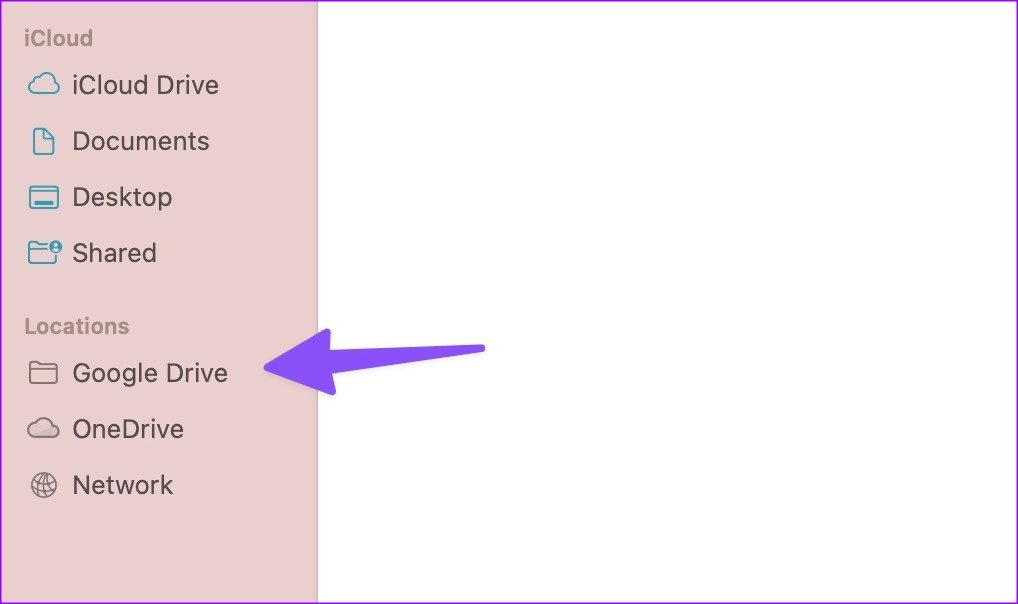
Agora você pode abrir o aplicativo Finder no Mac e verificar sua pasta do Google Drive em 'Locais'.
Torne os arquivos necessários do Google Drive off-line no Mac
Agora que você configurou o Google Drive no Mac, é hora de salvar seus arquivos importantes off-line. Aqui está o que você precisa fazer.
Passo 1: Inicie o Finder no Mac.
Passo 2: Selecione Google Drive em 'Locais'.
Etapa 3: Abra "Meu Drive".


Passo 4: Verifique as pastas e arquivos que você deseja trabalhar offline no seu Mac.
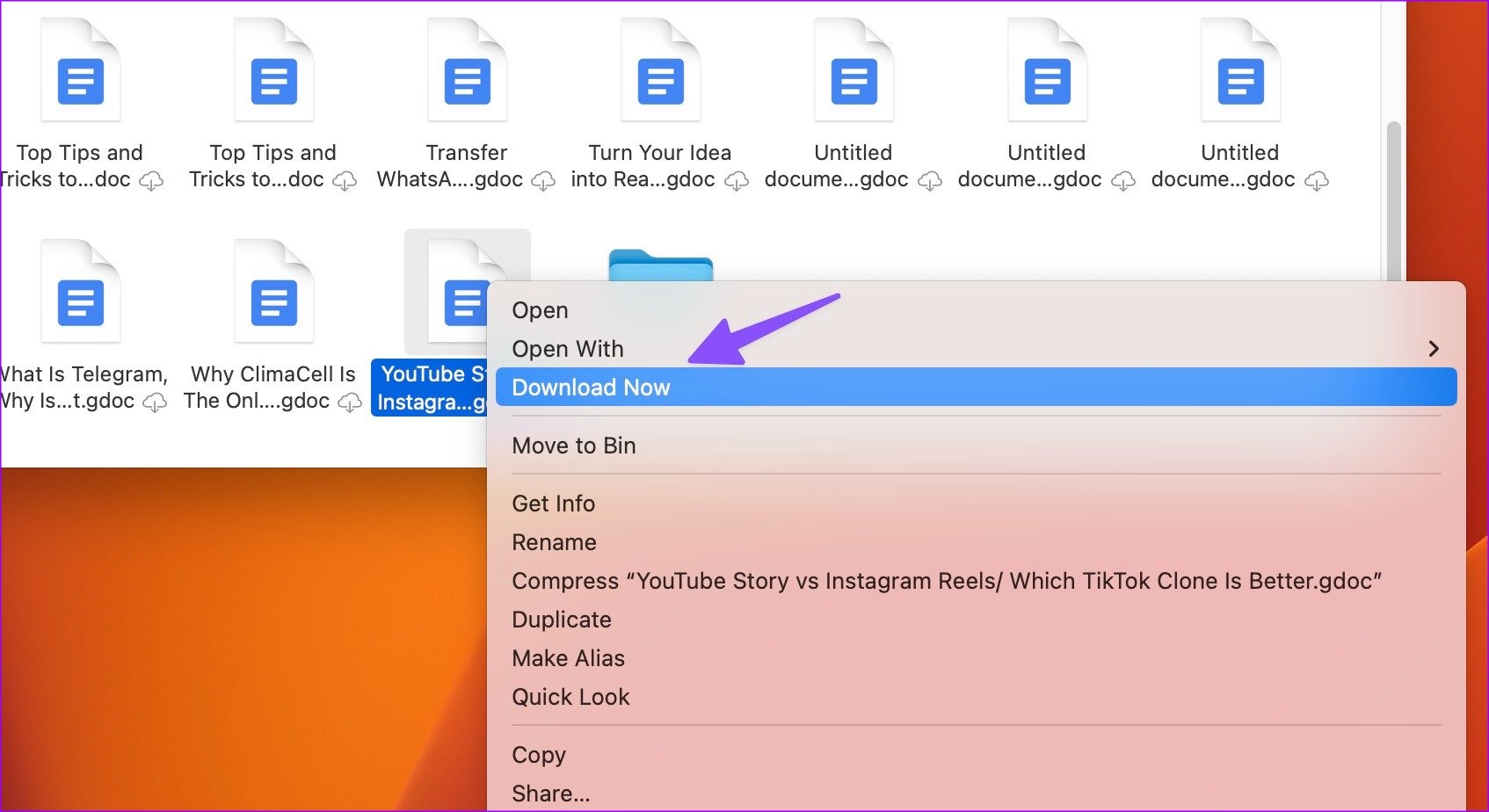
Passo 5: Clique com o botão direito neles e selecione 'Disponível off-line' ou 'Faça o download agora' no menu de contexto.

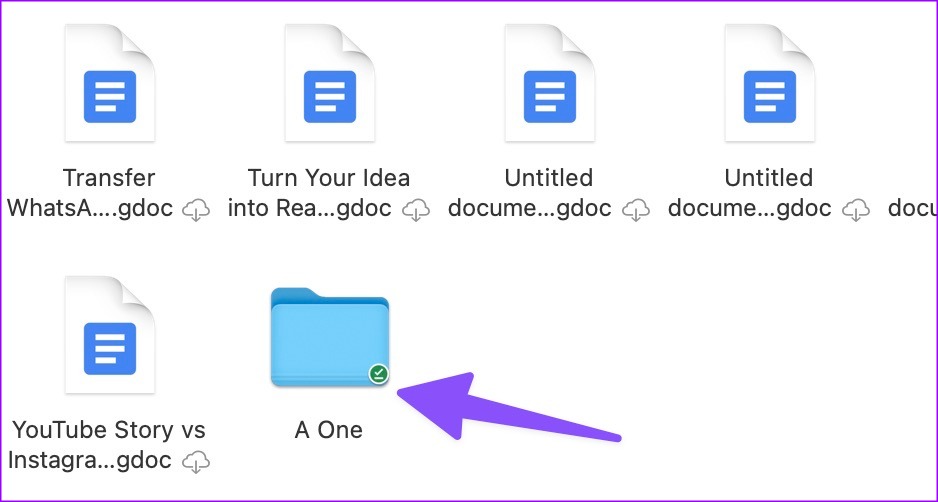
O macOS baixará arquivos e pastas selecionados no seu Mac para usá-los sem uma conexão com a Internet. Você notará uma marca de seleção verde ao lado desses arquivos e pastas. Verifique a captura de tela abaixo para referência. Agora você pode enviar esses arquivos para outras pessoas, anexá-los a um e-mail e abri-los localmente em outro aplicativo (leitor de PDF, por exemplo).
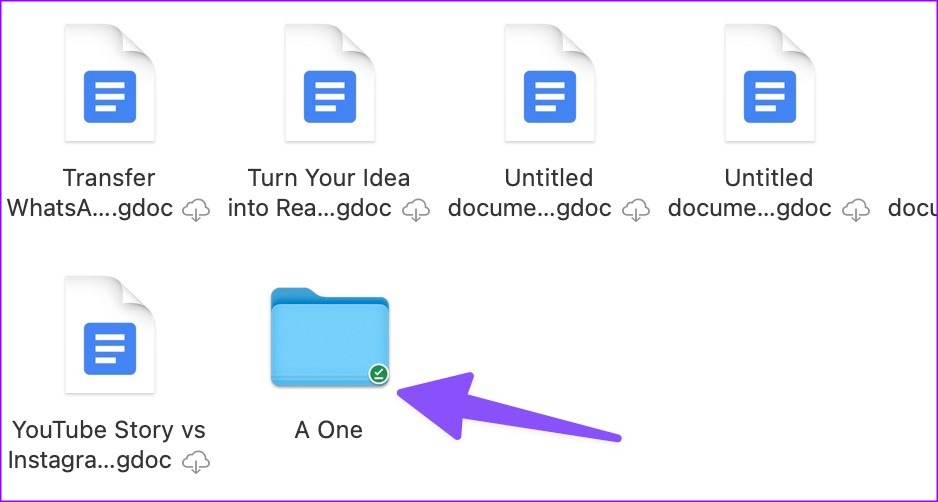
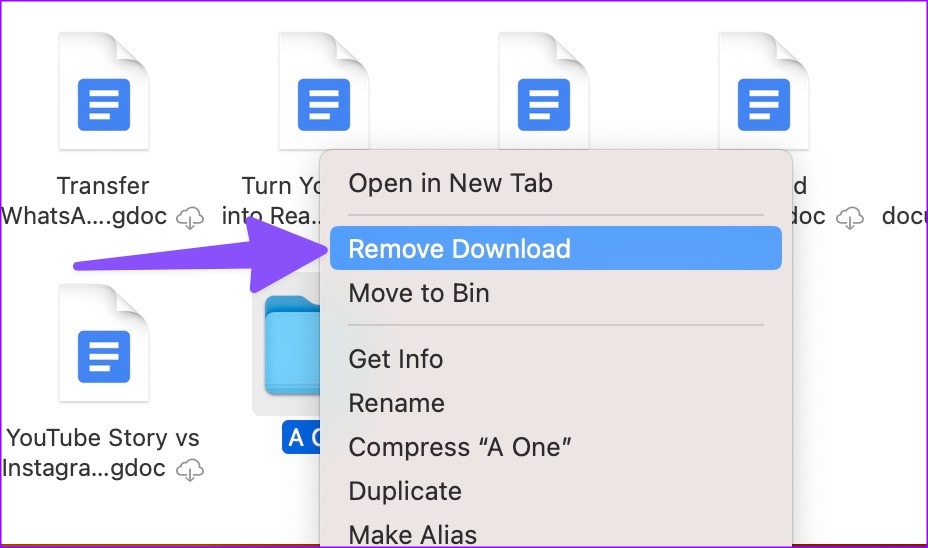
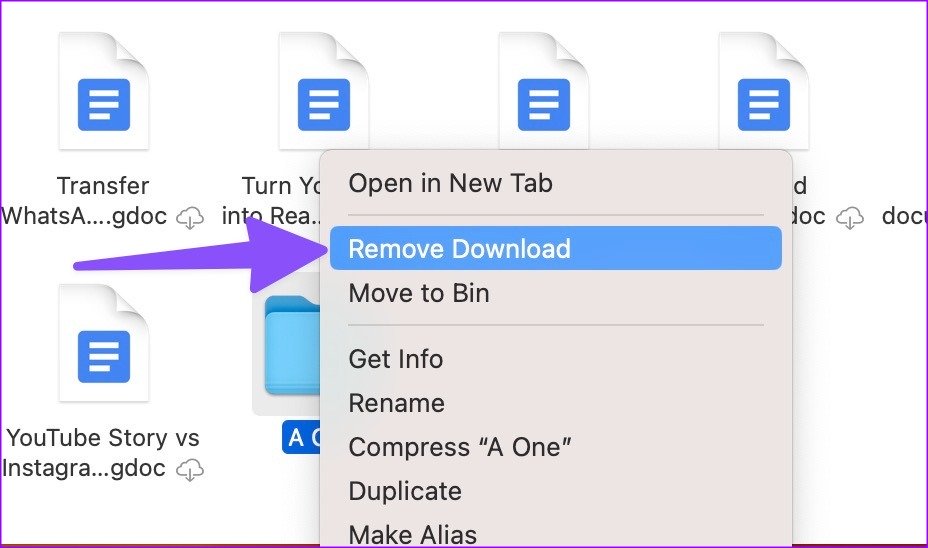
Para remover os arquivos off-line do Drive, selecione essas pastas e documentos e clique com o botão direito do mouse neles. Selecione 'Remover download' no menu de contexto.
Se você deseja abrir e editar arquivos do Documentos, Planilhas e Apresentações off-line, você deve iniciá-los no navegador Chrome.
Configure o Google Chrome como navegador padrão no Mac
Depois de configurar o Google Chrome como navegador padrão no Mac, seus arquivos off-line do Drive serão abertos diretamente nele.
Passo 1: Instale o Google Chrome a partir da web.
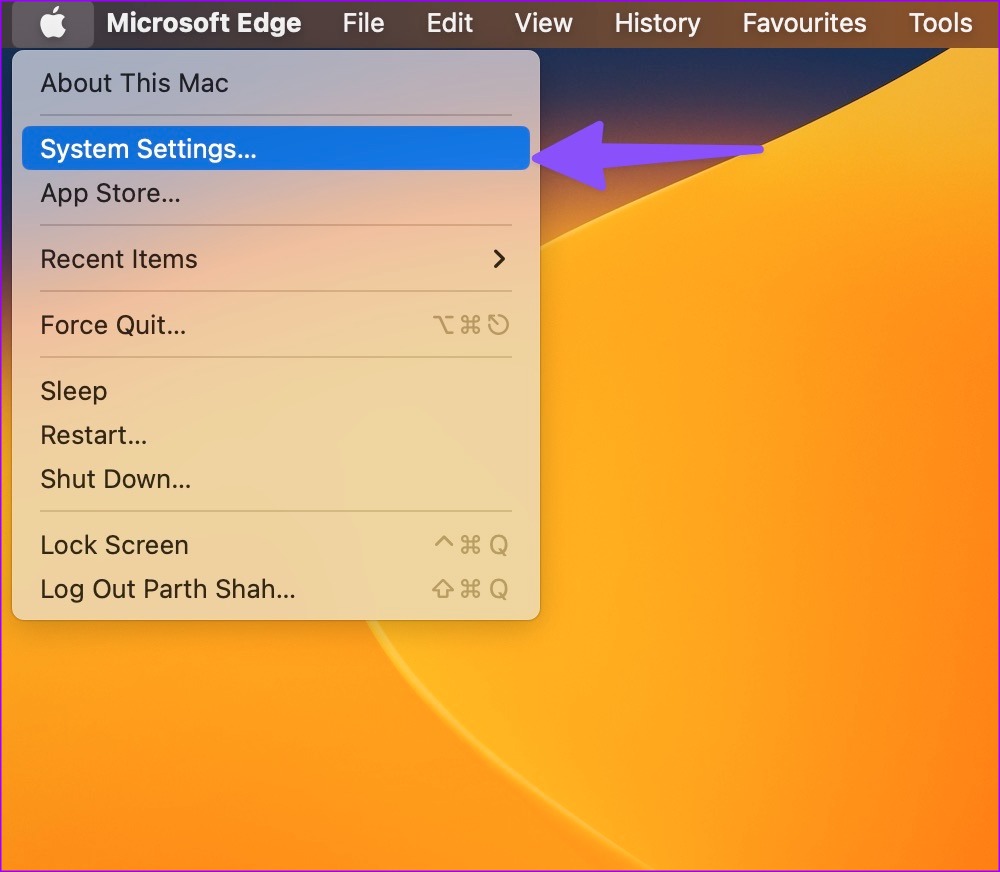
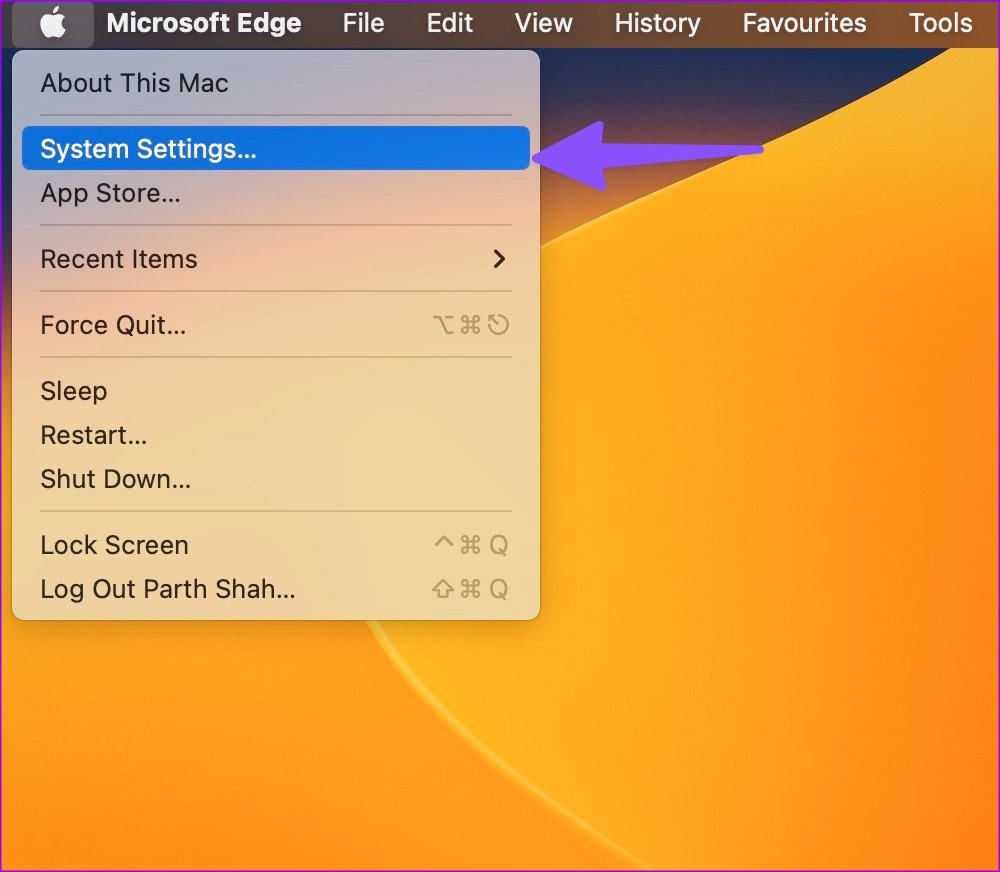
Passo 2: Clique no ícone da Apple no canto superior esquerdo.
Etapa 3: Abra as configurações do sistema.
Passo 4: Role até 'Desktop & Dock'.
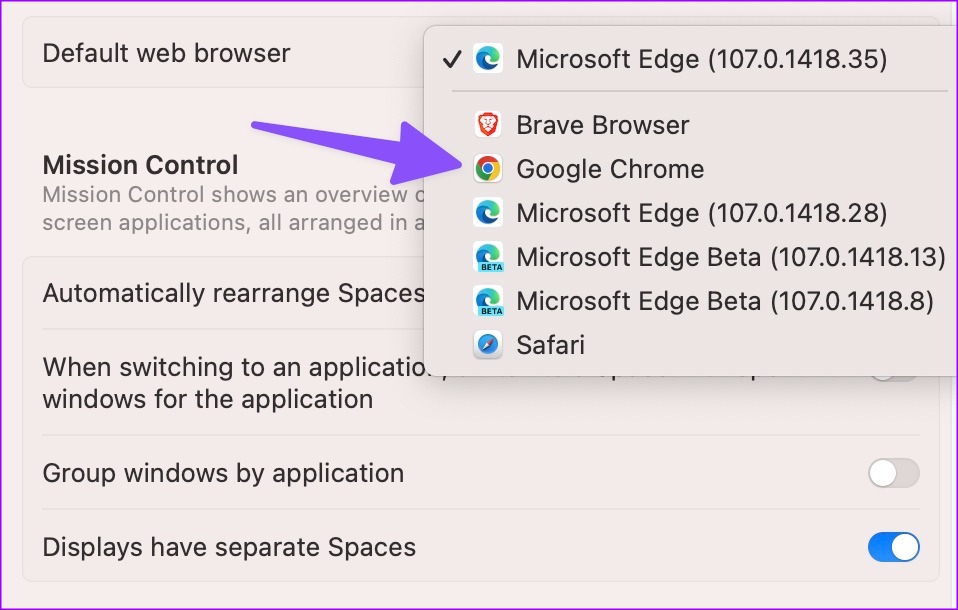
Passo 5: Expanda a opção Navegador da Web padrão.
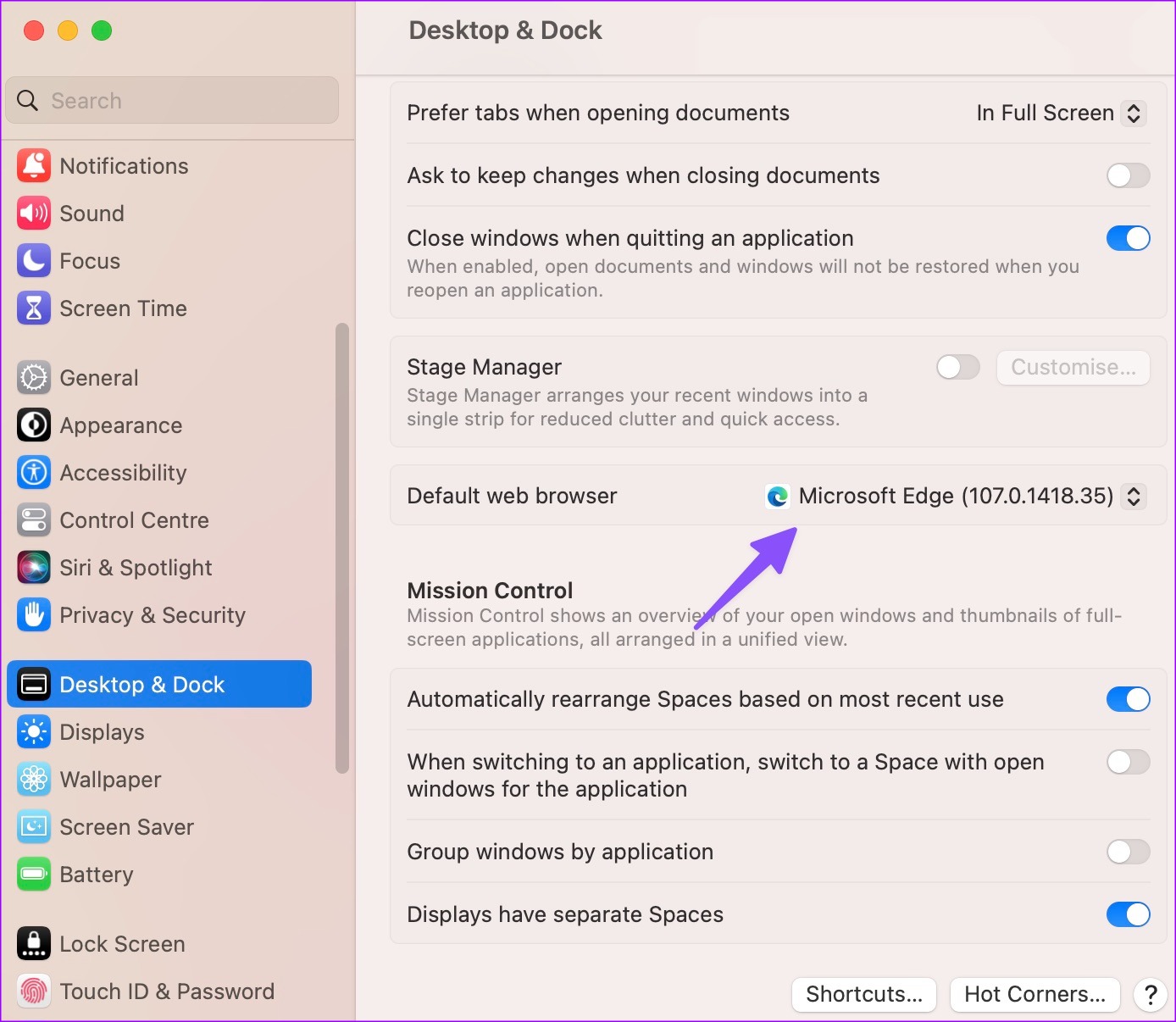
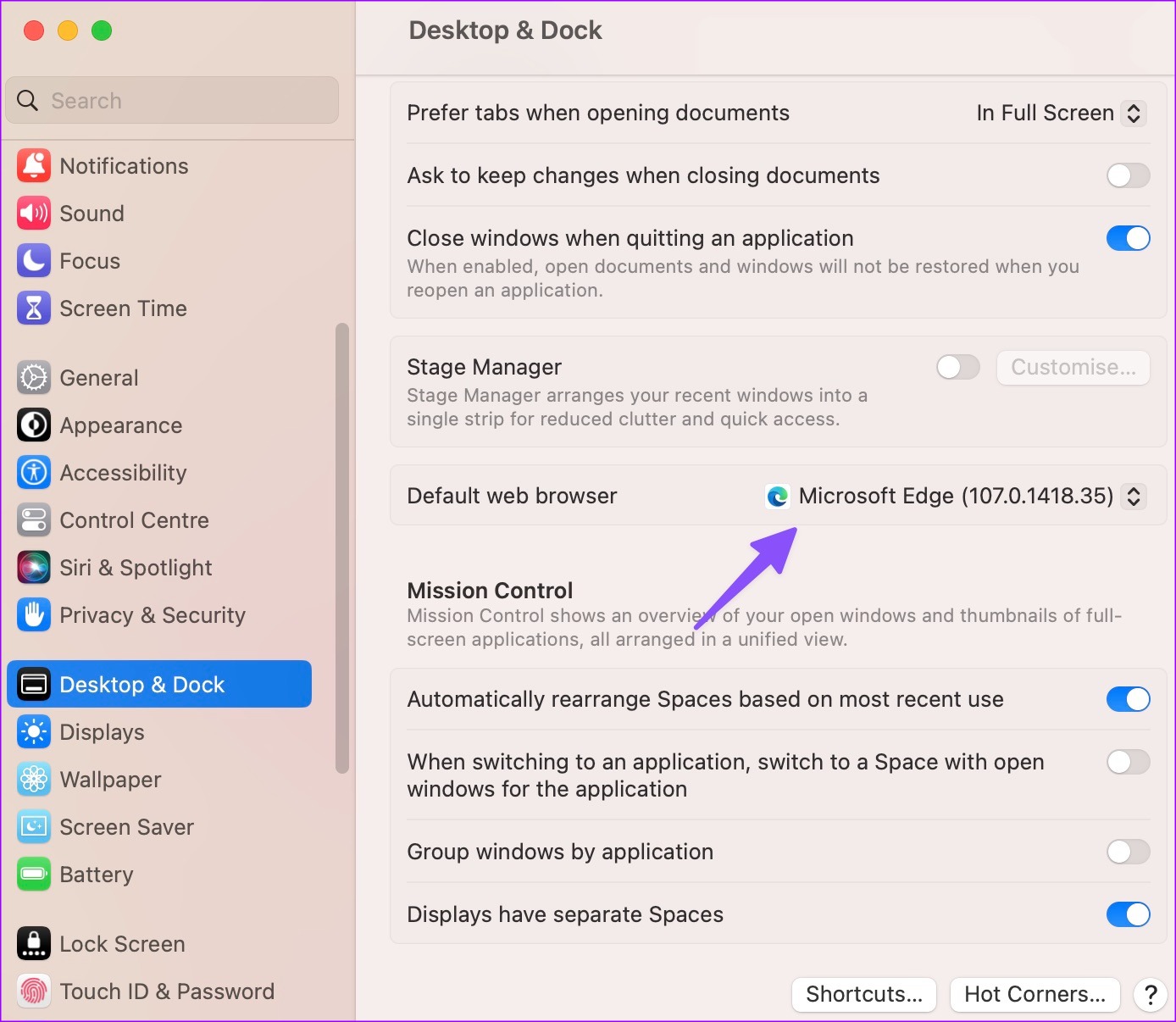
Passo 6: Selecione Google Chrome e feche o menu.

Etapa 7: Abra o Google Chrome e vá para a Chrome Web Store.
Passo 8: Instale a extensão off-line do Google Docs para trabalhar com esses arquivos sem conexão com a Internet.
Ativar função off-line
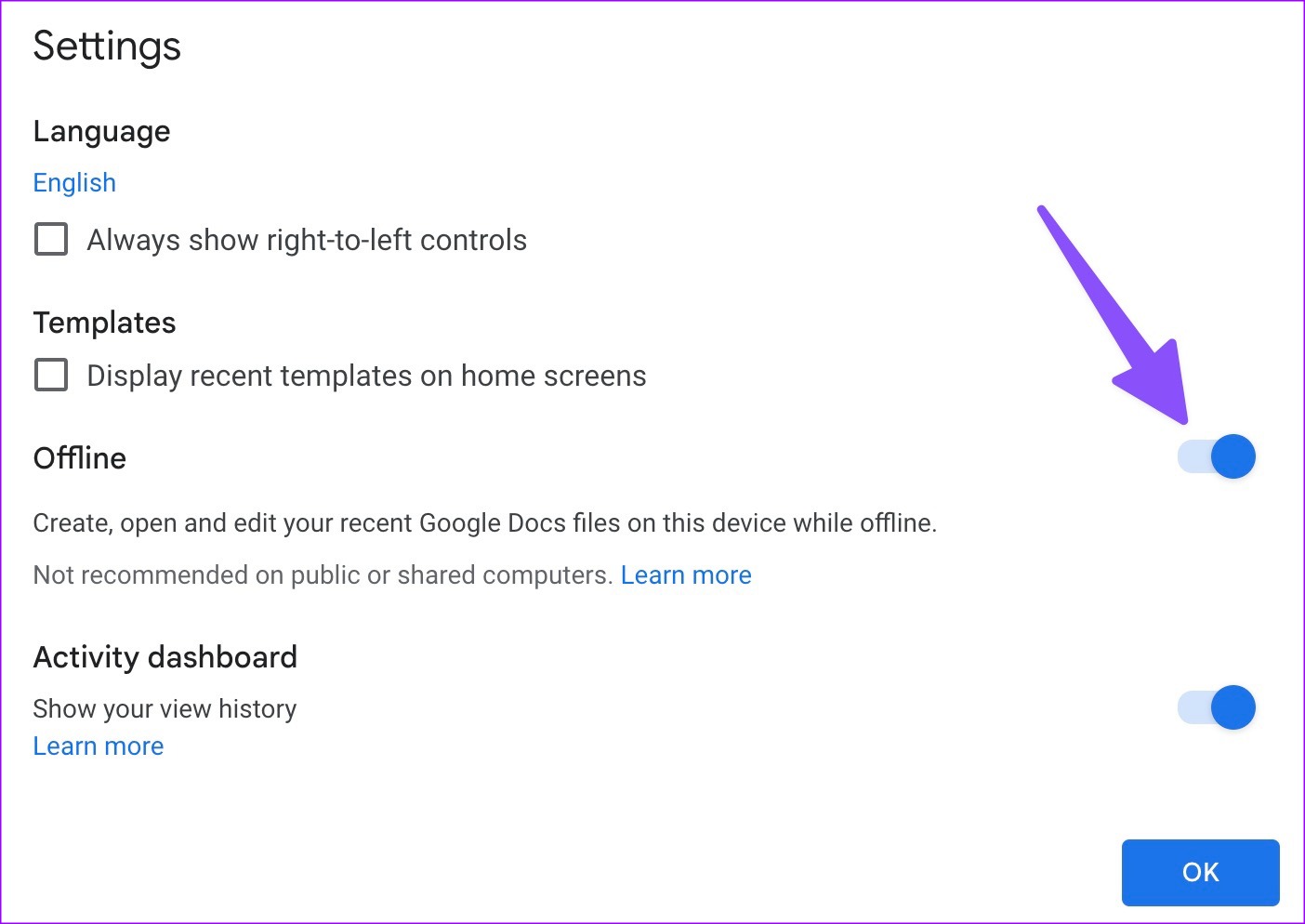
Você deve habilitar a alternância off-line no Google Docs para criar, abrir e editar seus arquivos recentes do Google Docs sem conectividade de rede.
Passo 1: Vá para o Google Docs na web e clique no menu de hambúrguer no canto superior esquerdo.
Passo 2: Abrir configurações.
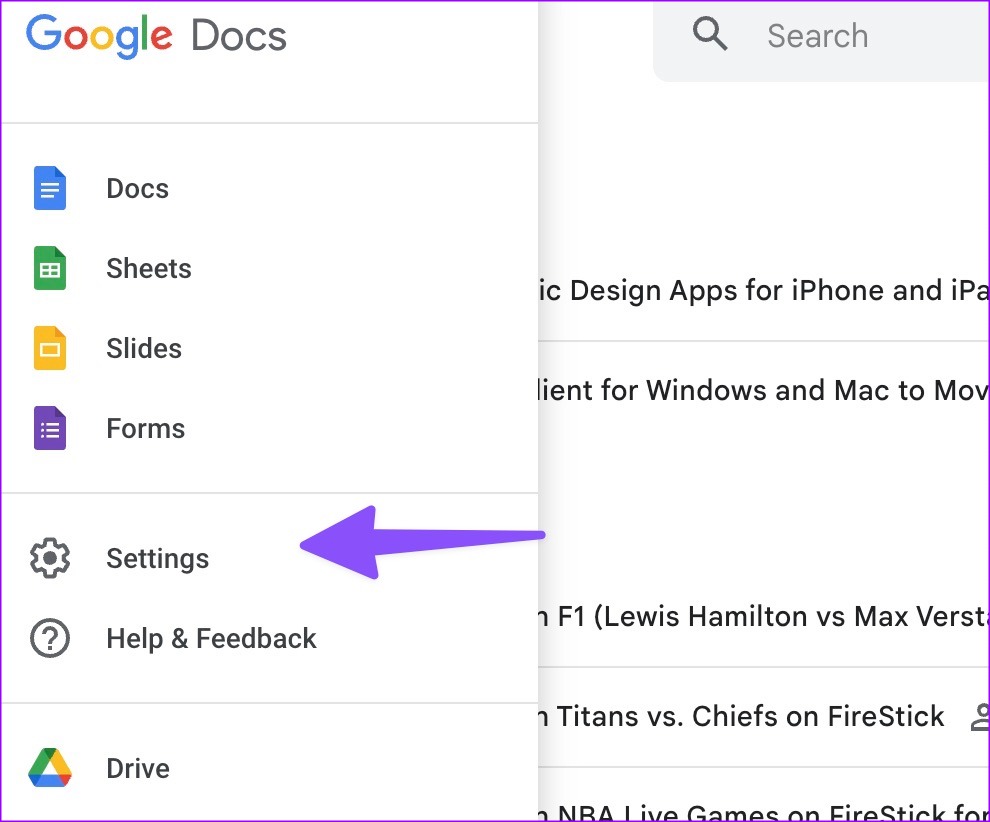

Etapa 3: Ative a opção 'Offline' e feche o menu.

Inicie o Google Drive na inicialização do Mac
Na próxima vez que seu Mac se conectar a uma conexão com a Internet, o Drive sincronizará automaticamente as alterações. Siga as etapas abaixo para abrir o Google Drive na inicialização do sistema.
Passo 1: Acesse as Preferências do Google Drive no Mac (consulte as etapas acima).
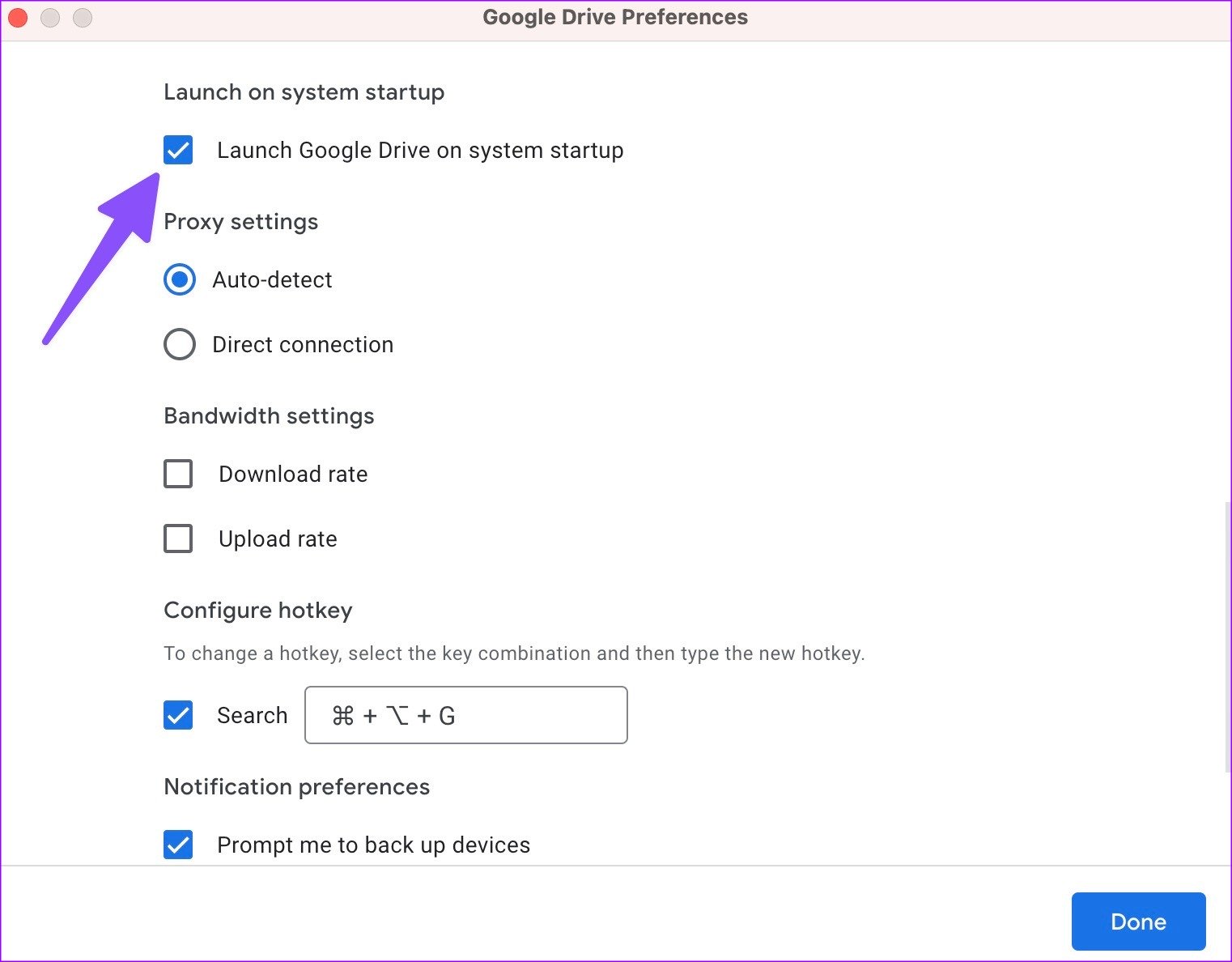
Passo 2: Selecione a engrenagem de configurações no canto superior direito.

Etapa 3: Role para baixo e ative a marca de seleção ao lado de 'Iniciar na inicialização do sistema'.

Sem Internet sem problemas
O cliente Google Drive no Mac permitirá que você sincronize e organize seus arquivos diretamente. Com o navegador Google Chrome, você pode desfrutar de horas de trabalho tranquilas, mesmo durante falhas de rede no seu Mac.


