
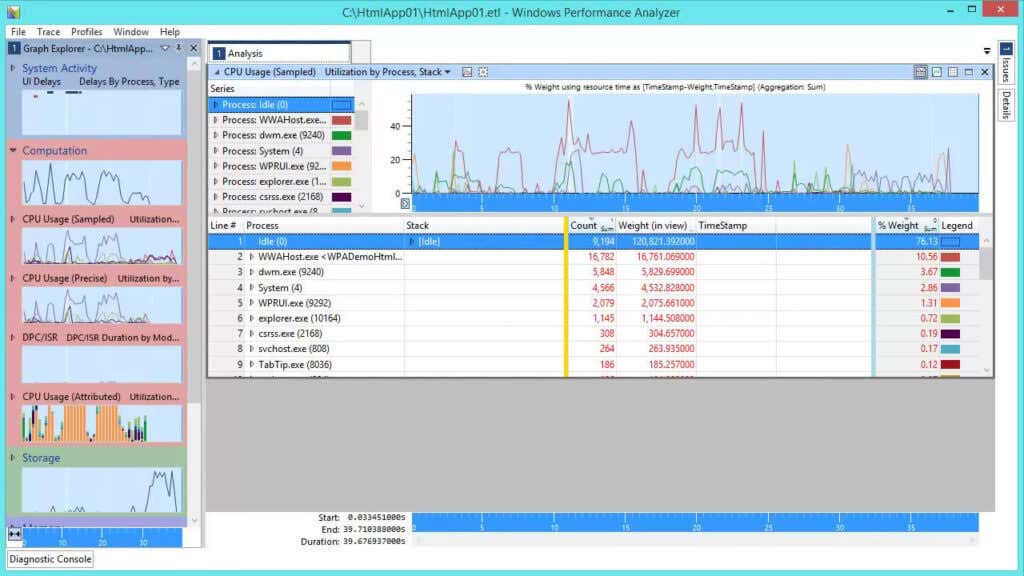
A ferramenta Windows Performance Analyzer (WPA) faz parte do Kit de Avaliação e Implantação do Windows (Windows ADK). É a ferramenta que você pode usar para criar gráficos e tabelas com base nas gravações de log de rastreamento de eventos. Você cria esses arquivos de rastreamento usando ferramentas como Xperf ou Windows Performance Recorder (WPR). Essas ferramentas são úteis se você tiver problemas de desempenho do sistema. Você também pode usá-los regularmente para monitoramento de desempenho.
Neste artigo, você aprenderá como criar uma gravação rápida usando o WPR. Você deve iniciar esta gravação durante um evento em que deseja testar o desempenho do seu computador. Isso pode ser iniciar um jogo ou outro aplicativo ou até mesmo executar um programa que você escreveu. Em seguida, abordaremos como usar a ferramenta WPA para ler e analisar esse arquivo de dados para fins de solução de problemas.
Instalando e iniciando as ferramentas do Microsoft Windows ADK
A primeira etapa para instalar o WPA e o WPR é instalar o Windows ADK na página de download da Microsoft para o Windows Performance Toolkit. Esta ferramenta é da Microsoft.com, portanto, completamente segura de instalar. À medida que avança no processo de instalação, você precisará escolher os componentes que deseja instalar.
Apenas certifique-se de que o Windows Performance Toolkit esteja selecionado, pois inclui as duas ferramentas necessárias.
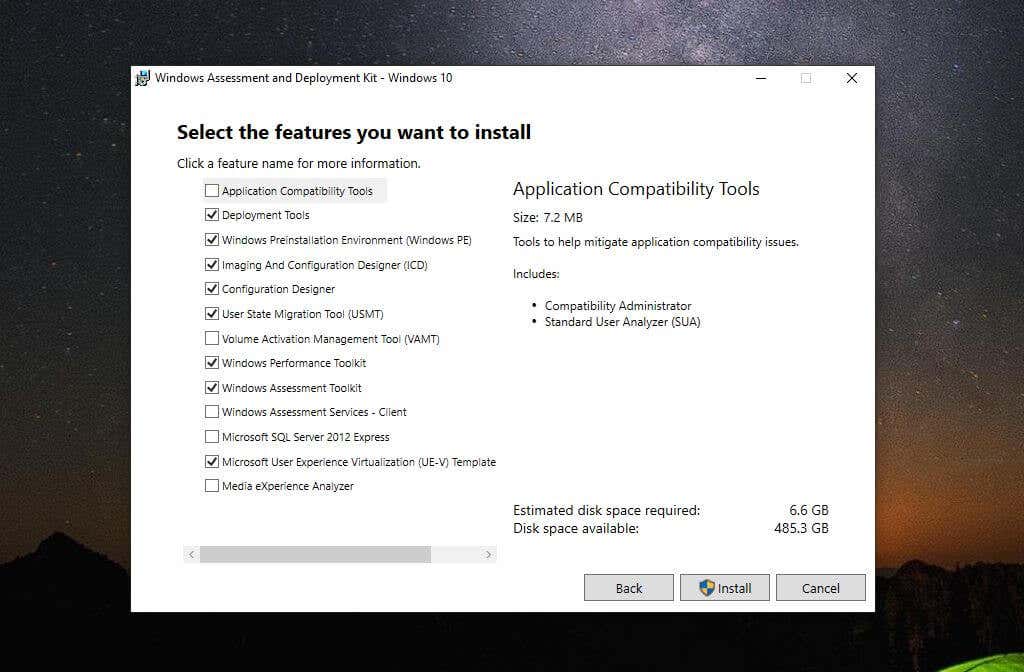
Assim que você selecionar Instalaro processo pode levar tempo, então seja paciente.
Quando a instalação do Windows Performance Toolkit estiver concluída, você estará pronto para fazer sua primeira gravação WPR.
Observação: para este exemplo, instalamos o aplicativo HeavyLoad Stress Test para colocar nosso sistema sob uma carga pesada enquanto ocorre a gravação WPR.
Antes de usar a ferramenta Microsoft Windows Performance Analyzer, você precisará usar o Windows Performance Recorder para capturar uma gravação de log de rastreamento de eventos (um arquivo ETL). Esta gravação conterá todos os eventos de Rastreamento de Eventos para Windows (ETW). O WPA analisa todas as informações do sistema sobre CPU, memória, armazenamento e muito mais.
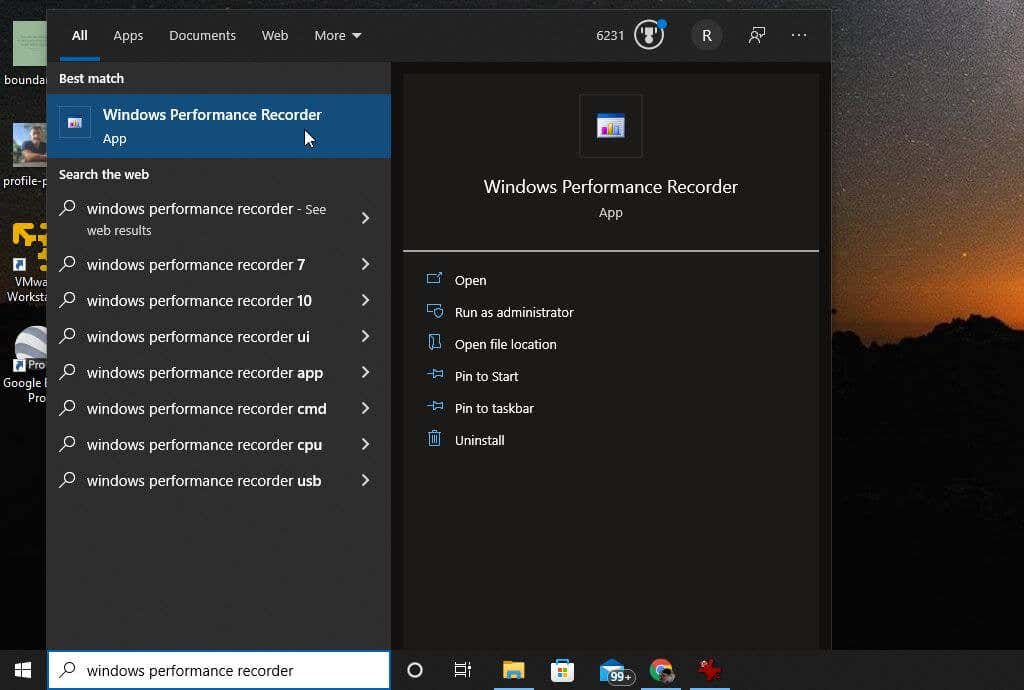
Para iniciar o WPR, selecione o menu Iniciar e digite “Windows Performance Recorder”. A seguir, selecione o Gravador de desempenho do Windows aplicativo.
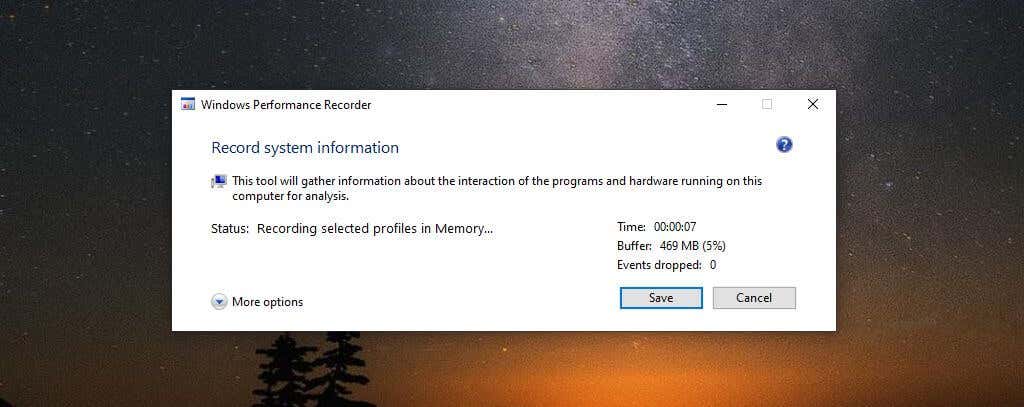
A ferramenta WPR é uma ferramenta direta para capturar eventos que ocorrem em seu sistema durante um período de tempo específico. Para iniciar a gravação, basta selecionar o Começar botão.
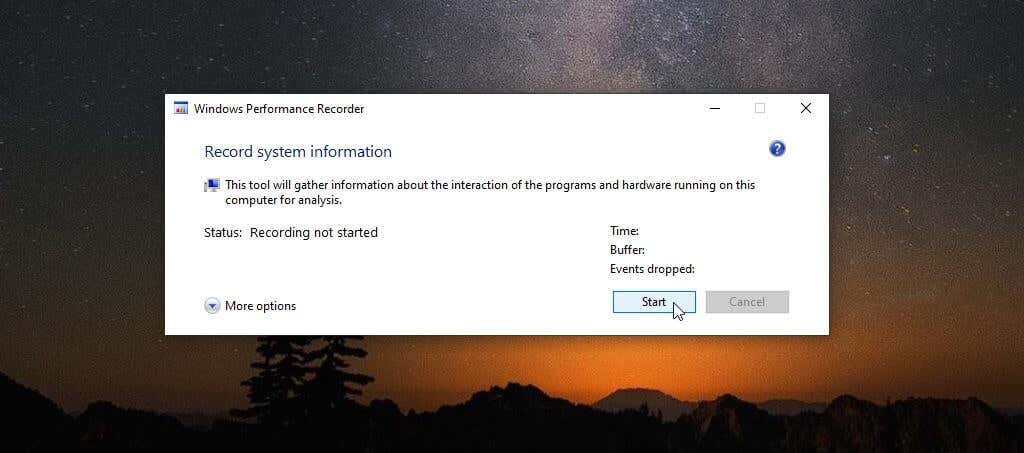
Isso iniciará o processo de gravação de eventos do sistema. Execute ações (como iniciar e executar um programa) que você deseja usar para testar o desempenho do seu sistema.
Uma vez terminado, basta retornar à janela WPR e selecionar o Salvar botão.
A próxima etapa exibirá o caminho para seu arquivo ETL. Você pode incluir uma descrição do que está solucionando ou testando no descrição detalhada janela.
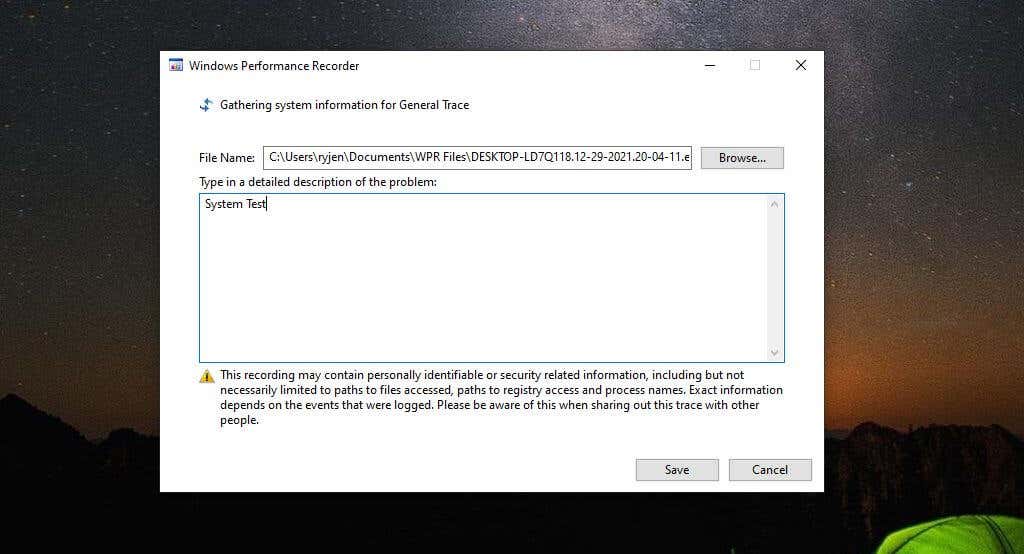
Quando terminar, selecione o Salvar botão.
O aplicativo gravará todos os dados no arquivo ETL e você verá opções na parte inferior da janela para abrir a ferramenta WPA diretamente ou navegar até o arquivo ETL abrindo a pasta.
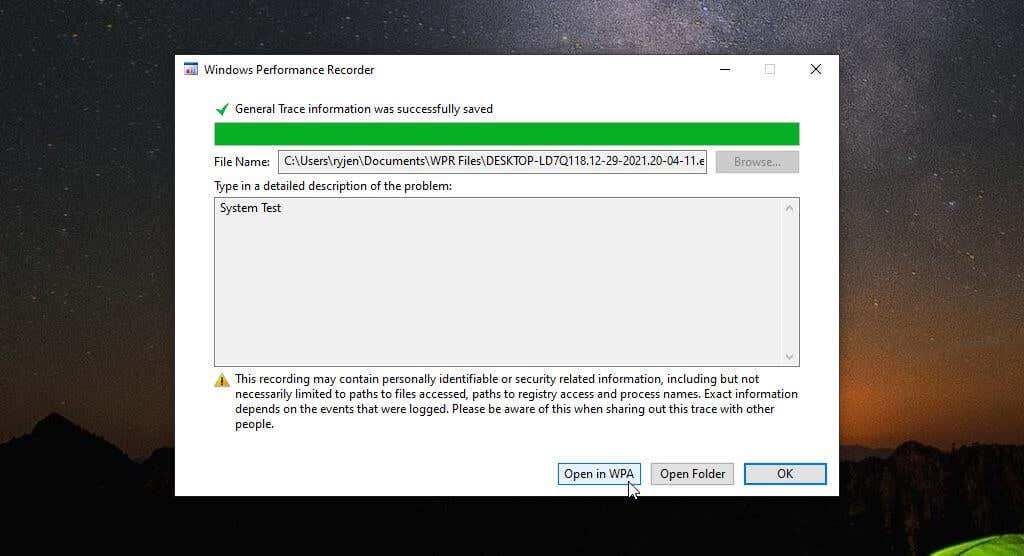
A maneira mais conveniente de passar imediatamente para sua análise de desempenho é selecionar o Abrir em WPA botão.
Analisando arquivos ETL com o Windows Performance Analyzer
Depois de clicar duas vezes no aplicativo WPA e ele iniciar, você estará pronto para começar a navegar e visualizar os dados no arquivo ETL. Este é um arquivo de log especial que apenas alguns aplicativos podem abrir. Você não pode visualizá-lo usando algo como o Google Docs ou o Microsoft Word.
Você notará no lado esquerdo que há quatro categorias principais de dados para explorar. Você pode selecionar qualquer um desses gráficos à esquerda para vê-los exibidos com mais detalhes no painel direito.
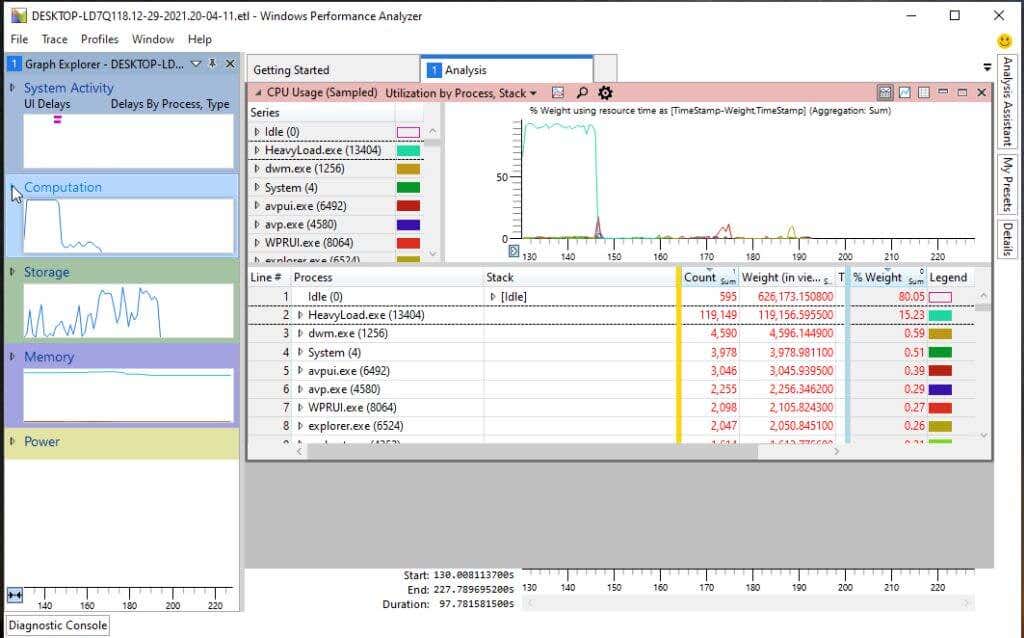
Essas categorias incluem:
- Atividade do sistema: informações de processo, tarefas em segundo plano, eventos e muito mais.
- Computação: Todas as informações relacionadas aos núcleos da CPU.
- Armazenar: Informações de uso do disco.
- Memória: Uso de memória real e virtual.
- Poder: Detalhes de uso de energia do processador.
Em cada gráfico, como o gráfico de uso da CPU, você pode passar o mouse sobre qualquer área do gráfico para ver um detalhamento dos componentes de dados, como nome do processo, tempo ativo do processo e porcentagem do uso geral da CPU.
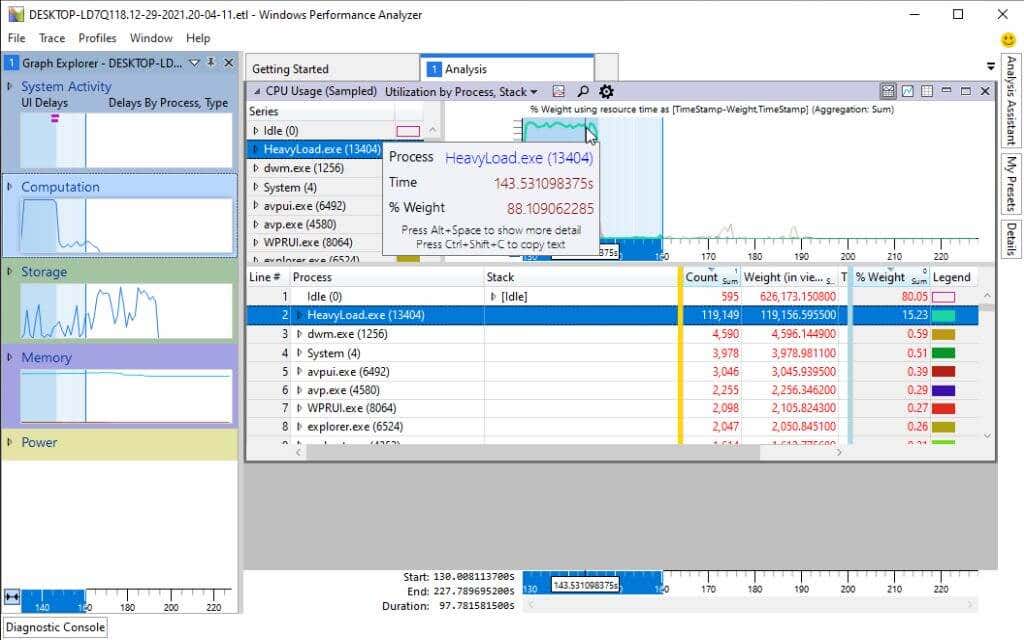
Se você selecionar um nome de processo específico na lista na parte inferior, verá áreas destacadas no gráfico para identificar os horários específicos em que o processo consumiu recursos da CPU. Isso pode ajudar a identificar se os processos do sistema operacional ou os processos do aplicativo estão consumindo todo o tempo da CPU.
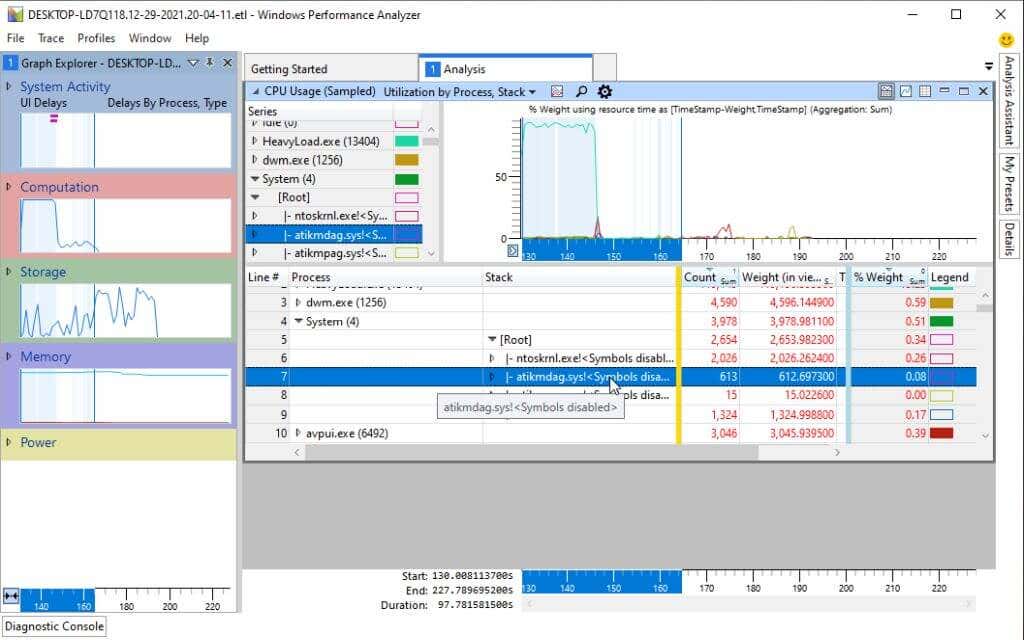
Você também pode detalhar cada processo para ver a atividade específica da pilha, novamente com o gráfico acima destacando as áreas em que essa pilha estava usando ativamente o tempo da CPU.
Gráficos disponíveis em WPA
Dentro de cada uma das quatro categorias principais no painel esquerdo, você encontrará um explorador de gráficos que pode ajudá-lo a analisar e solucionar problemas do que está acontecendo com o desempenho do sistema.
Cobrimos a lista de atividades do sistema acima. Abaixo disso, você encontrará o Computação categoria.
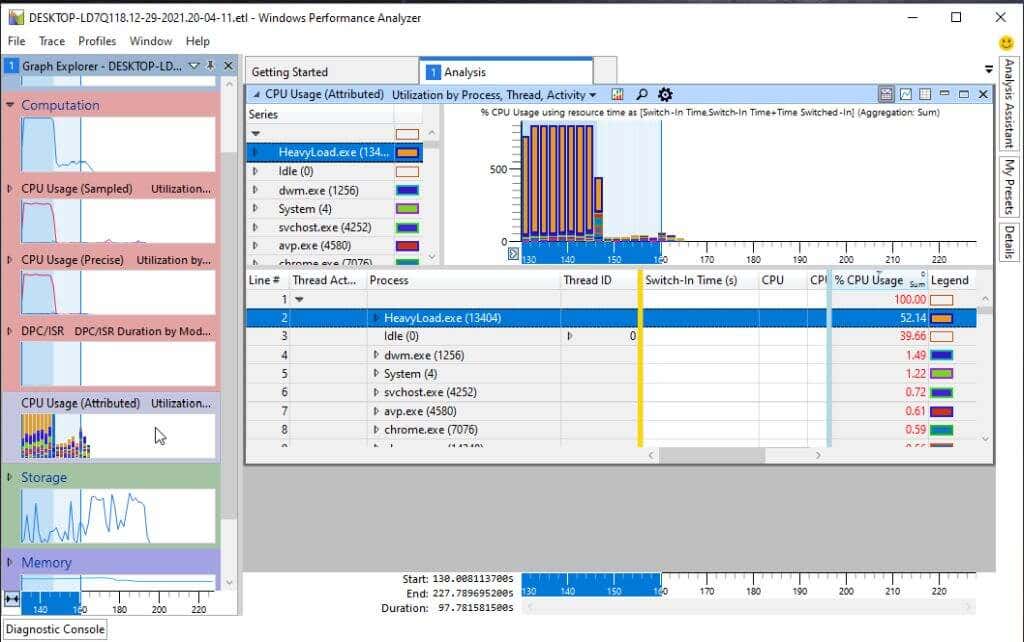
Aqui você encontrará os seguintes subgráficos:
- Uso da CPU (amostrado): amostras de atividade da CPU coletadas em intervalos de amostragem.
- Uso da CPU (Preciso): uso da CPU associado a threads de processo em execução específicos.
- Duração DPC/SR: tempo de CPU gasto atendendo chamadas de procedimento adiadas (DPCs).
- Uso da CPU (atribuído): uso da CPU dividido em várias categorias.
Novamente, você pode selecionar qualquer um desses subgráficos para exibi-los à direita. Ou você pode detalhar ainda mais os subgráficos relacionados a cada uma dessas áreas.
O Armazenar categoria tem vários sub-visuais de uso de disco abaixo dela no painel de navegação esquerdo.
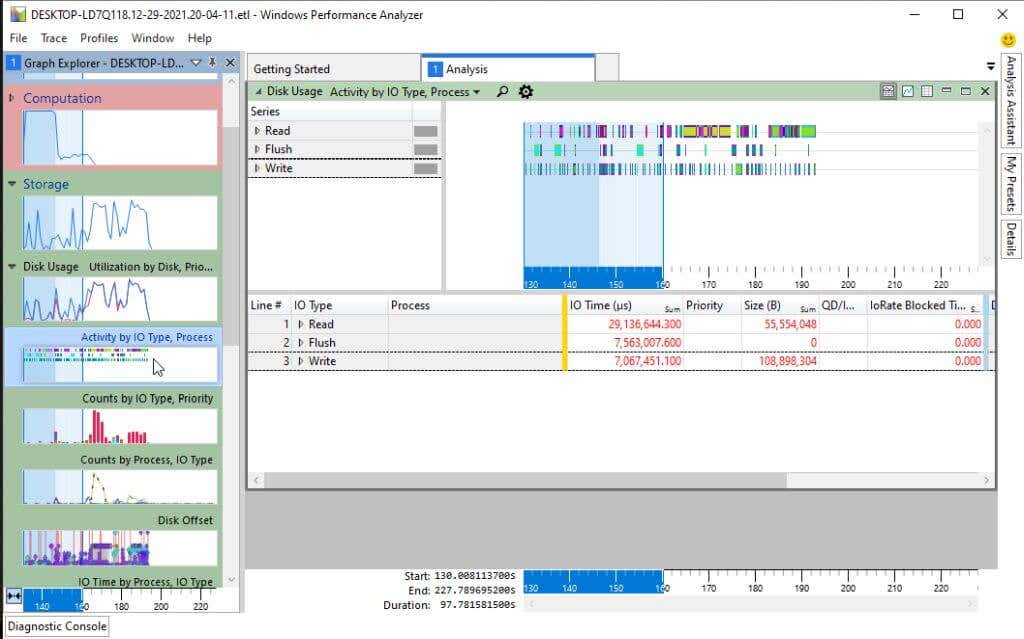
Você pode visualizar o uso geral do lDisk ou detalhar qualquer um dos seguintes subvisuais:
- Atividade do disco
- Contagens de disco
- Deslocamento de disco
- Tempo de E/S
- Tempo de serviço
- Tamanho do disco
- Taxa de transferência do disco
- Utilização do disco
Adicionar um ou mais deles ao mesmo painel à esquerda permite comparar diferentes aspectos do uso do disco entre si. Esse tipo de comparação junto com visuais relacionados a processos ou tempo de CPU pode ajudá-lo a identificar a origem dos problemas de desempenho do Windows.
A próxima categoria no painel de navegação esquerdo é Memória.
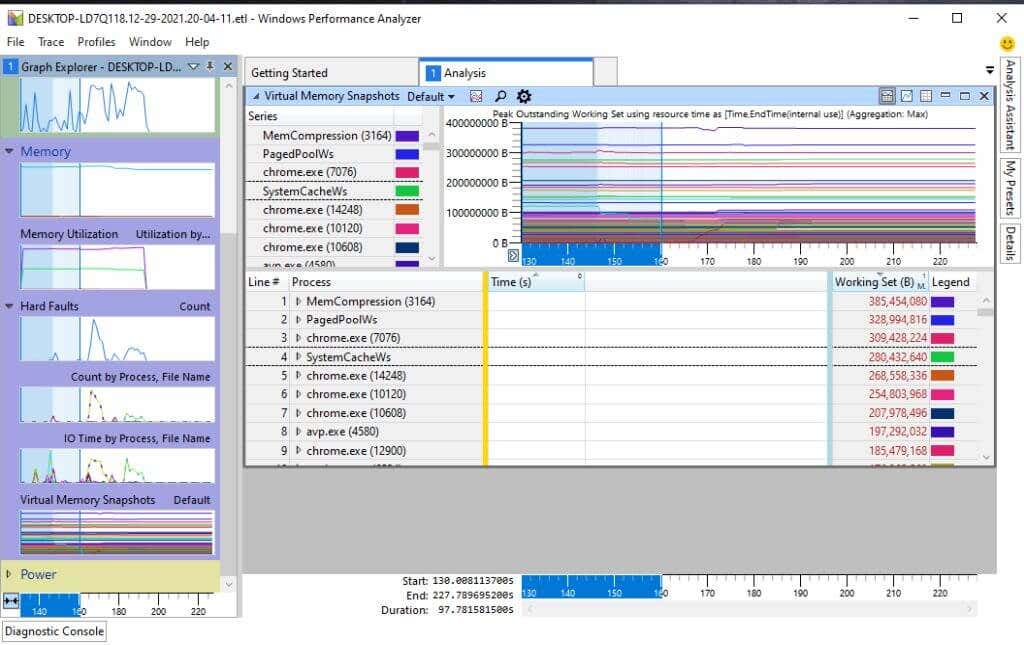
Você encontrará os seguintes gráficos na categoria Memória:
Por fim, a última categoria da lista é Poder. Esses são todos os visuais relacionados ao consumo geral de energia da CPU do seu sistema.
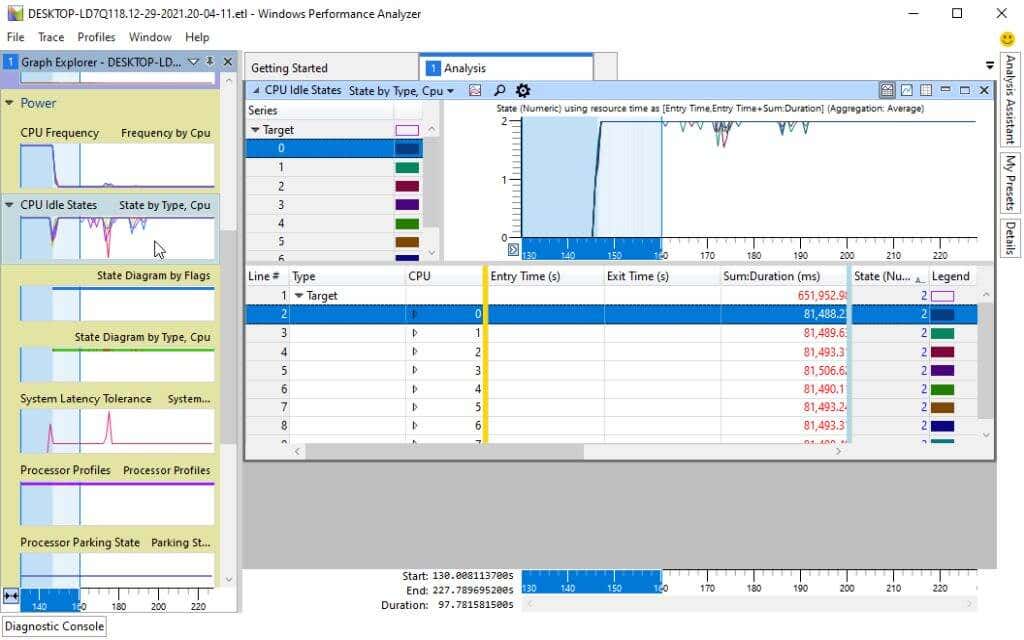
Isso inclui todos os subvisuais a seguir em todos os processadores do sistema, como CPUs e GPUs:
- Frequência da CPU
- Estados ociosos da CPU e diagrama de estado
- Tolerância de latência do sistema
- Perfis do processador
- Estado de estacionamento do processador
- Estado de estacionamento principal
- Desempenho do processador
- Restrições do processador
Outros recursos do Microsoft WPA
Existem vários recursos úteis na ferramenta WPA que o ajudarão em seus esforços de solução de problemas.
Um deles é um Assistente de Análise. Você pode encontrá-lo selecionando o Janela menu e selecionando Assistente de análise.
Isso abre um novo painel na ferramenta que lhe dará dicas e detalhes sobre os gráficos ou itens dentro dos gráficos em que você clicar.
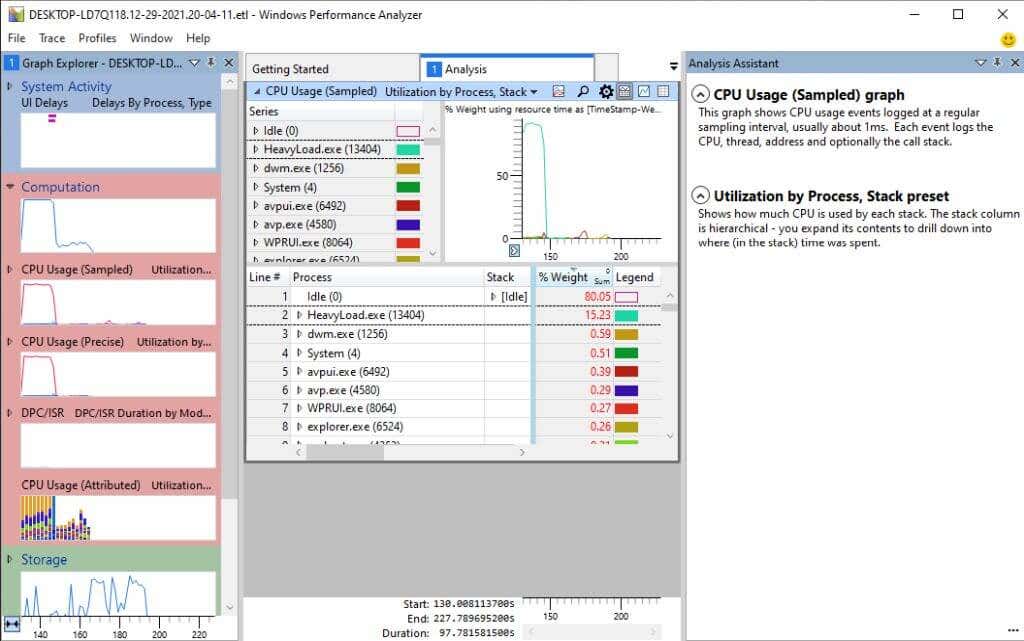
Isso é especialmente útil se você não estiver familiarizado com toda a terminologia usada em toda a ferramenta.
Se você selecionar o Janela menu e selecione Nova visualização de análisevocê pode abrir uma nova guia Análise.
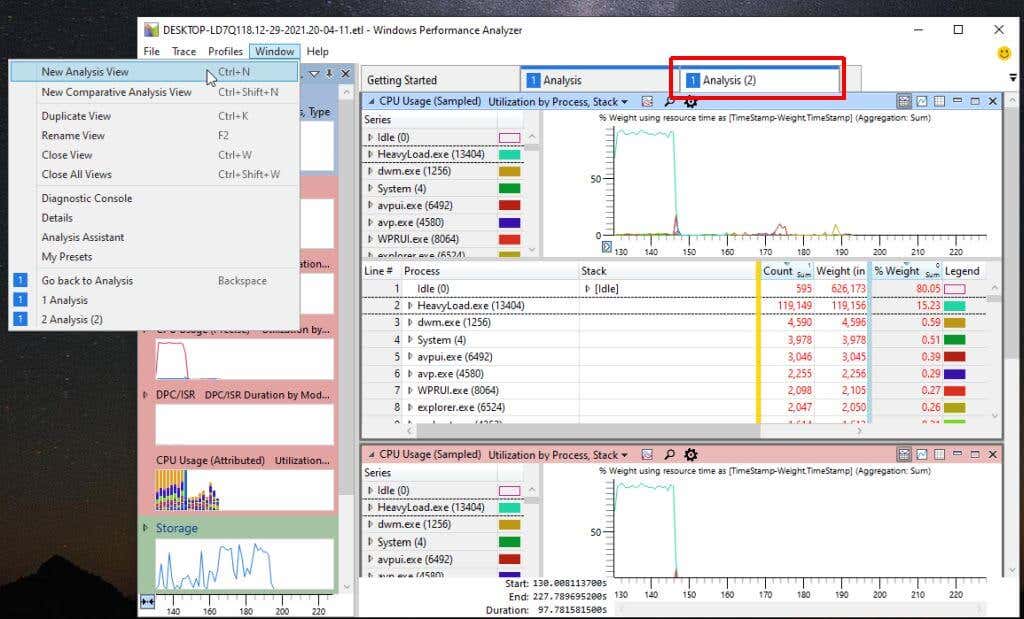
Isso permite realizar várias análises adicionando uma família de visuais em uma guia e abrindo uma nova guia para executar um conjunto de visuais completamente diferente sem perder sua análise anterior. Vire para frente e para trás entre as guias para trabalhar em cada análise individualmente.
Explorando ainda mais o Windows Performance Analyzer
Se você quiser se aprofundar ainda mais no WPA, a Microsoft tem um antigo guia do Microsoft Docs. A documentação não está mais sendo mantida, mas deve apontar na direção certa. Ele ainda inclui uma referência completa de linha de comando que você pode usar para executar comandos WPA no prompt de comando.
Como você pode ver, a ferramenta Windows Performance Analyzer é muito mais flexível e útil do que as ferramentas de desempenho padrão que vêm instaladas no Windows por padrão. Portanto, da próxima vez que seu sistema Windows começar a agir de maneira incomum, reserve um tempo para baixar o Windows ADK e experimente o WPR e o WPA.
Se você estiver usando Linux (ou Android), uma versão do GitHub Linux de uma ferramenta semelhante está disponível usando o Microsoft Performance Toolkit.
Fonte Adicione ao Google Notícias


