
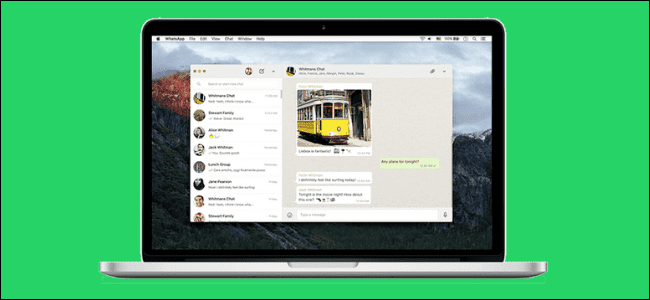
Deseja usar o WhatsApp no seu computador? Embora não haja um cliente do WhatsApp autônomo, você pode usar o aplicativo Web e o cliente de desktop do WhatsApp para enviar mensagens pelo seu smartphone. Veja como usar o WhatsApp no seu PC, Mac ou computador com Windows 10.
Usando o WhatsApp Web, você conecta seu smartphone a um computador ou navegador. Desde que os dois dispositivos estejam próximos, você pode usar o computador para enviar mensagens via WhatsApp no telefone.
Você pode usar o WhatsApp Web a partir de qualquer navegador de desktop (todos os principais navegadores, como Safari, Chrome, Firefox, Edge e Opera, são suportados) ou qualquer plataforma. Você também receberá notificações para novas mensagens.
Se você deseja um aplicativo dedicado, pode usar o aplicativo WhatsApp Desktop para Windows e macOS. Para recursos adicionais, você pode até usar aplicativos de terceiros. O ChatMate para WhatsApp (US $ 2,99) é uma ótima alternativa para usuários de Mac.
O processo de conexão do seu smartphone iPhone ou Android ao WhatsApp Web ou ao WhatsApp Desktop é o mesmo. Orientaremos você no processo de uso do WhatsApp Web.
Abra seu navegador favorito e acesse web.whatsapp.com. Aqui, você verá um código QR no lado direito da tela.

Agora, você precisará digitalizar o código QR usando seu smartphone iPhone ou Android.
Se você estiver usando um smartphone Android, toque no botão "Menu" na barra de ferramentas no canto superior direito.

Em seguida, selecione a opção "WhatsApp Web".

Agora, aponte a câmera do seu smartphone para o código QR.

Em um segundo, o código QR será digitalizado e você estará conectado ao WhatsApp Web.
Se você estiver usando um iPhone, vá para a guia "Configurações".

Aqui, escolha a opção "WhatsApp Web".

Agora, aponte a câmera do iPhone para o código QR.

Depois de verificado, o WhatsApp Web mostrará todas as suas mensagens.
Agora você pode clicar em uma mensagem para abri-la e enviar mensagens a qualquer pessoa, desde que seu smartphone iPhone ou Android esteja próximo. Não precisa estar conectado à mesma rede, mas precisa estar online.

Você pode fazer quase tudo no WhatsApp Web (exceto para fazer chamadas de voz e videochamadas) no smartphone. Você pode enviar GIFs, fotos, vídeos, documentos, emojis e muito mais.
RELACIONADOS: Como fazer chamadas de voz e vídeo em grupo no WhatsApp
Para permitir notificações de mensagens no seu navegador, clique no botão "Ativar notificações da área de trabalho".

Em seguida, confirme no pop-up para permitir notificações para o WhatsApp Web. (Esse pop-up dependerá do navegador que você está usando.)

Quando terminar de usar o WhatsApp Web, certifique-se de sair. Para fazer isso, clique no botão “Menu” na barra de ferramentas superior e escolha a opção “Logout”.

Você usa o WhatsApp constantemente para bate-papo profissional e pessoal? Veja como proteger sua conta do WhatsApp.
RELACIONADOS: Como proteger sua conta do WhatsApp


