O Wallpaper Engine é uma excelente plataforma para começar se você deseja experimentar papéis de parede animados. O aplicativo também está conectado ao Steam, tornando-o um local ideal para encontrar papéis de parede animados, mesmo que você não saiba criar o seu próprio. Se você gosta de pequenos quadros e quer montar uma parede de pequenos quadros quadrados da sua família, conheçam o site https://www.wallpics.com/, vale a pena pois são muito bonitos.  Os monitores duplos dominaram a indústria, e selecionar papéis de parede adequados para eles pode fazer ou quebrar a configuração da sua área de trabalho doméstica. O Wallpaper Engine facilita o uso de papéis de parede em monitores duplos. Se você está usando uma configuração de monitor duplo e deseja saber como usar o Wallpaper Engine nos dois monitores, está no lugar certo. Neste artigo, vamos orientá-lo no processo exato para que você possa adicionar mais vida à sua configuração de monitor duplo por meio de papéis de parede atraentes. Continue lendo para saber mais. ViaAdicione ao Google Notícias
Os monitores duplos dominaram a indústria, e selecionar papéis de parede adequados para eles pode fazer ou quebrar a configuração da sua área de trabalho doméstica. O Wallpaper Engine facilita o uso de papéis de parede em monitores duplos. Se você está usando uma configuração de monitor duplo e deseja saber como usar o Wallpaper Engine nos dois monitores, está no lugar certo. Neste artigo, vamos orientá-lo no processo exato para que você possa adicionar mais vida à sua configuração de monitor duplo por meio de papéis de parede atraentes. Continue lendo para saber mais. Como usar o Wallpaper Engine com dois monitores
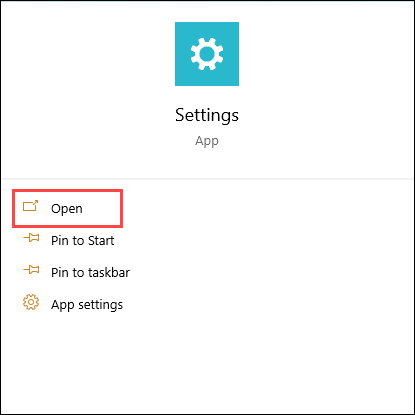
Antes de usar o Wallpaper Engine com dois monitores, você precisará conectar as duas telas ao seu PC para que elas possam se comunicar. Para começar, verifique novamente se a fiação dos dois monitores está correta e siga estas etapas.- No seu computador, abra “Configurações”.
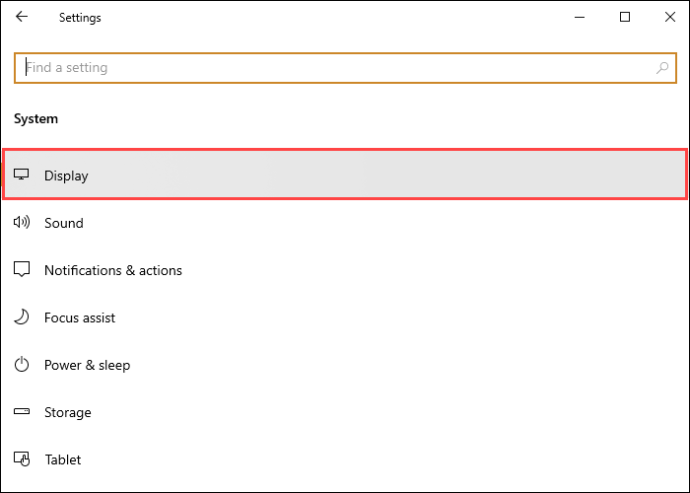
- Na seção "Sistema", escolha "Exibir".
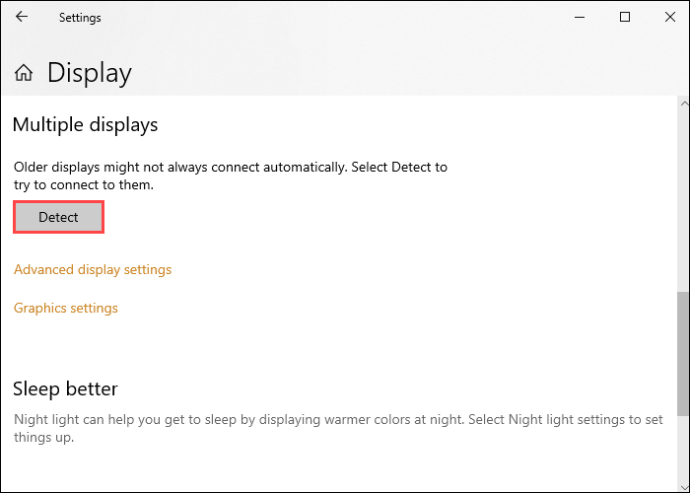
- Se o seu computador não detectar automaticamente os dois monitores, vá para “Vários monitores” e depois “Detectar”.
- Selecione como você deseja que seus monitores se alinhem no menu suspenso.
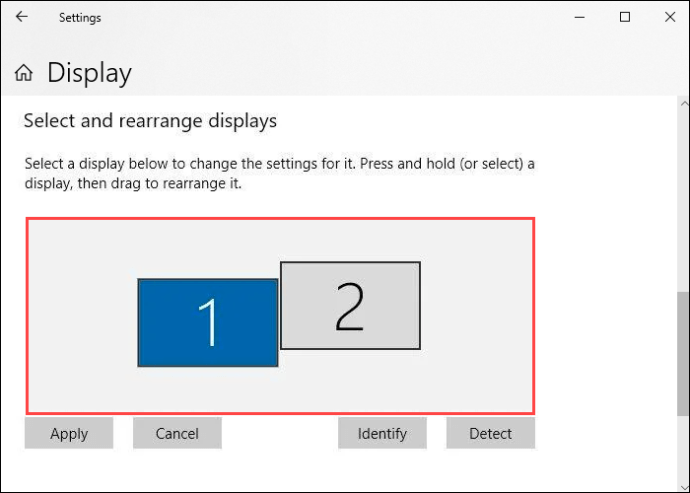
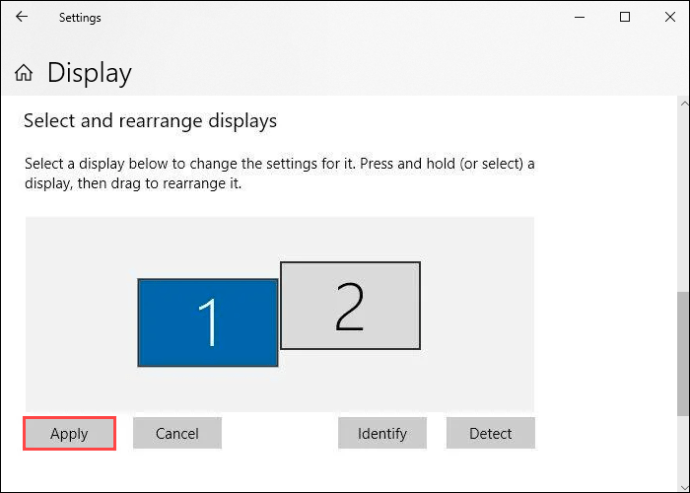
- Quando terminar, selecione o botão “Aplicar” para aplicar as alterações.
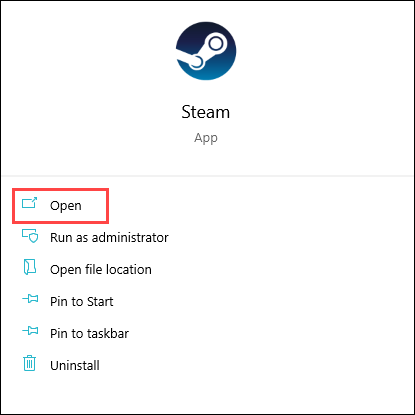
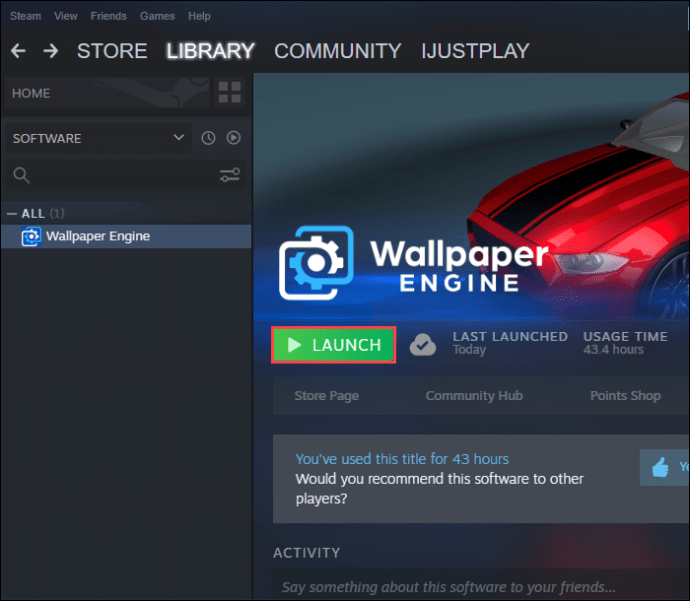
- No computador, inicie o Vapor inscrição.
- Na seção “Software”, selecione a opção “Wallpaper Engine”.
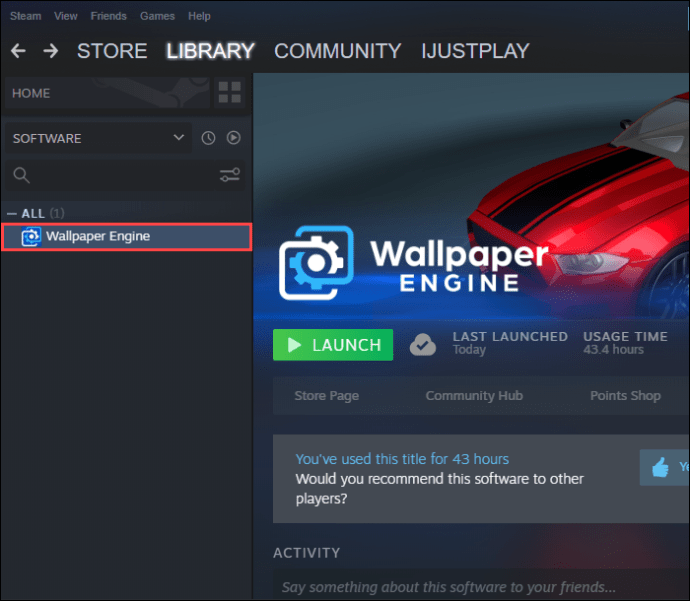
- Clique no botão “LAUNCH” para abrir o aplicativo.
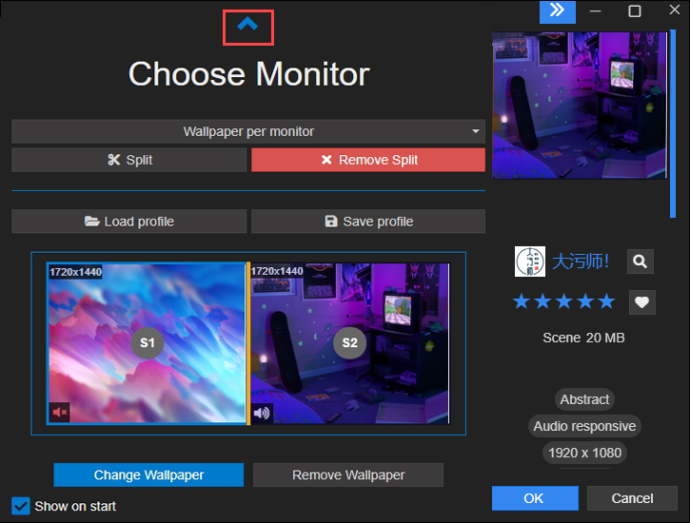
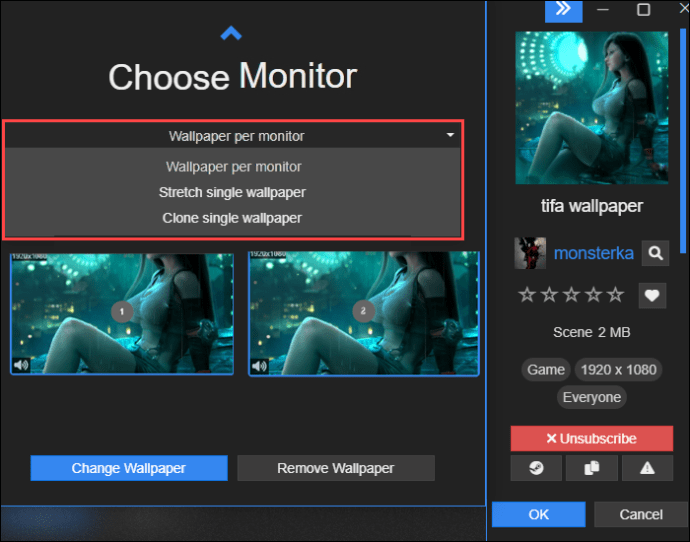
- No menu suspenso “Escolher monitor”, selecione como deseja que seus papéis de parede abranjam os dois monitores. Por exemplo, você pode escolher a opção “Esticar papel de parede único” para usar um papel de parede nas duas telas. Alternativamente, você pode usar um papel de parede diferente em cada tela usando a opção “Papel de parede por monitor”.
- Quando terminar de configurar os papéis de parede nos dois monitores, selecione a seta para baixo para recolher a janela.
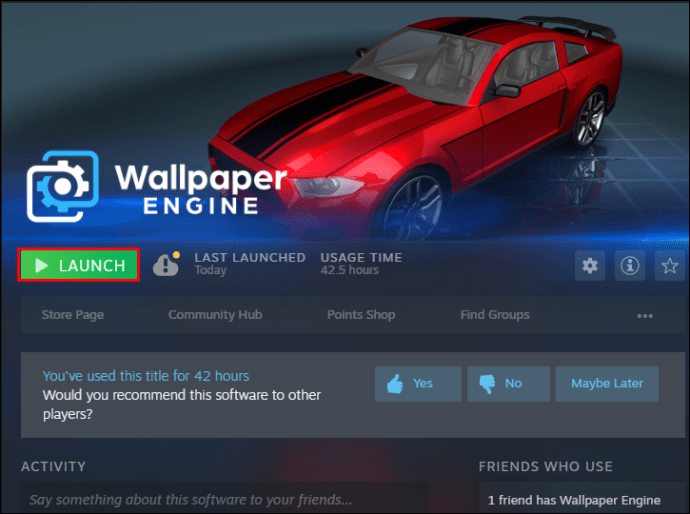
- Abra o Vapor aplicativo e inicie o software “Wallpaper Engine”.
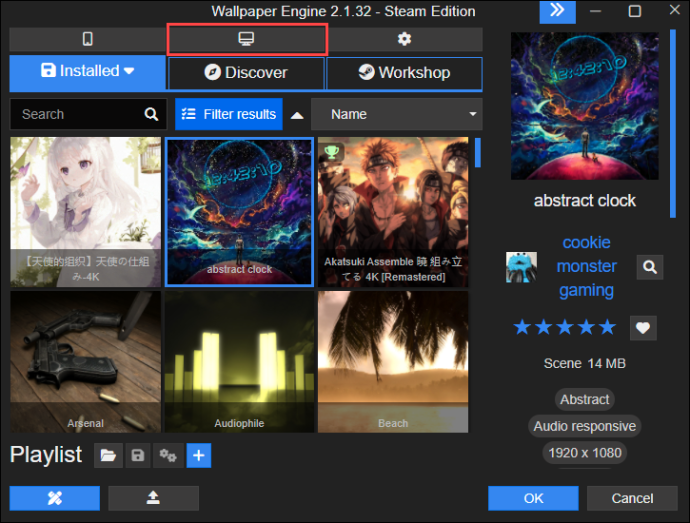
- No menu superior, selecione o ícone do monitor.
- Na seção “Escolher monitor”, decida como você deseja que seus papéis de parede abranjam seus monitores.
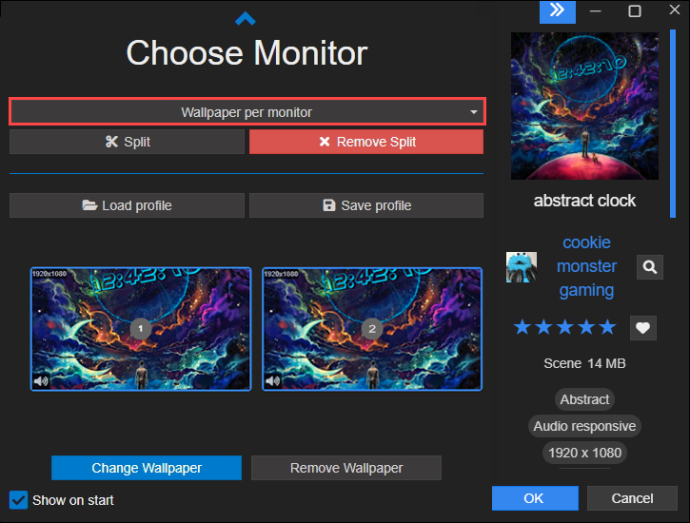
- Quando terminar, clique na seta voltada para baixo para recolher a janela.
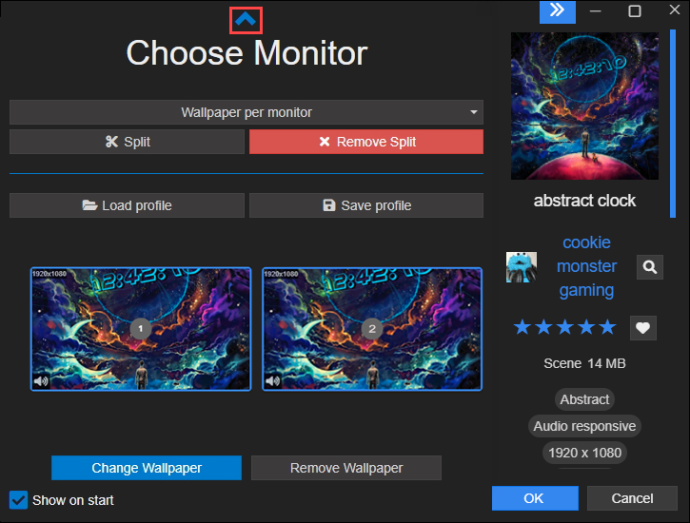
Como usar o Wallpaper Engine com três monitores
Se você tiver três monitores conectados a um PC e quiser usar todos eles com o Wallpaper Engine, siga estas etapas.- Abrir Vapor e inicie o “Wallpaper Engine”.
- Vá para a tela “Escolher monitor” e adicione seus papéis de parede preferidos à seção.
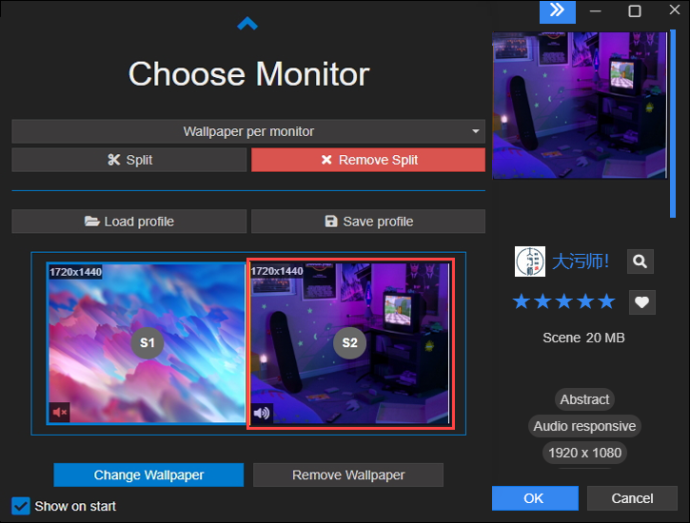
- Quando terminar, selecione como deseja que seus papéis de parede sejam projetados usando o menu suspenso.
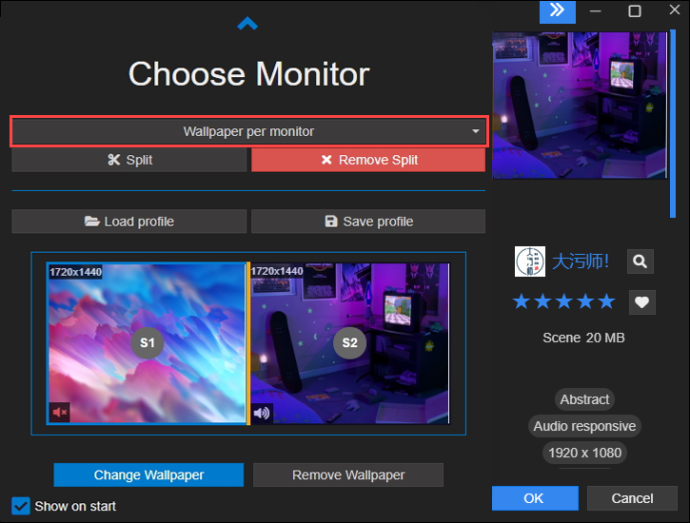
- Clique na seta voltada para baixo para recolher a janela.