
O VLC media player dispensa apresentações. É uma escolha de fato de muitos para assistir vídeos no telefone ou desktop. Se você tiver o Amazon Fire TV Stick, também poderá carregar o VLC Player nele. Usando o reprodutor de mídia VLC no Fire TV Stick, pode-se reproduzir vídeos de armazenamento externo, integrar outros aplicativos com o reprodutor de mídia VLC para reproduzir o conteúdo direto no aplicativo.
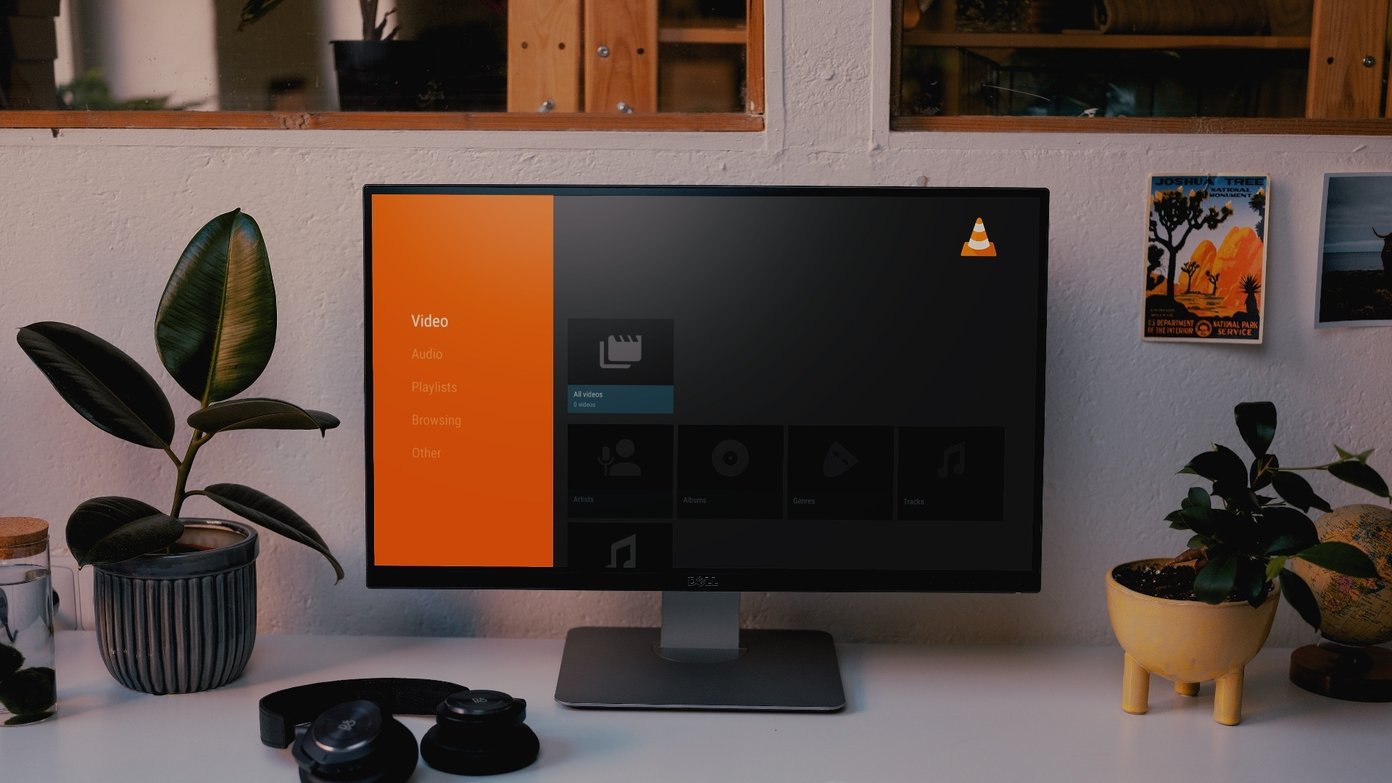
O VLC media player é gratuito e suporta todos os formatos de arquivo, incluindo MPEG-2, MPEG-4, MKV, H.264, WMV e MP3. Você também pode otimizar a reprodução de áudio e vídeo com base no dispositivo e oferecer suporte à integração com serviços de streaming e provedores de IPTV. Leia para saber como usar o player VLC no Amazon Fire TV Stick.
Instale o VLC Player no Amazon Fire TV Stick
O VLC player está disponível na Amazon App Store. O que significa que o processo de instalação é bastante simples em comparação com o sideload. Siga os passos abaixo.
Observação: Estamos usando a nova IU do Fire OS no Fire TV Stick no exemplo abaixo. Se você não recebeu a atualização, certifique-se de atualizar o sistema operacional para a versão mais recente no aplicativo Configurações.
Passo 1: Visite a casa do Fire TV Stick.

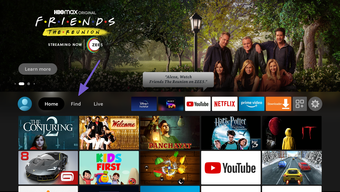
Passo 2: Vá para o menu Find.
Etapa 3: Selecione Pesquisar.

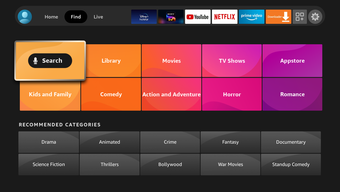
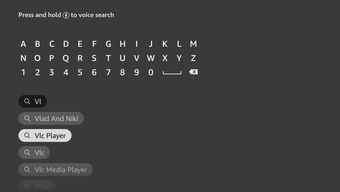
Passo 4: Pesquise o VLC player usando o teclado virtual ou peça a Alexa para pesquisar o VLC.
Etapa 5: Selecione VLC nas sugestões.

Etapa 6: Reconheça o aplicativo com o famoso cone de tráfego de cor laranja.
Etapa 7: Clique em Obter no menu a seguir.
Etapa 8: Em um ou dois minutos, o Fire TV Stick fará o download do aplicativo.

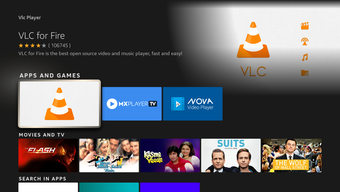
É isso. Você instalou com sucesso o VLC media player no Fire TV Stick.
Fire OS é um fork baseado em Android. Você pode facilmente fazer o sideload do arquivo APK do VLC media player no Fire TV Stick usando o aplicativo Downloader. Mas, como o aplicativo está disponível oficialmente na Amazon App Store, recomendamos continuar com ele para um processo contínuo de atualização do aplicativo no futuro.
Também em Tecnologia de Orientação
Coloque o VLC Media Player na tela inicial
Provavelmente, você usará bastante o reprodutor VLC no Fire TV Stick. Em vez de entrar no menu Aplicativos o tempo todo para abrir o aplicativo, você pode colocá-lo na tela inicial.
Com a nova interface de usuário Fire TV Stick, os usuários podem fixar até seis aplicativos na tela inicial para facilitar o acesso. Siga as etapas abaixo para colocar o reprodutor de mídia VLC na tela inicial.
Passo 1: Abra o Fire TV Stick home.
Passo 2: Pressione longamente o botão Home no controle remoto Fire TV Stick.
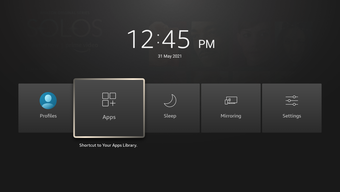
Etapa 3: Vá para o menu Apps.

Passo 4: Role para baixo até o aplicativo VLC.

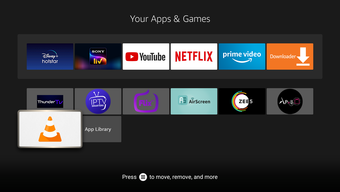
Etapa 5: Pressione a tecla Opção no controle remoto.

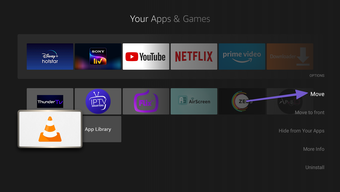
Etapa 6: Selecione Mover no menu lateral.
Etapa 7: Mova o aplicativo para o topo e clique em OK.

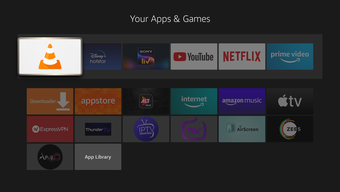
Agora você pode acessar facilmente o VLC media player direto da tela inicial.
Por que você precisa instalar o VLC Media Player On Fire TV Stick
O VLC media player permite que você reproduza qualquer foto, vídeo ou arquivo no dispositivo.
É gratuito, sem recursos pagos.
Sem anúncios irritantes na interface.
Muitos aplicativos IPTV (Internet Protocol Television) permitem que você escolha o VLC como o reprodutor de mídia padrão. Usar o VLC como seu player de vídeo externo também reduzirá os anúncios em muitos aplicativos e APKs.
Visão geral do VLC Player
Na inicialização, o reprodutor de mídia VLC pedirá permissão relevante para acessar todos os arquivos e pastas no dispositivo. O aplicativo irá cumprimentá-lo na tela inicial com cinco opções - Vídeo, Áudio, Listas de reprodução, Navegação e Outros.

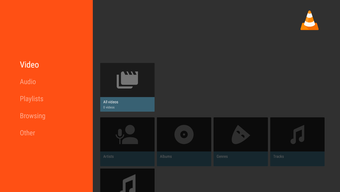
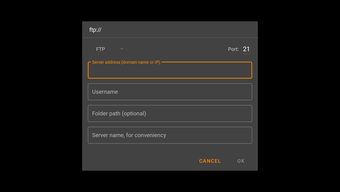
Os menus Vídeo, Áudio e Listas de reprodução são autoexplicativos. O menu de navegação é um complemento interessante. Você pode navegar pelos arquivos locais no dispositivo, iniciar a transmissão adicionando o endereço de rede relevante e até mesmo conectar-se a um novo servidor usando detalhes de FTP ou SFTP.

Você também pode personalizar a experiência de reprodução de vídeo e a aparência das legendas no menu de configurações do VLC. A capacidade de jogar com as configurações de áudio também está presente.

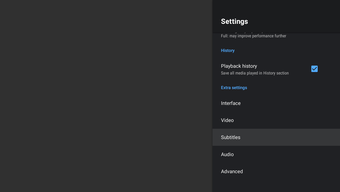
O menu Avançado permite que você limpe o cache do banco de dados para começar do zero. É útil quando você enfrenta falhas frequentes no aplicativo.
Comece a usar o VLC Player no Fire TV Stick
O player VLC permanece incomparável. É realmente um salvador digital na era atual. O aplicativo agarrou-se às suas raízes e continua a oferecer uma experiência de visualização de vídeo incomparável entre todos os sistemas operacionais. Vá em frente, baixe no Fire TV Stick e compartilhe sua experiência com o VLC na seção de comentários abaixo.
Próximo: O seu Fire TV Stick está exibindo uma tela preta? Leia a postagem abaixo para saber como solucionar o problema.
O artigo acima pode conter links afiliados que ajudam a apoiar a Guiding Tech. No entanto, isso não afeta nossa integridade editorial. O conteúdo permanece imparcial e autêntico.
Fonte Adicione ao Google Notícias


