
A Apple discretamente trouxe o recurso Screen Time na atualização macOS 10.15 Catalina após sua inclusão no iOS. O Tempo de tela permite que os usuários controlem seu uso e coloquem limites auto-impostos em seu tempo usando o Mac. Com a situação atual de trabalho em casa, é necessário fazer pausas regulares do trabalho de escritório. Usando o complemento Screen Time no Mac, você pode dar uma olhada em como sua semana anterior foi em produtividade e trabalho.


O Tempo de tela também serve como um sistema de controle dos pais, pois pode colocar restrições sobre o que uma criança pode acessar, quem ela pode entrar em contato e quanto tempo ela gasta em aplicativos, sites e muito mais. A Apple introduziu o Screen Time com iOS 12 em 2018 para ajudar os usuários a serem mais intencionais com seu tempo no iPhone e iPad. Esta postagem ajudará você a entender como aproveitar ao máximo a função Tempo de tela no Mac.
Habilitar tempo de tela no Mac
Primeiro, você deve verificar se seu Mac está executando pelo menos macOS 10.15 Catalina ou uma versão mais recente. Depois de confirmar isso, abra o menu Preferências do sistema e atualize seu Mac para o sistema operacional mais recente disponível. Agora siga as etapas abaixo.
Passo 1: Inicie as Preferências do Sistema no Dock do Mac, na pasta Aplicativos ou na barra de menus da Apple.
Passo 2: Selecione Tempo de tela no painel de preferências.
Etapa 3: Clique no botão Opções no canto inferior esquerdo.

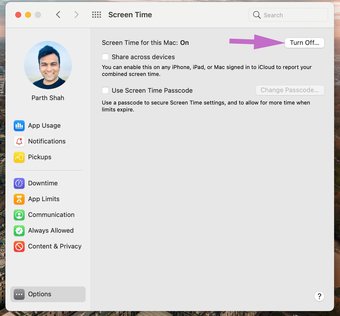
Passo 4: Clique no botão Ativar no canto superior direito.
Compartilhe o tempo de uso em todos os dispositivos Mac
Se você está constantemente fazendo malabarismos com vários dispositivos Mac, é necessário habilitar a opção compartilhar hora da tela no menu Preferências do sistema. Siga as etapas abaixo para fazer as alterações necessárias.
Passo 1: Clique em Tempo de tela em Preferências do sistema.
Passo 2: Selecione o botão Opções no canto inferior esquerdo.

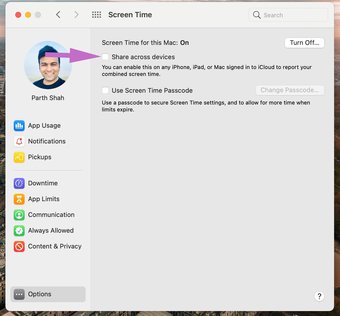
Etapa 3: Marque a caixa Compartilhar entre dispositivos.
Agora que você habilitou a opção Tempo de tela, é hora de explorar todas as funções disponíveis para os usuários.
Funções de tempo de tela
Uso do aplicativo: Você pode verificar detalhes sobre todos os aplicativos que você usou diariamente ou semana com detalhes como há quanto tempo você os usa.

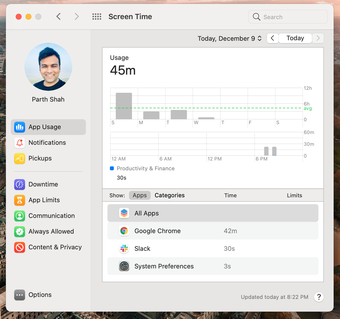
Notificações: Você pode descobrir o número de notificações que recebeu em seu telefone em um determinado dia e período de tempo.
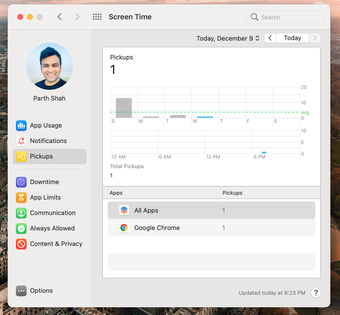
Recolhas: O menu mostra quantas vezes você pegou seus dispositivos durante o dia ou semana.

Tempo de inatividade: Você pode definir uma programação em que permite apenas aplicativos específicos disponíveis para uso. Você receberá um lembrete exatamente 5 minutos antes do início do tempo de inatividade.
Limites de aplicativos: Você pode definir limites de tempo de uso para diferentes aplicativos e categorias de aplicativos.
Sempre permitido: Você pode ter uma lista de aplicativos que sempre são permitidos e disponíveis durante o tempo de inatividade.
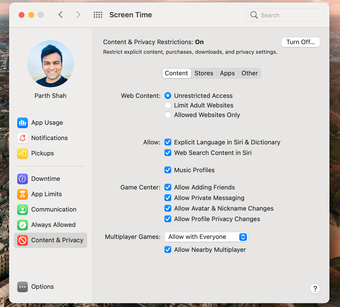
Conteúdo e privacidade: Esta opção substitui os Controles dos pais nas versões anteriores do macOS. Você pode habilitar ou desabilitar o conteúdo por tipo, loja online da Apple ou aplicativo específico, bem como permitir ou proibir mudanças de senha, mudanças de conta e outras opções para as quais você pode querer restringir mudanças.

Minha maior reclamação com a função Tempo de tela é que ela calcula todos os aplicativos abertos em segundo plano. Por exemplo, se você tiver o Slack aberto para comunicação da equipe o dia todo, verá que é contado no menu Tempo de tela.
A prática frustra o propósito de usar o Tempo de tela em primeiro lugar. Um usuário não consegue identificar o uso exato do aplicativo para o dia ou semana.
Adicionar senha para tempo de tela no Mac
Depois de fazer alterações relevantes no menu Tempo de tela, você não vai querer que ninguém modifique isso. Para evitar isso, você pode adicionar uma senha ao menu Tempo de tela no Mac. Siga as etapas abaixo para adicioná-los.
Passo 1: Clique em Tempo de tela em Preferências do sistema.
Passo 2: Selecione o botão Opções no canto inferior esquerdo.

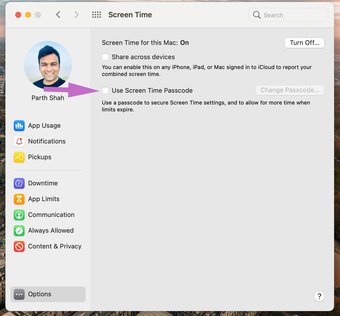
Etapa 3: Marque a caixa Usar senha de tempo de tela.
Aprovar tempo de tela no Mac
O Tempo de tela mostra Solicitações quando você tem solicitações não respondidas de uma conta de criança. Veja como encontrá-los.
Passo 1: Selecione Tempo na tela em Preferências do sistema.
Passo 2: Selecione Solicitações na barra lateral.

Etapa 3: Qualquer solicitação de mais tempo aparecerá em Solicitações. Para gerenciar uma solicitação, clique em Não aprovar ou escolha Aprovar e selecione uma das três opções na lista suspensa: Aprovar por 15 minutos, Aprovar por uma hora ou Aprovar o dia todo.
Também em Tecnologia de Orientação
Acompanhe o uso do Mac
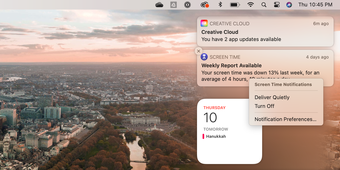
Você pode usar o Tempo de tela no Mac para aumentar sua produtividade ou apenas diminuir o tempo extra que pode estar gastando em alguns aplicativos improdutivos. Siga as etapas acima e configure o Tempo de tela no Mac. Por padrão, o serviço envia as estatísticas semanais às 9h no domingo. Você deve habilitar a função Screen Time em seu Mac para rastrear seu uso. Depois de algumas semanas configurando-o, você ficará surpreso ao ver a mudança em sua produtividade e padrão de uso.
Próximo: Procurando um editor de PDF competente no Mac? Leia a postagem no link abaixo para encontrar os 5 melhores editores de PDF para Mac.
O artigo acima pode conter links afiliados que ajudam a apoiar a Guiding Tech. No entanto, isso não afeta nossa integridade editorial. O conteúdo permanece imparcial e autêntico.
Fonte Adicione ao Google Notícias


