
O maior obstáculo para o enraizamento é que geralmente requer um computador. As coisas ficam complicadas quando você tenta usar um sistema operacional de desktop para explorar um sistema operacional móvel, e a conexão nem sempre é confiável. Mas com a ajuda do Magisk, agora você pode usar um telefone Android para fazer root em outro.
Para que isso se torne realidade, você precisa usar os comandos ADB e Fastboot, ferramentas que foram removidas do Android em uma versão anterior. As boas notícias, no entanto: agora existe um módulo Magisk que traz essa funcionalidade de volta, que havia sido retirada há muito tempo. Os desenvolvedores osm0sis e Surge1223 tornaram isso possível através de seu trabalho no módulo, um grande obrigado a eles.
O que você precisará
Etapa 1: instalar o ADB e o Fastboot para Android
Usando o dispositivo Android já enraizado, vá para o Magisk Manager, toque no menu à esquerda e depois em "Downloads". Clique no ícone de pesquisa e digite "adb" para abrir o módulo ADB & Fastboot necessário para este guia. Pressione a seta de download, vá em "Instalar" e a instalação começará no seu dispositivo. Feito isso, toque em "Reiniciar" para reiniciar e ativar o módulo.
Etapa 2: Baixe a imagem de inicialização do seu dispositivo secundário
Para instalar o Magisk sem um computador ou acesso TWRP, você estará contando com o método manual de obter o arquivo de imagem de inicialização de um pacote de imagens de fábrica. Certifique-se de baixar as imagens de fábrica especificamente para a versão do Android no seu dispositivo secundário. Também é prudente fazer isso no dispositivo em que o Magisk Manager já está instalado.
Depois de ter o pacote de imagens de fábrica, você desejará extrair apenas o boot.img arquivo do arquivo morto e, em seguida, descarte o restante. Para telefones Google e Motorola, você pode fazer isso com qualquer aplicativo de navegador de arquivos que suporte extração ZIP. Para telefones OnePlus, você precisará usar uma ferramenta de PC para extrair o arquivo boot.img do arquivo payload.bin que eles permitem que você faça o download.
Etapa 3: Corrigir a imagem de inicialização com o Magisk
Agora é hora de pegar o arquivo de imagem de fábrica que você baixou para o seu dispositivo secundário e extrair seu conteúdo. Novamente, verifique se você está executando esta etapa no seu dispositivo já enraizado para poder corrigir o arquivo para obter acesso root. Siga as instruções rápidas abaixo e você terá seu arquivo de imagem de inicialização corrigido rapidamente.
- Localize o arquivo "boot.img" que você extraiu na Etapa 2 e mova-o para a pasta "Download".
- No Magisk Manager, toque em "Instalar" ao lado de "Magisk está atualizado".
- Toque em "Instalar" no pop-up.
- Escolha "Selecionar e corrigir um arquivo".
- Use o seletor de arquivos para selecionar o boot.img na pasta "Download".
- Toque na seta para trás e saia do Magisk Manager quando terminar.
Etapa 4: instalar o aplicativo Termux
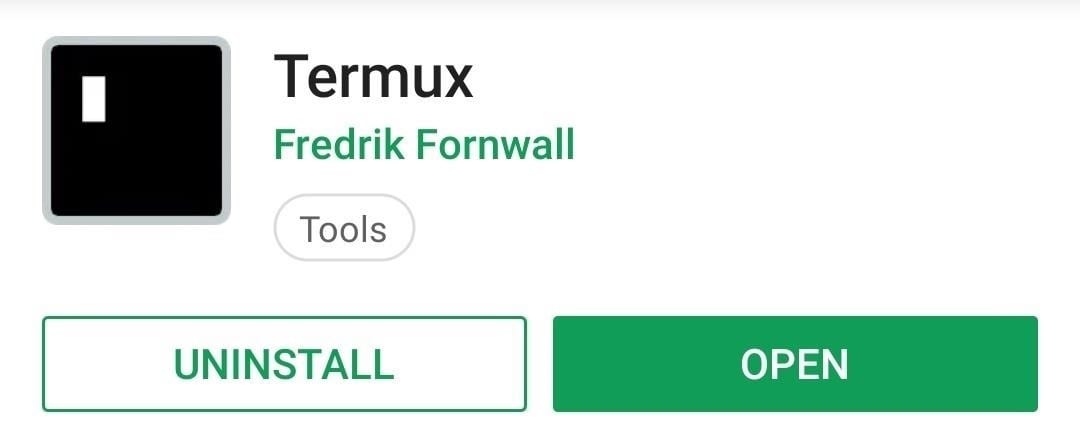
Para usar os comandos ADB e Fastboot no Android, você precisará de um aplicativo de terminal no seu dispositivo raiz para poder enviar o arquivo Magisk para o seu dispositivo secundário. Facilmente um dos melhores aplicativos de terminal para Android, o Termux tem tudo que você precisa e muito mais. Clique no link abaixo no seu dispositivo root para obter Termux.
- Play Store Link: Termux (grátis)
Etapa 5: ativar a depuração USB
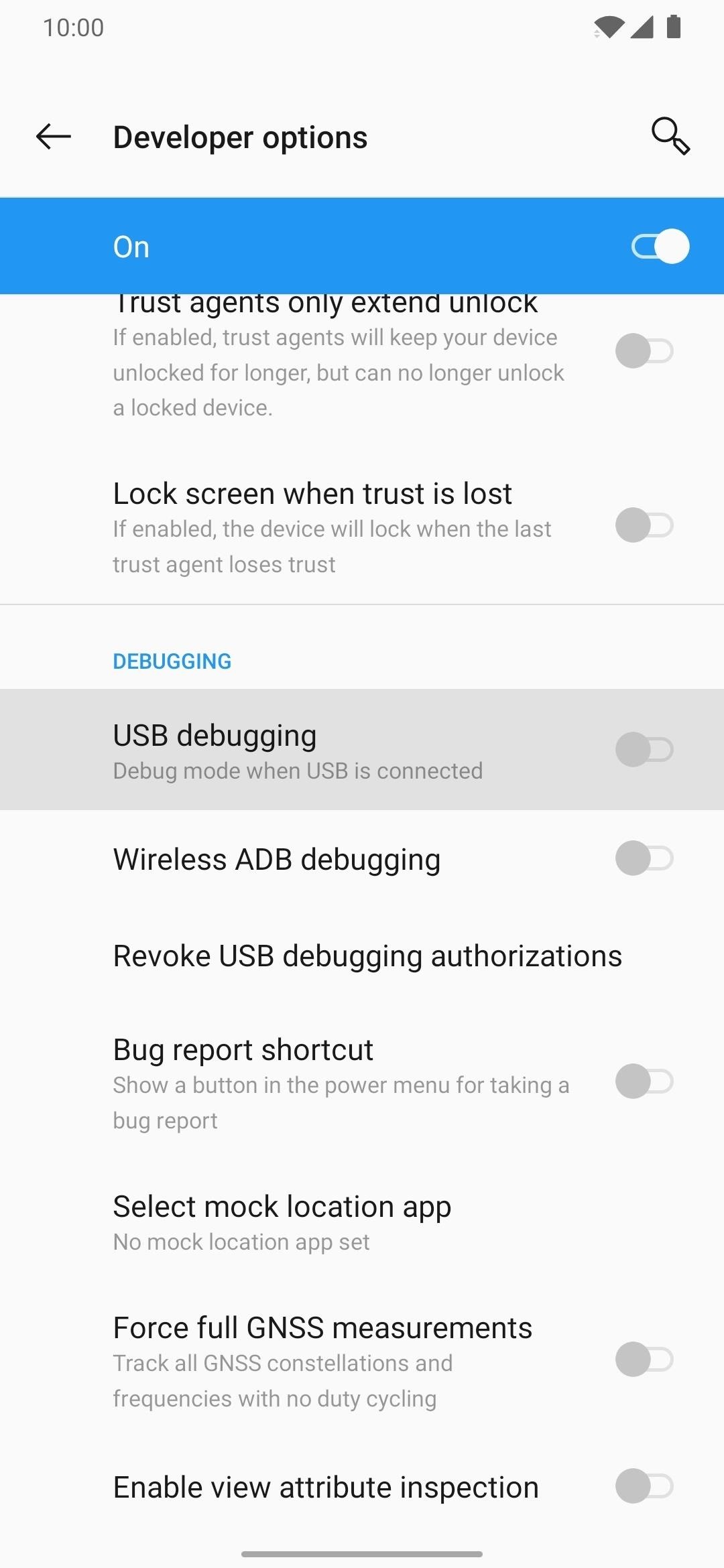
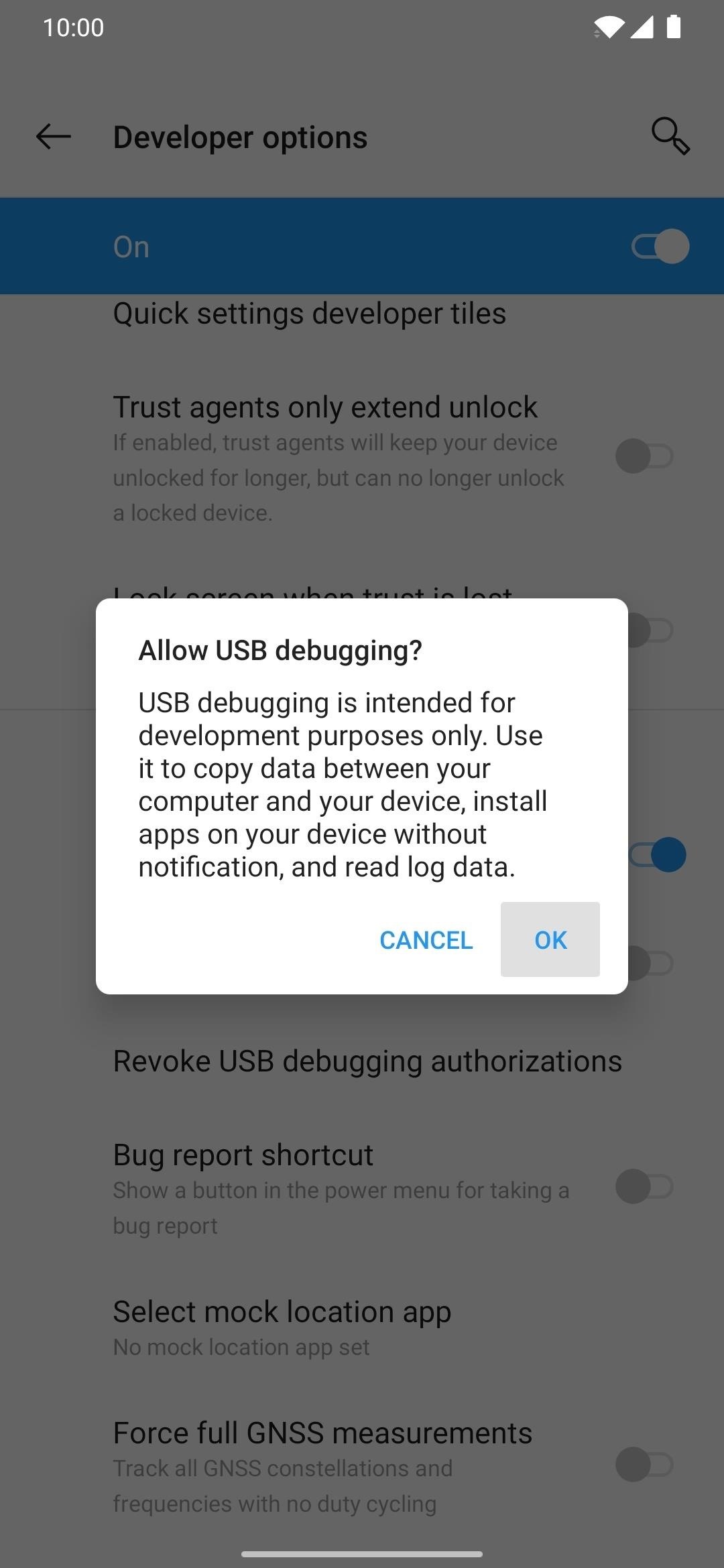
Para esta etapa, vá para o seu dispositivo secundário para ative as Opções do desenvolvedor e ative a Depuração USB. Isso permitirá que seus dois dispositivos Android se comuniquem entre si por uma conexão USB. Esse processo geralmente é o mesmo, independentemente da versão do Android, mas você pode acessar o guia abaixo se precisar de mais ajuda com esta parte.
Etapa 6: conectar os 2 dispositivos Android
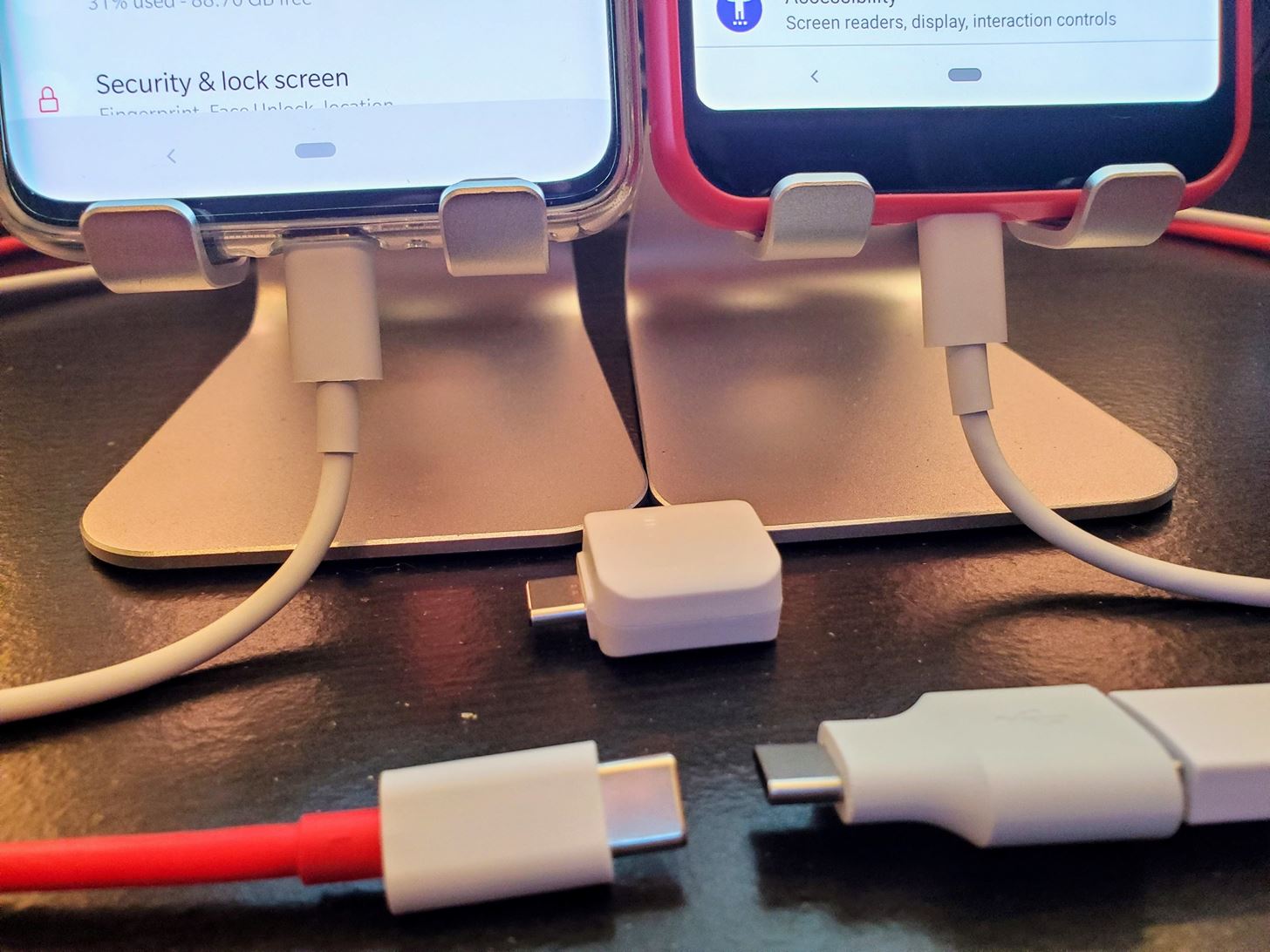
Com todos os diferentes fabricantes e versões do Android, às vezes pode ser confuso o que acessórios você pode precisar em determinadas situações. Para ajudá-lo aqui, você pode determinar rapidamente quais cabos ou adaptadores você precisa, com base no que o seu dispositivo secundário usa. Isso torna as coisas bastante simples. Se você precisar de algum desses acessórios, pode obtê-los nos links da Amazon abaixo.
Etapa 7: permitir a depuração USB
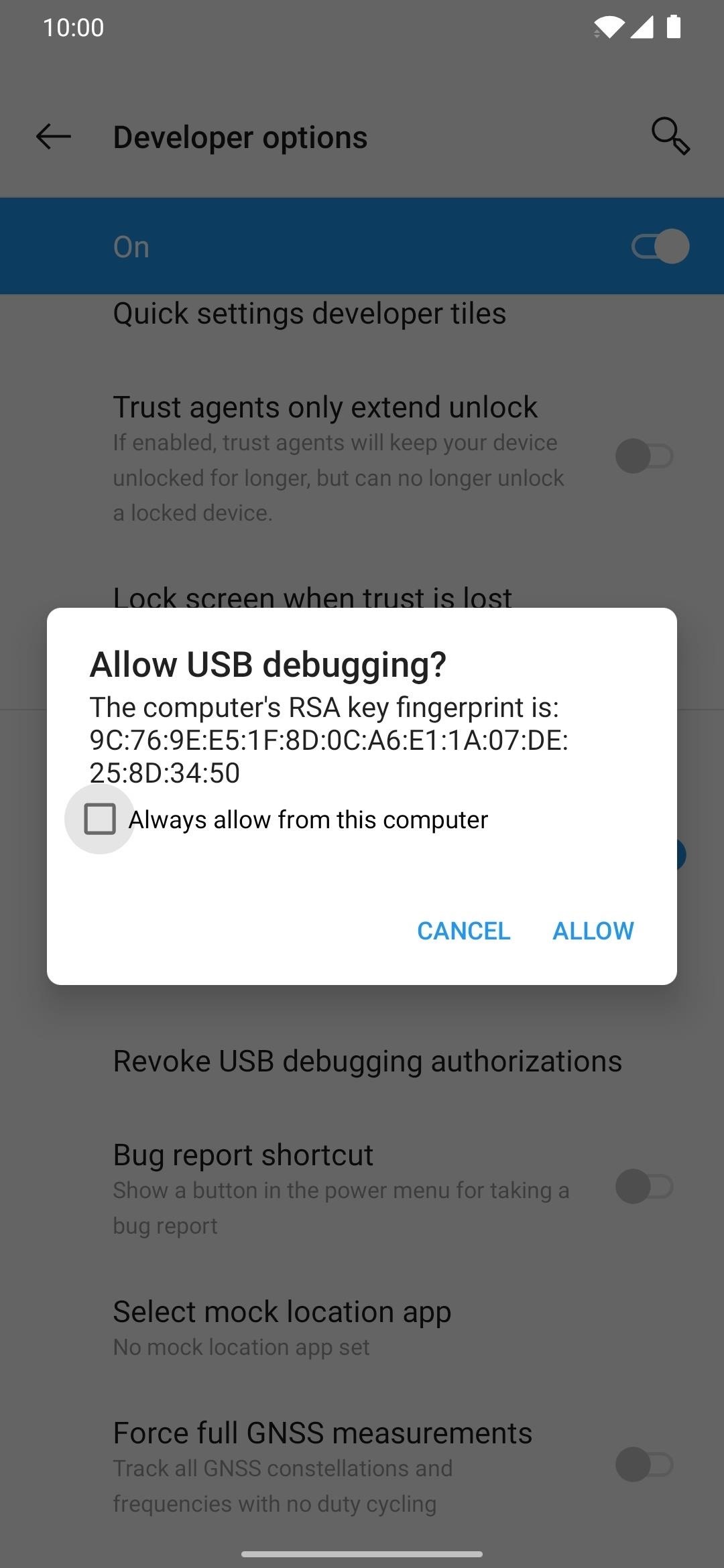
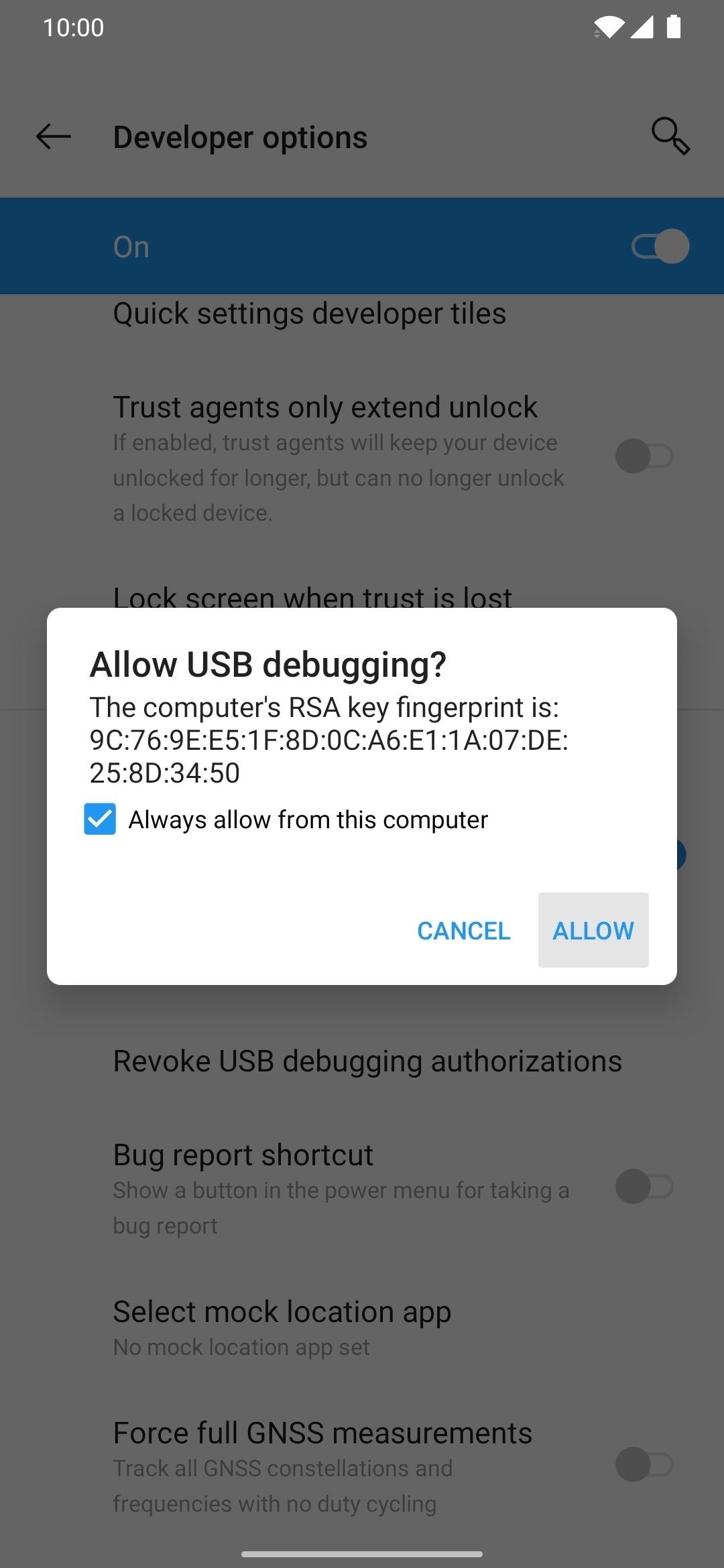
Agora que seus dois dispositivos estão conectados via USB, será necessário habilitar a permissão de depuração USB para conceder acesso ao seu dispositivo secundário. Um pop-up deve aparecer imediatamente depois que você conectar os dispositivos, mas se não estiver, remova e reconecte o cabo USB do dispositivo secundário para tentar novamente. Agora, toque em "Sempre permitir neste computador", seguido de "OK" para confirmar a escolha.
Etapa 8: conceder acesso raiz
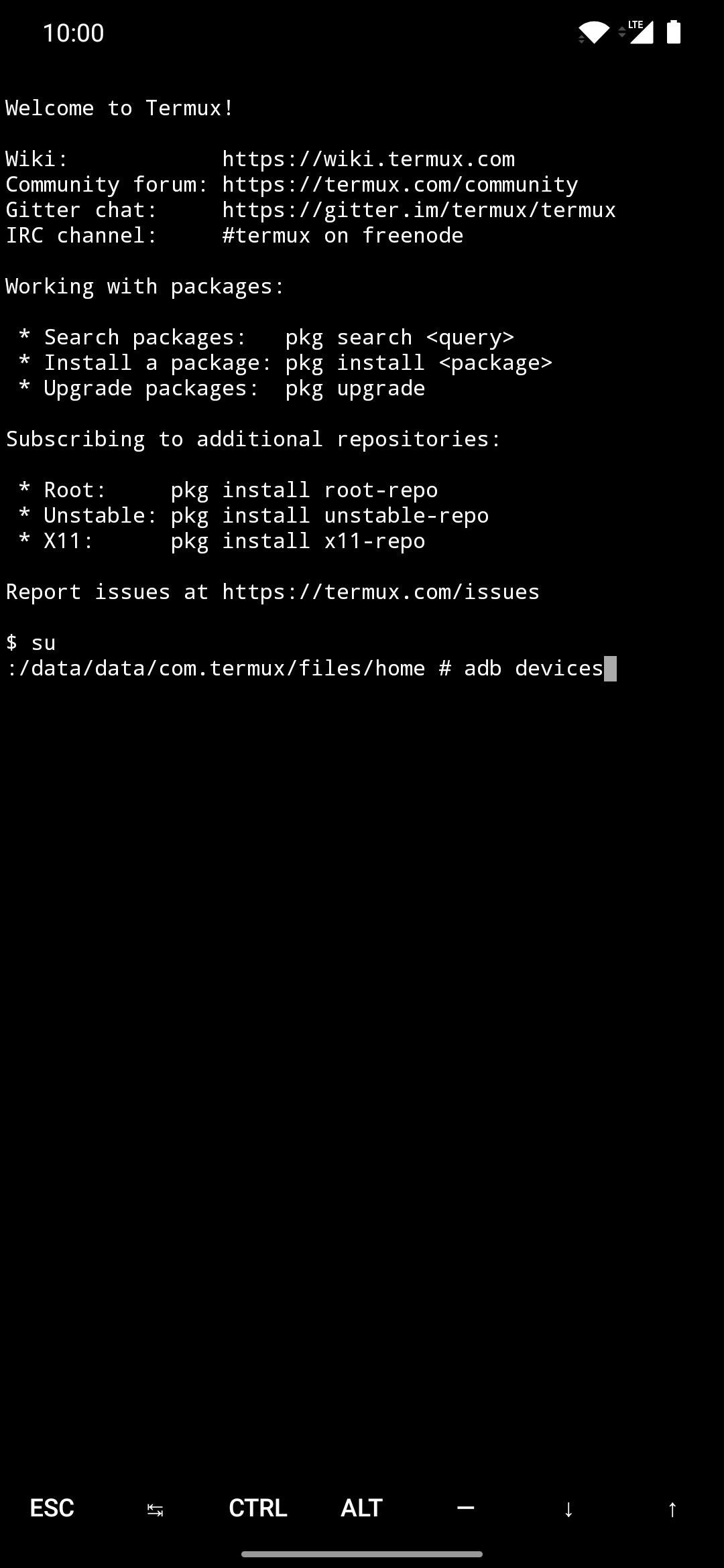
Esta parte é rápida, mas é crucial da mesma forma. Você precisará conceder acesso root ao Termux para enviar os comandos necessários para instalar o Magisk no seu dispositivo secundário. No dispositivo já enraizado, abra o aplicativo Termux, digite o seguinte comando e pressione enter.
suIsso acionará uma solicitação de superusuário do Magisk e é sempre necessária ao executar comandos do sistema de nível superior. Você precisará digitar o comando "su" toda vez, mas não precisará conceder acesso à solicitação de superusuário novamente.
Etapa 9: verificar a conexão do dispositivo
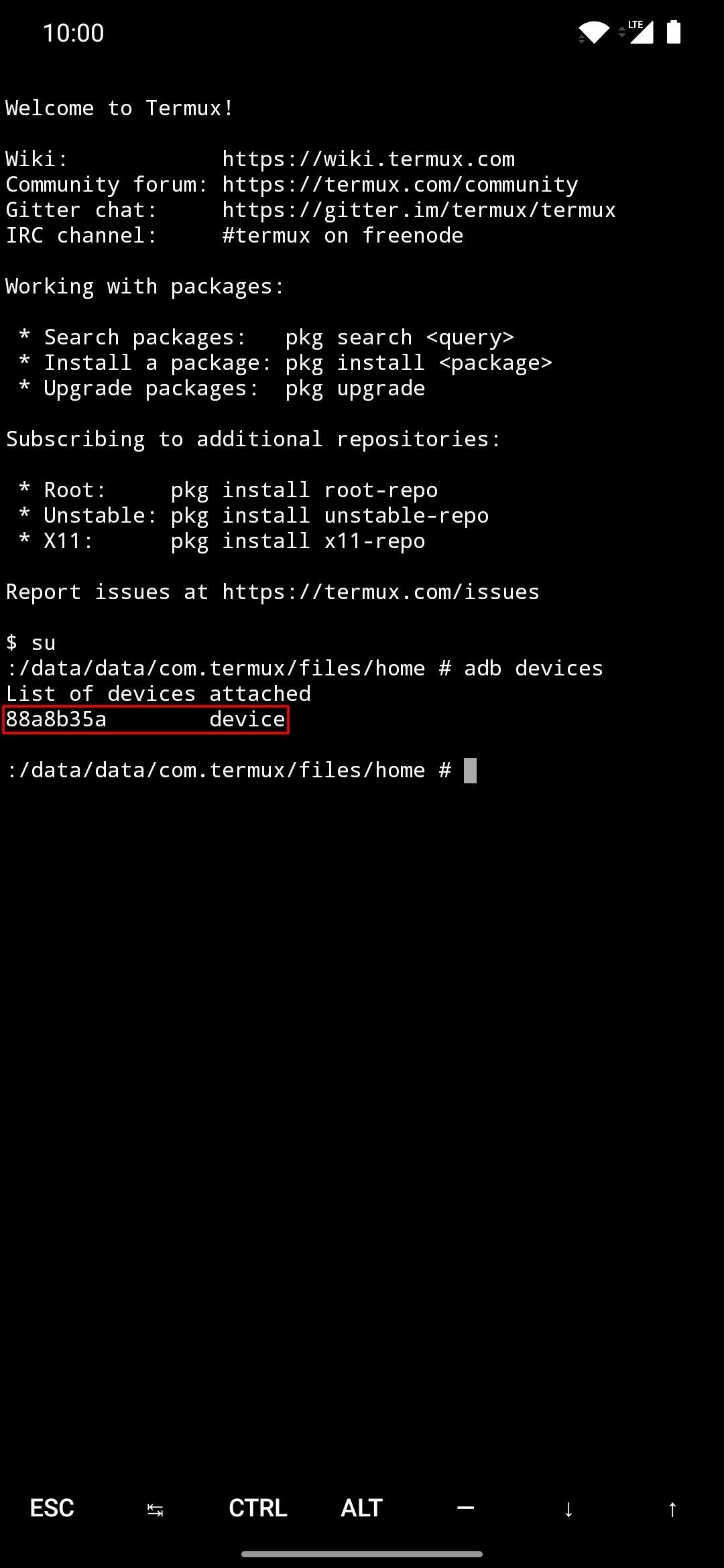
Depois de conceder acesso de superusuário ao Termux, você precisará garantir que os dois dispositivos estejam realmente se comunicando adequadamente. Para verificar isso antes de continuar com o guia, digite o seguinte comando no dispositivo raiz através do Termux e pressione enter.
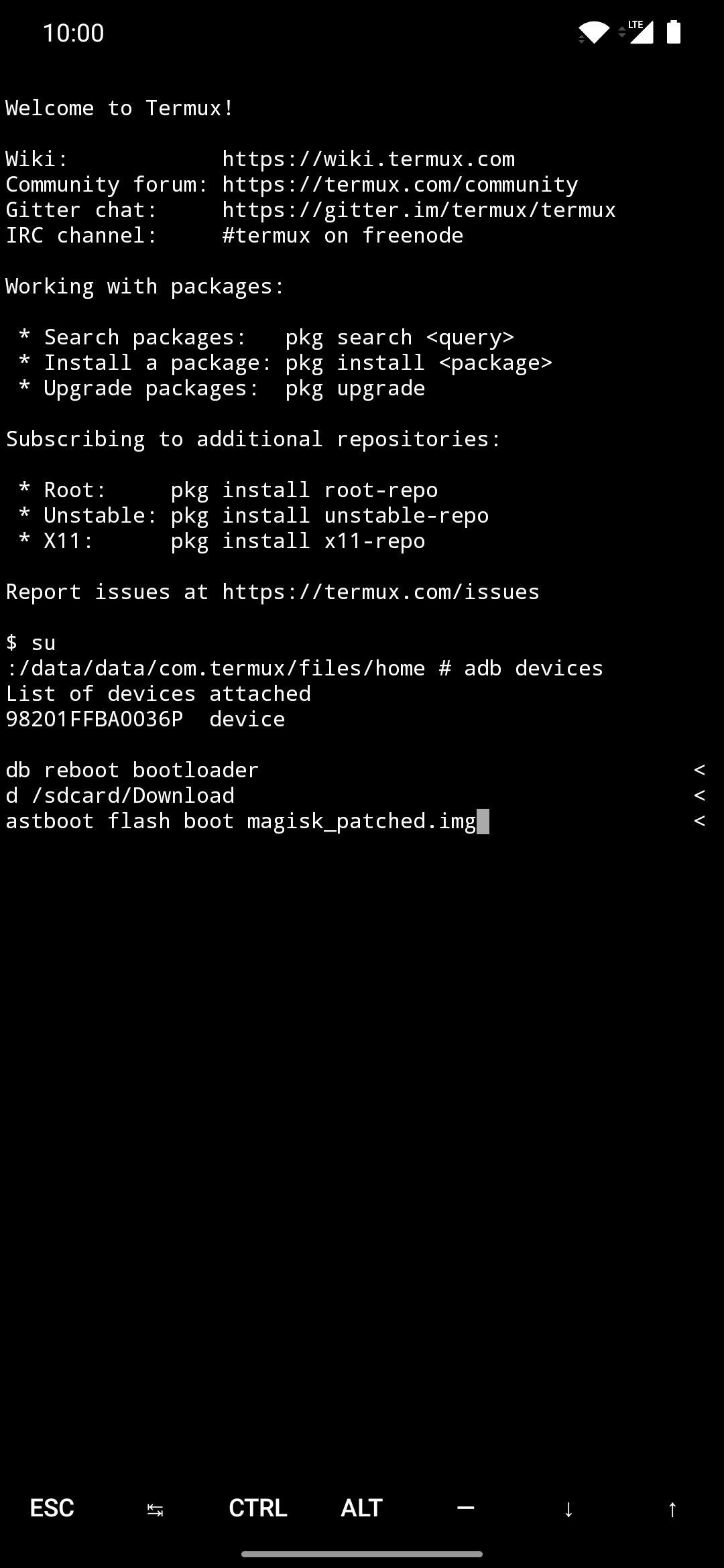
dispositivos adbSe tudo sair após você digitar o comando acima, a linha "Lista de dispositivos conectados" deverá gerar um ID exclusivo específico para o seu dispositivo conectado.
Etapa 10: Inicialize no modo de inicialização rápida
Agora você precisará colocar seu dispositivo secundário no modo Fastboot antes de poder fazer qualquer outra coisa após esse ponto. Você sempre precisará colocar o dispositivo nesse modo sempre que desejar executar comandos do Fastboot de qualquer tipo.
adb reboot bootloaderO comando aqui instruirá o dispositivo secundário a reiniciar no menu do carregador de inicialização, geralmente chamado de "Modo de inicialização rápida".
Etapa 11: Localize o arquivo Magisk
A partir daqui, você precisa informar ao Termux onde exatamente o arquivo Magisk está localizado, para que você possa enviá-lo para o seu dispositivo secundário. Usando a mesma janela do terminal no seu dispositivo root, digite o seguinte comando e pressione enter.
cd / sdcard / DownloadO comando redirecionará o Termux para apontar para a pasta "Download", que é onde optamos por armazenar o arquivo "magisk_patched.img" necessário. Portanto, certifique-se de digitar o local da pasta exatamente como aparece; caso contrário, a próxima etapa não funcionará corretamente.
Etapa 12: Instale o Magisk
Finalmente, para a melhor parte deste guia inteiro - é hora de instalar o Magisk no seu dispositivo secundário. No dispositivo raiz com o terminal, digite o seguinte comando e pressione enter.
inicialização rápida do flash de inicialização magisk_patched.imgO comando enviará imediatamente e instalará o arquivo magisk_patched.img no seu dispositivo, o que lhe concede acesso root.
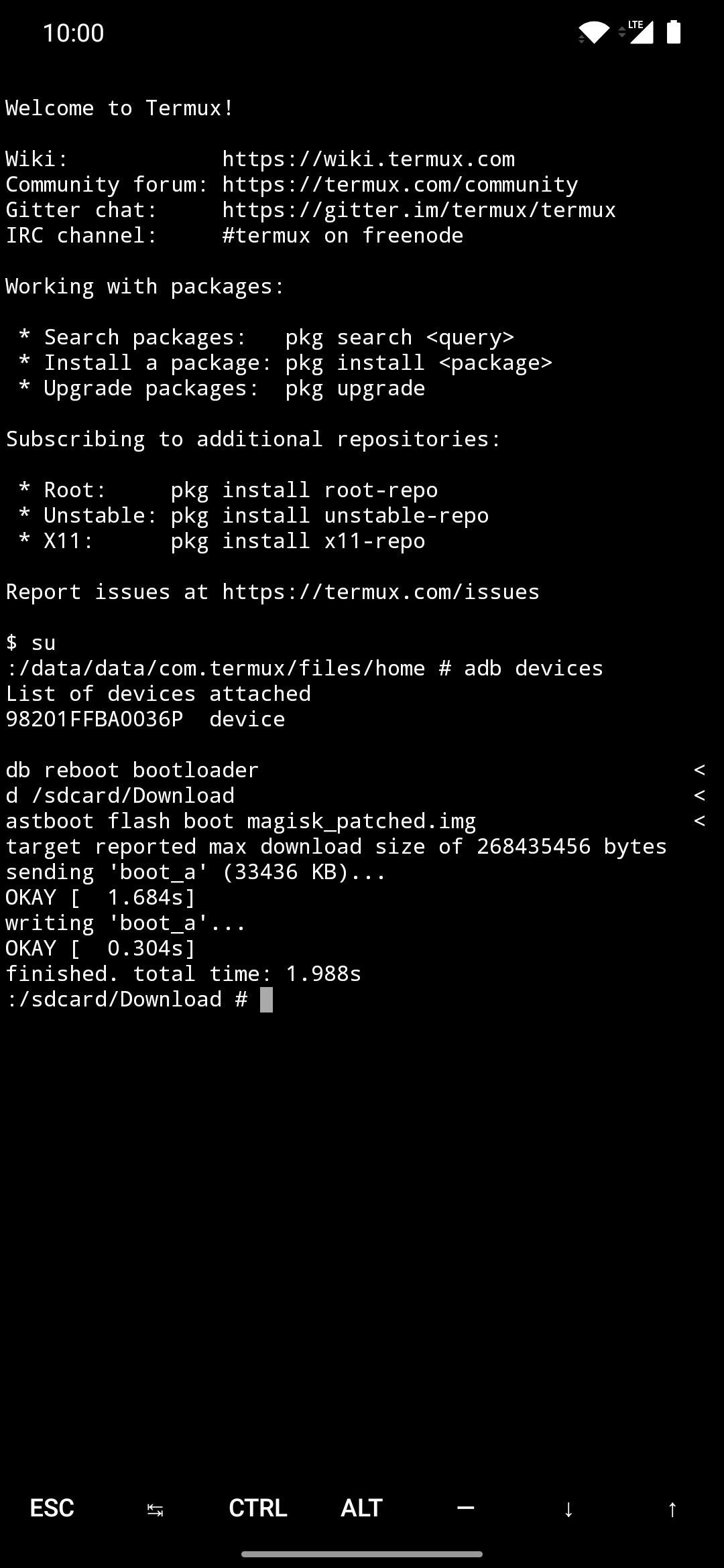
Quando terminar, digite o seguinte comando e pressione enter.
reinicialização do fastbootSeu dispositivo será reiniciado automaticamente no Android, o que significa que a instalação do Magisk foi um sucesso. Nesse ponto, você pode desconectar com segurança o cabo USB ou o adaptador OTG e instalar o Magisk Manager como de costume. Agora você sabe como instalar o Magisk sem usar um computador ou ter acesso TWRP da mesma forma. Esse método certamente será útil para várias situações. Feliz modding!
Deseja ajudar a dar suporte ao Gadget Hacks e obter um ótimo negócio com alguma tecnologia nova e doce? Confira todas as ofertas no novo Gadget Hacks Shop.
Fonte Adicione ao Google Notícias
Neste artigo
- Etapa 1: instalar o ADB e o Fastboot para Android
- Etapa 2: Baixe a imagem de inicialização do seu dispositivo secundário
- Etapa 3: Corrigir a imagem de inicialização com o Magisk
- Etapa 4: instalar o aplicativo Termux
- Etapa 5: ativar a depuração USB
- Etapa 6: conectar os 2 dispositivos Android
- Etapa 7: permitir a depuração USB
- Etapa 8: conceder acesso raiz
- Etapa 9: verificar a conexão do dispositivo
- Etapa 10: Inicialize no modo de inicialização rápida
- Etapa 11: Localize o arquivo Magisk
- Etapa 12: Instale o Magisk


